
Как переместить установленные игры Steam на другой диск
Коротко
Быстрые ссылки
- Шаг первый: Создать вторую папку Steam
- Шаг второй: Переместить файлы игры в новую библиотеку
Краткое содержание
Откройте окно управления хранилищем (Storage Manager) в Steam и создайте новую папку библиотеки Steam на другом диске. Затем выберите игру и нажмите «Переместить» — игра переместится в новое место без повторной загрузки.
Это экономит десятки и сотни гигабайт трафика и времени, если вы поставили новый SSD или хотите освободить место на системном диске. Процесс отличается от перемещения всей папки библиотеки целиком: здесь вы можете перемещать отдельные игры по одной.
Шаг первый: Создайте вторую папку библиотеки Steam
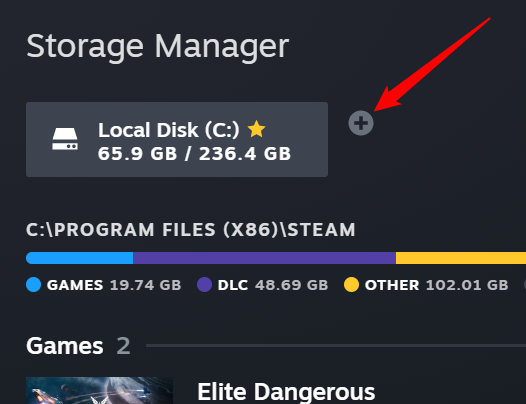
Сначала создайте папку библиотеки Steam на втором диске, если она ещё не создана. В Steam откройте меню Steam → Параметры. Выберите раздел «Загрузки» и нажмите кнопку «Папки библиотеки Steam».
Нажмите кнопку «+» около верхней части окна.
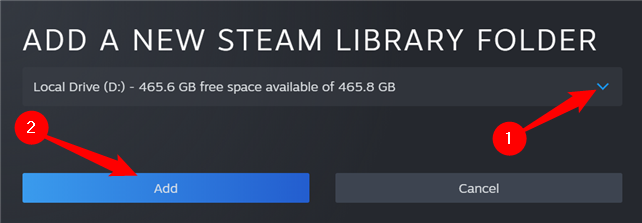
Выберите диск, на котором хотите создать папку, и нажмите «Добавить». На выбранном диске будет создана папка по умолчанию с именем SteamLibrary.
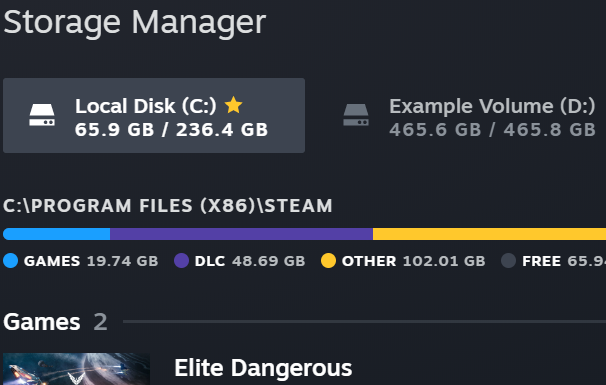
Новая папка появится рядом с вашей оригинальной папкой Steam в верхней части окна.
Важно
- Папка по умолчанию называется SteamLibrary, но вы можете указать любую папку на выбранном диске.
- Убедитесь, что на целевом диске достаточно свободного места.
Шаг второй: Перенос файлов игры в новую библиотеку
Существует два удобных способа перемещения уже установленных игр.
Окно Storage Manager
- Откройте Storage Manager (Управление хранилищем) в Steam. Вы увидите список дисков и установленных игр.
- Выберите диск, на котором сейчас установлена игра.
- Поставьте галочку рядом с игрой, которую хотите переместить.
- Нажмите «Переместить» в правом нижнем углу.
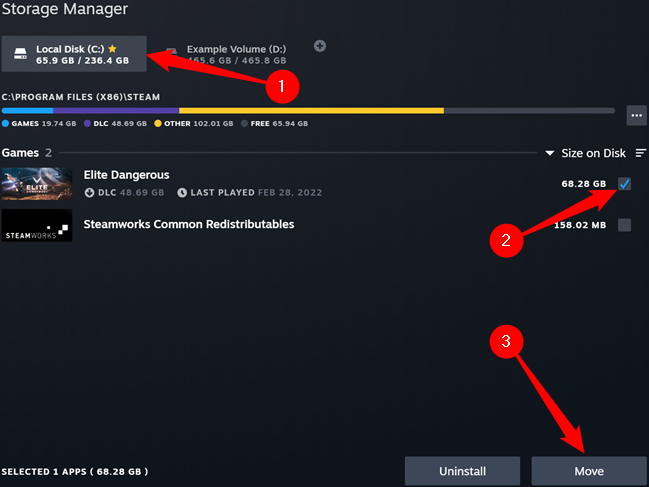
В появившемся окне выберите диск с новой папкой библиотеки и снова нажмите «Переместить».
Подготовьтесь ждать: игры могут занимать десятки или сотни гигабайт, и перемещение может занять длительное время.
Список игр в библиотеке
- В библиотеке Steam правой кнопкой мыши кликните игру и выберите «Свойства».
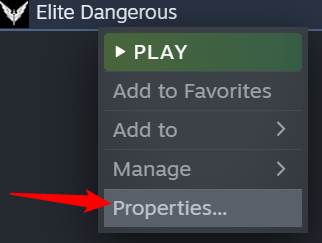
- Перейдите на вкладку «Локальные файлы» и нажмите кнопку «Переместить папку установки».
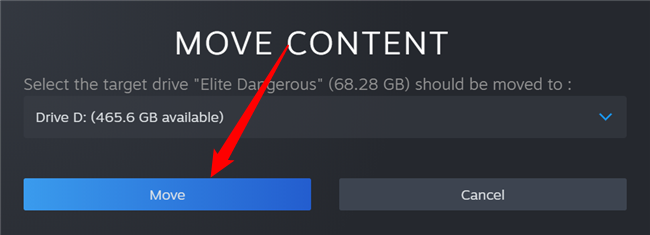
- Выберите целевую библиотеку Steam и подтвердите «Переместить».
Готово — Steam перенесёт файлы в выбранную библиотеку. Повторите для других игр по мере необходимости.
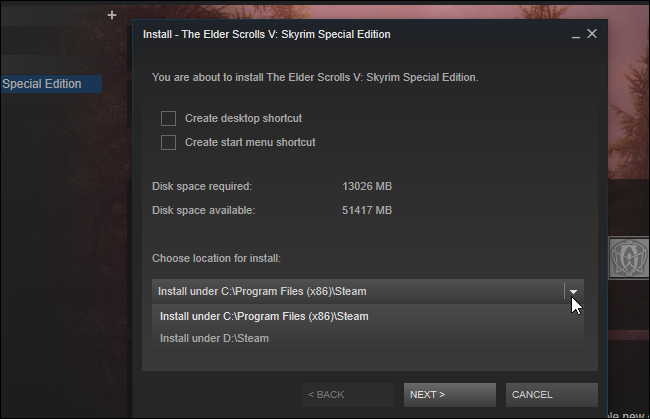
При следующей установке Steam предложит, в какую библиотеку устанавливать игру.
Советы по безопасности
- Не прерывайте процесс перемещения без необходимости; это может оставить часть файлов в целевой или исходной папке. Если прерывание произошло, запустите проверку целостности файлов игры.
- Делайте резервные копии важных сохранений, если они хранятся локально вне облака Steam.
Когда это не сработает
- Перемещение может не сработать, если целевой диск имеет файловую систему, не поддерживаемую Steam (например, некоторые варианты форматирования внешних дисков). Форматируйте диск в NTFS или другой поддерживаемый формат.
- Если у вас недостаточно прав (например, установка в системные папки без прав администратора), вам может потребоваться запустить Steam от имени администратора.
- Некоторые антивирусы и утилиты безопасности могут блокировать операции записи; временно отключите их на время перемещения.
Альтернативные подходы
- Ручное копирование и создание жестких ссылок (symlink) — метод для опытных пользователей, но требует осторожности и знания файловой структуры Steam.
- Полный перенос всей папки библиотеки: переместите содержимое SteamLibrary и укажите новый путь в Steam. Это переносит все игры разом, но не подходит, если нужно переместить лишь несколько игр.
Чеклист перед переносом
- Проверить свободное место на целевом диске.
- Создать новую папку библиотеки через Steam.
- Закрыть фоновые загрузки и обновления в Steam.
- Убедиться, что важные сохранения сохранены в облаке или скопированы.
- Запустить перенос через Storage Manager или свойства игры.
Критерии приёмки
- Игра запускается после переноса.
- Все локальные файлы целы (проверить через «Проверить целостность файлов игры»).
- Доступно ожидаемое свободное место на исходном и целевом диске.
Мини-методология (быстрая инструкция для команды)
- Подготовка: уведомить пользователей, при необходимости создать резервные копии.
- Создание: добавить папку библиотеки на целевой диск.
- Перенос: использовать Storage Manager для поэтапного перемещения игр.
- Валидация: запускать игру и проверять целостность файлов.
Глоссарий — 1 строка
- Библиотека Steam: папка на диске, куда Steam устанавливает файлы игры.
- Storage Manager: встроенный инструмент Steam для управления местом установки и перемещения игр.
Короткое объявление (100–200 слов)
Если у вас появился новый SSD или нужно освободить место на системном диске, Steam позволяет переносить отдельные игры между библиотеками без повторной загрузки. Создайте новую папку библиотеки в Steam (Параметры → Загрузки → Папки библиотеки Steam), затем используйте Storage Manager или свойства игры, чтобы выбрать «Переместить». Это экономит время и трафик — вместо многократной загрузки вы быстро переносите гигабайты данных между дисками.
Социальный предпросмотр
OG title: Перенос игр Steam на другой диск OG description: Создайте новую папку библиотеки Steam и перемещайте игры без повторной загрузки — быстро и безопасно.
Конец статьи

Похожие материалы

Несколько аккаунтов Skype: Multi Skype Launcher

Журнал для работы: повысить продуктивность

Персональные звуки уведомлений на Android

Скачивание шоу Hulu для офлайн‑просмотра

Microsoft Start: персонализированная новостная лента
