
Как освободить место на PS5 — полный практический гид
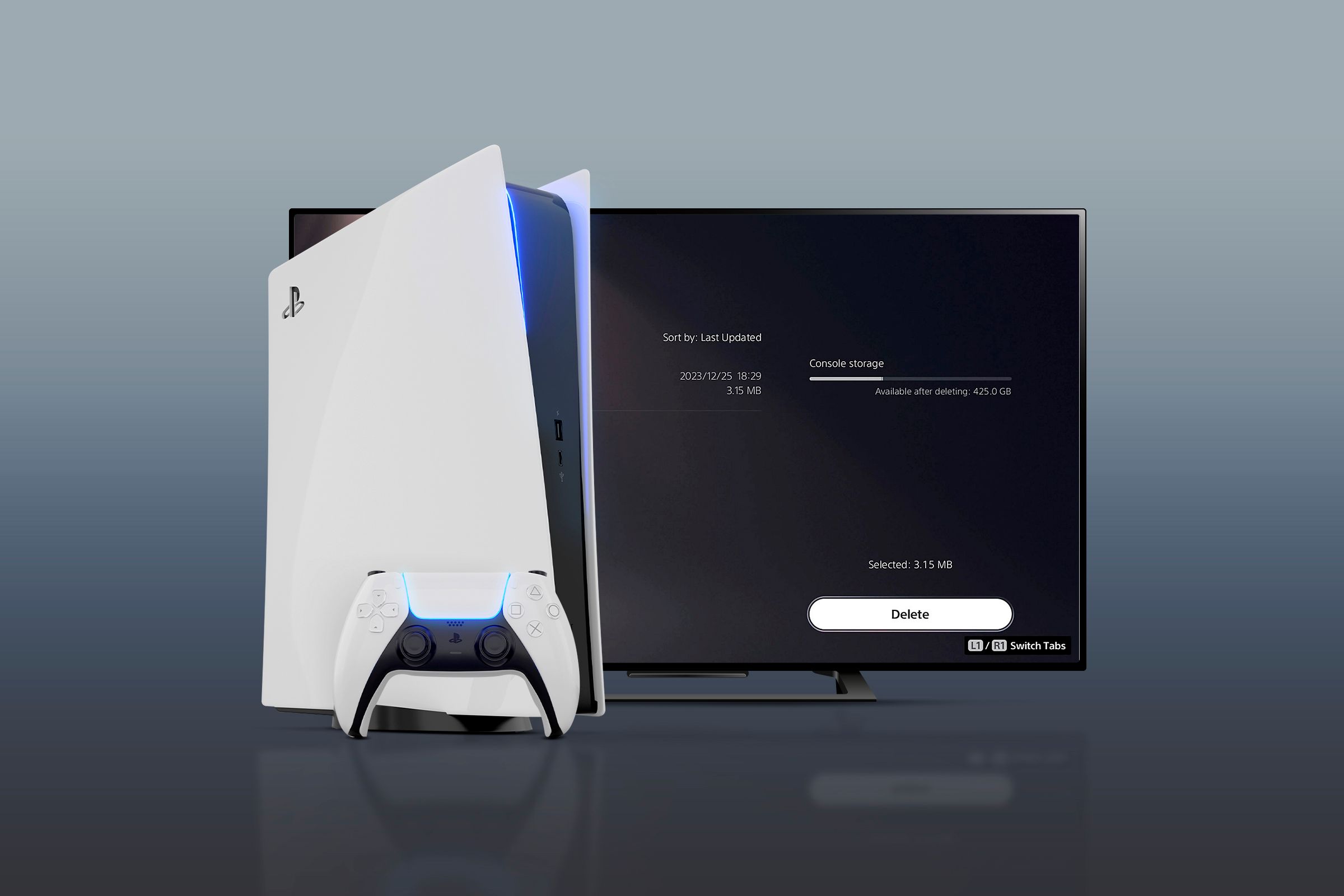
Быстрая навигация
- Удалить неиспользуемые игры и приложения
- Перенести игры на внешний USB‑диск
- Удалить большие файлы сохранений
- Перенести сохранения в облако
- Удалить или перенести скриншоты и видеозахваты
- Отключить автозапись трофеев
- Использовать облачный стриминг
- Варианты расширения внутренней памяти
Почему это важно
PlayStation 5 имеет высокоскоростной SSD, но реальный объём доступного пространства заметно меньше из‑за системных файлов и резервов. Когда на диске мало места, проявляются долгие установки, невозможность обновлений и неудобства при переключении между играми. Этот гид показывает пошаговые варианты от простых удалений до стратегий архивации и расширения хранилища.
Important: перед удалением сохранений или медиа всегда проверьте резервные копии, если вам дорого прогресс или записи.
Удалить неиспользуемые игры и приложения
Когда: вы не играете в конкретную игру и не планируете возвращаться в ближайшее время.
Пошагово:
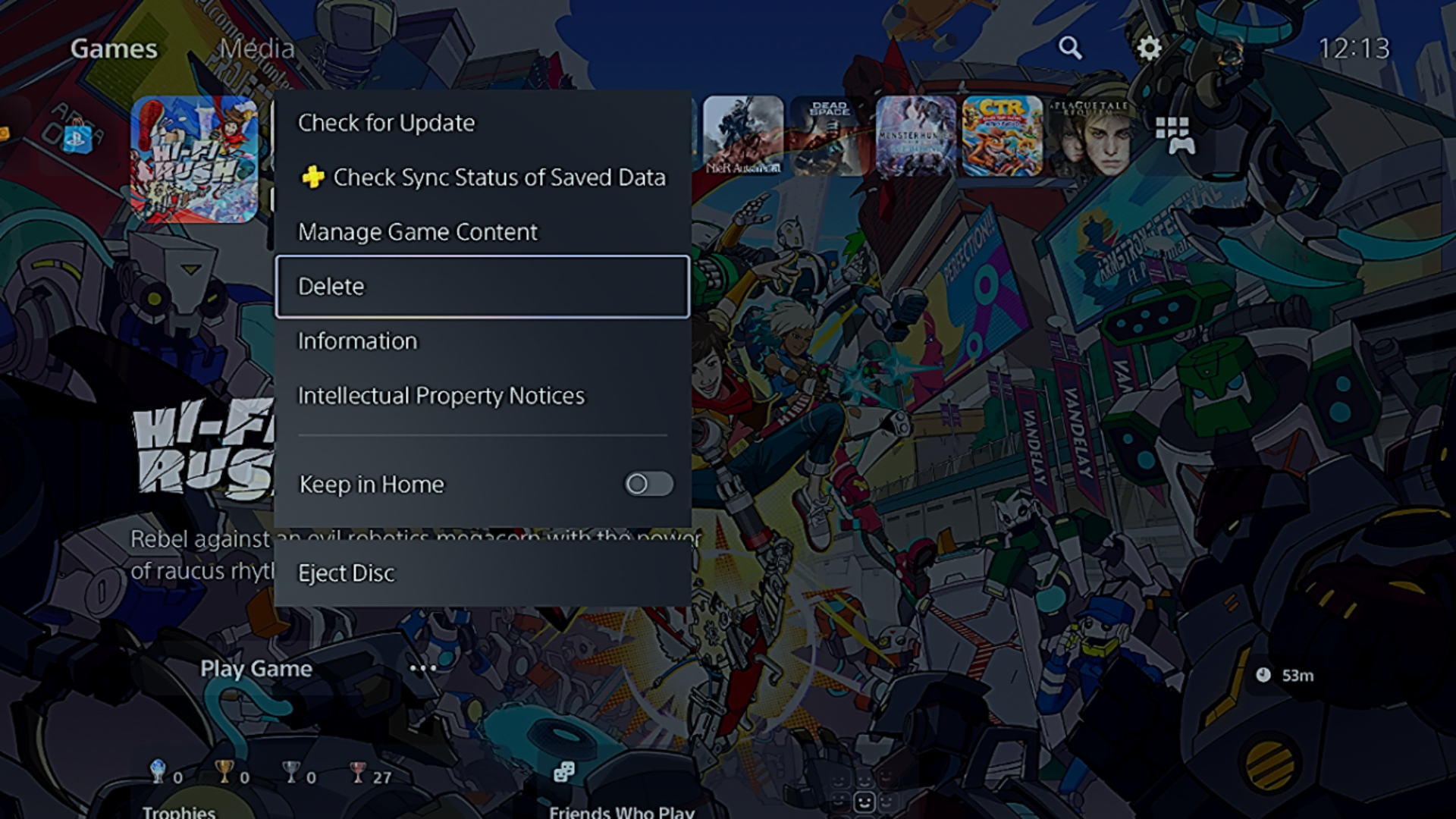
- На главном экране подсветите игру (не запускайте её).
- Нажмите кнопку Options на контроллере DualSense.
- Выберите «Удалить» и подтвердите «Да».
- Для обзора всех установленных игр: Библиотека игр > Установлено.
Советы:
- Скрытые игры отображаются в Библиотеке — там вы увидите, что занимает место.
- Удаление игры не аннулирует ваши цифровые покупки: при повторном скачивании игра будет доступна.
- Если у вас медленный интернет, подумайте о переносе на внешний диск вместо удаления.
Перенести игры на внешний USB‑диск
Когда: хотите освободить внутренний SSD, но оставить возможность быстро вернуть игру без повторной загрузки.
Ключевые ограничения:
- PS5‑игры нельзя запускать с USB‑диска — их нужно переместить обратно во внутренний SSD для игры.
- PS4‑игры можно запускать прямо с внешнего диска.
Подготовка внешнего диска:
- Подключите диск к USB‑порту на задней панели PS5.
- Рекомендуемые форматы: exFAT для совместимости с большими файлами. PS5 предложит форматировать накопитель при необходимости (это удалит все данные на диске).
- Для хранения большого объёма подойдут HDD 2.5”/3.5” или внешние SSD; скорость влияет на скорость перемещения, но не на скорость загрузки PS5‑игр (их нельзя запускать с USB).
Перенос игр:
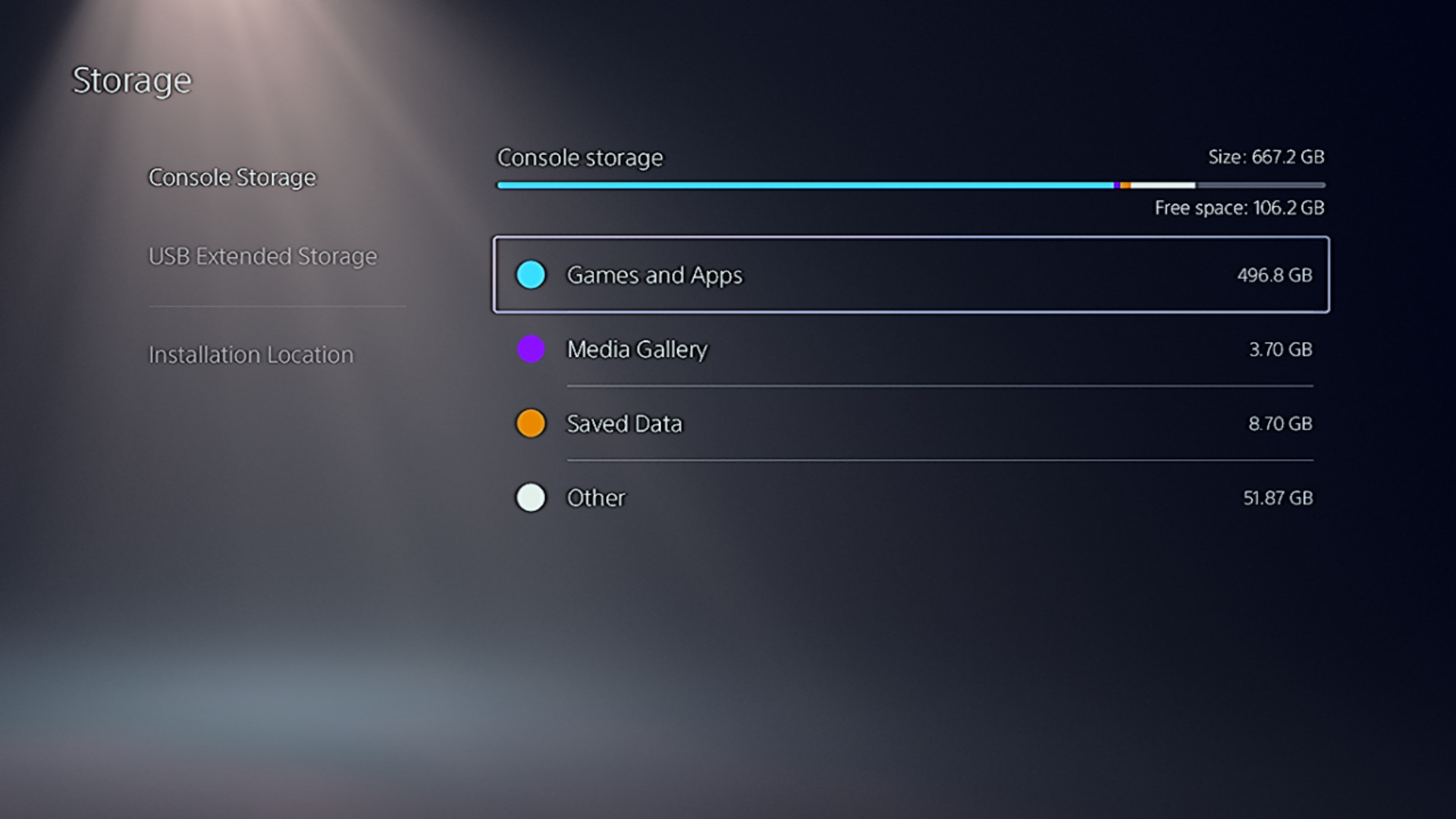
- Настройки > Хранилище > Хранилище консоли > Игры и приложения.
- Выберите игру(ы), затем «Выбрать элементы для перемещения».
- Отметьте нужные игры и нажмите «Переместить» > подтвердите «OK».
Примечание о скорости: обычно перемещение на локальный внешний диск быстрее, чем скачивание с сервера. При возврате игры на внутренний SSD загрузка часто быстрее, чем повторная загрузка.
Удалить большие файлы сохранений
Когда: вы не планируете восстанавливать прогресс в конкретной игре и готовы пожертвовать сохранением.
Ограничения и особенности:
- PS5‑сейвы нельзя перенести на USB‑накопитель. Только PS4‑сейвы можно копировать на USB.
- Если у вас есть подписка PlayStation Plus и вы используете облачные сохранения, лучше сначала выгрузить сейвы в облако.
Как удалить:
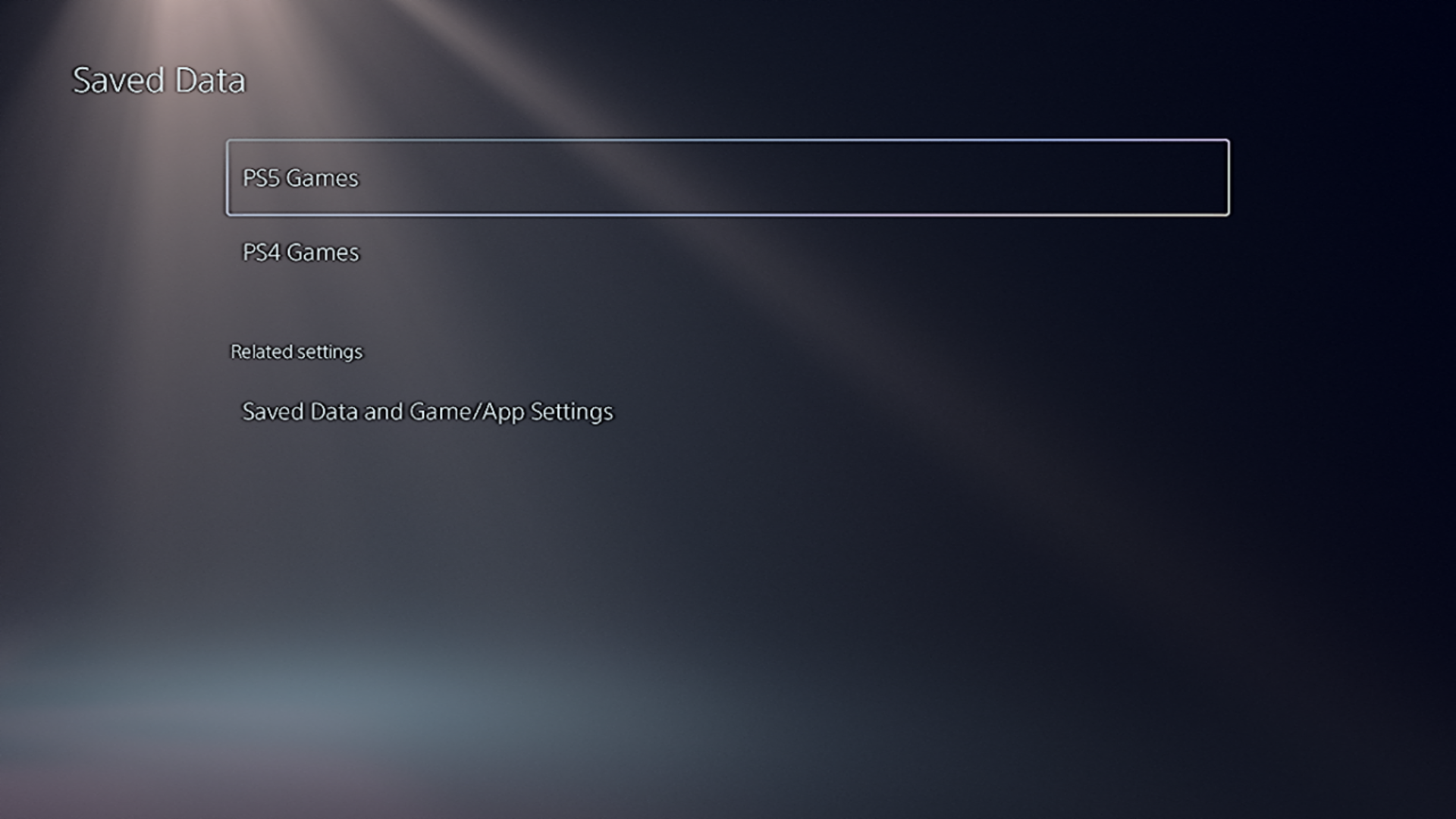
- Настройки > Хранилище > Хранилище консоли > Сохранённые данные.
- Выберите «PS5 Games» или «PS4 Games».
- Отметьте игры и нажмите «Удалить» > подтвердите «OK».
Совет: перед удалением сделайте снимок экрана с информацией о прогрессе или сохраните файл на другом устройстве, если хотите иметь возможность восстановить данные вручную позже.
Перенести сохранения в облако
Когда: вы хотите освободить внутреннюю память, но сохранить прогресс.
Требование: подписка PlayStation Plus (обычно для облачных сохранений нужна базовая подписка PlayStation Plus).
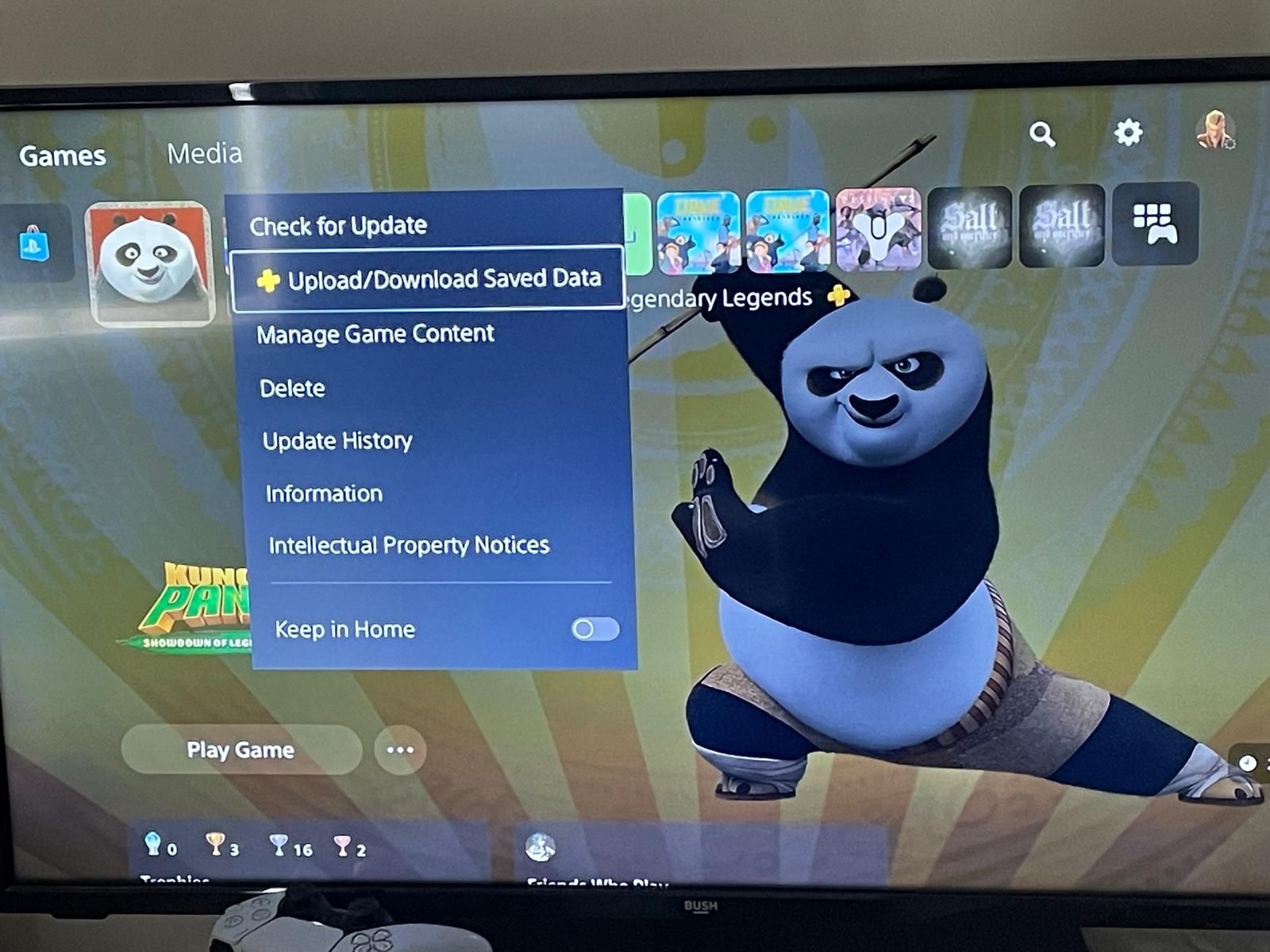
Как загрузить в облако:
- На главном экране или в Библиотеке выделите игру.
- Нажмите Options > «Загрузить/Выгрузить сохранённые данные».
- Выберите «Выгрузить» рядом с Хранилищем консоли, затем «Выгрузить все».
Замечания:
- Время загрузки зависит от размера файлов и скорости интернета.
- Обратите внимание на версию: PS4 и PS5 имеют разные папки сохранений — проверяйте, какую версию вы выгружаете.
Удалить или перенести скриншоты и видеозахваты
Когда: у вас накопились записи прохождений, стримов или случайные скриншоты.
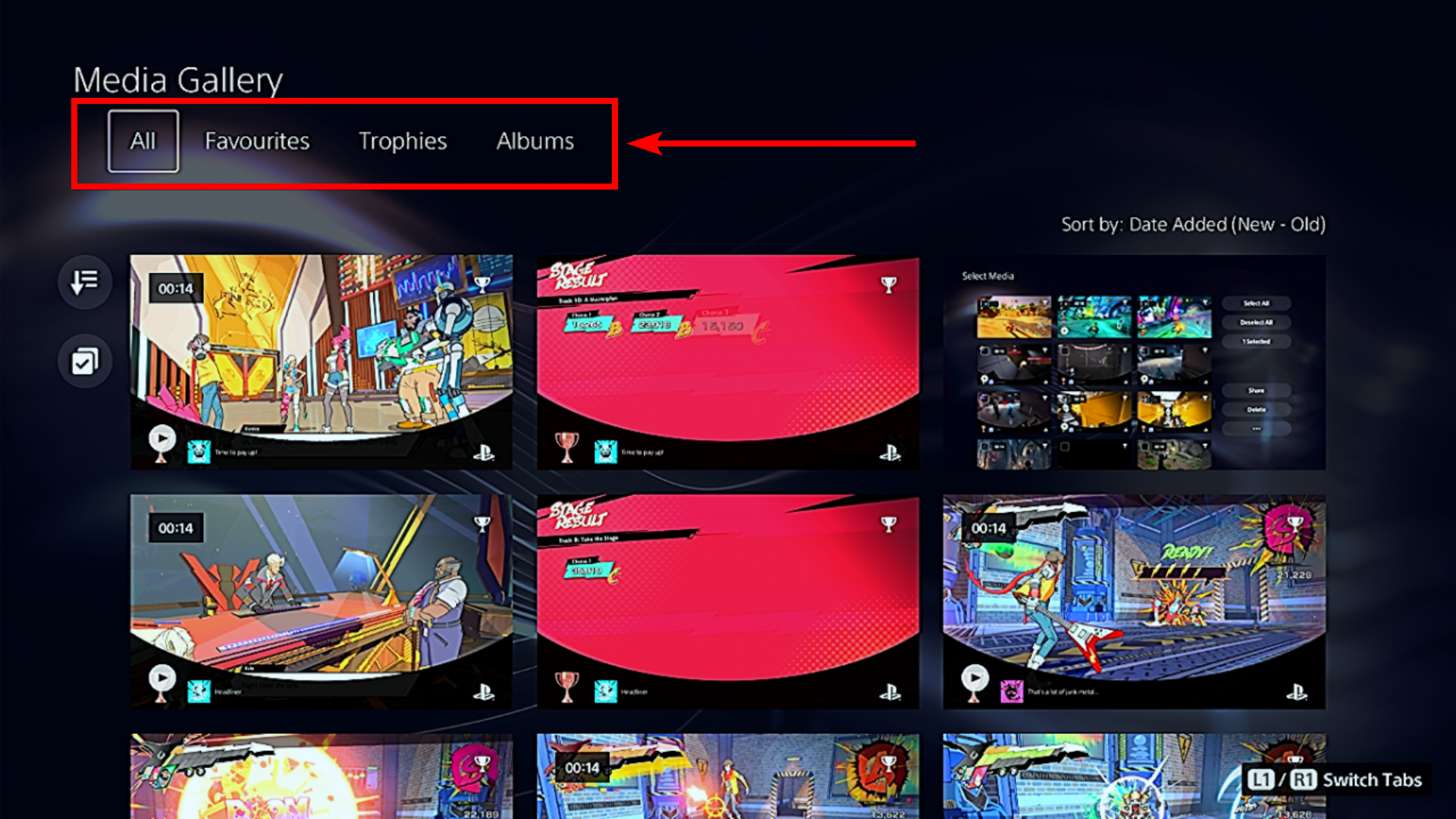
Как управлять медиа:
- Настройки > Хранилище > Хранилище консоли > Галерея медиа.
- Переключайтесь между вкладками «Всё», «Избранное», «Трофеи», «Альбомы» для поиска.
- Выберите скриншот/видео > Options > «Удалить» или «Копировать на USB‑диск».
- Для массовых операций используйте «Выбрать несколько» или «Выбрать всё».
Альтернативные способы бекапа:
- Перенести на телефон через мобильное приложение PS Remote Play или PS App.
- Копировать на внешний USB‑накопитель с форматированием exFAT.
Отключить автозапись трофеев
Проблема: по умолчанию PS5 делает скриншоты/видеозаписи при получении трофеев — это быстро заполняет хранилище для активных охотников за трофеями.
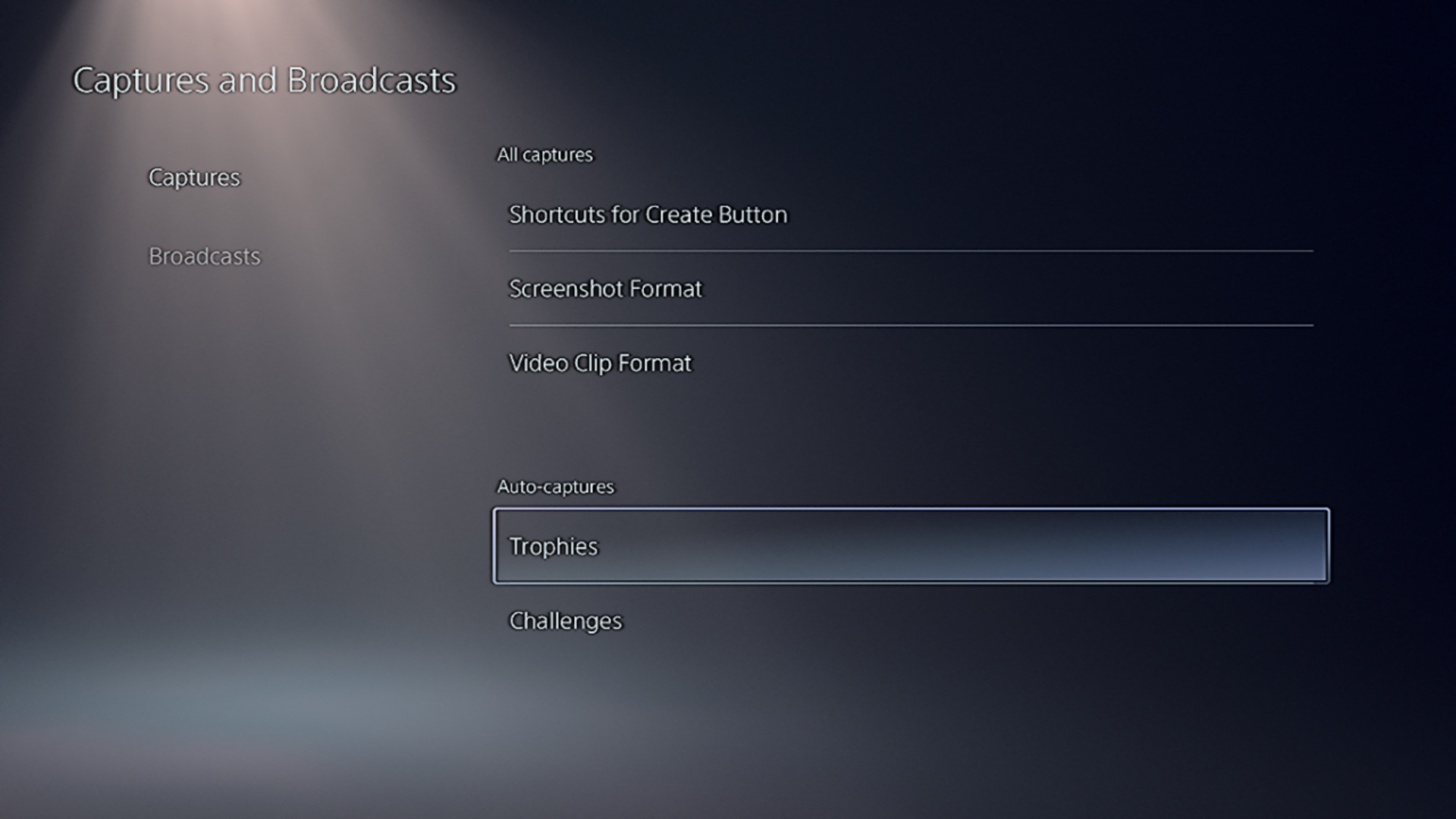
Как отключить:
- Настройки > Захваты и трансляции > Захваты.
- В разделе Автозахват выберите «Трофеи».
- Для Скриншотов выберите «Сохранять скриншоты трофеев» > «Нет».
- Для Видео выберите «Сохранять видео трофеев» > «Нет».
Последствия: трофеи по‑прежнему будут регистрироваться, но файлы не будут автоматически сохраняться на диске.
Использовать облачный стриминг
Когда: вы хотите играть без установки игр на консоль или у вас мало внутренней памяти.
Требования:
- Подписка PlayStation Plus Premium (цитата в исходном материале: от $17.99/месяц).
- Канал интернет‑подключения не менее ~5 Мбит/с для базового стриминга; для стабильного 1080p/60fps рекомендуется значительно выше.
Преимущества и недостатки:
- Плюсы: не занимает место на диске, мгновенный доступ к каталогу.
- Минусы: задержка ввода, качество зависит от сети, не все игры доступны для стриминга.
Как начать: после подписки откройте раздел облачного каталога PS Plus и запустите игру — она будет стримиться с серверов Sony.
Когда пора расширять внутреннюю память
Если вы регулярно выполняете переносы и удаление — это сигнал, что стоит подумать об установке совместимого M.2 NVMe SSD. Для PS5 это часто самый удобный и «чистый» вариант: игры PS5 будут запускаться с дополнительного SSD так же, как с родного.
Совместимость и требования:
- PS5 поддерживает установку M.2 NVMe SSD PCIe 4.0 x4 с радиатором или возможностью установки радиатора.
- Производитель и модель влияют на производительность, но Sony предъявляет требования к интерфейсу и скоростям чтения.
- Перед покупкой проверьте обновлённую совместимость на официальном сайте Sony: модельная поддержка может меняться.
Краткий план установки:
- Отключите PS5 от сети и снимите боковую панель.
- Открутите крышку отсека для M.2 и аккуратно установите SSD в разъём по инструкции Sony.
- Установите радиатор (если требуется) и закройте консоль.
- При загрузке PS5 предложит инициализировать новый SSD — следуйте подсказкам.
Important: установка SSD может аннулировать гарантию в некоторых регионах — уточните условия у продавца/производителя.
Методология: как освободить N ГБ за 30–60 минут (SOP)
Цель: освободить минимум 30 ГБ за 30–60 минут.
Шаги:
- Быстрая инвентаризация (5 минут)
- Настройки > Хранилище > Хранилище консоли: посмотрите, что занимает больше всего.
- Отметьте 3‑5 крупнейших игр/папок.
- Удаление старых игр (10–20 минут)
- Удалите 1–2 игры из верхнего списка по объёму.
- Проверьте, не нужны ли их сохранения — сохранить в облако или экспортировать.
- Очистка медиа (5–10 минут)
- Галерея медиа: сортировать по дате/размеру и удалить ненужные скриншоты/видео.
- Удаление больших сейвов (5–10 минут)
- Если игра занимает много места из‑за сохранений и вы готовы потерять прогресс — удалите.
- Перенос на USB (10–20 минут, при необходимости)
- Перенесите PS4‑игры или большие бэк‑каталоги на внешний диск.
Критерии приёмки
- На диске появилось минимум N ГБ свободного места.
- Система корректно загружает и отображает оставшиеся игры.
- В резервном месте (облако/USB) сохранены ключевые прогресс/медиа.
Роль‑ориентированные контрольные списки
Для обычного игрока (экономия времени):
- Удалить 1–2 неиграбельные игры.
- Удалить старые видеозаписи и скриншоты.
- Отключить автосохранение трофеев.
Для охотника за трофеями:
- Отключить автосохранение трофеев.
- Регулярно выгружать старые трофеи в облако или копировать избранные снимки на USB.
Для стримера/создателя контента:
- Переносить записи на внешний SSD после каждой сессии.
- Использовать облачные решения для резервного копирования важного контента.
Для владельца старой сети или медленного интернета:
- Переносить игры на HDD вместо удаления, чтобы избежать повторной долгой загрузки.
- При ограниченном трафике планировать массовые обновления и загрузки на ночное время.
Матрица совместимости внешних устройств
| Тип диска | Можно запускать PS5‑игры с диска | Можно хранить PS5‑игры | Скорость перемещения | Комментарий |
|---|---|---|---|---|
| USB HDD (3.5/2.5) | Нет | Да | Средняя/низкая | Доступно и дешево, подходит для архивации PS5‑игр и запуска PS4‑игр |
| Внешний SSD (USB) | Нет | Да | Высокая | Быстрее перемещение, но PS5‑игры всё равно требуют внутреннего SSD для запуска |
| Внутренний M.2 NVMe PCIe 4.0 | Да | Да | Очень высокая | Требуется соответствие Sony; лучший вариант для игр PS5 |
Когда эти способы не помогут
Контрпримеры/ограничения:
- Если вы регулярно играете в множество современных AAA‑проектов с объёмом >100 ГБ каждая, постоянное удаление/перенос будет неудобным — лучше расширить внутреннюю память.
- При отсутствии подписки PS Plus вы не сможете использовать облачные сохранения.
- В некоторых регионах покупка PS Plus Premium или совместимого M.2 может быть затруднена.
Восстановление и откат (инцидент‑руководство)
Если вы случайно удалили важный файл:
- Проверьте корзину/историю — у PS5 нет «корзины», поэтому переходите к пункту 2.
- Если был сделан экспорт на USB или загрузка в облако — восстановите оттуда.
- Если вы удалили сохранения без резервной копии — восстановить не получится; проверьте, не хранится ли копия на другом аккаунте/консоли.
Критические шаги до удаления:
- Сделайте экспорт или загрузку в облако перед удалением крупных сейвов и медиа.
- Убедитесь, что внешний диск правильно отформатирован и данные скопировались корректно.
Тесты и критерии приёмки после чистки
- System check: Настройки > Хранилище — свободное место увеличилось ожидаемо.
- Integrity check: Основные игры запускаются без ошибок.
- Backup check: Сохранённые файлы и важные медиа доступны на USB/в облаке.
Короткая памятка — чеклист на 1 лист
- Проверить хранилище: что занимает больше всего
- Удалить 1–2 наибольших неиспользуемых игры
- Очистить Галерею медиа
- Выгрузить важные сейвы в облако или копировать на USB
- Отключить автозахват трофеев
- Подключить внешнее хранилище или запланировать покупку M.2
Мини‑метод: как освободить 10–50 ГБ за 15 минут
- Откройте Настройки > Хранилище и посмотрите топ‑5 по объёму.
- Удалите 1‑2 самых тяжёлых тайтла — часто это экономит 50–100 ГБ.
- В Галерее удалите старые видеозахваты (видео — самые тяжёлые).
- Если есть PS4‑игры, переместите их на USB (быстро и эффективно).
Безопасность и конфиденциальность
- Локальные файлы сохранений и медиа хранятся на вашей консоли: при передаче на USB или в облако убедитесь, что устройство/аккаунт защищены паролем.
- Облачные сервисы подчиняются политике Sony; ознакомьтесь с условиями и политикой конфиденциальности, если вы храните чувствительные данные.
Факты в цифрах
- Общий объём физического SSD PS5: 825 ГБ.
- Доступно пользователю примерно: 667 ГБ.
- Минимальная рекомендуемая скорость интернета для облачного стриминга: ~5 Мбит/с.
- Примечание: цены и тарифы PS Plus могут меняться по регионам.
Часто задаваемые вопросы
Q: Можно ли играть в PS5‑игры прямо с внешнего SSD? A: Нет. PS5‑игры нужно переместить во внутренний SSD, чтобы запустить их. PS4‑игры можно запускать с внешнего диска.
Q: Стоит ли форматировать внешний диск в exFAT? A: Да. exFAT поддерживает большие файлы и совместим с PS5. FAT32 ограничен размером файла.
Q: Какой SSD лучше для апгрейда M.2? A: Нужен NVMe PCIe 4.0 x4 M.2 SSD с подходящим радиатором; проверяйте совместимость с актуальными требованиями Sony.
Глоссарий — 1 строка на термин
- SSD: твердотельный накопитель; быстрый встроенный диск PS5.
- M.2 NVMe: формат высокопроизводительного твердотельного диска для установки внутри консоли.
- exFAT: файловая система для внешних дисков, поддерживающая большие файлы.
Короткое резюме
- Самое быстрое решение — удалить или перенести самые большие игры и видео.
- Для долгосрочного удобства стоит установить совместимый M.2 SSD или использовать надежный внешний диск с exFAT.
- Всегда делайте резервные копии важного прогресса и медиа — облако или USB — прежде чем удалять.
Social preview suggestion:
OG title: Как освободить место на PS5 — подробный гид OG description: Быстрые методы: удаление игр, перенос на USB, облачные сохранения и установка M.2 SSD. Пошаговые чеклисты и советы.

Похожие материалы

Несколько аккаунтов Skype: Multi Skype Launcher

Журнал для работы: повысить продуктивность

Персональные звуки уведомлений на Android

Скачивание шоу Hulu для офлайн‑просмотра

Microsoft Start: персонализированная новостная лента
