
Как ограничить расход данных в Windows 10
TL;DR
Windows 10 активно использует сеть для обновлений и фоновой синхронизации, но вы можете значительно снизить собственный трафик: проверьте использование данных по приложениям, установите Wi‑Fi как “с подключением с учётом трафика” (metered), отключите пиринговую схему доставки обновлений, запретите автозакачку приложений и включите экономию трафика в браузере. Для корпоративных локальных сетей рассмотрите групповые политики и настройки на стороне сервера.
Быстрые ссылки
- Проверить использование данных по приложениям
- Запретить автоматические обновления Windows
- Отключить пиринговую раздачу обновлений между ПК
- Запретить автоматические обновления приложений и обновления живых плиток
- Экономия трафика при веб‑просмотре
Введение
Windows 10 спроектирована как всегда‑подключённая и всегда обновляемая ОС. Она может активно использовать ваш канал связи для загрузки и отправки обновлений, синхронизации приложений и подкачки данных в живые плитки. Большая часть трафика, однако, обычно идёт от прикладных программ (браузера, облачных дисков, видеостримов, магазинов игр и т. п.). В статье приведены практические шаги и чек‑листы для снижения потребления данных как для домашних пользователей, так и для администраторов.
Проверить использование данных по приложениям
Сначала определите, кто именно «съедает» трафик.
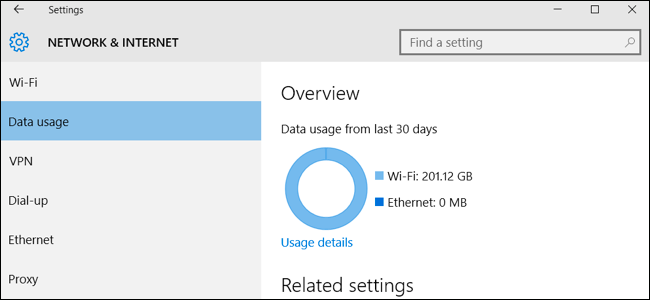
- Откройте Параметры → Сеть и Интернет → Использование данных. Это окно показывает график потребления за последние 30 дней и разбивку между Wi‑Fi и проводным Ethernet.
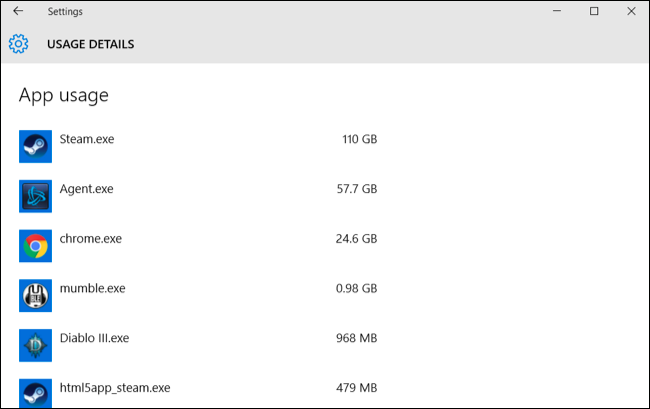
- Нажмите «Сведения об использовании» (или аналогичную ссылку “Usage Details”), чтобы увидеть список приложений и объём трафика каждым из них за этот период.
- Обратите внимание на приложения, которые потребляют больше всего. Часто это браузеры, клиенты облачных хранилищ, игровые лаунчеры и приложения для видеоконференций.
Что делать с полученными данными:
- Удалите или ограничьте фоновые процессы для приложений‑«тяжеловесов». Многие приложения имеют настройки фоновой синхронизации, которые можно отключить.
- Если приложение не требуется постоянно в сети — закройте его или используйте его веб‑версию по необходимости.
- Для облачных накопителей переключите синхронизацию на ручную или уменьшите частоту синхронизации.
Важно: инструмент показывает данные за 30 дней — учитывайте сезонность использования (обновления, большие загрузки игр и т. д.).
Запретить автоматические обновления Windows
Windows 10 обычно загружает обновления автоматически. Крупные обновления могут занимать гигабайты: например, первый большой апдейт Windows 10 (November update / version 1511) был примерно 3 ГБ.
Способы снизить автоматические загрузки:
- Для домашнего ПК: установите домашнюю Wi‑Fi‑сеть как подключение с учётом трафика (Set as metered connection). На такой сети Windows не будет автоматически скачивать обновления, а предложит вам начать загрузку вручную.
- Откройте Параметры → Сеть и Интернет → Wi‑Fi, нажмите на используемую сеть и включите переключатель «Задать как подключение с учётом объёма данных».
- Замечание: настройка действует только для конкретной Wi‑Fi‑сети. Для другой сети нужно включать её отдельно. Windows запомнит выбор для каждой сети.
О проводном Ethernet: в Windows нет удобной встроенной опции «metered» для проводных подключений в большинстве сборок, хотя некоторые провайдеры действительно вводят лимиты. В таких случаях можно:
- Искать официальные инструкции Microsoft для вашей версии системы — иногда доступен реестр/параметр для установки Ethernet как metered.
- Если рассматриваете правки реестра, сначала создайте резервную копию реестра и точку восстановления. Неправильная правка реестра может нарушить работу системы.
Совет для обновлений: если у вас есть ноутбук — обновляйте ОС дома на неограничённом Wi‑Fi или в офисе с безлимитным каналом, а не по сотовому модему или спутниковому каналу с ограничением.
Отключить пиринговую раздачу обновлений (Delivery Optimization)
По умолчанию Windows 10 может раздавать загруженные обновления другим ПК через Интернет в стиле торрент‑распространения: часть загруженных пакетов может быть отправлена другим компьютерам. Это экономит пропускную способность Microsoft, но использует ваш исходящий трафик.
Как отключить:
- Откройте Параметры → Обновление и безопасность → Центр обновления Windows → Дополнительные параметры.
- Нажмите «Выбрать способ доставки обновлений» (Choose how updates are delivered).
- Отключите функцию или установите опцию «Только ПК в моей локальной сети» (PCs on my local network), чтобы запретить загрузки/раздачу в Интернет.
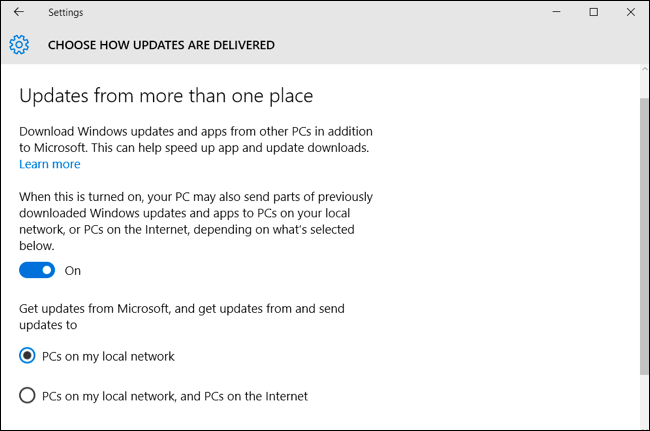
Примечание: при установке опции «Только ПК в моей локальной сети» компьютеры в одном LAN могут обмениваться пакетами обновлений — это удобно для офиса с контролируемой сетью и экономит внешний трафик.
Запретить автоматические обновления приложений и обновления живых плиток
Windows Store (Microsoft Store) по умолчанию обновляет приложения автоматически, а живые плитки обновляют контент в меню «Пуск». Это может создавать дополнительный фоновый трафик.
Отключение автозагрузки приложений:
- Откройте Microsoft Store.
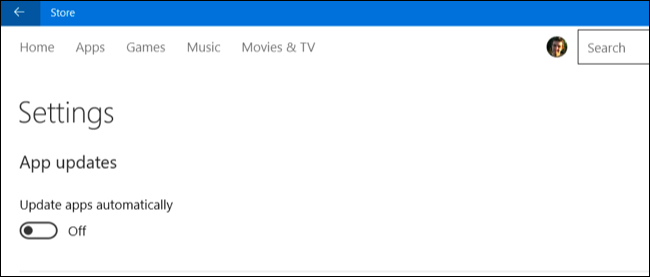
- Нажмите на аватар профиля рядом с поиском → выберите Параметры.
- Отключите «Автоматически обновлять приложения» (Update apps automatically).
Отключение живых плиток:
- В меню «Пуск» щёлкните плитку правой кнопкой или удерживайте её → Дополнительно → Отключить живую плитку (Turn Live Tile Off).
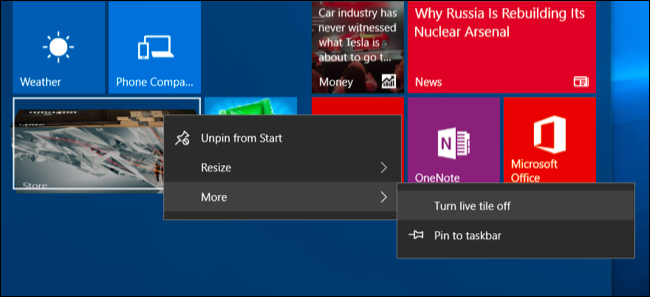
Следует понимать: экономия от отключения живых плиток минимальна, но в совокупности с другими мерами она поможет снизить фоновый трафик.
Экономия трафика при веб‑просмотре
Браузер часто генерирует основную часть потребления: сайты, мультимедиа, обновляемые вкладки и расширения.
Рекомендации:
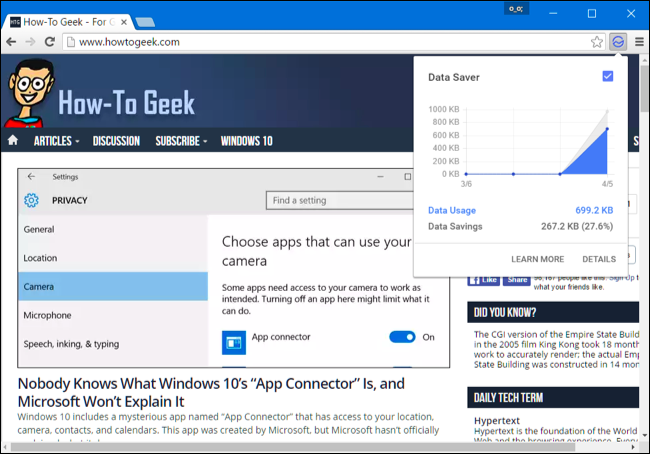
- Используйте режимы сжатия трафика. Google предоставляет расширение Data Saver для Chrome, которое направляет трафик через компрессирующие прокси. Opera имеет встроенный “Turbo”‑режим. Это полезно при дорогом или ограниченном соединении (спутник, мобильный модем).
- Блокируйте автозапуск мультимедиа на страницах и отключите предзагрузку вкладок (prefetch) в настройках браузера.
- Установите расширения блокировщиков рекламы и трекеров — многие рекламные сети и трекеры загружают тяжёлые ресурсы.
- Для видеостриминга по возможности снижайте качество видео, используйте адаптивный режим и кеширование локальных плейлистов.
Мини‑методология: как подойти системно
- Оценка — Откройте “Использование данных” и выявите топ‑потребителей.
- Приоритизация — Определите, какие приложения важны, а какие можно ограничить.
- Контроль — Включите metered‑подключение, отключите Delivery Optimization и автозагрузку Store‑приложений.
- Мониторинг — Отслеживайте изменения в журнале использования и повторяйте цикл раз в месяц.
Резервный план — когда эти методы не помогают
- Если у вас ограничение от провайдера на уровне сети (оператор ставит квоты), часть трафика Windows может всё равно проходить — в этом случае лучше обсудить варианты с провайдером или перейти на другой тариф.
- На корпоративных компьютерах администратор может принудительно включать обновления через GPO или WU Server; если вы не администратор — обратитесь в IT‑службу.
Чек‑лист по ролям
Для домашних пользователей:
- Проверить топ‑приложения в “Использование данных”.
- Включить «Задать как подключение с учётом объёма данных» для домашнего Wi‑Fi.
- Отключить автозагрузку приложений в Microsoft Store.
- Отключить пиринговую раздачу обновлений через Центр обновления Windows.
- Включить экономию трафика в браузере и блокировщик рекламы.
Для опытных пользователей / энтузиастов:
- Настроить правила файервола/портов для фоновых обновлений (внимательно и с резервной копией).
- Изучить настройки реестра для установки Ethernet как metered (с резервной копией реестра).
- Сконфигурировать Steam/Origin/Epic/другие лаунчеры на ручные обновления.
Для администраторов IT:
- Использовать WSUS или другой внутренний сервер обновлений для контроля загрузок.
- Настроить Delivery Optimization в режиме «локальная сеть» или отключить для внешнего трафика.
- Документировать политику обновлений и уведомлять пользователей о времени большого апдейта.
Решение: простой поток принятия решения (Mermaid)
flowchart TD
  A[Начать: высокий расход данных?] -->|Нет| B[Оставить настройки]
  A -->|Да| C[Проверить 'Использование данных']
  C --> D{Приложение — основной потребитель?}
  D -->|Да| E[Отключить фон. синхр./настроить вручную]
  D -->|Нет| F{Обновления Windows?}
  F -->|Да| G[Включить metered Wi‑Fi и отключить Delivery Optimization]
  F -->|Нет| H[Снизить качество стриминга / включить режимы сжатия]
  E --> I[Мониторинг и повторная оценка]
  G --> I
  H --> I
  I --> J[Готово]
Критерии приёмки
- Системные обновления больше не загружаются автоматически на ограничённом соединении.
- Исходящий трафик для обновлений отключён или ограничен (Delivery Optimization не раздаёт через Интернет).
- Топ‑потребители трафика либо ограничены, либо переведены на ручную синхронизацию.
- Пользователь и/или администратор подтверждает снижение ежемесячного использования или устранение резких всплесков.
Соображения по безопасности и приватности
- Delivery Optimization использует обмен пакетами между ПК: он не отправляет ваши личные файлы, а распространяет только обновления и пакеты от Microsoft. Тем не менее, исходящий трафик может быть нежелателен на дорогостоящих каналах.
- При использовании прокси‑сервисов для сжатия трафика (Data Saver и т. п.) данные проходят через промежуточные серверы; учитывайте политику приватности сервиса.
- Любые правки реестра и политики групп следует выполнять с учётом резервного копирования и политики безопасности вашей организации.
Альтернативные подходы
- Используйте внешний менеджер обновлений: в корпоративной среде WSUS/ConfigMgr/инструменты MDM позволяют централизованно контролировать сроки и объёмы апдейтов.
- Перенесите загрузки игр/больших обновлений на другое устройство или временно отключайте автозагрузку в лаунчерах.
- Для мобильных сценариев используйте режим «Экономии трафика» в Windows (Battery Saver бывает связан с ограничением фоновой активности). Проверяйте совместимость функции с вашей сборкой ОС.
Совместимость и миграция
- Поведение «Использование данных» и Delivery Optimization может отличаться между сборками Windows 10 и Windows 11. При миграции проверьте те же параметры в новой системе.
- Некоторые корпоративные сборки имеют дополнительные настройки через GPO — координально изменяющие поведение обновлений.
Краткое резюме
После отключения автоматических загрузок и пиринговой раздачи основную часть фонового трафика Windows 10 прекращает генерировать сама по себе. Главный источник остаётся за вашими приложениями и браузером — мониторьте их и перенастраивайте синхронизацию и обновления на ручной режим.
Экономия трафика — это сочетание мониторинга и контроля. Начните с проверки «Использование данных», примените metered‑режим к ограничённым сетям, отключите пиринговое распространение обновлений и автозагрузку приложений, а затем поддерживайте привычку периодически проверять потребление.

Похожие материалы

Несколько аккаунтов Skype: Multi Skype Launcher

Журнал для работы: повысить продуктивность

Персональные звуки уведомлений на Android

Скачивание шоу Hulu для офлайн‑просмотра

Microsoft Start: персонализированная новостная лента
