
Скачать HP Smart для Windows 11
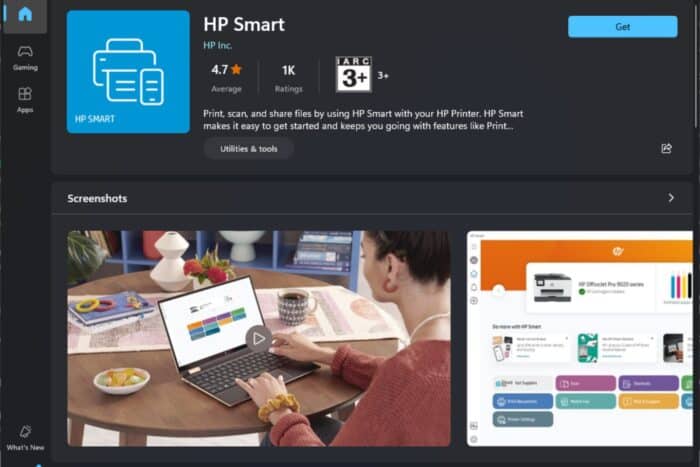
Если у вас есть устройства HP, особенно принтеры, вы оцените роль приложения HP Smart: это обязательная загрузка на Windows 11, которая упрощает управление принтерами.
Большинство пользователей устанавливают приложение на смартфон, но оно одинаково полезно и на ПК. Кроме контроля уровня HP Instant Ink, HP Smart позволяет обновлять драйверы, управлять несколькими принтерами, сканировать документы, отменять задания печати в процессе, экономя бумагу, и печатать прямо с мобильного телефона.
Помимо продвинутых функций, приложение повышает продуктивность, улучшает эффективность работы и даёт удалённый доступ к устройствам.
Как скачать HP Smart для Windows 11
Ниже — два основных способа установки: через Microsoft Store (рекомендуется) и через сторонние сайты (используйте с осторожностью).
1. Загрузка из Microsoft Store
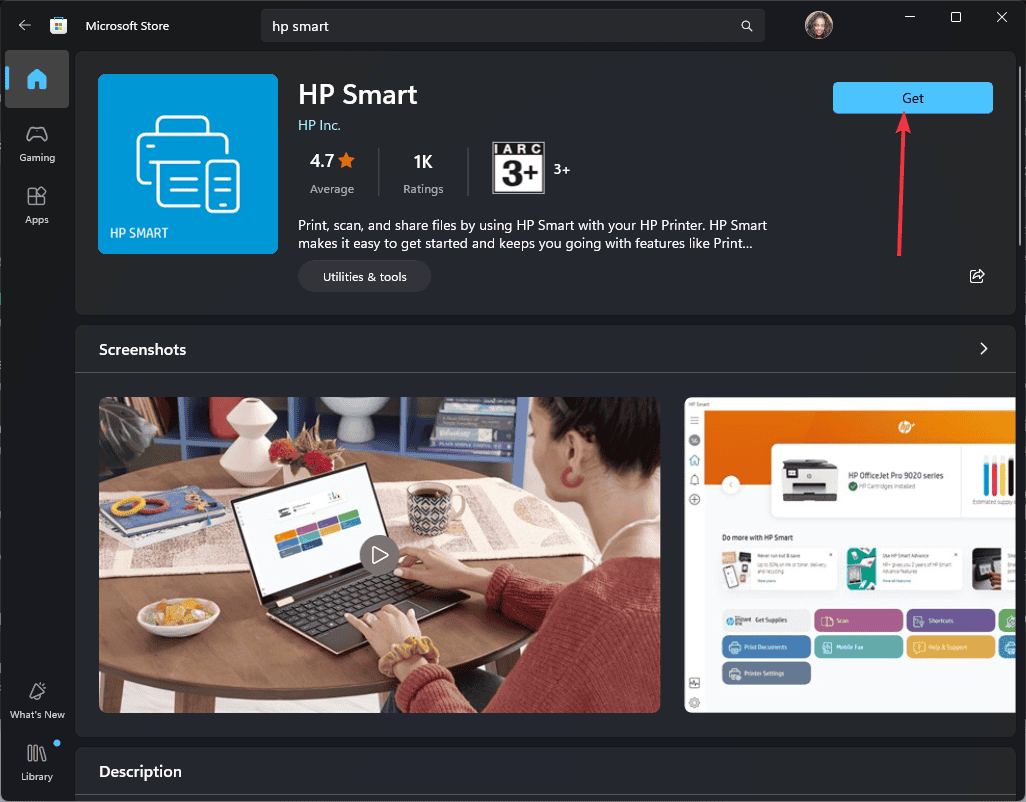
- Откройте Microsoft Store и введите в поиске «HP Smart».
- Нажмите Get для загрузки и установки приложения.
- Запустите приложение после завершения установки.
- На главном экране выберите Set up a new printer.
- Следуйте подсказкам: выберите ваш принтер из списка обнаруженных устройств и скачайте/установите необходимые драйверы.
Если Microsoft Store зависает или загрузка не начинается, попробуйте сначала очистить кэш магазина (см. раздел «Устранение неполадок» ниже).
Примечание: некоторые функции приложения продолжают использовать английские названия интерфейса (например, Get, Set up a new printer), это зависит от версии магазина и локализации Windows.
2. Загрузка с третьих сайтов
Важно: сторонние сайты не всегда гарантируют ту же надёжность, что официальный магазин. Делайте бэкап и проверяйте цифровые подписи установщика.
- Откройте браузер и перейдите на сайт загрузки HP Smart (например, Uptodown или другой сторонний ресурс по вашему выбору).
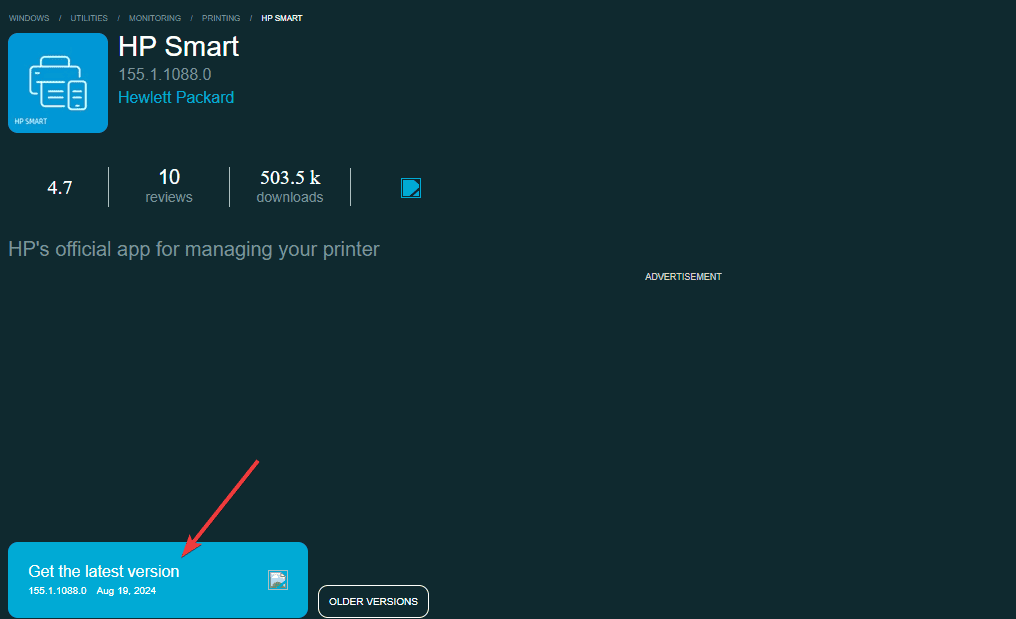
- Скачайте exe-файл в папку «Загрузки».
- Дважды кликните по файлу, запустите установку и следуйте инструкциям на экране.
Если установка прерывается, проверьте свободное место на диске и настройки антивируса (см. раздел «Устранение неполадок»).
Устранение распространённых проблем при загрузке и установке
- Время ожидания загрузки в Microsoft Store. Сбросьте кэш Store: откройте PowerShell или командную строку от имени администратора и выполните wsreset.exe, затем перезагрузите ПК.
- Приложение не устанавливается. Проверьте свободное место на диске и выполните очистку диска. Временно отключите антивирус/файервол и повторите установку, затем добавьте приложение в исключения безопасности.
- Приложение не запускается. Убедитесь, что Windows 11 обновлена до последней сборки, проверьте наличие системных обновлений и перезагрузите систему.
Важно: перед установкой с неофициальных сайтов проверьте цифровую подпись .exe и репутацию ресурса.
Когда установка может не сработать
- Принтер слишком стар и не поддерживается приложением HP Smart. В этом случае драйверы нужно искать на официальном сайте поддержки HP для конкретной модели.
- Ограничения корпоративной сети: политики Intune/Group Policy могут блокировать установку приложений из магазина. Обратитесь к IT‑админу.
- Нестабильное интернет‑соединение во время загрузки драйверов.
Альтернативные подходы
- Установка драйверов напрямую с официального сайта HP: полезно для старых моделей или если требуется особая версия драйвера.
- Подключение по USB и использование встроенных драйверов Windows (Plug and Play) для базовой печати и сканирования.
- Использование LPD/RAW через сетевую конфигурацию принтера для серверных сценариев.
Чек-лист перед установкой
Для домашних пользователей:
- Убедитесь, что принтер включён и подключён к той же сети Wi‑Fi, что и ПК.
- Освободите 2–5 ГБ дискового пространства.
- Обновите Windows 11 через «Параметры» → «Обновление и безопасность».
Для IT‑админов:
- Проверьте политики безопасности и исключения в антивирусе.
- Если нужно массовое развёртывание, подготовьте MSI/скрипт установки и тестовый образ.
- Убедитесь в совместимости версии HP Smart с корпоративной версией Windows 11 и специфическими драйверами принтера.
Критерии приёмки
Чтобы считать установку успешной, проверьте:
- Приложение запускается без ошибки.
- В разделе устройств HP Smart отображается ваш принтер.
- Можно отправить пробную страницу на печать и отсканировать документ.
- Приложение показывает уровень HP Instant Ink (если используется).
Тестовые случаи для проверки работы приложения
- Отправка пробной страницы: печать PDF-файла 1 страницы.
- Сканирование: отсканируйте документ в PDF и откройте файл.
- Обновление драйвера: вызовите обновление через интерфейс и подтвердите успешное завершение.
- Отмена задания печати: отправьте крупное задание и отмените его в процессе.
- Уведомления и удалённый доступ: войдите в учётную запись HP и проверьте синхронизацию с мобильным приложением.
Мини-методология устранения неполадок
- Перезапустите приложение и компьютер.
- Проверьте соединение принтера (Wi‑Fi/USB).
- Сбросьте кэш Microsoft Store (wsreset.exe).
- Отключите временно антивирус и повторите установку.
- Проверьте логи установки в «Просмотр событий» Windows для детальной диагностики.
Совместимость и примечания по миграции
- HP Smart поддерживается на большинстве сборок Windows 11, но некоторые старые модели принтеров могут не поддерживаться. Если принтер не определяется, посетите официальный сайт поддержки HP и загрузите драйвер для вашей модели.
- При переходе с Windows 10 сохраняйте резервные копии пользовательских настроек и учётных записей HP для упрощённой настройки на новом компьютере.
Частые вопросы
Нужно ли создавать учётную запись HP для использования HP Smart?
Нет, базовые функции печати и сканирования доступны без учётной записи, но для синхронизации устройств, доступа к HP Instant Ink и облачных функций нужна учётная запись HP.
Можно ли установить HP Smart без интернета?
Частично: локальная установка возможна при наличии офлайн‑инсталлятора, но многие функции (обновления, облачные услуги) требуют доступа в интернет.
Как вернуть приложение к заводским настройкам?
Откройте «Параметры» → «Приложения» → «Приложения и возможности», найдите HP Smart и выберите «Дополнительные параметры» → «Сбросить».
Короткое резюме
HP Smart — удобный инструмент для управления принтерами HP на Windows 11. Установка через Microsoft Store предпочтительна, но при необходимости доступны сторонние инсталляторы. В статье приведены шаги установки, распространённые проблемы и их устранение, чек‑листы и тесты для подтверждения работоспособности.
Важно: всегда отдавайте приоритет официальным источникам и проверяйте цифровые подписи установочных файлов.
Ключевые рекомендации: используйте Microsoft Store, проверяйте совместимость устройства, держите ОС и драйверы обновлёнными.

Похожие материалы

Несколько аккаунтов Skype: Multi Skype Launcher

Журнал для работы: повысить продуктивность

Персональные звуки уведомлений на Android

Скачивание шоу Hulu для офлайн‑просмотра

Microsoft Start: персонализированная новостная лента
