
Исправление проблем Avast в Windows 10

Краткий обзор проблем
Avast — одно из популярных антивирусных решений. На большинстве машин он работает стабильно, но на Windows 10 пользователи иногда сталкиваются с такими проблемами:
- Центр действий Windows не распознаёт Avast как установленную антивирусную программу.
- После установки появляется чёрный экран или полный сбой (BSOD) на некоторых конфигурациях.
- Ошибка Process Trust при установке: приложение не доверяет установщику Avast.
- Обновления антивирусных баз не загружаются.
- Avast не запускается или работает с ошибками.
В этой статье описаны проверенные шаги для диагностики и исправления каждой из перечисленных ситуаций, а также дополнительные рекомендации по безопасной установке и отладке.
Важно: никогда не держите два активных антивируса одновременно. Это часто вызывает конфликты и системные ошибки.
Что делать, если Avast не работает на Windows 10
- Windows 10 Action Center не распознаёт Avast
- Avast вызывает чёрный экран
- Ошибка Process Trust при установке
- Avast не обновляется
- Avast не запускается
Windows 10 Action Center не распознаёт Avast
- Щёлкните правой кнопкой по иконке Avast в трейе.
- Перейдите в Avast shields control и выберите Disable for 10 minutes.
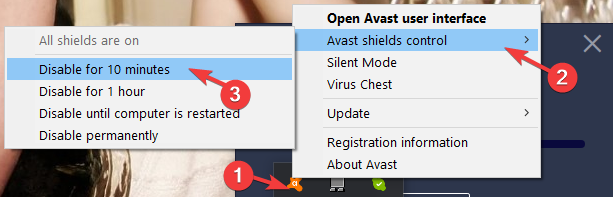
- Через 10 минут включите защиты обратно тем же способом, выбрав Enable all shields.
Если проблема не ушла, выполните восстановление репозитория WMI:
- Откройте поиск и введите
cmd. - Выберите Command Prompt (Admin).
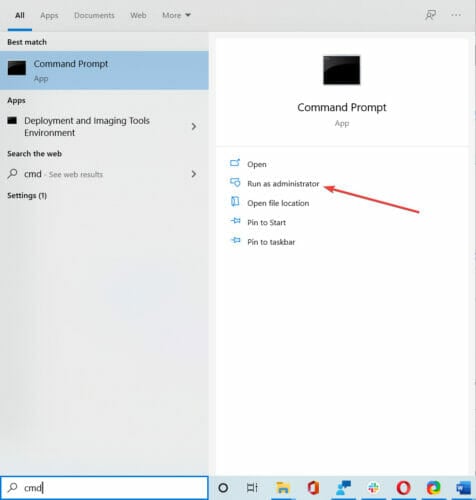
- В командной строке выполните:
winmgmt /verifyrepository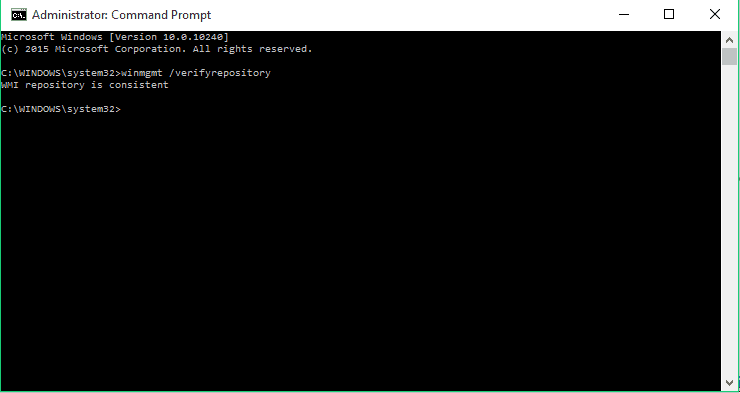
- Если вы видите сообщение “WMI repository is consistent - no problems detected”, выполните:
winmgmt /resetrepository- Если в выводе указано “WMI repository is inconsistent - problems detected”, выполните:
winmgmt /salvagerepository- После успешного восстановления перезагрузите ПК.
Пояснение: Центр действий использует WMI для проверки состояния антивирусов. Повреждённый репозиторий может нарушить распознавание даже при корректной работе самих служб Avast.
Avast вызывает чёрный экран
- Нажмите на иконку Avast в трее и откройте Avast user interface.
- Перейдите в вкладку Settings, затем General.
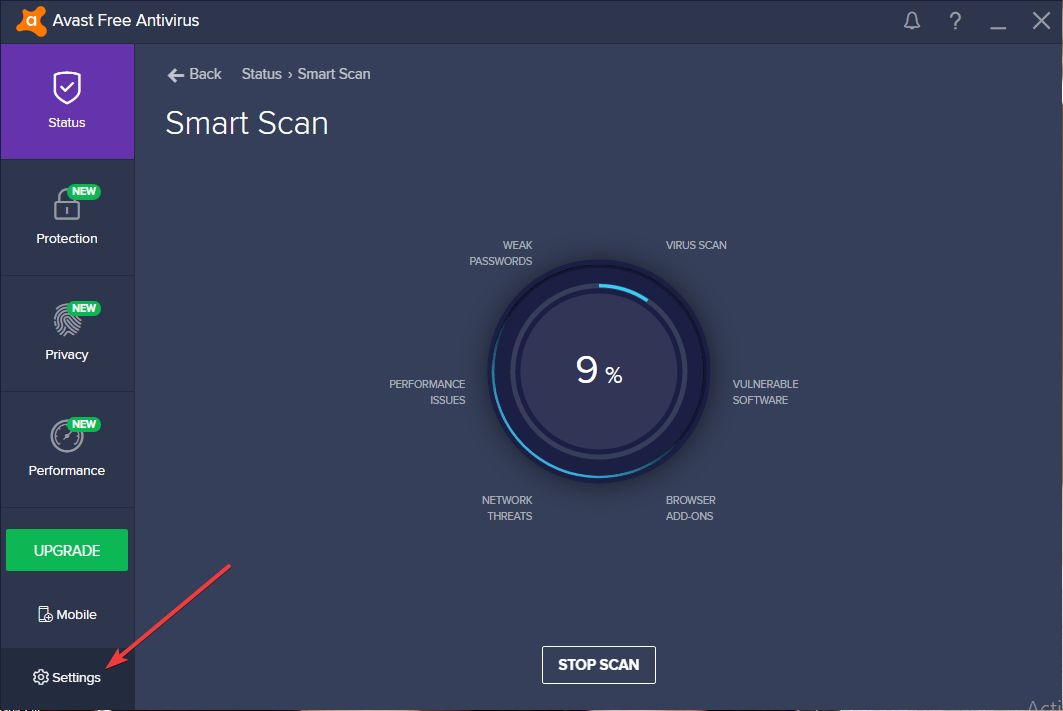
- В разделе Exclusions добавьте исключения для системных файлов:
C:\Windows\Explorer.exeи
C:\Windows\ImmersiveControlPanelSystemSettings.exe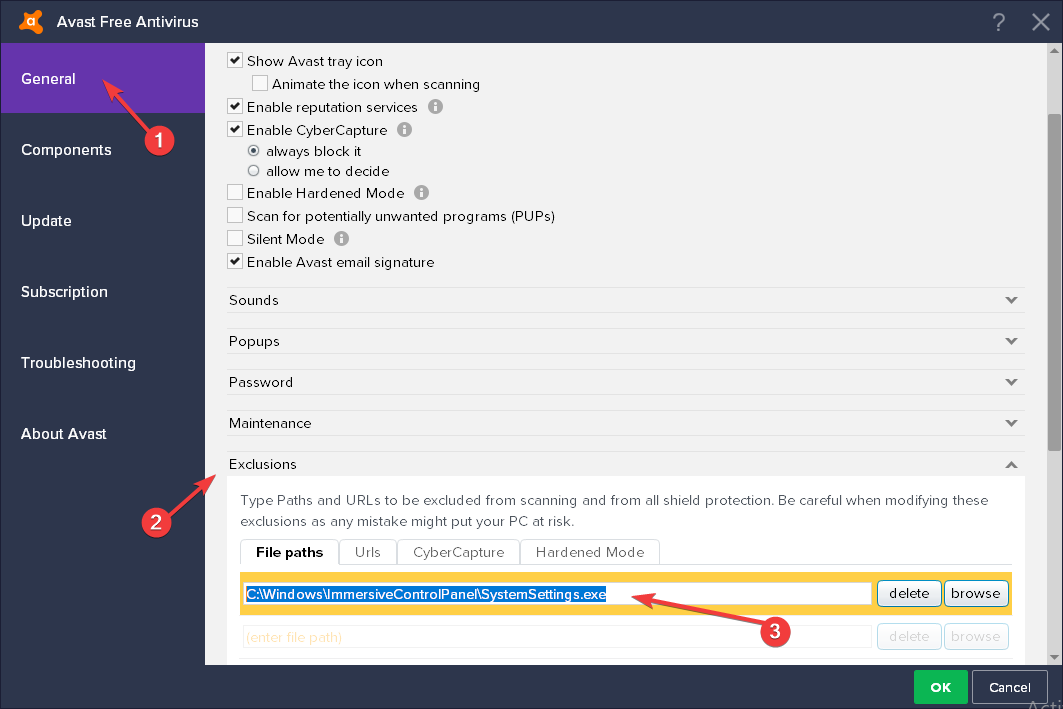
- Перезагрузите компьютер.
Примечание: этот шаг сообщает Avast не сканировать ключевые компоненты оболочки Windows. Это безопасно, если исключения добавлены только для перечисленных файлов и вы используете актуальную версию Avast.
Если после исключений проблема остаётся, проверьте драйверы видеокарты и обновления BIOS: в редких случаях конфликт возникает на уровне драйверов GPU.
Process Trust — ошибка при установке
Ошибка “Process Trust” означает, что текущая система обнаружила конфликт между Avast и уже установленной защитой. Чаще всего виновник — активный Windows Defender или другой сторонний антивирус.
Решение:
- Временно отключите Windows Defender Real-time protection или удалите/отключите другую антивирусную программу.
- Перезагрузите систему.
- Запустите установщик Avast от имени администратора и установите программу.
- После установки включите встроенную защиту Windows (если вы решили её оставить) или настройте Avast как основной антивирус.
Важно: если вы не уверены в безопасности установочного файла, скачайте Avast только с официального сайта.
Avast не обновляется
Если Avast не может загрузить обновления сигнатур или программы, проверьте следующие пункты по порядку.
Обновите Windows
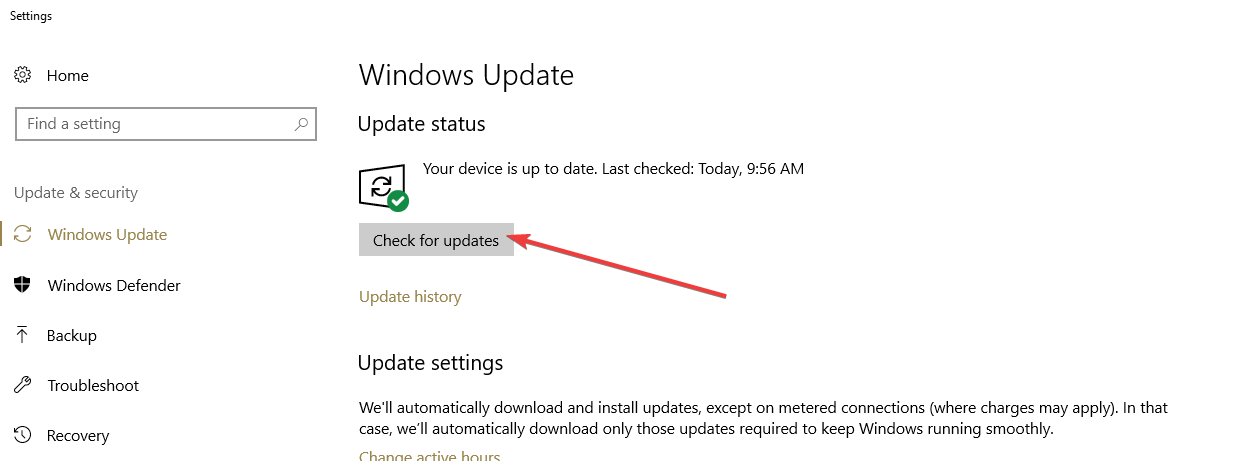
- Откройте Settings → Update & Security.

- Выберите Windows Update и нажмите Check for updates.
- Установите все доступные обновления и перезагрузите компьютер.
Почему: устаревшая ОС может блокировать сетевые вызовы или TLS-соединения, нужные для обновления антивирусных баз.
Временно отключите брандмауэр и VPN
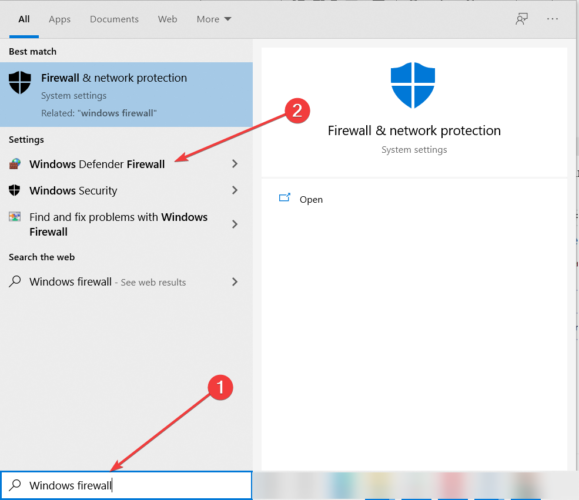
- Откройте Пуск и введите “firewall”.
- Откройте Windows Firewall.
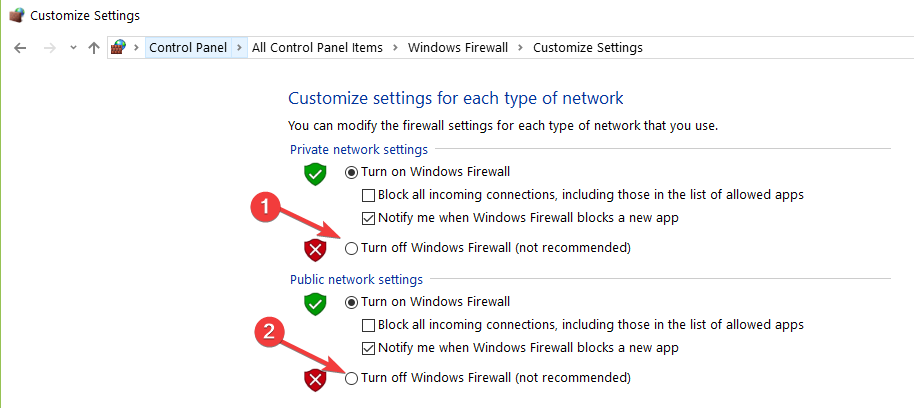
- Нажмите Turn Windows Firewall on and off и временно выключите оба профиля.
Если вы используете VPN, временно отключите его — некоторые VPN-сервисы ограничивают доступ к серверам обновлений.
Выполните чистую загрузку (Clean boot)
- Введите System Configuration в поиске и нажмите Enter.
- Перейдите на вкладку Services, отметьте Hide all Microsoft services и нажмите Disable all.
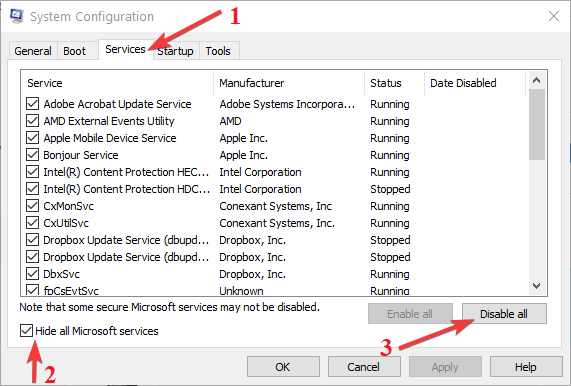
- На вкладке Startup нажмите Open Task Manager.
- В Диспетчере задач отключите все элементы автозагрузки.
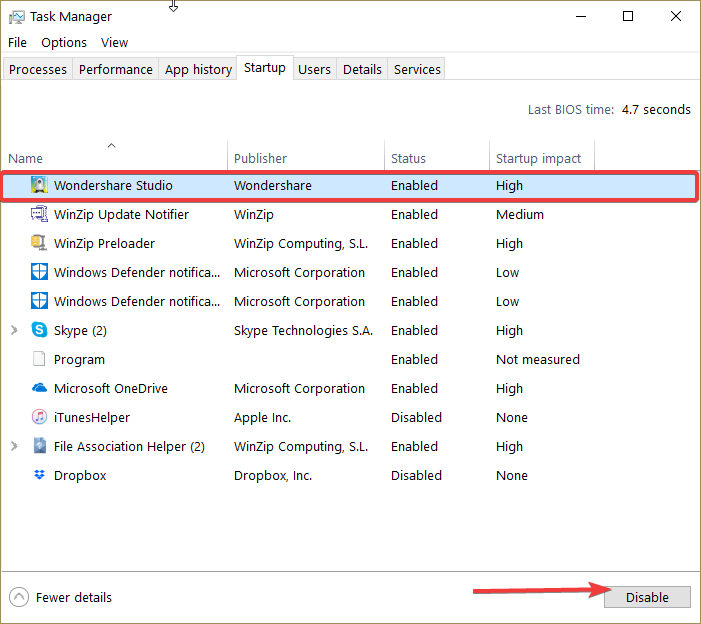
- Перезагрузите компьютер и попробуйте обновить Avast.
Чистая загрузка помогает выявить сторонние службы и процессы, мешающие обновлению.
Avast не запускается или сообщает об ошибках при старте
- Откройте Панель управления. В строке поиска Пуск введите control panel.
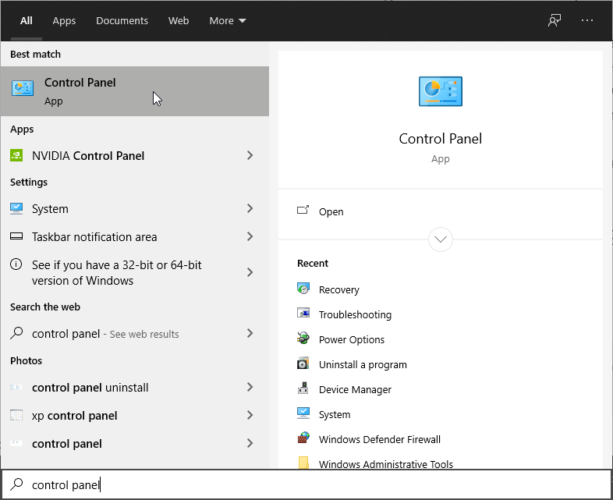
- Перейдите в Programs → Uninstall a program.

- Найдите Avast в списке и выберите Repair.
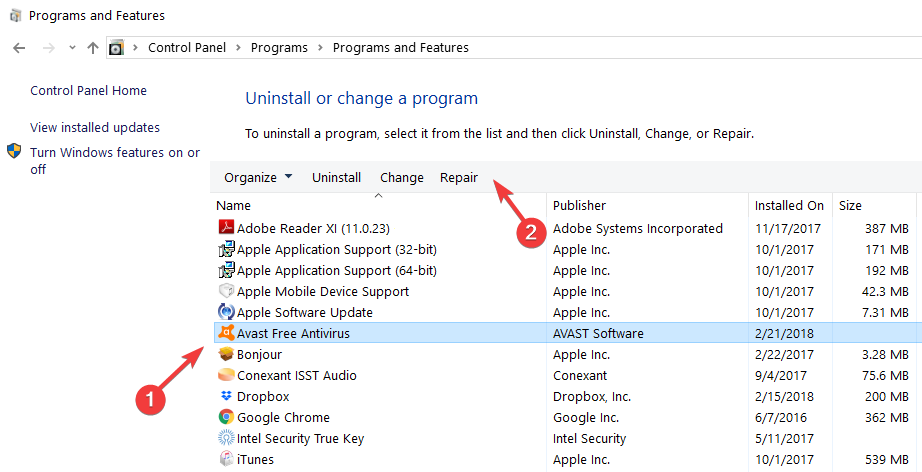
- Перезагрузите систему.
Если ремонт не помогает, выполните полное удаление с помощью официального утилита Avast Uninstall Utility в безопасном режиме, затем переустановите последнюю версию.
Дополнительные советы по установке и обновлению
- Устанавливайте Avast до крупного обновления Windows. Это уменьшает риск несовместимости драйверов.
- Всегда скачивайте установщик только с официального сайта Avast.
- Перед крупным обновлением Windows сделайте точку восстановления системы и резервную копию важных данных.
Чек-листы (роль/задача)
Чек-лист для домашнего пользователя:
- Скачал установщик только с официального сайта.
- Отключил другой антивирус перед установкой.
- Выполнил Repair, если Avast не запускается.
- Добавил исключения для Explorer.exe и ImmersiveControlPanelSystemSettings.exe при чёрном экране.
- Проверил обновления Windows и драйверов GPU.
Чек-лист для системного администратора:
- Тестировал Avast в тестовой среде перед массовым деплоем.
- Проверил совместимость драйверов на целевых моделях CPU.
- Настроил групповую политику для обновлений и исключений.
- Подготовил сценарий отката и скрипт автоматического удаления Avast при критических ошибках.
Руководство по инциденту: чёрный экран / BSOD после установки Avast
- Немедленно переведите компьютер в безопасный режим (Safe Mode).
- Удалите Avast с помощью утилиты Avast Uninstall Utility.
- Перезагрузите в нормальный режим. Если система загружена — обновите драйверы GPU и BIOS.
- Установите последнюю версию Avast и проверьте поведение в виртуальной машине или на тестовом ПК перед развёртыванием.
- Если BSOD повторяется, соберите дамп памяти и логи, свяжитесь со службой поддержки Avast и с производителем материнской платы.
Критерии успешного восстановления:
- Система стабильно загружается 24 часа.
- Нет повторных BSOD и чёрных экранов.
- Антивирус работает и обновляется корректно.
SOP при установке Avast перед обновлением Windows
- Создайте точку восстановления и резервную копию важных данных.
- Установите последнюю версию Avast и проверьте обновления.
- Примените тестовую установку на контрольной машине.
- Обновите Windows на одной тестовой машине и наблюдайте 48 часов.
- При отсутствии проблем распространите обновление на остальные устройства по групповым политикам.
Когда предложенное решение не сработает
Контрпримеры и альтернативы:
- Если WMI восстановить не удаётся, попробуйте создать новый профиль пользователя в Windows и проверить распознавание Avast в нём.
- Если проблема вызвана аппаратной несовместимостью (редкая), замените проблемный компонент или временно отключите модуль Avast, который вызывает конфликт, и сообщите в поддержку.
- Альтернативные подходы: используйте другой антивирус из списка проверенных в вашей организации, если совместимость критична.
Модель принятия решения (quick heuristic)
- Проблема появляется сразу после установки → откат/удаление Avast, тест в безопасном режиме.
- Проблема появляется после обновления Windows → восстановление WMI и проверка драйверов.
- Обновления не идут → отключите VPN/файерволл, выполните чистую загрузку.
Тесты и критерии приёмки
Критерии приёмки для корректной установки Avast:
- Avast устанавливается без ошибок Process Trust.
- Центр действий Windows отображает статус антивируса как активный.
- Обновления сигнатур загружаются автоматически.
- Нет влияния на загрузку системы и отсутствие чёрного экрана при работе 48 часов.
Тест-кейсы:
- Установка на пустую систему — ожидаемый результат: успешная установка.
- Установка при активном Windows Defender — ожидаемый результат: установка блокируется или выдаёт предупреждение о конфликте.
- Обновление сигнатур за пределами корпоративного прокси — ожидаемый результат: успешная загрузка.
Риски и смягчающие меры
| Риск | Вероятность | Влияние | Митигирующая мера |
|---|---|---|---|
| Конфликт с другим антивирусом | Высокая | Среднее | Всегда отключать/удалять ранее установленный AV перед установкой Avast |
| Чёрный экран / BSOD на специфичном CPU | Низкая | Высокое | Тестирование на контролируемых машинах, обновление драйверов и BIOS |
| Обновления блокируются корпоративным прокси | Средняя | Среднее | Настройка прокси и исключений в брандмауэре |
Безопасность и конфиденциальность
- При установке используйте официальный установщик Avast.
- Проверьте разрешения приложения и сетевой трафик, если ваша организация применяет DLP/IDS.
- Если вы управляете персональными данными EU-резидентов, убедитесь, что ваша конфигурация соответствует политикам обработки и хранения данных (GDPR). Avast как поставщик должен иметь прозрачную политику конфиденциальности — проверьте её на официальном сайте.
Совместимость и миграция
- Перед обновлением с Windows 7/8 на Windows 10 деинсталлируйте устаревшие версии Avast и установите актуальную сборку.
- Для массовой миграции используйте MSI-пакет или централизованную консоль управления и сначала протестируйте на нескольких машинах.
Глоссарий (одна строка)
- WMI — Windows Management Instrumentation, подсистема для управления и мониторинга компонентов Windows.
- BSOD — Blue Screen of Death, критический сбой Windows.
- Clean boot — минимальная загрузка Windows без сторонних служб.
Часто задаваемые вопросы
Нужно ли удалять Windows Defender перед установкой Avast?
Нет, но рекомендуется временно отключить Real-time protection во время установки и перезагрузить ПК. Наличие двух активных антивирусов часто приводит к конфликтам.
Как восстановить WMI при ошибках распознавания антивируса?
Выполните команды winmgmt /verifyrepository, затем winmgmt /resetrepository или winmgmt /salvagerepository в командной строке с правами администратора.
Что делать при постоянных BSOD после установки Avast?
Переведите систему в безопасный режим, удалите Avast с помощью официальной утилиты, обновите драйверы и BIOS, затем повторно протестируйте установку.
Резюме
- Частые проблемы с Avast на Windows 10 решаются восстановлением WMI, добавлением системных исключений и временным отключением других защитных средств.
- Всегда используйте актуальную версию Avast и проверяйте совместимость с аппаратной платформой.
- Для организаций рекомендуем тестировать установку на контрольных машинах и иметь план отката.
Если остались вопросы или вы хотите, чтобы мы помогли с конкретной ошибкой — опишите конфигурацию вашего ПК и шаги, которые вы уже предприняли, в комментариях ниже.

Похожие материалы

Несколько аккаунтов Skype: Multi Skype Launcher

Журнал для работы: повысить продуктивность

Персональные звуки уведомлений на Android

Скачивание шоу Hulu для офлайн‑просмотра

Microsoft Start: персонализированная новостная лента
