
Как сделать панель задач Windows 10 полностью прозрачной
Быстрые ссылки
- Установка и использование TranslucentTB
- Автозапуск TranslucentTB при старте Windows
- Дополнительные параметры и отладка
Панель задач Windows 10 по умолчанию частично прозрачна и окрашена в выбранный вами цвет. С помощью реестра можно увеличить прозрачность, но стандартными средствами нельзя сделать её полностью невидимой — так, чтобы видны были только значки поверх обоев.
Это возможно при установке TranslucentTB — бесплатного, лёгкого и открытого приложения, которое позволяет быстро установить полностью прозрачную панель задач. Программа также умеет размывать панель задач и добавлять цветной оттенок.
Как установить и использовать TranslucentTB
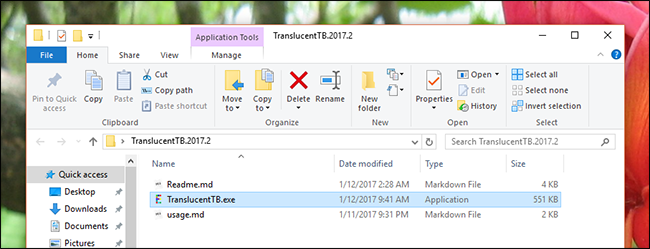
- Скачайте последнюю версию TranslucentTB в ZIP-архиве с официального репозитория или релиз-страницы.
- Распакуйте ZIP и поместите исполняемый файл (.exe) в удобную папку — рекомендуем в папке пользователя, например C:\Users\<ваше_имя>\Apps, но можно и в корне диска C:.
- Запустите TranslucentTB двойным кликом. Эффект отобразится сразу: панель задач станет размыта или прозрачна в зависимости от текущих параметров.
После запуска в системном трее появится иконка приложения. Нажав правой кнопкой по иконке, вы увидите основные режимы: Размыть или Прозрачный.
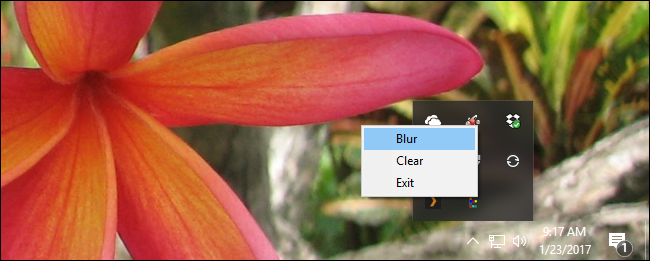
Разница между режимами:
- Размыть — панель задач остаётся различимой, но выглядит мягче и принимает цвета нижней части обоев. Хорошо, если нужен акцент, но не полная невидимость.
- Прозрачный — панель полностью исчезает, остаются только значки и область уведомлений.
Как настроить автозапуск TranslucentTB при загрузке Windows
Если хотите, чтобы выбранный эффект применялся автоматически при старте системы, создайте ярлык в папке автозагрузки.
- Нажмите клавишу Windows + R, чтобы вызвать окно Выполнить.
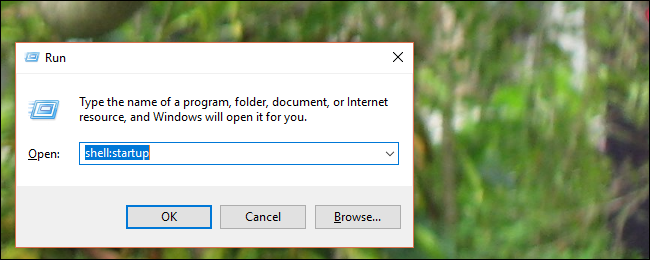
- Введите
shell:startupи нажмите Enter. Откроется папка автозагрузки.
- Перетащите исполняемый файл TranslucentTB в эту папку правой кнопкой мыши и выберите «Создать ярлык здесь».
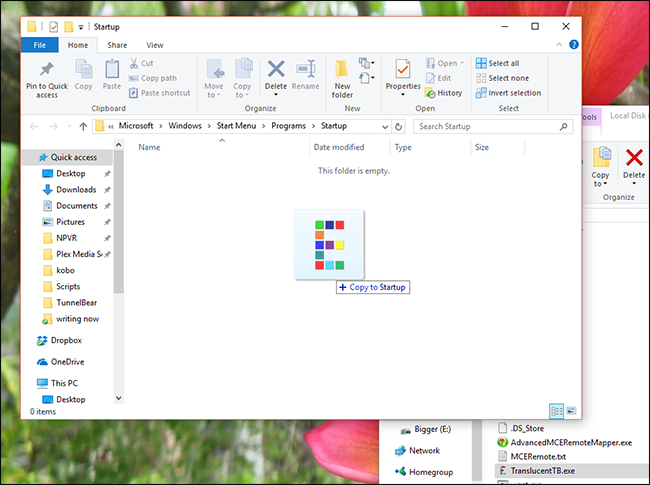

После этого приложение будет запускаться при каждом входе в учётную запись.
Дополнительные параметры и опции командной строки
TranslucentTB поддерживает набор опций командной строки, которые удобно добавлять в параметры ярлыка автозапуска. Ключи коротко:
--blurвключает размытие панели задач — режим по умолчанию.--opaqueделает панель сплошного цвета (без прозрачности). По умолчанию цвет чёрный.--transparentделает панель полностью прозрачной.--tintзадаёт цветовой оттенок в шестнадцатеричном формате без символа#. Работает с--opaqueи--transparent, не с--blur.
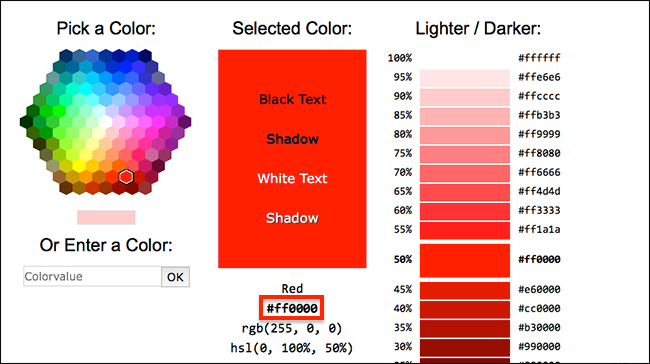
Примеры команд. Откройте командную строку (cmd) и перейдите в папку с программой, затем выполните одну из команд:
TranslucentTB.exe --transparentПолупрозрачная или цветная панель:
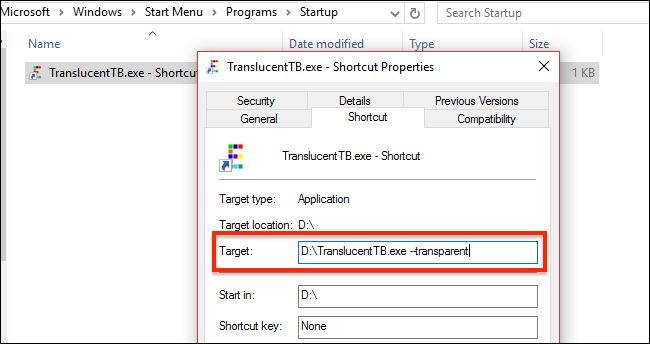
TranslucentTB.exe --opaque --tint FF8000Если вы уже добавили TranslucentTB в автозагрузку, то можно добавить опции к ярлыку: правый клик по ярлыку → Свойства → в поле «Объект» дописать параметры после пути к исполняемому файлу.
Практическое руководство: быстрые команды и сценарии
- Полная прозрачность при старте: добавьте в поле Объект ярлыка
--transparent. - Размытие при старте: используйте
--blur(по умолчанию). - Постоянный оттенок:
--opaque --tint 336699. - Временный тест без автозапуска: запустите
.exeиз командной строки с нужными опциями.
Короткая последовательность действий «с нуля»:
- Скачайте и распакуйте TranslucentTB.
- Запустите TranslucentTB, выберите режим и убедитесь в результате.
- Если нравится, откройте shell:startup и создайте ярлык с нужными опциями.
- Перезагрузите систему и проверьте автозапуск.
Критерии приёмки
- При запуске TranslucentTB панель задач меняет внешний вид в соответствии с заданной опцией.
- После добавления ярлыка в папку автозагрузки выбранный режим применяется автоматически при входе в Windows.
- При использовании опции
--tintцвет соответствует указанному шестизначному HEX-коду (без#).
Чек-лист для разных ролей
Для обычного пользователя:
- Скачать и распаковать программу
- Запустить и выбрать режим
- Добавить ярлык в автозагрузку при желании
Для администратора ПК:
- Проверить цифровую подпись/источник загрузки
- Разрешить запуск в политиках безопасности при необходимости
- Проверить конфликт с корпоративными темами/политиками
Для дизайнера рабочего стола:
- Подобрать HEX-цвет для
--tint - Тестировать на разных обоях и разрешениях
- Оценить читаемость значков и контраст
Устранение неполадок и частые вопросы
Возможные проблемы и решения:
- Программа не запускается при старте: проверьте, не блокирует ли её антивирус, проверьте путь ярлыка и наличие прав на исполнение.
- Параметры
--tintне применяются: убедитесь, что не используется--blur, так как--tintс--blurне совместим. - Значки становятся плохо читаемыми: попробуйте
--blurили подобрать более контрастный цвет--tint. - Если установлен Store-вариант приложения: поведение и параметры могут отличаться от портативного
.exe.
Важно: не меняйте системный реестр ради большей прозрачности, если не уверены в действиях. TranslucentTB даёт контролируемый и обратимый способ настроить внешний вид.
Модификации и альтернативные подходы
- Использовать темы и визуальные настройки в разделе Параметры → Персонализация → Цвета — ограниченные возможности прозрачности.
- Редактирование реестра — более рискованный путь, даёт частичную прозрачность, но не полную невидимость.
- Альтернативные приложения с похожими возможностями существуют, но проверьте открытость кода и репутацию перед установкой.
Советы по безопасности и совместимости
- Скачивайте TranslucentTB только с официальной страницы релизов или из доверенных репозиториев.
- Если используете корпоративный компьютер, согласуйте установку с IT-отделом.
- При подозрениях на несовместимость временно отключайте автозапуск и запускайте программу вручную для диагностики.
Короткое резюме
TranslucentTB — простой и безопасный способ сделать панель задач Windows 10 полностью прозрачной, размыть её или подобрать цвет. Программа портативна, поддерживает опции командной строки и легко добавляется в автозагрузку. Если хотите чистый рабочий стол с видимыми только значками — это удобный инструмент.
Важно
- Проверяйте источник загрузки и антивирусные настройки.
- Не используйте несовместимые опции вместе (например,
--blurи--tint).
Примечание
- Все изменения обратимы: достаточно удалить ярлык из автозагрузки или закрыть TranslucentTB.
Краткое вспомогательное руководство
- Команда для полной прозрачности:
TranslucentTB.exe --transparent. - Добавление в автозапуск:
shell:startup→ создать ярлык → добавить опции в поле Объект.
Файловые ресурсы и изображения в статье оставлены в исходных путях и обновлены только описания ALT для удобства локализации и доступности.

Похожие материалы

Несколько аккаунтов Skype: Multi Skype Launcher

Журнал для работы: повысить продуктивность

Персональные звуки уведомлений на Android

Скачивание шоу Hulu для офлайн‑просмотра

Microsoft Start: персонализированная новостная лента
