Как создать ссылку на другой лист в Excel

Кратко:
Можно быстро настроить гиперссылку из ячейки на другой лист в той же книге Excel. Это экономит время при навигации по большим рабочим книгам и позволяет одним кликом переходить к нужной ячейке или области. В статье — пошаговая инструкция, варианты, ошибки и проверки.
Быстрые ссылки
Ссылка на другой лист в книге Excel
Редактирование или удаление ссылки в Excel
Подобно ссылкам внутри документа Word, в Excel можно сделать ссылку на другой лист рабочей книги. Это удобно, если у вас годовой бюджет с отдельными листами для каждого месяца, рабочая книга с листами для разных отделов или просто большая книга с десятками вкладок.
Вы можете упростить навигацию для себя и коллег: достаточно кликнуть по ссылке, чтобы мгновенно перейти к связанной таблице или отдельной ячейке.
Как сделать ссылку на другой лист в рабочей книге Excel
Вы можете привязать конкретную ячейку к другому листу — независимо от того, содержит ли она текст, число или формулу.
Связанные материалы: как ссылаться на ячейки между разными книгами Excel.
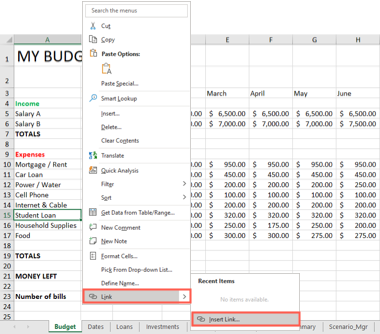
- Выберите ячейку, которую хотите превратить в ссылку. Перейдите на вкладку «Вставка» и выберите «Ссылка» > «Вставить ссылку», либо щёлкните правой кнопкой мыши по ячейке и выберите «Ссылка» > «Вставить ссылку».
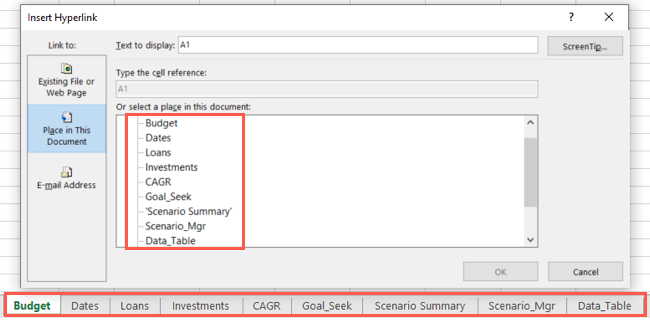
- В окне «Вставка гиперссылки» слева выберите «Место в документе». Справа вы увидите разделы «Ссылка на ячейку» и «Определённые имена». При необходимости раскройте «Ссылка на ячейку», нажав плюс.
- Появится список листов вашей рабочей книги. Список идёт сверху вниз, соответствуя порядку вкладок слева направо на панели листов.
- Выберите нужный лист — он подсветится. Если нужно, чтобы ссылка вела просто на начало листа, оставьте поле «Введите ссылку на ячейку» по умолчанию — A1 (верхний левый угол листа).
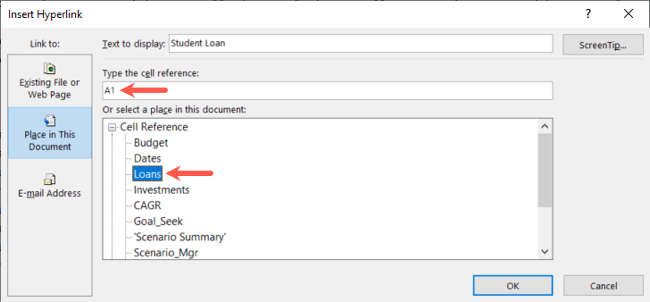
- Чтобы перейти к конкретной ячейке, вместо A1 впишите адрес целевой ячейки (например B12) в поле «Введите ссылку на ячейку».
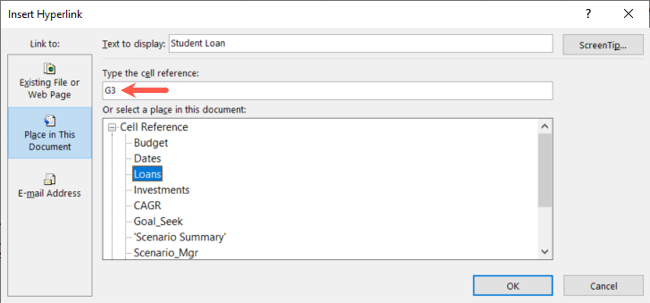
- Нажмите «ОК», чтобы применить ссылку. Кликните по ячейке — вы перейдёте на указанный лист, а при заданной клетке — непосредственно в указанную ячейку.
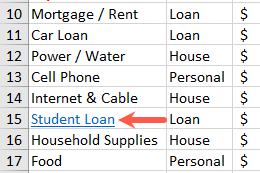
Советы по оформлению ссылки:
- В тексте ссылки используйте понятные метки (например «Бюджет — Март» вместо «Ссылка»).
- Если ссылка указывает на важные данные, добавьте поясняющий комментарий к ячейке.
- Для массовых ссылок используйте формулы с HYPERLINK (см. раздел «Альтернативы»).
Редактирование или удаление ссылки в Excel
После добавления ссылки вы можете изменить адрес или удалить гиперссылку целиком.
Щёлкните правой кнопкой мыши по ячейке со ссылкой и выберите «Изменить гиперссылку», чтобы поменять цель, или «Удалить гиперссылку», чтобы убрать ссылку, оставив текст.

Также из контекстного меню можно открыть ссылку — это удобно, если хотите быстро проверить назначение без открытия окна редактирования.
Важно: если вы удаляете лист, на который указывают ссылки, ссылки станут недействительными и будут выдавать ошибку при переходе.
Полезные альтернативы и расширенные приёмы
- Формула HYPERLINK: =HYPERLINK(“#’ИмяЛиста’!B12”,”Текст ссылки”). Подходит для динамических ссылок, когда имя листа или адрес задаются в других ячейках.
- Ссылка на диапазон: в поле «Введите ссылку на ячейку» можно указать диапазон, например A1:C10 — при переходе фокус останется в верхней левой ячейке диапазона.
- Межкнижные ссылки: в том же диалоге можно выбрать файл на диске, чтобы сделать переход в другой документ Excel.
- Кнопки и формы: для частых переходов создавайте на панели быстрого доступа макросы или используйте элементы управления формы, которые вызывают переход по ссылке.
Когда это не подходит:
- Если файлы перемещаются между компьютерами с разными путями, межкнижные ссылки могут сломаться. Используйте относительные пути или храните книги в облаке и давайте доступы коллегам.
- Для совместной работы через веб-версию Excel некоторые типы ссылок или макросов могут не работать.
Частые проблемы и их устранение
- Ссылка не открывается — проверьте, не удалён ли целевой лист и правильно ли указано имя (учитывается регистр и апострофы для имён с пробелами).
- При переходе фокус перемещается не в нужную ячейку — убедитесь, что в поле указан именно адрес (например “B12”), без лишних пробелов.
- Текст ссылки автоматически становится синим и подчёркнутым — чтобы убрать форматирование, используйте «Удалить форматирование» или примените собственный стиль ячейки.
Критерии приёмки
- Клик по ячейке открывает нужный лист.
- Если указана конкретная ячейка, фокус ставится в неё.
- При редактировании цель изменяется и новое поведение подтверждается переходом.
- При удалении гиперссылка исчезает, а текст ячейки остаётся (если это требовалось).
Чек-лист по ролям
Для авторов контента:
- Пропишите понятный текст ссылки.
- Проверьте переход после сохранения файла.
Для администраторов книг:
- Убедитесь, что имена листов стандартизированы и не содержат специальных символов.
- Настройте хранилище (облако/общая папка) для избежания поломки внешних ссылок.
Для рецензентов:
- Проверьте все ссылки на актуальность перед публикацией отчётов.
Резюме
Ссылки между листами в Excel — простой и эффективный способ ускорить навигацию в больших книгах. Используйте встроенный диалог «Вставка гиперссылки» для простых переходов или функцию HYPERLINK для динамических сценариев. Проверяйте ссылки после изменений структуры книги и при совместной работе храните файлы в доступном общем месте.
Часто задаваемые вопросы
Как сделать ссылку на ячейку в другом файле Excel?
В диалоге «Вставка гиперссылки» выберите файл на диске или используйте формулу =HYPERLINK(“[путь\файл.xlsx]ИмяЛиста!A1”,”Текст”). При перемещении файлов учитывайте, что относительные и абсолютные пути ведут по-разному.
Что делать, если ссылка ведёт на удалённый лист?
Восстановите лист с помощью резервной копии или замените ссылку на актуальный лист. Если лист был переименован, откройте диалог редактирования гиперссылки и исправьте имя.

Похожие материалы
Сброс Android TV до заводских настроек

Как ускорить медленную печать в Windows

Исправить проблемы с принтером в Windows

Удалить или выгрузить приложение на iPhone и iPad
Панель навигации в Excel: быстрое руководство