
Сброс Android TV до заводских настроек
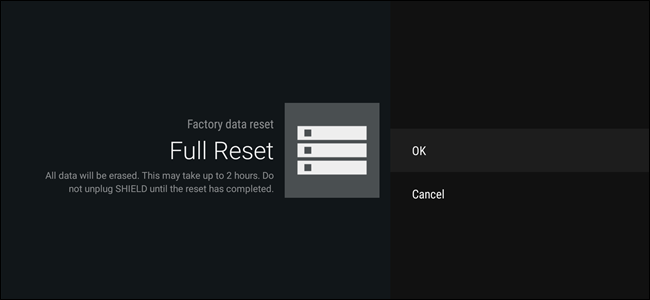
Каждому устройству рано или поздно нужен «чистый старт»: зависания, подготовка к продаже или просто желание начать с нуля. Хорошая новость — сброс Android TV до заводских настроек выполняется просто и одинаково на большинстве приставок.
Быстрая инструкция — шаг за шагом
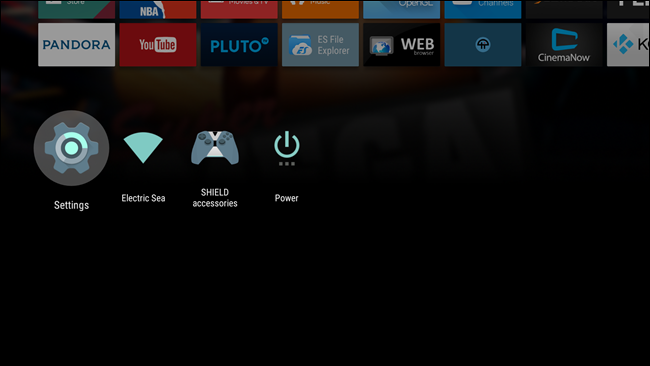
- На домашнем экране перейдите вниз и выберите значок шестерёнки, чтобы открыть Настройки.
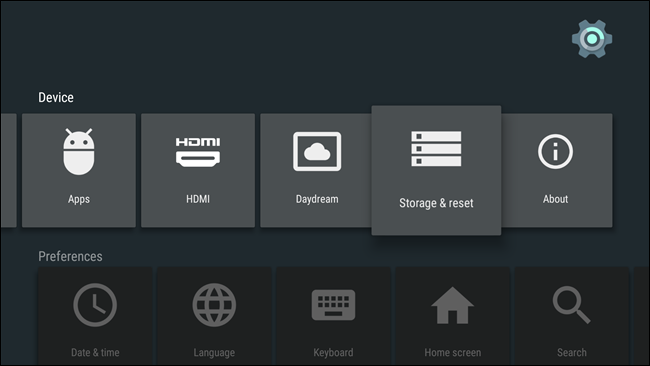
- В меню Настройки найдите раздел «Хранилище и сброс» (или похожую формулировку) и откройте его.
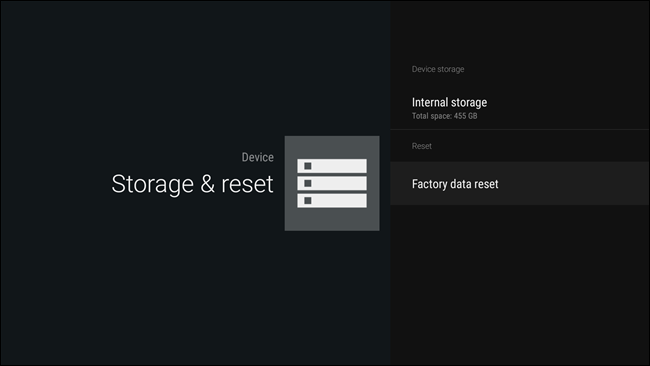
- Выберите «Сброс данных» или «Factory data reset» в списке опций — обычно рядом отображается «Внутренняя память».
- На некоторых приставках доступны варианты: «Полный сброс», «Быстрый сброс» и «Отмена». Выберите «Полный сброс», если передаёте устройство другому человеку.

- Подтвердите действие нажатием «OK» или соответствующей кнопки подтверждения. Начнётся процесс удаления данных.
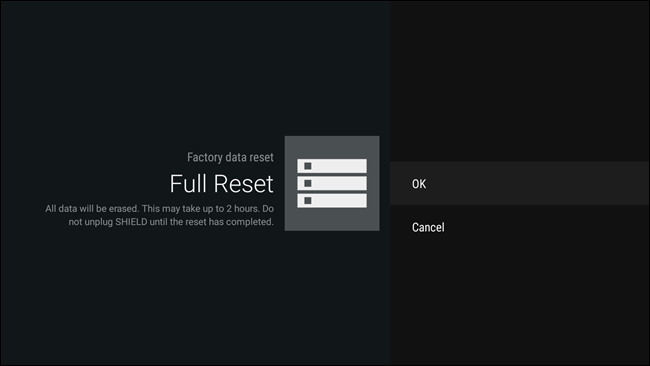
- Процесс может занять значительное время в зависимости от объёма хранилища — на моделях с большим HDD/SSD это может быть до двух часов. После завершения устройство перезагрузится в чистом состоянии.
Что делать перед сбросом
- Снимите привязку Google-аккаунта и отключите любые блокировки экрана (если возможно).
- Сохраните важные данные: учётные записи приложений, списки избранного в стриминговых сервисах, локальные медиатеки на внешних накопителях.
- Если планируете продавать устройство, удалите аккаунты и выполните полный сброс.
Альтернативные способы (когда стандартный путь недоступен)
- Использование аппаратных кнопок: у некоторых приставок есть кнопка сброса (reset) или комбинация кнопок на пульте для входа в режим восстановления.
- Сброс через ADB: при включённой отладке по USB можно отправить команду adb shell recovery –wipe_data для профессионалов.
- Восстановление заводских образов: если система повреждена, можно прошить оригинальную прошивку от производителя (требует загрузочного носителя и инструкции производителя).
Когда сброс не помогает или приводит к ошибкам
- Если проблема — аппаратная (перегрев, неисправный накопитель), программный сброс не исправит ситуацию.
- После сброса устройство всё ещё не загружается — возможно, потребуется восстановление прошивки или обращение в сервис.
- Если устройство связано с управлением DRM/лицензиями, некоторые покупки могут потребовать повторной авторизации.
Важно: не вынимайте питание во время выполнения сброса — это может привести к повреждению системы.
Краткая методология проверки после сброса
- Устройство успешно загружено до экрана первоначальной настройки.
- Отсутствуют ваши аккаунты, приложения и персональные данные.
- Базовая функциональность (Wi‑Fi, HDMI, звук) работает.
- Если вы продавали устройство — выполните тест на вход нового аккаунта.
Контрольный чеклист перед передачей устройства другому человеку
- Удалены все аккаунты (Google, производители сервисов).
- Выполнен полный сброс данных.
- Извлечены внешние карты памяти и накопители.
- Аппарат чист и комплектность проверена (пульт, кабели).
Рекомендации по безопасности и конфиденциальности
Перед продажей обязательно удалите аккаунты и выполните полный сброс. Это снижает риск утечки личных данных и упрощает передачу устройства новому владельцу.
Факто-бокс — ключевые числа
- Обычный срок операции: от нескольких минут до нескольких часов в зависимости от объёма внутренней памяти.
- Пример: 500 ГБ устройства могут сбрасываться до двух часов.
Короткое руководство на случай неудачи
- Попробуйте выполнить повторный сброс через меню настроек.
- Если меню недоступно, используйте аппаратный сброс (инструкция производителя).
- При отказе восстановления — обратитесь в сервис или восстановите прошивку с официального образа.
Кому это полезно
- Владельцам Android TV, которые хотят устранить ошибки.
- Тем, кто продаёт или передаёт приставку.
- Пользователям, желающим начать с чистого листа.
В заключение: сброс Android TV — простая и часто необходимая операция. Перед началом убедитесь, что вы сохранили важные данные и сняли привязку аккаунтов. Если стандартная процедура не сработала — используйте альтернативные пути или обратитесь в сервис.
Важно
Не используйте сброс как единственное средство для решения аппаратных неисправностей. Если проблемы повторяются после чистой системы, вероятно, причина в оборудовании.

Похожие материалы

Несколько аккаунтов Skype: Multi Skype Launcher

Журнал для работы: повысить продуктивность

Персональные звуки уведомлений на Android

Скачивание шоу Hulu для офлайн‑просмотра

Microsoft Start: персонализированная новостная лента
