
Как исправить проблемы с принтером в Windows
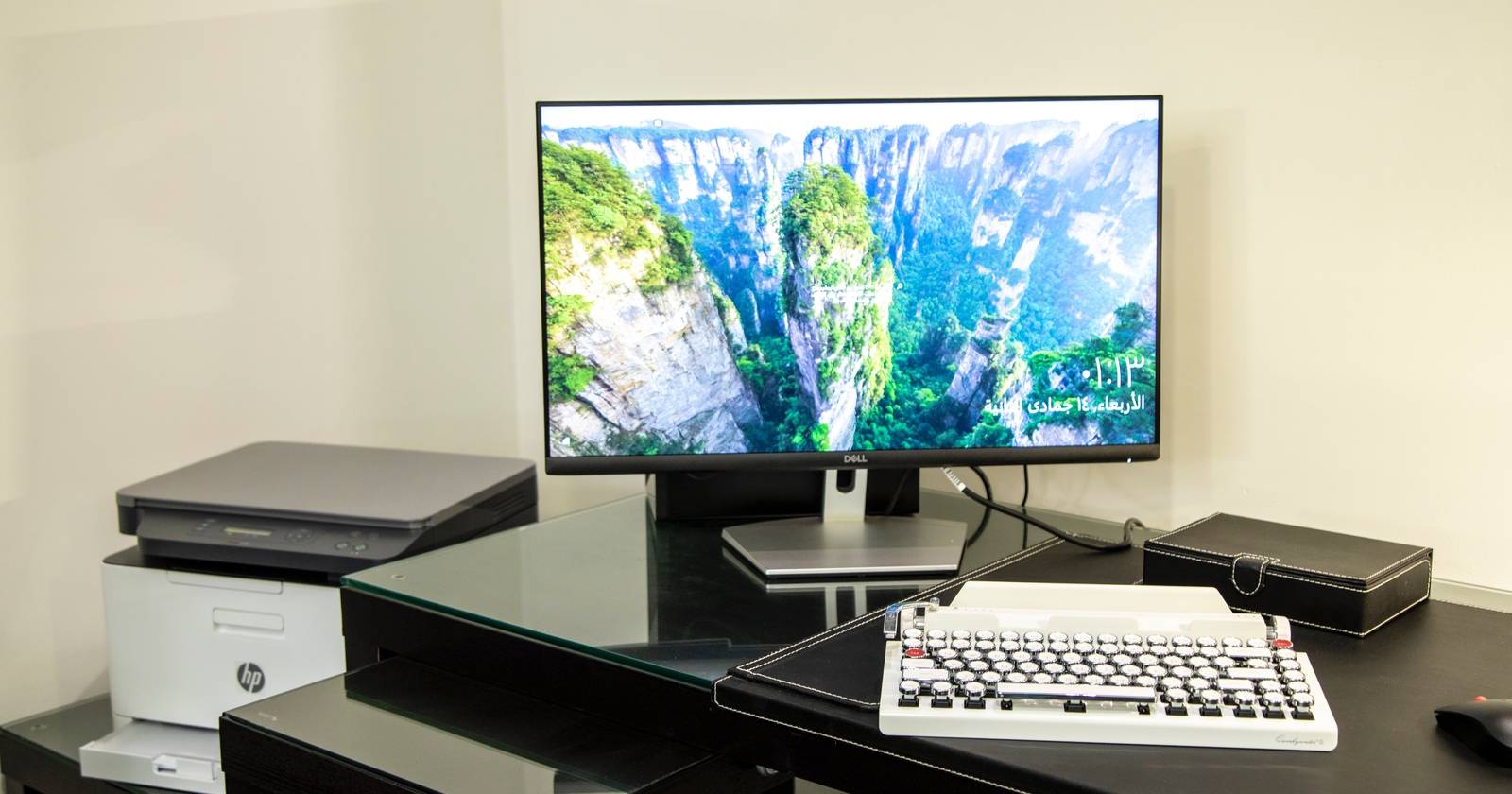

В этой статье — подробный пошаговый разбор распространённых причин ошибок принтера в Windows и практические инструкции по их устранению. Материал рассчитан на рядовых пользователей и системных администраторов.
Вводные определения (одной строкой):
- Драйвер — программный компонент, позволяющий ОС общаться с принтером; без корректного драйвера печать часто не работает.
- Spooler (служба очереди печати) — системная служба Windows, управляющая заданиями печати.
Причины ошибок принтера в Windows
Проблемы с печатью чаще всего возникают из-за трёх классов причин:
- Аппаратные: застрявшая бумага, переполнение лотков, повреждение механики.
- Сетевые: неправильная сеть, смена Wi‑Fi, конфликты IP, mesh-система с разными сегментами.
- Программные: некорректные, устаревшие или отсутствующие драйверы; сбои службы Spooler; настройки совместного доступа.
Важно: многие сообщений об ошибке выглядят обобщённо — сначала проверьте базовые аппаратные и сетевые вещи.
Кому пригодится эта инструкция
- Обычные пользователи: быстрые проверки и перезапуск.
- Служба поддержки/Helpdesk: чек-листы и процедура эскалации.
- Системные администраторы: глубокая проверка драйверов, сетевой и политик безопасности.
Быстрая проверка — чек-лист для пользователя
- Проведите перезапуск принтера и ПК.
- Убедитесь, что принтер подключён к той же сети, что и компьютер.
- Проверьте наличие и положение кабеля USB (если используется).
- Осмотрите принтер на предмет застрявшей бумаги.
- Запустите встроенное средство устранения неполадок Windows.
Подробные шаги по устранению неполадок
1. Перезапуск принтера и компьютера
Перезапуск — самый простой и часто эффективный шаг. Он сбрасывает кратковременные сбои в электронике, сети и службах.
Шаги:
- Выключите принтер с помощью кнопки питания (если есть). Если принтер не реагирует, отключите кабель питания от розетки.
- Оставьте питание отключённым минимум на 60 секунд — это позволяет конденсаторам полностью разрядиться и очистить внутренний кеш.
- Подключите принтер и дождитесь полной загрузки (индикаторы и экран должны показать, что устройство готово).
- Перезагрузите компьютер.
- Проверьте состояние в «Параметры» → «Устройства» → «Принтеры и сканеры» (в русской локализации: «Параметры» → «Устройства» → «Принтеры и сканеры»).
- Распечатайте тестовую страницу.
Примечание: если принтер сетевой, перезапустите и маршрутизатор/узел mesh, особенно если принтер/ПК подключены к разным узлам сети.
2. Проверка типа подключения
Определите, как ваш компьютер связан с принтером:
- Прямое подключение USB: кабель от принтера в компьютер.
- Сетевой принтер: подключён к локальной сети через Ethernet или Wi‑Fi.
- Удалённый/облачный доступ: через сторонний сервис (Google Cloud Print заменён; производители предлагают свои сервисы).
Действия:
- Если есть USB‑кабель: отключите, подождите 30 секунд, подключите заново в исправный порт. По возможности используйте USB‑порт на задней панели ПК, а не через хаб.
- Если сетевой: убедитесь, что и ПК, и принтер в одной подсети (тот же Wi‑Fi SSID или тот же VLAN). На принтере распечатайте страницу конфигурации сети (см. руководство) или найдите IP‑адрес в меню настройки сети.
Совет: если у вас Wi‑Fi mesh, подключайте оба устройства к одному и тому же узлу mesh, иначе сетевые сегменты могут не общаться друг с другом.
3. Проверка и очистка бумажных застреваний
Осторожно разберите лотки и крышки доступа к механике. Часто застревает один лист или обрыв бумаги. Действуйте аккуратно, не тяните бумагу резкими рывками — так можно порвать её внутри и усложнить проблему.
Шаги:
- Отключите питание принтера перед физическим вмешательством.
- Извлеките лоток подачи и картриджи, если это требуется по инструкции.
- Проверьте направляющие, ролики подачи и лоток выхлопа.
- Очистите пыль или ворс, используйте сухую антистатическую салфетку.
- Сложные или повторяющиеся застревания обычно требуют сервисного обслуживания.
4. Проверка статуса и драйверов в Windows
Когда видите сообщение о «драйвере отсутствует» или «ошибка связи», действуйте последовательно.
Проверка статуса и запуск средства устранения неполадок:
- Откройте меню «Пуск» и введите “Принтеры и сканеры”.
- Откройте «Параметры» → «Устройства» → «Принтеры и сканеры».
- Найдите ваш принтер в списке и щёлкните по нему.
- Нажмите «Устранение неполадок» (или «Запустить средство устранения неполадок»).
Средство устранения неполадок автоматически попытается обнаружить и исправить проблемы: перезапустит службу очереди печати, проверит драйверы, сеть и права доступа.
Если средство не помогло — переходите к ручному обновлению драйвера.
5. Установка, обновление и переустановка драйверов
Правильный драйвер критичен: используйте драйвер производителя, соответствующий вашей модели и версии Windows.
Ручные шаги:
- Перейдите на сайт производителя принтера (HP, Canon, Epson и т. д.).
- Найдите страницу поддержки для вашей модели и скачайте драйвер для вашей версии Windows (Windows 10/11 x64 и т. п.).
- Отключите принтер от ПК (если USB), запустите инсталлятор скачанного драйвера и следуйте инструкциям.
- Если драйвер уже установлен, выберите «Удалить устройство» в «Диспетчере устройств» или в настройках принтера, затем перезагрузите ПК и выполните чистую установку драйвера.
Командный ускоритель (администратор): перезапуск службы Spooler
sc stop spooler
sc config spooler start= auto
sc start spooler
Эти команды остановят службу очереди печати, установят её автоматический запуск и запустят её снова.
Важный совет: прежде чем удалять драйверы, создайте точку восстановления Windows.
6. Проверка прав доступа и общего доступа к принтеру
Если принтер общий (сетевой через другой ПК), убедитесь, что:
- На компьютере‑хозяине включён общий доступ к принтеру.
- Ваш пользователь на другом компьютере имеет права печати.
- Между компьютерами нет блокировки со стороны брандмауэра.
Пути проверки:
- Панель управления → «Устройства и принтеры» → Правой кнопкой на принтер → «Свойства принтера» → Вкладка “Доступ”.
- Включите общий доступ и при необходимости установите драйверы для 32/64‑бит клиентов.
7. Сеть и IP: назначение статического адреса для принтера
Сетевые принтеры, особенно в офисах, лучше переводить на статический IP или резервирование адреса в DHCP по MAC‑адресу. Это предотвращает потерю связи при смене IP.
Рекомендации:
- Через веб‑интерфейс принтера (IP в браузере) назначьте статический IP или задайте резерв в роутере.
- Убедитесь, что указанный IP доступен с вашей машины (ping IP‑адрес).
8. Брандмауэр и антивирус
Антивирусные продукты и брандмауэры иногда блокируют сетевой трафик принтера. Временно отключите защиту или добавьте исключения для IP/портов принтера (обычно порт 9100 для RAW/JetDirect).
9. Аппаратные неисправности и обслуживание
Если после всех проверок принтер всё ещё некорректно печатает (шумы, искажения, постоянные застревания), вероятно, требуется обслуживание:
- Износ роликов подачи бумаги.
- Отказ термоэлементов у термопринтеров.
- Проблемы электроники и сенсоров.
В этих случаях обратитесь в официальный сервис или к уполномоченному поставщику запчастей.
Playbook для службы поддержки (SOP)
Цель: быстро локализовать проблему и либо восстановить печать, либо корректно эскалировать.
Шаги 0–3 (первичная диагностика):
- Соберите информацию: модель принтера, ОС, способ подключения, последние изменения (обновления, смена SSID).
- Проведите перезапуск принтера и ПК.
- Уточните, виден ли принтер в списке принтеров на машине клиента.
Шаги 4–6 (техническая диагностика):
- Проверьте сетевой IP принтера и сделайте ping; если нет ответа — проверьте кабель/роутер.
- Запустите средство устранения неполадок Windows.
- Перезапустите службу Spooler; очистите очередь печати.
Шаги 7–9 (если не решено):
- Переустановите драйверы с сайта производителя.
- Проверьте брандмауэр/антивирус и добавьте исключения.
- Если проблема аппаратная — предложите сервис/замену.
Критерии приёмки
- Клиент печатает тестовую страницу с текущего устройства.
- Принтер стабильно отвечает на ping, если сетевой.
- Очередь печати пуста и служба Spooler работает.
Решение для IT: чек-лист из ролей
End user:
- Перезапустил устройство, проверил кабели, распечатал страницу конфигурации.
Helpdesk:
- Проверил видимость принтера в Windows, запустил средство устранения неполадок, перезапустил службу Spooler.
IT администратор:
- Проверил логи сервера печати, назначил статический IP/резерв DHCP, проверил политики GPO, переустановил драйвер.
Диагностическое дерево (Mermaid)
flowchart TD
  A[Проблема печати] --> B{Принтер виден в списке устройств?}
  B -- Да --> C{Печать с тестовой страницы проходит?}
  B -- Нет --> D[Проверьте кабель/сеть и перезапустите]
  D --> E{Кабель подключён или IP правильный?}
  E -- Нет --> F[Исправьте подключение]
  E -- Да --> G[Запустить средство устранения неполадок]
  C -- Да --> H[Проблема решена]
  C -- Нет --> I[Проверить очередь печати и Spooler]
  I --> J{Spooler запущен?}
  J -- Нет --> K[Перезапустить Spooler]
  J -- Да --> L[Переустановить/обновить драйвер]
  L --> M{Помогло?}
  M -- Да --> H
  M -- Нет --> N[Эскалация на сервис/IT]
Когда базовые шаги не работают — редкие или сложные случаи
- Принтер периодически исчезает из сети: возможно, дефект модуля Wi‑Fi или конфликт MAC/IP.
- После крупных обновлений Windows: иногда драйверы несовместимы — используйте совместимый или универсальный драйвер.
- Сетевой принтер через VLAN: убедитесь, что межсетевой маршрут и правила брандмауэра разрешают трафик между VLAN.
Тесты и критерии приёмки
Тестовые сценарии (приёмочные):
- Печать тестовой страницы с локального ПК — успешна.
- Печать через сетевой путь (IP) с другого ПК — успешна.
- Очередь печати остается пустой после выполнения задания.
- Пинг принтера проходит стабильно 5 пакетов подряд.
Если все тесты проходят — задача считается закрытой.
Шаблон сообщения в службу поддержки производителя
Тема: [Модель принтера] — Проблема печати, не удаётся распечатать Содержимое:
- Модель/серийный номер принтера
- Версия прошивки (если известна)
- Версия ОС и последние обновления
- Как подключён принтер (USB/Wi‑Fi/Ethernet)
- Что уже проверено (перезапуск, драйвер, Spooler, тестовая страница)
- Логи и снимки экрана ошибок
Используйте этот шаблон при обращении в техподдержку для ускорения обработки запроса.
Сравнение подходов: быстрый vs глубокий
- Быстрое исправление: перезапуск, проверка кабелей, очистка застревания — минимальные усилия, быстрый эффект для большинства проблем.
- Глубокое исправление: переустановка драйверов, анализ сетевой конфигурации, замена аппаратных частей — требуется время и техническая компетенция.
Выбор подхода зависит от роли и SLA: пользователю хватит первых шагов; администратор использует углублённые методы.
Глоссарий — 1 строка на термин
- Spooler — служба очереди печати Windows.
- DHCP — протокол автоматической раздачи IP-адресов.
- VLAN — виртуальная локальная сеть для сегментации трафика.
Краткое резюме
- Начните с простых действий: перезапуск, проверка кабелей и застреваний.
- Если принтер сетевой — убедитесь, что он в той же сети/подсети, что и компьютер.
- Используйте встроенное средство устранения неполадок и при необходимости переустановите драйвер от производителя.
- Для службы поддержки и IT — следуйте предложенному playbook и критериям приёмки.
Важно: если любые аппаратные действия вызывают сомнения, обратитесь в сервис — самостоятельные вмешательства могут нарушить гарантию.
Если вам нужна персональная инструкция для конкретной модели принтера или помощь в составлении политики печати для офиса, опишите модель, версию Windows и способ подключения — и я подготовлю шаги под ваш случай.

Похожие материалы

Несколько аккаунтов Skype: Multi Skype Launcher

Журнал для работы: повысить продуктивность

Персональные звуки уведомлений на Android

Скачивание шоу Hulu для офлайн‑просмотра

Microsoft Start: персонализированная новостная лента
