
Как удалить или выгрузить приложение на iPhone и iPad

Обновление
Быстрые ссылки
- Удалить приложение и его данные
- Выгрузить приложение, но сохранить данные
Если вы, как и многие, устанавливаете множество приложений и потом не пользуетесь ими, лучше их удалить или выгрузить, чтобы не захламлять экран и не занимать место. Удалить приложение просто, но iOS не всегда явно объясняет разницу между удалением и выгрузкой. Ниже — пошаговое руководство, рекомендации и подсказки по устранению проблем.
Удаление приложения и его данных
Кратко: удаление полностью очищает приложение вместе с его локальными данными на устройстве. При необходимости вы всегда можете скачать приложение заново из App Store, но данные, хранящиеся только локально, будут потеряны.
Шаги:
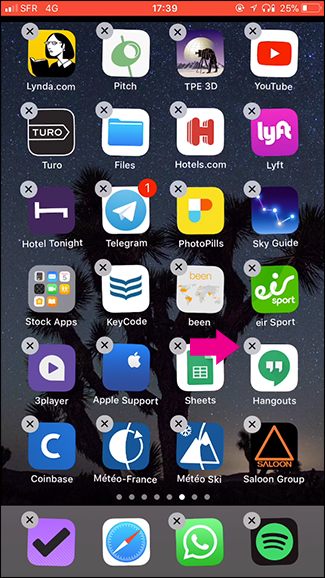
- Нажмите и удерживайте значок приложения на домашнем экране, пока значки не начнут «дрожать». Старайтесь не нажимать слишком сильно, чтобы не вызвать 3D Touch/«быстрые действия». Если появилось контекстное меню, выберите “Упорядочить программы” или продолжайте удерживать, пока меню не пропадёт и значки не начнут дрожать.
- Когда значки дрожат, нажмите крестик «X» в левом верхнем углу значка приложения.
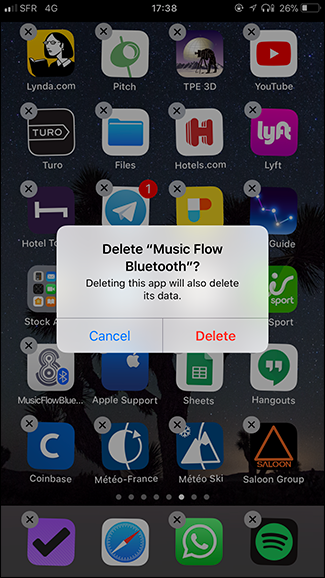
- Подтвердите действие, выбрав “Удалить” в диалоговом окне. Приложение и все его данные будут удалены, а значок исчезнет с домашнего экрана.
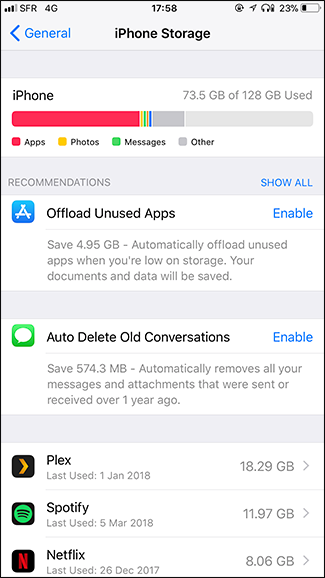
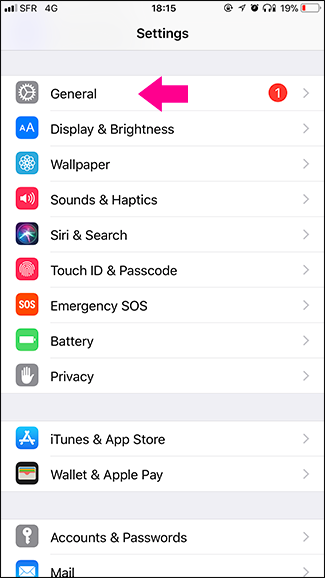
- Альтернативный путь: откройте “Настройки > Основные > Хранилище iPhone” (или Хранилище iPad). Здесь отображается список приложений и объем занимаемого ими места.
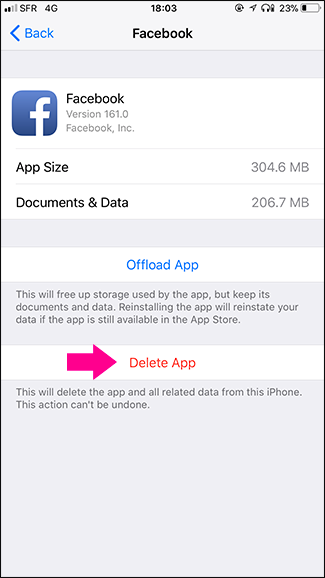
- Выберите приложение из списка, нажмите “Удалить приложение” и подтвердите.
Важно: при удалении удаляются все локальные файлы и кеш приложения. Если разработчик сохранял данные в iCloud или на собственном сервере, их можно восстановить при повторной установке, если это предусмотрено сервисом.
Выгрузка приложения, но сохранение данных
Кратко: выгрузка (Offload) удаляет саму программу, но оставляет её документы и данные на устройстве. После повторной установки приложение восстановит доступ к этим данным.
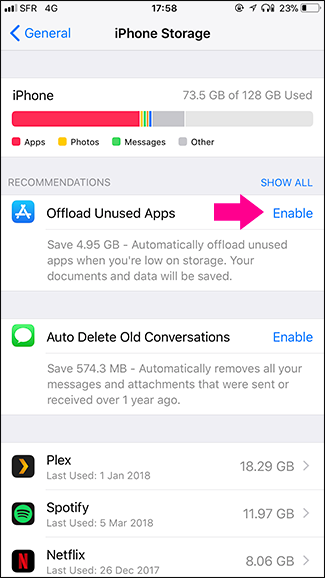
- Откройте “Настройки > Основные > Хранилище iPhone”.
- Чтобы автоматически выгружать неиспользуемые приложения при нехватке места, включите опцию “Выгружать неиспользуемые программы” (Enable рядом с Offload Unused Apps).
- Чтобы выгрузить отдельное приложение вручную, выберите его в списке, нажмите “Выгрузить приложение” и подтвердите.

Выгруженное приложение удалено с устройства, но его документы и данные остаются. При повторной установке из App Store приложение вернёт доступ к сохранённым данным.
Когда удалять, а когда выгружать — простое правило
- Удаляйте приложение, если вы уверены, что вам не нужны его локальные данные или вы легко восстановите информацию из облака/аккаунта.
- Выгружайте, если хотите освободить место, но сохранить настройки, логины и локальные документы.
flowchart TD
  A[Нужно место на устройстве?] -->|Да| B{Нужны локальные данные приложения?}
  A -->|Нет| C[Ничего не делать]
  B -->|Да| D[Выгрузить приложение]
  B -->|Нет| E[Удалить приложение]
  D --> F[При необходимости переустановить из App Store]
  E --> F
Контрольный список перед удалением или выгрузкой
- Проверьте, синхронизируются ли данные с iCloud или аккаунтом разработчика.
- Экспортируйте важные документы или сделайте резервную копию, если данные хранятся только локально.
- Запомните логин/пароль, если приложение не сохраняет их в облаке.
- Проверьте раздел “Хранилище” в настройках, чтобы понять, сколько места освободится.
Что делать, если значки не «дрожат» или нет крестика
- Убедитесь, что вы не нажимаете слишком сильно — используйте лёгкое длительное удержание.
- Проверьте ограничения в “Экранное время > Ограничения контента и конфиденциальности” — там может быть запрет на удаление приложений.
- Если значки не реагируют, перезагрузите устройство и попробуйте снова.
- Всегда можно удалить приложение через “Настройки > Основные > Хранилище iPhone”.
Когда выгрузка и удаление не подойдут
- Приложения с интеграцией на уровне системы (редко) могут требовать полного удаления и ручной настройки после повторной установки.
- Если приложение содержит финансовые данные или чувствительную информацию, убедитесь, что удаление не нарушит ваши требования безопасности. Для таких случаев лучше сначала экспортировать данные.
Советы по экономии места и управлению приложениями
- Включите автоматическую выгрузку неиспользуемых приложений, если часто сталкиваетесь с нехваткой места.
- Сортируйте приложения по размеру в “Хранилище” и удаляйте самые «тяжёлые», которые вы редко используете.
- Для встроенных приложений: многие можно удалить, но часть системных компонентов остаётся и восстановится при обновлении iOS.
Часто задаваемые вопросы
Можно ли вернуть данные после удаления приложения?
Если данные были сохранены только локально — нет. Если приложение синхронизировало данные в iCloud или на сервере разработчика, вы сможете восстановить их после повторной установки и входа в аккаунт.
Чем выгрузка отличается от удаления?
Выгрузка удаляет программу, но оставляет её документы и данные на устройстве. Удаление стирает приложение и все локальные файлы.
Можно ли автоматически выгружать все неиспользуемые приложения?
Да — включите опцию “Выгружать неиспользуемые программы” в “Настройки > Основные > Хранилище iPhone”.
Итог
Удалять или выгружать приложения просто: для быстрого удаления используйте длительное удержание значка или “Настройки > Основные > Хранилище iPhone”. Выгрузка — удобный способ освободить место, не потеряв настройки и данные. Перед удалением всегда убедитесь, что важные данные сохранены или синхронизированы.
Important: если вы видите, что часть приложений занимает много места, начните с анализа хранилища — это покажет, какие приложения самые ресурсоёмкие, и поможет принять решение.
Краткое резюме:
- Удаление = приложение + данные удаляются
- Выгрузка = приложение удаляется, данные сохраняются
- Настройки > Основные > Хранилище iPhone — универсальный способ управления приложениями

Похожие материалы

Несколько аккаунтов Skype: Multi Skype Launcher

Журнал для работы: повысить продуктивность

Персональные звуки уведомлений на Android

Скачивание шоу Hulu для офлайн‑просмотра

Microsoft Start: персонализированная новостная лента
