
Обзор панели навигации в Microsoft Excel
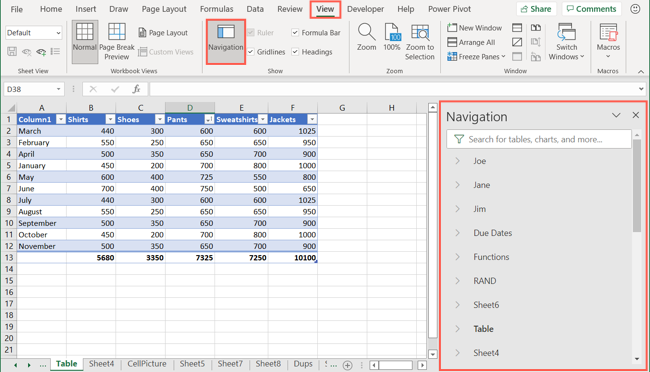
Кратко: Панель навигации в Excel помогает быстро переходить между листами, таблицами, графиками и объектами. Используйте поиск, чтобы найти элементы по типу или имени, и правую кнопку мыши, чтобы переименовать, скрыть или удалить объекты прямо из панели.
Быстрые ссылки
Что такое панель навигации?
Как показать панель навигации в Excel
Как пользоваться панелью навигации в Excel
Полезные сценарии использования панели навигации
Что такое панель навигации?
Панель навигации — это панель справа в окне Excel, которая перечисляет листы книги и объекты на них (таблицы, диаграммы, изображения, элементы управления). Цель панели — упростить перемещение по большой или незнакомой книге и ускорить поиск нужного элемента.
Определение: панель навигации — это интерфейс для структуры книги, который показывает листы и вложенные объекты, а также предоставляет быстрые действия для них.
Важно: функция изначально доступна участникам Office Insider и постепенно раскатывается для пользователей Excel на Windows.
Как показать панель навигации в Excel
- Откройте вкладку «Вид» на ленте.
- В группе Показать нажмите кнопку «Навигация». После этого панель откроется справа от окна Excel.
Примечание: если вы не видите кнопку, возможно, ваша версия Excel ещё не получила эту функцию — проверьте наличие обновлений или участие в Office Insider.
Как пользоваться панелью навигации в Excel
Панель предоставляет три основные возможности: навигация, действия с элементами и поиск. Ниже — подробные инструкции и практические приёмы.
Навигация
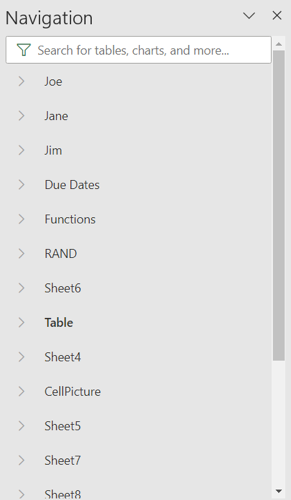
При первом открытии панель показывает список всех листов книги в порядке их расположения. Щёлкните имя листа в списке, чтобы перейти на него. Выбранный лист также выделяется в панели жирным шрифтом.
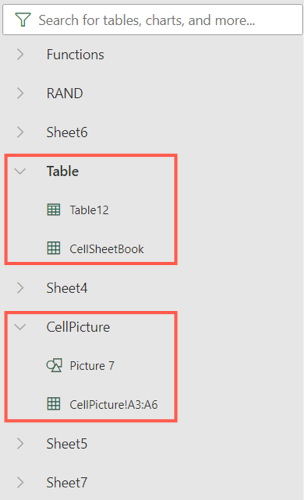
Каждый лист можно свернуть/развернуть с помощью стрелки слева — это покажет объекты на листе: таблицы, диаграммы, изображения, элементы управления и т. п. Нажмите на объект, чтобы сразу перейти к нему на листе.
Действия с листами и элементами
Правый клик по имени листа в панели открывает меню для переименования, удаления, скрытия или отображения листа. Это те же действия, что и на вкладке листа, но доступные из одного места.
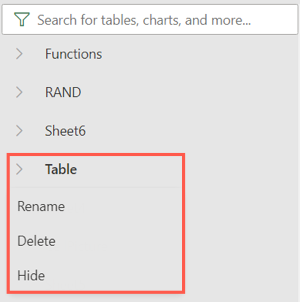
Для объектов на листе (например, таблиц, картинок, графиков) также доступно контекстное меню: вы можете переименовать таблицу, скрыть картинку или удалить диаграмму прямо в панели.
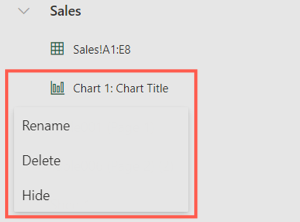
Совет: действия в панели навигации применяются к объектам без необходимости переключаться на соответствующий лист вручную.
Поиск
В верхней части панели находится поле поиска. Это самый быстрый способ найти элементы в книге по типу или имени. Введите, например, «Таблица», чтобы увидеть все таблицы, или «Изображение», чтобы найти все вставленные картинки.
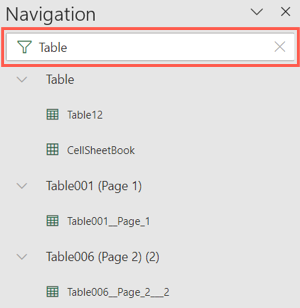
Кнопка «X» справа от поля поиска очищает запрос и возвращает список листов.
Полезные сценарии использования панели навигации
Панель навигации хорошо подходит для задач, которые тяжело выполнять через стандартные вкладки и полосы прокрутки:
- Быстрая проверка наличия названий у всех диаграмм. Введите «Диаграмма» в поиск, просмотрите список и перейдите к элементам без заголовков.
- Поиск элементов управления (флажки, чекбоксы) по имени. Часто элементы управления остаются без имён, что мешает при программировании или экспорте — панель позволяет переименовать их быстро.
- Редактирование структуры большой книги: скрытие временных листов, удаление лишних графиков, переименование таблиц для согласованности.
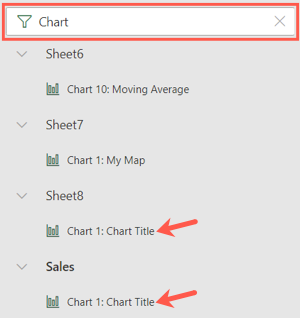
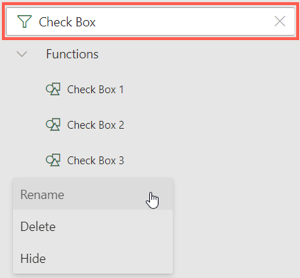
Важно: панель упрощает массовые проверки без необходимости вручную просматривать каждый лист.
Методика аудита книги с помощью панели навигации
Мини-методология для проверки качества книги и объектов (3 шага):
- Поиск ключевых объектов: введите «Таблица», «Диаграмма», «Изображение», «Check Box» — просмотрите найденные элементы.
- Проверка названий и метаданных: для диаграмм и таблиц убедитесь, что у них есть понятные имена; при необходимости переименуйте прямо в панели.
- Очистка и консолидация: удалите неиспользуемые объекты или временные листы, скрывайте вспомогательные листы, чтобы оставить рабочую книгу чистой.
Критерии приёмки
- Все диаграммы имеют осмысленные заголовки.
- Таблицы и элементы управления имеют уникальные имена для бэкенд-сценариев.
- В книге не осталось видимых временных или служебных листов.
Чек-листы по ролям
Чек-лист для аналитика данных:
- Использовать поиск «Таблица» и проверить диапазоны.
- Переименовать таблицы в соответствии с конвенцией.
- Скрыть служебные листы перед публикацией.
Чек-лист для дизайнера отчетов:
- Ввести «Диаграмма», проверить заголовки и легенды.
- Удалить дубликаты диаграмм.
- Проверить изображения на соответствие размерам и выравниванию.
Чек-лист для специалиста по доступности:
- Проверить структуру листов и логические имена объектов.
- Убедиться, что ключевые элементы имеют подписи и альтернативные описания там, где это возможно.
Шпаргалка: быстрые поисковые запросы и действия
| Что искать | Пример запроса | Быстрое действие |
|---|---|---|
| Все таблицы | Таблица | Переименовать, перейти на лист |
| Все диаграммы | Диаграмма | Перейти, добавить заголовок, удалить |
| Картинки | Изображение | Скрыть/показать, удалить |
| Элементы управления | Check Box или Флажок | Переименовать, проверить привязки |
Примеры действий:
- Переименовать объект: правый клик → Переименовать.
- Скрыть лист: правый клик по листу → Скрыть.
- Очистить поиск: нажать «X» в поле поиска.
Когда панель навигации может не помочь
- Если у вас очень старая версия Excel без поддержки функции.
- Если объекты названы непоследовательно и поиск по типу не даёт контекстной информации — тогда потребуется ручная проверка и стандартизация имён.
- Если книга содержит динамически создаваемые объекты через макросы, которые имеют нестабильные имена — стоит сначала стабилизировать генерацию имён в коде.
Визуальная логика: простое дерево принятия решения
flowchart TD
  A[Нужна ли панель навигации?] --> B{Excel на Windows и функция доступна?}
  B -- Да --> C[Открыть вкладку «Вид» → «Навигация»]
  B -- Нет --> D[Обновите Office или используйте альтернативы: Просмотр листов, поиск по VBA]
  C --> E{Хотите найти объект или управлять листами?}
  E -- Найти --> F[Используйте поле поиска]
  E -- Управлять --> G[Разверните лист и правый клик по объекту]
Советы по безопасности и конфиденциальности
Панель навигации лишь отображает элементы книги; она не изменяет уровни доступа или права на файл. Тем не менее, при массовом удалении объектов или скрытии листов убедитесь, что вы не удаляете конфиденциальные данные без резервной копии.
Итог
Панель навигации в Excel экономит время при работе с большими и сложными книгами. Она ускоряет поиск, упрощает базовые действия над листами и объектами и помогает стандартизировать названия. Используйте её для аудита книги перед публикацией и для ускорения повседневных задач.
Важно: если функция недоступна — проверьте обновления Office или участие в Office Insider.
Ключевые действия: открыть «Вид» → «Навигация», ввести поисковый запрос, правый клик по элементу для действий.

Похожие материалы

Несколько аккаунтов Skype: Multi Skype Launcher

Журнал для работы: повысить продуктивность

Персональные звуки уведомлений на Android

Скачивание шоу Hulu для офлайн‑просмотра

Microsoft Start: персонализированная новостная лента
