
Как вести отличные заметки в Notion
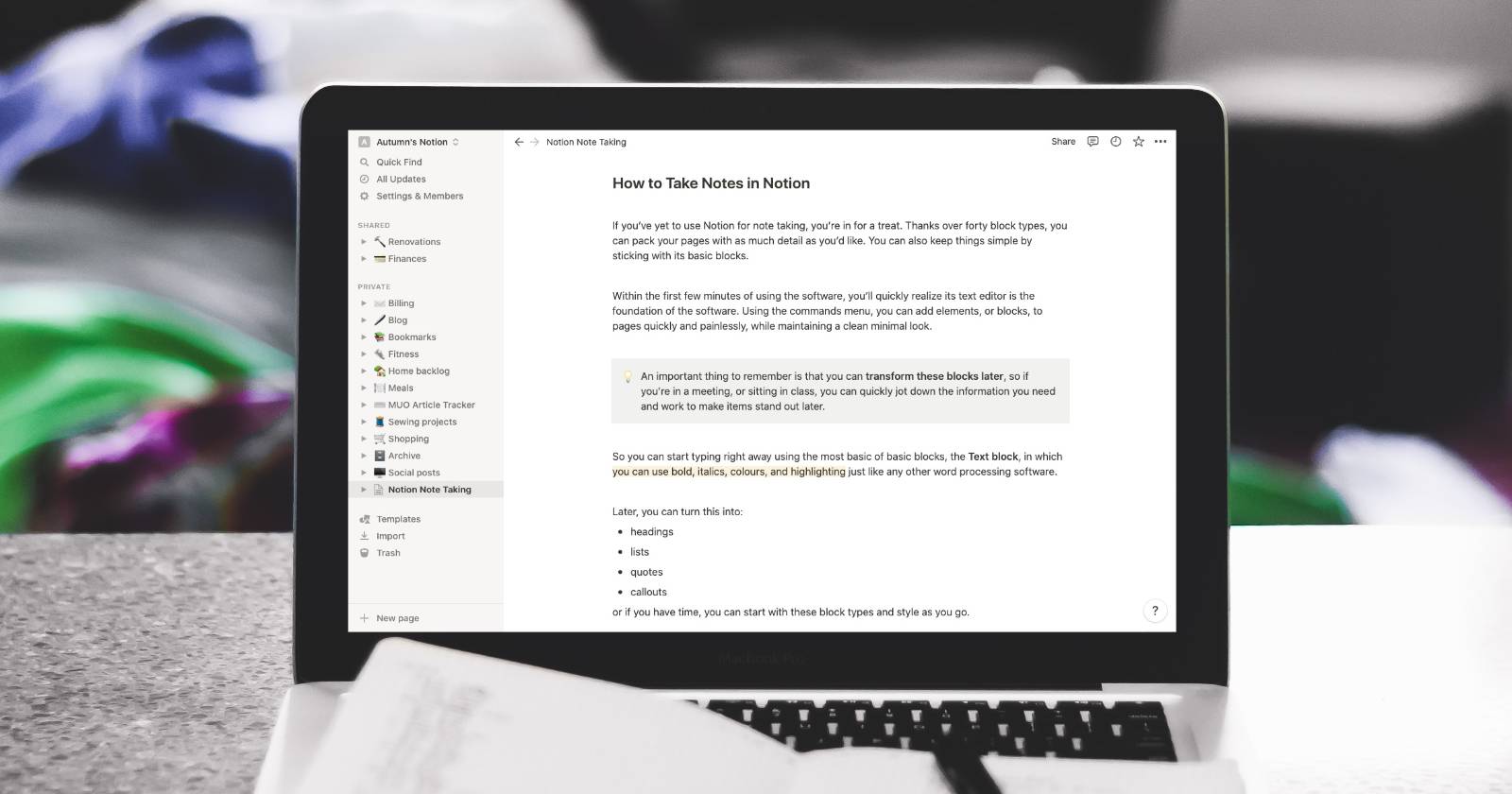
Возможно, вы уже используете Notion для задач и проектов, но для быстрых заметок открываете Word или Pages. Это можно упростить: Notion имеет мощный текстовый редактор, встроенные медиа-блоки и шаблоны, которые делают его удобным инструментом для любых заметок — от конспектов лекций до протоколов совещаний.
Почему Notion подходит для заметок
Notion сочетает гибкость текстового редактора с возможностями структурирования контента. Ключевые преимущества:
- Блоки разных типов для гибкой структуры. Одновременно можно хранить текст, изображения, код и файлы в одной странице.
- Лёгкая совместная работа: шеринги и права доступа регулируются на уровне страниц и подстраниц.
- Базы данных позволяют быстро фильтровать, сортировать и переключать представления заметок.
- Шаблоны ускоряют создание повторяющихся форматов, например, протоколы совещаний или конспекты лекций.
В этой статье разберём практические приёмы для создания понятных, воспроизводимых и полезных заметок.
Как быстро записывать информацию
По умолчанию Notion предоставляет базовый блок Текст. Это удобно при необходимости быстро зафиксировать мысль, тезис или фрагмент разговора. Работайте в активном режиме: записали — превратите блок в нужный тип позже.
Советы для скорого захвата:
- Начните с базового текстового блока и не форматируйте слишком много на ходу.
- Если нужно напомнить себе вернуться к заметке, используйте команду @remind и укажите дату и время. Это создаёт напоминание внутри страницы.
- Для структурирования используйте короткие заголовки и буллеты — они визуально упорядочивают содержание и упрощают дальнейшую работу.
Простое правило: захватите, потом уточните. Так вы не потеряете важные детали в попытке сразу привести всё в идеальный вид.
Как добавлять вспомогательные элементы
Текст часто достаточен для основного сообщения, но визуальная информация ускоряет понимание и делает заметку полезнее. В меню команд под заголовком Media вы найдёте блоки для изображений, видео, закладок, кода и файлов.
Применение медиа в заметках:
- Изображения и видео помогают быстро вспомнить контекст обсуждения или визуальную идею.
- Кодовые блоки пригодятся при технических заметках — они сохраняют форматирование и позволяют выделять синтаксис.
- Закладки и файлы сохраняют ссылки и вложения рядом с текстом, не надо держать их в отдельной папке.
Изменять размер изображений и видео просто: перетащите боковую ручку блока. Чтобы создать компоновку, расположите блоки рядом друг с другом — Notion автоматически создаст колонки. Не забывайте использовать обложку и иконку страницы для быстрых визуальных опознавательных знаков.
Как организовать заметки внутри страницы
Если каждый новый конспект создавать как отдельную страницу, боковая панель быстро наполнится. Лучший подход — создать главную страницу “Заметки” и заводить подстраницы для каждого нового документа:
- Главная страница служит индексом и точкой входа.
- Подстраницы можно группировать по темам, проектам или датам.
- Перетаскивание упорядочивает подстраницы визуально и логически.
Пример структуры:
- Заметки
- Встречи
- Совещание 2025-01-10
- Совещание 2025-01-24
- Курсы
- История — конспекты
- Физика — лабораторные
- Встречи
Думайте о подстраницах как о папках, которые одновременно являются файлами — они открываются, редактируются и делятся отдельно.
Как организовать заметки в базе данных
Базы данных — это мощный способ управления большими объёмами заметок. Вы можете выбрать представление таблицы, списка, доски или галереи и добавлять свойства для быстрого поиска и фильтрации.
Полезные свойства для заметочной базы:
- Дата — дата создания или даты события.
- Тема / Теги — для быстрой категоризации.
- Связанные проекты — ссылка на другие страницы или проекты в Notion.
- Статус — черновик, готово, к проверке.
- Приоритет или оценка полезности.
Работа с представлениями:
- Добавлять новую заметку в базе удобно как добавление строки в таблице или карточки на доске.
- Вы можете создавать несколько представлений для одной базы: таблица для табличного обзора, доска для задач в процессе, галерея для визуальных заметок.
- В карточках можно показывать превью обложки — в трёх точках у базы выбрать Layout и изменить Card Preview на Cover.
Как делиться заметками
Кнопка Поделиться в левом верхнем углу страницы позволяет отправить приглашение по почте и задать права доступа. Обратите внимание:
- Приглашённый имеет доступ ко всем подстраницам текущей страницы, если специально не ограничить права.
- Бесплатный аккаунт Notion позволяет делиться с пятью гостями; Personal Pro даёт неограниченное число приглашений. Студенты могут получить Personal Pro бесплатно при подтверждении учащегося.
Важно: перед тем как делиться, проверьте содержимое страницы и вложений — случайный доступ к подстраницам может раскрыть лишнюю информацию.
Передовые приёмы и советы
- Используйте короткие заголовки и оглавление с внутренними ссылками для длинных заметок.
- Добавляйте теги и свойства базы данных с самого начала — это упростит поиск в будущем.
- Делайте редкие ревью заметок: раз в неделю просматривайте новые записи и помечайте, что важно сохранить, а что можно архивировать.
- Настройте шаблоны для повторяющихся типов заметок: совещания, интервью, лекции, идеи.
Важно: Notion хорошо подходит для заметок и организации, но не заменяет специализированные инструменты для реального времени, например, для совместного редактирования сложных документов с версионностью, где нужны детальные диффы.
Когда Notion не лучший выбор
Notion мощный, но не универсальный. Рассмотрите альтернативы в следующих ситуациях:
- Нужна оффлайн-работа с высоким приоритетом синхронизации и минимальной задержкой — локальные редакторы или специализированные заметочники могут быть быстрее.
- Требуется сложная версия и проверка изменений в виде диффов — системы контроля версий или Google Docs лучше для параллельной редактируемости с трекингом правок.
- Очень большие двоичные файлы или специализированные форматы — лучше хранить их в файловых хранилищах и ссылаться из Notion.
Альтернативы и сочетания инструментов
- Для простых быстрых заметок используйте мобильные заметочники и синхронизируйте с Notion через импорт или веб-клиппер.
- Для кода и технических заметок совместите Notion с GitHub Gist или репозиториями, вставляя ссылки и фрагменты кода.
- Для хранения больших файлов используйте облачные диски и прикрепляйте ссылки в блоках файлов.
Мини-методология: цикл заметки в 5 шагов
- Захват — зафиксируйте идею или факт без долгой структуры.
- Уточнение — сразу после записи выделите ключевые тезисы и теги.
- Структурирование — преобразуйте текст в заголовки, списки и блоки медиа.
- Ссылка — добавьте связи с проектами, задачами и ресурсами.
- Архивация — через неделю пометьте позднейшие шаги и перенесите старые заметки в архив при необходимости.
Этот цикл помогает превращать грубые заметки в пригодные для поиска знания.
Ролевые чек-листы
Студент
- В начале семестра создайте главную страницу “Курсы” и подстраницы для каждой дисциплины.
- Для лекций используйте шаблон “Class Notes” и добавляйте теги по темам.
- В конце недели обобщайте конспекты в краткие сводки.
Менеджер
- Создайте страницу “Совещания” с шаблоном протокола: повестка, участники, решения, задачи.
- Привязывайте решения к задачам в базе проекта.
- Делитесь итоговой страницей с участниками и назначайте ответственных.
Разработчик
- Используйте блоки кода для сниппетов и указывайте язык для подсветки.
- Храните архитектурные диаграммы в виде изображений или интегрируйте внешние инструменты.
- Ссылки на тикеты и PR добавляйте в отдельное свойство базы.
Исследователь
- Ведите базу литературы с полями: источник, дата, тезисы, ссылка на PDF.
- Делайте краткие записи для каждой статьи и выделяйте ключевые цитаты.
- Связывайте заметки по темам и гипотезам.
Полезные шаблоны и чек-листы (готовые блоки)
Шаблон — Протокол совещания
Заголовок:
Дата:
Участники:
Повестка:
Ключевые решения:
Действия и ответственные:
Следующая встреча:
Шаблон — Конспект лекции
Курс:
Дата:
Тема:
Основные идеи:
Опорные формулы / определения:
Вопросы для дальнейшего изучения:
Ссылки/Материалы:
Эти блоки можно сохранить как шаблоны страницы и вставлять при создании новой заметки.
Критерии приёмки заметки
- Есть заголовок и дата.
- Ключевые тезисы выделены явно.
- В заметке есть теги или свойство, позволяющее её найти.
- Если есть действия — назначены ответственные и срок.
Краткий глоссарий
- Блок — единица контента в Notion: текст, изображение, код и т. п.
- Подстраница — страница, вложенная в другую страницу.
- База данных — табличный или карточный контейнер с записями и свойствами.
- Шаблон — заранее подготовленный макет страницы.
Безопасность и приватность
Храните чувствительные данные в защищённых местах и внимательно управляйте доступом. Перед массовым шарингом проверьте вложения и скрытые подстраницы.
Превью для социальных сетей
OG title: Как вести отличные заметки в Notion OG description: Практичные приёмы для захвата, структурирования и шаринга заметок в Notion. Шаблоны, чек-листы и рабочие подходы.
Завершение
Notion не просто альтернатива обычным редакторам — это среда для хранения знаний, которая масштабируется вместе с вашими задачами. Начните с простых правил захвата и через пару недель внедрите шаблоны и базы данных. Пару часов настройки хватит, чтобы сэкономить десятки часов, когда вам понадобится найти нужную информацию.
Важно: не пытайтесь сразу перенести всю старую работу в Notion. Начните с нового потока заметок и постепенно мигрируйте важное.
Сводка основных действий:
- Захватывайте быстро, структурируйте позже.
- Используйте медиа и базы данных для удобного поиска.
- Создавайте шаблоны для повторяющихся заметок.
- Управляйте доступом при шаринге.

Похожие материалы

Несколько аккаунтов Skype: Multi Skype Launcher

Журнал для работы: повысить продуктивность

Персональные звуки уведомлений на Android

Скачивание шоу Hulu для офлайн‑просмотра

Microsoft Start: персонализированная новостная лента
