
Быстрые ссылки
- Установить Git через официальный установщик Windows
- Установить Git через Winget (PowerShell)
Краткое описание
Скачайте установщик Git с официального сайта git-scm.com и запустите исполняемый файл. Также можно установить Git командой:
winget install --id Git.Git -e --source wingetGit — базовый инструмент для разработки. Он позволяет управлять версиями кода в репозиториях и является основным способом доступа к GitHub. Ниже описаны несколько простых способов установки Git в Windows и полезные советы по настройке.
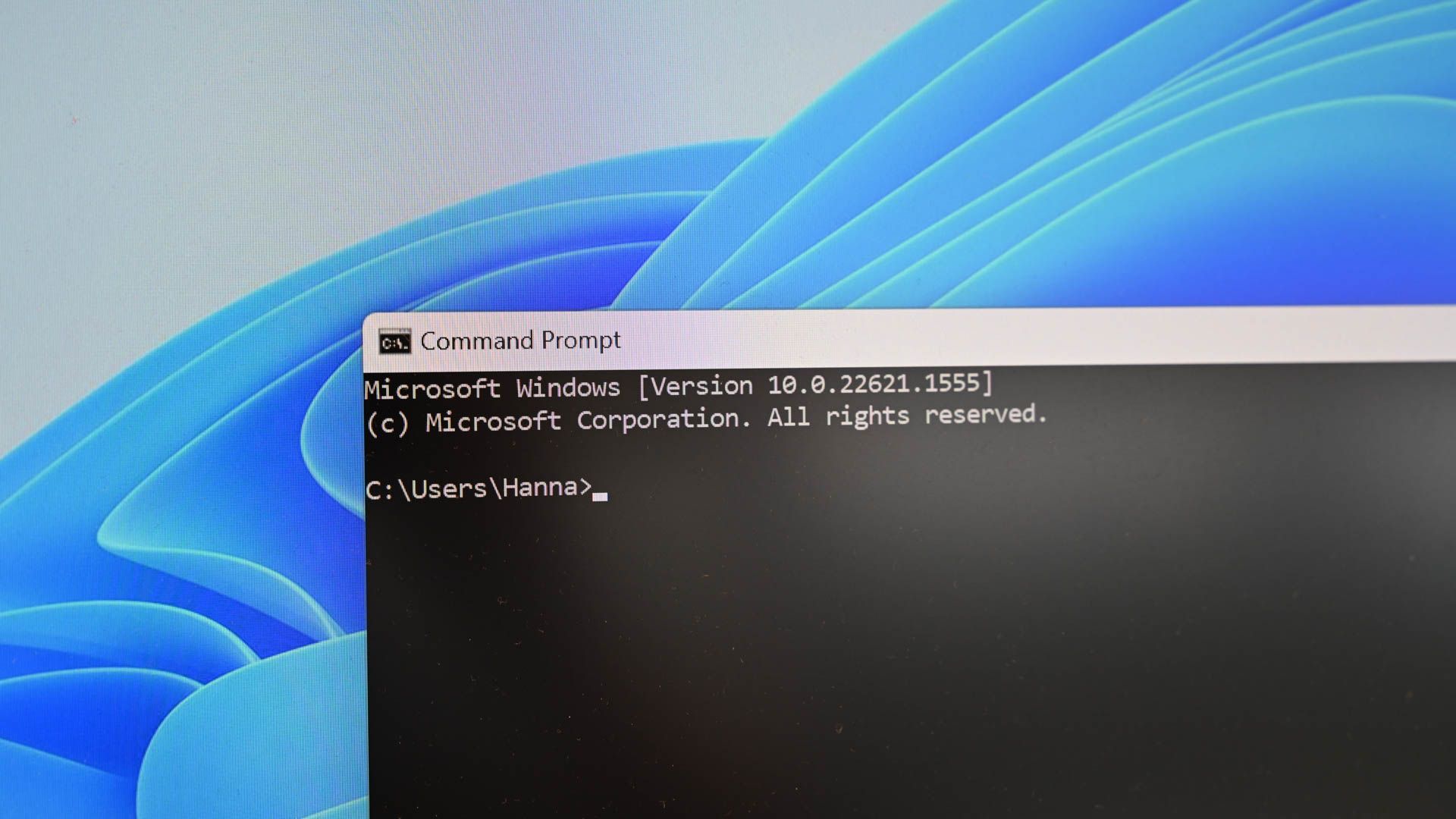
Установить Git через официальный установщик Windows
Самый надёжный вариант — скачать установщик с сайта Git.
- Перейдите на git-scm.com и нажмите ссылку, соответствующую вашей ОС.
- Нажмите пункт “64-bit Git for Windows Setup” для запуска загрузки. Файл небольшой — примерно 50 МБ, скачивание займёт немного времени.

- Дважды кликните скачанный .exe и следуйте подсказкам инсталлятора. Большинство опций можно оставить по умолчанию.
Обратите внимание на два важных шага во время установки:
Выбор текстового редактора по умолчанию. По умолчанию установлен Vim. Если вы не знакомы с Vim, выберите другой редактор, например Visual Studio Code, Sublime, Notepad++ или любой другой, который вам удобен.
Выберите редактор в выпадающем списке.

Добавление Git в системную переменную PATH. Убедитесь, что выбран вариант “Git From The Command Line And Also From 3rd-Party Software”. Это позволит запускать Git из командной строки и обеспечит работу программ, которые ожидают, что git доступен в PATH.
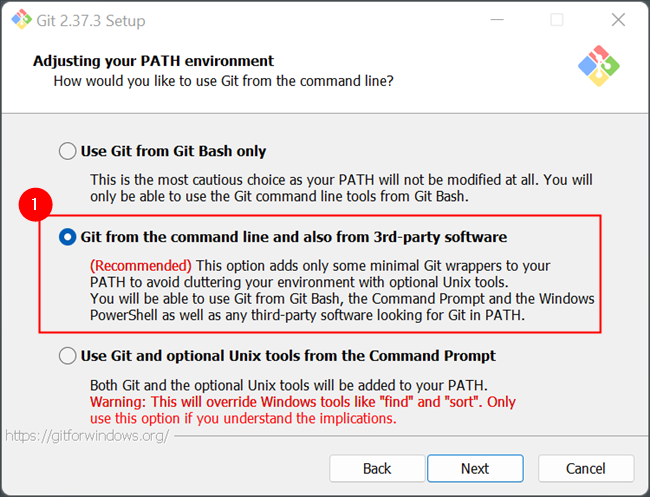
- Нажимайте “Next” и дождитесь завершения установки. Объём загрузки по умолчанию может составлять около 270 МБ в зависимости от выбранных компонентов.
Совет: если не уверены, оставьте настройки по умолчанию — они подходят для большинства пользователей.
Установить Git через Winget (PowerShell)
Если вы предпочитаете работать в командной строке, установите Git через Winget.
- Откройте PowerShell или Windows Terminal с вкладкой PowerShell.
- Выполните команду:
winget install --id Git.Git -e --source wingetВы увидите индикаторы загрузки в окне терминала пока Winget загружает нужные пакеты.
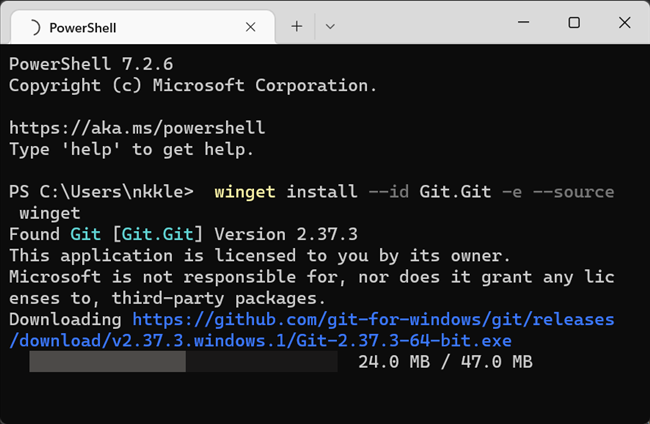
В конце процесса установщик Windows откроется автоматически для финальной части установки.
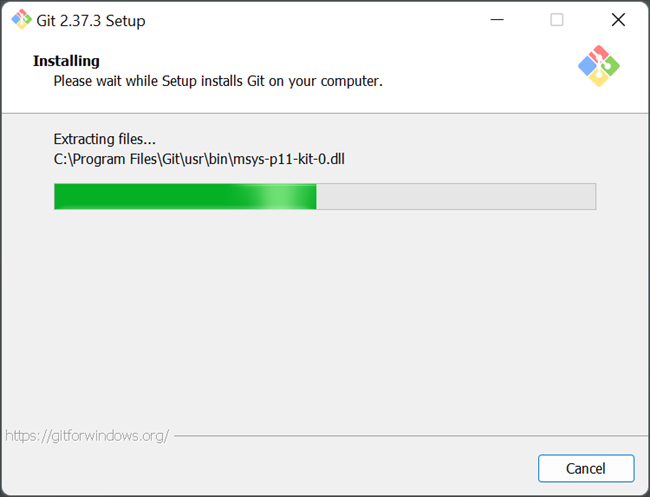
После закрытия окна установки Git будет добавлен в PATH. Программы, которые требуют git для установки или работы (например, некоторые наборы для генерации моделей), смогут его обнаружить.
Как проверить, что Git установлен
Откройте PowerShell или CMD и выполните:
git --versionЕсли команда возвращает версию (например, git version 2.x.x), установка прошла успешно.
Вы также можете проверить путь к исполняемому файлу:
- В PowerShell: where git
- В CMD: where git
Когда выбрать установщик, а когда — Winget
- Используйте официальный установщик, если вы хотите вручную выбрать параметры установки (редактор, CRLF/Bash и т. п.).
- Используйте Winget для быстрого автоматического развёртывания или при настройке нескольких машин.
Противопоказания:
- Если у вас нет прав администратора, Winget или инсталлятор могут требовать повышенных прав. В этом случае обратитесь к администратору системы.
- Если ваша среда строго контролируется (корпоративные политики), согласуйте установку с IT.
Быстрая проверка и отладка
- Если git –version не работает, проверьте, добавлен ли git в PATH. Перезапустите терминал после установки.
- При конфликте версий (несколько установок) найдите, какие исполняемые файлы используются с помощью where git, и удалите лишние копии.
- Для установки без GUI применяйте silent/quiet-режимы инсталлятора (если нужно автоматизировать) либо Winget.
Чек‑лист после установки (роль‑ориентированный)
Разработчик
- Выполнить git –version
- Настроить user.name и user.email: git config –global user.name “Ваше имя”; git config –global user.email “you@example.com”
- Установить SSH-ключи при необходимости
Data Scientist
- Проверить, что git доступен для работы с проектными репозиториями
- Установить git-lfs при необходимости для больших файлов
Системный администратор
- Проверить путь установки и согласовать политику обновлений
- При массовой установке использовать Winget или сетевой инсталлятор
Факты и пороговые значения
- Размер скачиваемого установщика: примерно 50 МБ.
- Полная загрузка компонентов по умолчанию: около 270 МБ.
Важно: размеры могут меняться в зависимости от версии и выбранных компонентов.
Альтернативные способы установки
- Chocolatey или Scoop — менеджеры пакетов для Windows, которые тоже могут устанавливать Git (если они установлены и разрешены в вашей среде).
- Установка из исходников — редко требуется в повседневной работе, подходит только при специальных требованиях.
Критерии приёмки
- Команда git –version возвращает версию.
- Git доступен из PowerShell и CMD (where git показывает путь).
- Программы, которые зависят от git, выполняют свои сценарии без ошибок.
Короткий глоссарий
- Репозиторий: хранилище кода и истории изменений.
- PATH: системная переменная, указывающая каталоги для поиска исполняемых файлов.
- Winget: менеджер пакетов Windows.
Часто задаваемые вопросы
Как проверить, что Git установлен?
Выполните git –version в PowerShell или CMD. Если команда возвращает номер версии, Git установлен.
Нужно ли запускать установщик от имени администратора?
Обычно да, для добавления Git в системный PATH и установки компонентов требуются права администратора. Если прав нет, обратитесь к администратору.
Какой редактор выбрать при установке?
Если не знакомы с Vim, выберите Visual Studio Code или любой другой удобный плоский текстовый редактор.
Краткое резюме
Установка Git в Windows проста: либо скачайте официальный установщик и пройдите мастер установки, либо используйте Winget для быстрой автоматизации. Не забудьте добавить Git в PATH и проверить установку командой git –version.
Важно: перезапустите терминал после установки и настройте глобальные имя/почту для коммитов.

Похожие материалы

RDP: полный гид по настройке и безопасности

Android как клавиатура и трекпад для Windows

Советы и приёмы для работы с PDF

Calibration в Lightroom Classic: как и когда использовать

Отключить Siri Suggestions на iPhone
