
Git на Mac — установка и первые шаги

Git — это открытая система контроля версий, которая отслеживает изменения в файлах проекта и позволяет возвращаться к любой предыдущей версии. На macOS Git часто уже предустановлен, но для командной разработки и актуальных функций лучше поставить свежую версию.
Что такое Git и зачем он нужен
Git — распределённая система контроля версий. Она сохраняет снимки (коммиты) вашего кода, позволяет работать в ветках, объединять изменения и откатываться при ошибках.
Кратко:
- Контроль версий: отслеживает, кто и какие изменения сделал.
- Ветвление: позволяет разрабатывать фичи независимо.
- Откат: возвращает проект в работоспособное состояние.
Важно: Git не заменяет бэкапы и не является системой управления большими бинарными файлами — для этого есть дополнительные инструменты (Git LFS, внешние бэкапы).
Как проверить установлен ли Git на Mac
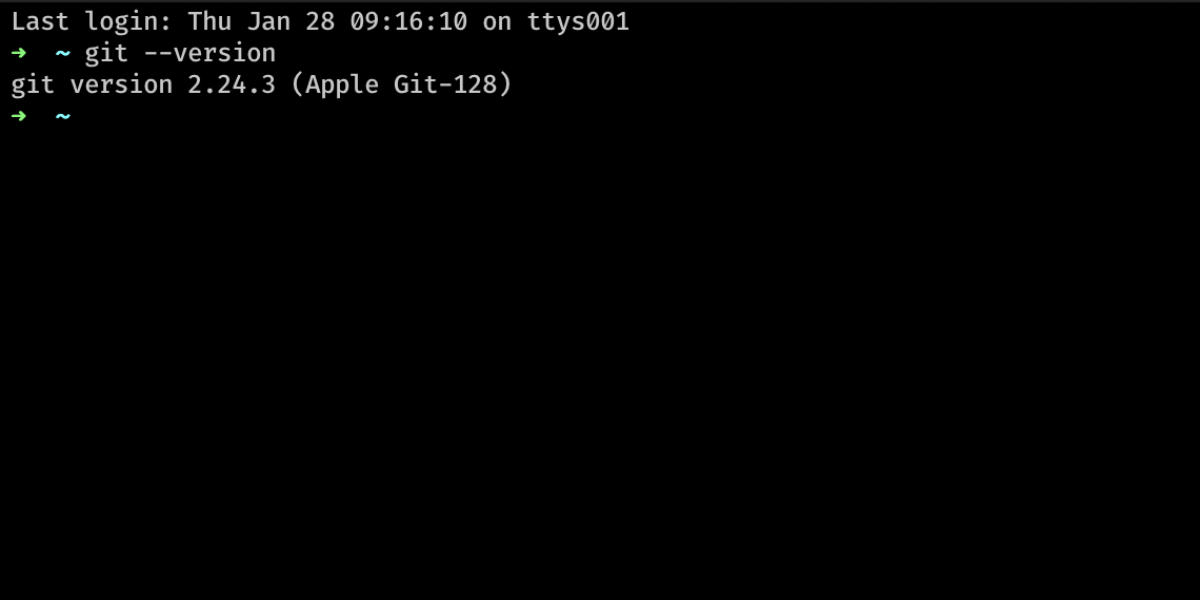
Откройте Терминал и выполните:
git --versionЕсли Git не установлен, macOS предложит установить инструменты командной строки (Command Line Tools). Это базовый вариант. Чтобы иметь актуальную версию Git, используйте один из вариантов ниже.
Способы установки Git на macOS
Ниже — три простых способа установить Git. Выберите тот, который соответствует вашему уровню и требованиям команды.
Установка через Homebrew
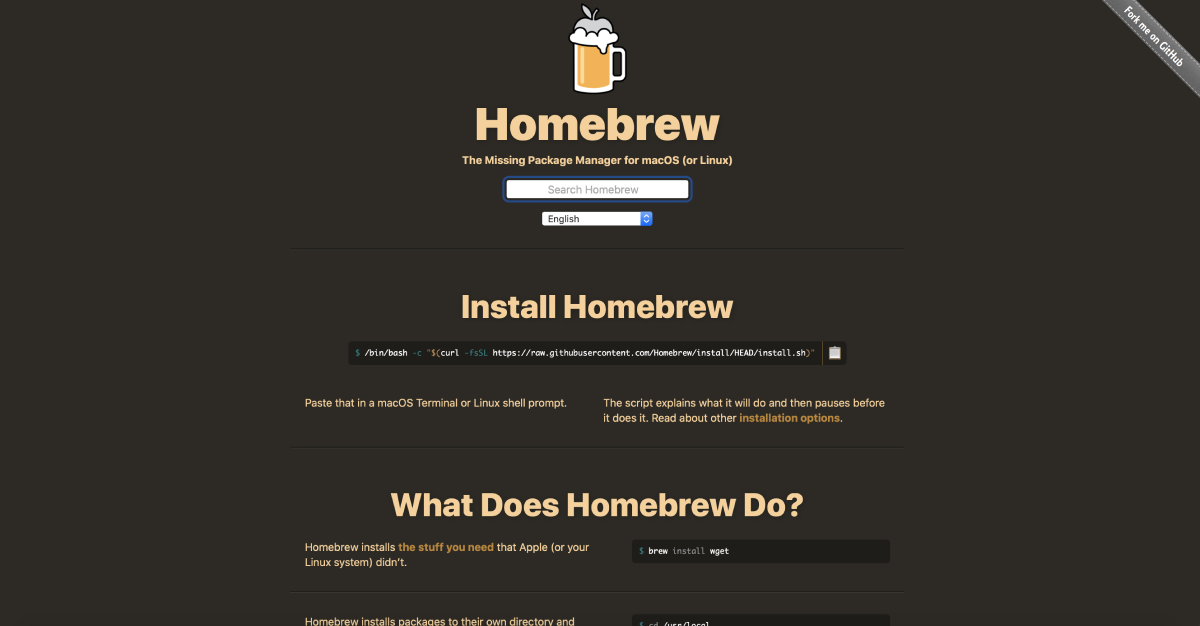
Homebrew — популярный менеджер пакетов для macOS. Он прост в использовании и поддерживает обновления.
Установите Homebrew командой:
/bin/bash -c "$(curl -fsSL https://raw.githubusercontent.com/Homebrew/install/HEAD/install.sh)"Далее установите Git:
brew install gitПроверьте версию:
git --versionПреимущества Homebrew: регулярные обновления, легко управлять зависимостями.
Установка через официальную сборку (stand‑alone)
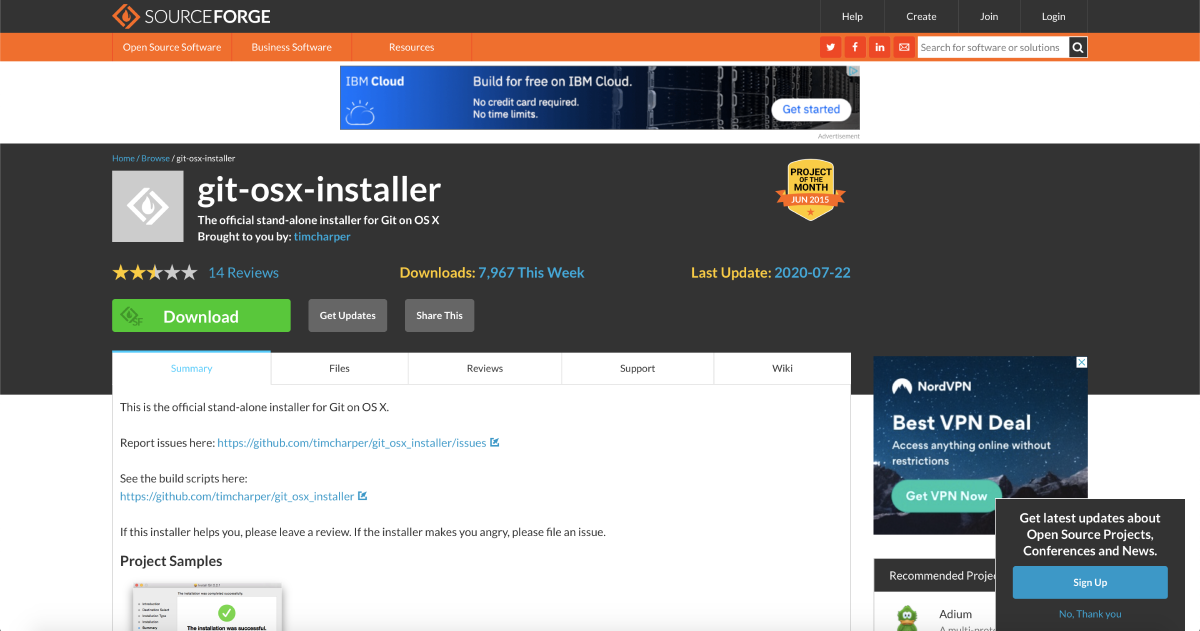
Сборки для macOS доступны на страницах проекта (включая SourceForge и официальный сайт Git). Загрузите .dmg или .pkg и следуйте инструкциям установщика.
Проверяйте совместимость с очень старыми версиями macOS (OS X 10.6/10.7). Для современных macOS этот способ работает надёжно.
Установка через GitHub Desktop
Если вы планируете работать с GitHub, установите GitHub Desktop — вместе с приложением установится последняя версия Git. Это удобный графический интерфейс для базовых задач.
Преимущества: простота для новичков, интеграция с GitHub.
Важно: выбирая способ установки, учитывайте требования команды и CI-среды (например, версии Git в сборочных агентах).
Быстрая настройка после установки
- Проверьте версию:
git --version. - Настройте имя и email (они будут видны в истории коммитов):
git config --global user.name "Ваше Имя"
git config --global user.email "you@example.com"- По желанию: включите удобные алиасы и подсветку:
git config --global alias.co checkout
git config --global alias.br branch
git config --global core.editor "code --wait"- Проверьте конфигурацию:
git config --list.
Основные команды Git
| Команда | Описание |
|---|---|
| git help, git help -a, git help -g | Отобразить список команд и подсказок. |
| git config –global user.name “FirstName LastName” | Установить глобальное имя пользователя для коммитов. |
| git config –global user.email “your-email@ex.com” | Установить глобальный email для коммитов. |
| git init | Создать локальный репозиторий в текущей папке. |
| git add [файл/папка] | Добавить изменения в индекс (staging area). Это не сохраняет в репозиторий. |
| git rm [файл] | Удалить файл из индекса и рабочей копии в следующем коммите. |
| git commit -m “сообщение” | Сохранить изменения из индекса в репозиторий (создать коммит). |
| git commit -a -m “сообщение” | Добавить все отслеживаемые файлы и сразу закоммитить, пропуская git add. |
| git diff | Показать различия между рабочей копией, индексом и коммитами. |
| git log | Показать историю коммитов. |
| git branch [имя ветки] | Создать новую ветку. |
| git branch | Показать список веток. |
| git switch [имя ветки] | Переключиться на указанную ветку. |
| git branch -d [имя ветки] | Удалить локальную ветку. |
| git clone [url] [папка] | Клонировать удалённый репозиторий локально. |
| git fetch | Синхронизировать удалённые изменения без слияния. |
| git pull | Скачть и объединить изменения из удалённого репозитория. |
| git push | Отправить ваши коммиты в удалённый репозиторий. |
Примеры последовательностей:
- Создать репозиторий и первый коммит:
mkdir project && cd project
git init
echo "# Проект" > README.md
git add README.md
git commit -m "Первый коммит: добавить README"- Клонировать и отправить изменения:
git clone https://github.com/user/repo.git
cd repo
# правки...
git add .
git commit -m "Изменения"
git push origin main
Упрощённый рабочий процесс (workflow)
- Создайте ветку для каждой фичи:
git switch -c feature/имя. - Делайте атомарные коммиты с понятными сообщениями.
- Перед пушем подтяните изменения:
git pull --rebase. - Создавайте Pull Request и используйте код‑ревью.
Совет: небольшие частые коммиты упрощают откат и разбор истории.
Очистка и поддержка репозиториев
Когда ветки множатся, используйте следующие приёмы:
- Удаляйте локальные ветки, которые уже слиты:
git branch -d feature/x. - Удаляйте удалённые ветки после слияния:
git push origin --delete feature/x. - Очистите локальные ссылки на удалённые ветки:
git fetch --prune. - Используйте rebase для линейной истории (только в личных ветках):
git pull --rebase.
Важно: не выполняйте принудительный git push --force в общих ветках без согласования.
Когда Git не подходит и альтернативы
- Большие бинарные файлы: используйте Git LFS или артефактный репозиторий.
- централизованные корпоративные монорепозитории с миллионами файлов: возможны решения типа Perforce или специализированных внутренних систем.
- Если нужен строгий контроль блокировок файлов (например, при работе с медиа): рассмотрите Perforce.
Альтернативы Git:
- Subversion (SVN) — централизованный подход;
- Mercurial — похож на Git, был популярен ранее;
- Perforce — для больших репозиториев и бинарных артефактов.
Ментальные модели для работы с Git
- Коммит = снимок (snapshot) — запись состояния проекта в момент времени.
- Ветка = независимая временная линия разработки.
- Индекс (staging area) = корзина для подготовленных изменений перед коммитом.
- Ремонт через откат = безопасная операция, но требует аккуратности при совместных ветках.
Эти модели помогают принять решение: когда создавать ветку, что коммитить и когда ребейзить.
Чек‑лист установки и первой настройки
- Установить Git (Homebrew / Stand‑alone / GitHub Desktop).
- [ ] Выполнить
git --version. - [ ] Настроить
user.nameиuser.email. - Настроить .gitignore для вашего проекта.
- Сделать первый коммит и запушить в удалённый репозиторий.
- Настроить SSH‑ключи или личные токены для безопасного доступа.
Чек‑лист ролей (кратко)
- Разработчик:
- Настроить локальный Git и основной remote.
- Писать понятные сообщения коммитов.
- Тимлид:
- Определить стратегию ветвления (Git Flow, trunk‑based и т.д.).
- Следить за политикой merge/review.
- DevOps:
- Обеспечить версию Git в CI и на агентах.
- Настроить бэкапы и артефактные репозитории.
- QA:
- Создавать ветки для тестовых окружений.
- Тегировать стабильные сборки.
Критерии приёмки базовой установки
git --versionвозвращает версию Git.git config --global user.nameиuser.emailзаданы.- Удалённый репозиторий доступен по SSH или HTTPS.
- Успешный push и pull в тестовом репозитории.
Мини‑runbook при проблемах
Проблема: Push отклонён (non‑fast‑forward).
- Выполните
git pull --rebase. - Разрешите конфликты (
git status→ правка файлов →git add). - Продолжите ребейз:
git rebase --continue. - Выполните
git push.
Если история поломана и необходим откат — обсудите с командой и используйте git revert или git reset локально с осторожностью.
Риски и меры предосторожности
- Риск: потеря истории при
git push --force— мера: согласовывать force push и использовать--force-with-lease. - Риск: конфиденциальные данные в репозитории — мера: не коммитить секреты, использовать git‑ignore и инструменты типа git‑filter‑repo для удаления истории.
- Риск: большие файлы в репозитории — мера: подключить Git LFS.
Краткий глоссарий
- Репозиторий — хранилище проекта.
- Коммит — сохранённый снимок изменений.
- Ветка — параллельная линия разработки.
- Remote — ссылка на удалённый репозиторий.
- Rebase — перемещение серии коммитов на другую базу.
Быстрая шпаргалка команд (cheat sheet)
- Инициализация:
git init - Клонирование:
git clone URL - Добавить:
git add . - Коммит:
git commit -m "msg" - Показать статус:
git status - Журнал:
git log --oneline --graph --decorate - Создать ветку и перейти:
git switch -c feature/x - Слить ветку:
git merge feature/x
Локальные советы для macOS
- Используйте системный менеджер ключей (Keychain) для хранения HTTPS‑токенов.
- Для SSH‑ключей:
ssh-keygen -t ed25519и добавьте публичный ключ в аккаунт GitHub/GitLab. - Обновляйте Git через Homebrew, чтобы получать исправления и новые возможности.
Заключение
Git — ключевой инструмент для современного разработчика. На macOS вы легко установите и настроите Git через Homebrew, установщик или GitHub Desktop. Выучите базовые команды, применяйте простые рабочие процессы и используйте чеклисты, чтобы избежать распространённых ошибок.
Коротко:
- Установите и проверьте Git:
git --version. - Настройте имя и email.
- Начните с простых коммитов и веток.
- Применяйте рекомендованные практики для командной работы.
Важно: при работе в команде согласуйте стратегию ветвления и политику push/rebase.
Источник действий: опыт командной разработки и официальная документация Git.

Похожие материалы

Несколько аккаунтов Skype: Multi Skype Launcher

Журнал для работы: повысить продуктивность

Персональные звуки уведомлений на Android

Скачивание шоу Hulu для офлайн‑просмотра

Microsoft Start: персонализированная новостная лента
