
Как разделить меш в Blender
Что такое разделение меша
Разделение меша — это перенос части полигональной геометрии в отдельный объект или разрыв связей внутри того же объекта. В Blender это можно сделать разными способами. Небольшое пояснение терминов:
- Меш — набор вершин, рёбер и полигонов, образующих поверхность.
- Нормали — направления, указывающие «внешнюю» сторону полигонов; важны для корректного отображения.
Как разделить меш в Blender
Следуйте этим шагам, чтобы создать новый объект из выбранной части существующего меша:
- Перейдите в режим редактирования (Edit Mode) клавишей Tab.
- Выделите геометрию, которую хотите отделить (вершины/рёбра/полигоны). Используйте режимы выбора Vertex/Edge/Face и инструменты выбора (B, C, L и т.д.).
- Нажмите P.
- Выберите пункт Selection.
После этого выбранная часть станет отдельным объектом. Она обычно подсветится отдельной рамкой. Переключитесь обратно в Object Mode (Tab) и выберите новый объект. Нажмите G и переместите его, чтобы убедиться, что разделение прошло успешно.
Советы по до- и постобработке:
- Чтобы снова объединить объекты, используйте Ctrl + J (Join). Помните, что объединение вернёт объекты в один меш с общими данными сетки.
- Заполните образовавшиеся отверстия клавишей F (Fill) или пересчитайте нормали Shift + N (Recalculate Normals), если поверхность отображается неправильно.
- Если появились лишние вершины, объедините их с помощью Merge by Distance (Ранее — Remove Doubles).
Важно: разделение не всегда тривиально, если на объекте есть модификаторы, shape keys или связанные данные. Перед разделением проверьте, нужно ли применять модификаторы или отключить привязку к данным.
Другие способы разделить меш
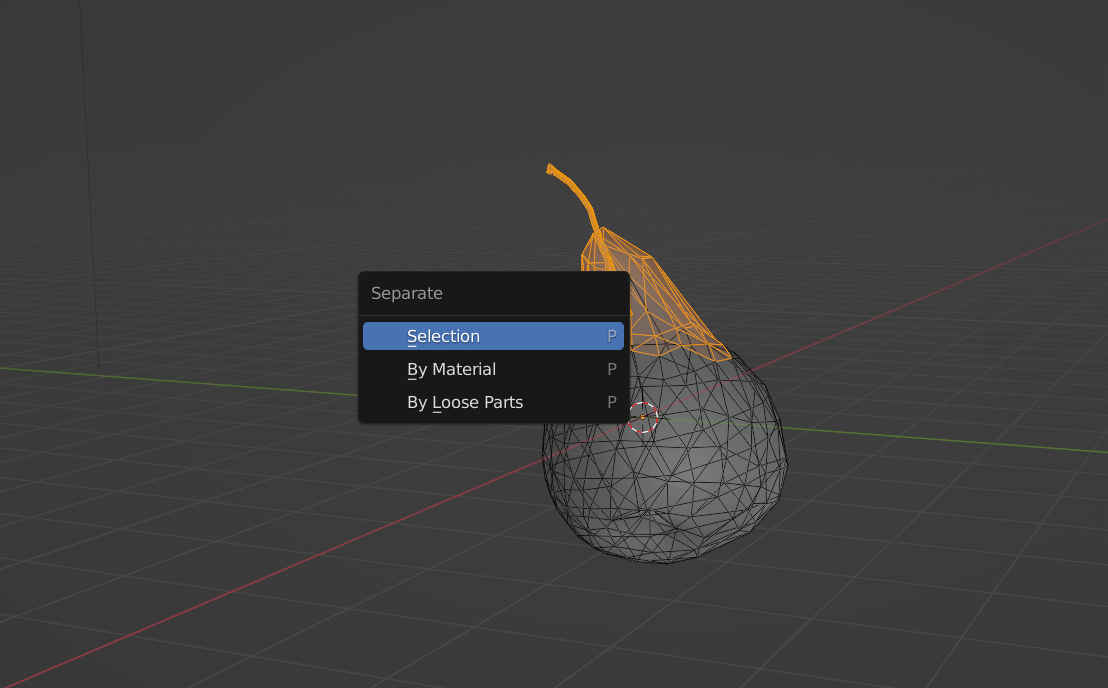
Если нужно не создавать новый объект, а разорвать топологическую связь внутри того же меша, используйте альтернативы:
- Y — команда Split. Она разрывает привязку выбранной геометрии, оставаясь в том же объекте. Это удобно, если нужно временно отделить часть для работы без создания нового объекта.
- Rip — разрезает и сдвигает выбранные вершины/рёбра, похож на «скальпель». Полезно для создания разрывов с контролируемым краем.
- Shift + D — дублирование. Создаёт независимую копию выбранной геометрии; сразу перемещайте дубликат, чтобы он не слился со старой частью.
- Mesh → Separate с опциями Selection, By Material, By Loose Parts. Опция By Loose Parts автоматически создаст отдельные объекты для каждой несвязанной части сетки.
Когда использовать каждый метод (быстрая подсказка):
- Создать новый объект для симуляций или экспорта — P → Selection или Separate → By Loose Parts.
- Временно разорвать связи для моделирования внутри одного объекта — Y или Rip.
- Быстро копировать участок для повторного использования — Shift + D.
Когда разделение не сработает или вызовет проблемы
- Геометрия невидима или скрыта (H, Alt+H) — убедитесь, что все элементы видимы.
- Меш связан через данные (linked data) с другим объектом — Alt + D создаёт linked duplicate; разделение может привести к неожиданному поведению.
- Есть shape keys — разделение может сломать shape keys; следует быть осторожным и, при необходимости, применить/удалить shape keys.
- Неправильные нормали приведут к «пустотам» в визуализации; используйте Recalculate Normals.
Как добавить геометрию перед разделением
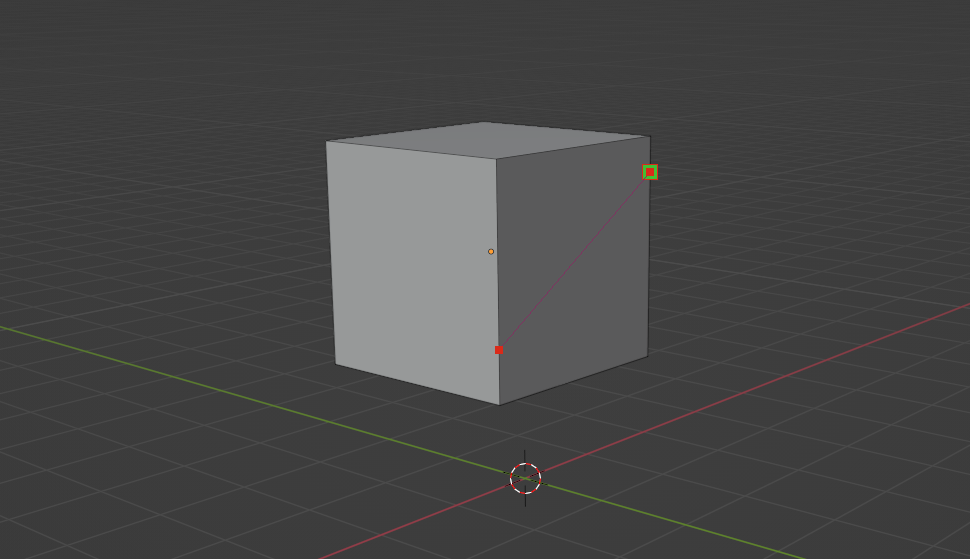
Чтобы корректно разделить примитив, часто нужно добавить дополнительные ребра или вершины. В режиме редактирования используются следующие приёмы:
- Loop Cut (Ctrl + R) — добавляет кольца разреза по топологии.
- Knife (K) — позволяет рисовать новые ребра произвольно.
- Subdivide — делит выделенную геометрию на более мелкие части.
- Inset (I) и Bevel (Ctrl + B) — создают контуры и фаски, удобные для последующего отделения.
- Модификаторы: Subdivision Surface, Bevel, Boolean и др. Модификаторы можно применять (Apply) перед разделением, если вы хотите, чтобы новая геометрия отражала их эффект в отдельных объектах.
Полезная методика: сначала подготовьте разметку (резы или inset), затем выполните разделение и наконец почистите вершины и нормали.
Проверка и очистка после разделения
Рекомендуемые шаги контроля качества:
- Пересчитать нормали: Shift + N.
- Удалить ненужные вершины: Merge by Distance.
- Проверить связанные данные (материалы, UV-развёртки, vertex groups) — они обычно копируются при разделении, но могут требовать корректировки.
- Установить Origin для нового объекта: Object → Set Origin → Origin to Geometry или Origin to Center of Mass.
- Применить трансформации: Ctrl + A → Apply Location/Rotation/Scale.
Критерии приёмки
- Выделенная часть отделилась в новый объект и корректно перемещается независимо.
- Нет видимых перевёрнутых нормалей или «пустот» на границе разреза.
- Материалы и UV не потеряны без необходимости.
Мини‑методология: быстрое действие (5 шагов)
- Tab → Edit Mode, выделите.
- Добавьте резы / Knife при необходимости.
- P → Selection (или Mesh → Separate по случаю).
- Tab → Object Mode, G → проверить движение.
- Shift + N, Merge by Distance, Set Origin.
Чек‑лист для ролей
Для моделера:
- Подготовить топологию, добавить loop cuts.
- Убедиться в чистоте сетки (нет внутренних поверхностей).
Для технического художника:
- Проверить модификаторы и shape keys.
- Проставить правильные Origin и трансформации.
Для художника по материалам/UV:
- Проверить UV и назначение материалов на выделенной части.
Решение распространённых проблем
- Проблема: после разделения на месте осталась «пустота». Решение: выделите границу и нажмите F для заполнения полигона или используйте Bridge Edge Loops.
- Проблема: дубликат пропал. Решение: если дубликат не виден, выберите одну вершину и нажмите Ctrl + L (Select Linked) чтобы выделить связанную геометрию.
- Проблема: shape keys не работают после отделения. Решение: экспортируйте shape keys или примените их к отдельным объектам вручную.
Примеры, когда лучше не разделять
- Если объект должен оставаться полностью управляемым одним ригом и разделение нарушит скиннинг.
- Если в проекте используются shape keys для всей формы, разделение усложнит анимацию.
Дерево решений
flowchart TD
  A[Нужно ли новый объект?] -->|Да| B[Использовать P → Selection или Separate]
  A -->|Нет — нужен только разрыв| C[Использовать Y или Rip]
  B --> D{Есть ли связанные модификаторы или shape keys?}
  D -->|Да| E[Проверить и при необходимости Apply]
  D -->|Нет| F[Разделение безопасно]
  C --> G{Нужно ли дубликат?}
  G -->|Да| H[Shift+D]
  G -->|Нет| I[Выполнить разрыв и проверить]
Краткий глоссарий
- Меш — базовая сетка (вершины + рёбра + полигоны).
- Нормали — направления, влияющие на освещение.
- Loose Parts — несвязанные фрагменты внутри одного меша.
- Shape keys — ключевые формы для анимации деформаций.
Краткое резюме
- Разделение меша в Blender делается быстро: P → Selection для создания нового объекта. Y, Rip и Shift+D — полезные альтернативы.
- Перед разделением подготовьте топологию и подумайте о модификаторах и shape keys.
- После разделения всегда проверяйте нормали, удаляйте лишние вершины и устанавливайте Origin.
Важно: практика — лучший учитель. Экспериментируйте на тестовых мешах перед работой с финальными моделями.
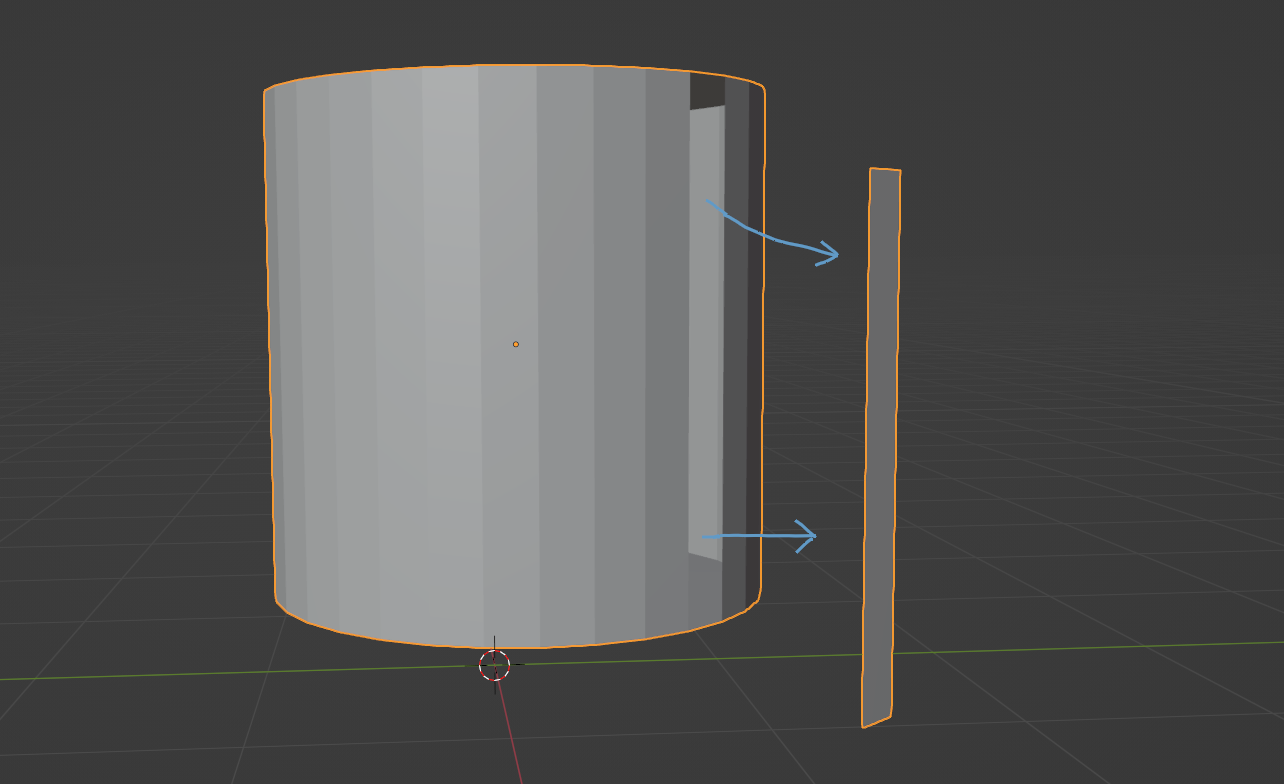
Сводка основных приёмов:
- P → Selection — создать отдельный объект.
- Y — разорвать внутри объекта.
- Rip — локальный разрез и сдвиг.
- Shift + D — дублировать геометрию.
Конец статьи.

Похожие материалы

Несколько аккаунтов Skype: Multi Skype Launcher

Журнал для работы: повысить продуктивность

Персональные звуки уведомлений на Android

Скачивание шоу Hulu для офлайн‑просмотра

Microsoft Start: персонализированная новостная лента
