
Как создать влог на iPhone: лучшие приложения и пошаговое руководство
Что вы найдёте в этой статье
- Быстрый выбор приложения в зависимости от задач
- Пошаговая инструкция записи, редактирования, добавления переходов, музыки и фильтров
- Когда автоматические решения не подойдут и какие есть альтернативы
- Практические чеклисты и SOP для съёмки и публикации
- Критерии приёмки и тест-кейсы для готового влога
- Рекомендации по приватности и лицензированию музыки
Выбор лучшего приложения для влога
Если коротко: если вам нужно максимум автоматизации — Spark Camera или Magisto; если хотите встроенное и бесплатное решение без установки — iMovie; если нужен подробный ручной контроль — Splice.
Ниже — подробный обзор и особенности каждого варианта, включая ограничения и лучшие сценарии использования.
1. Spark Camera
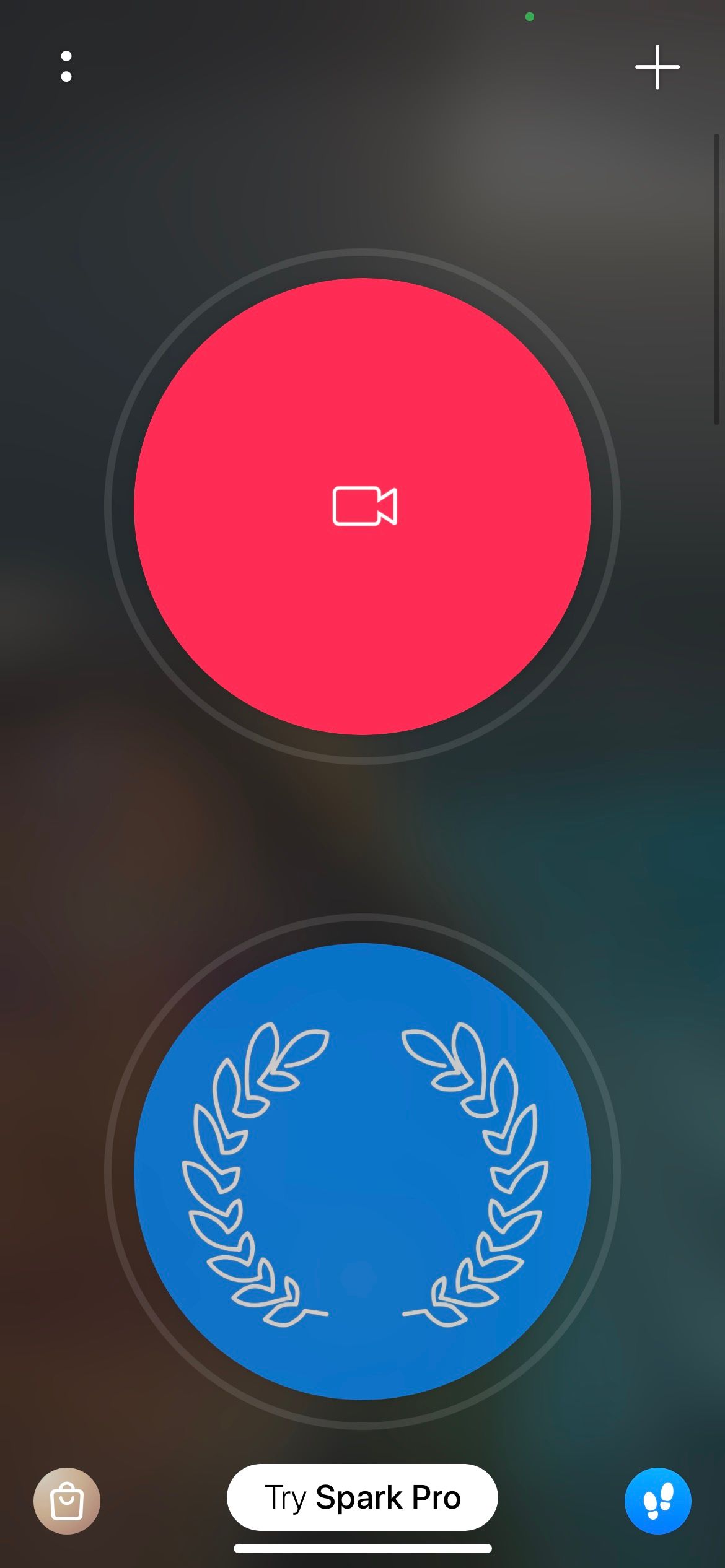
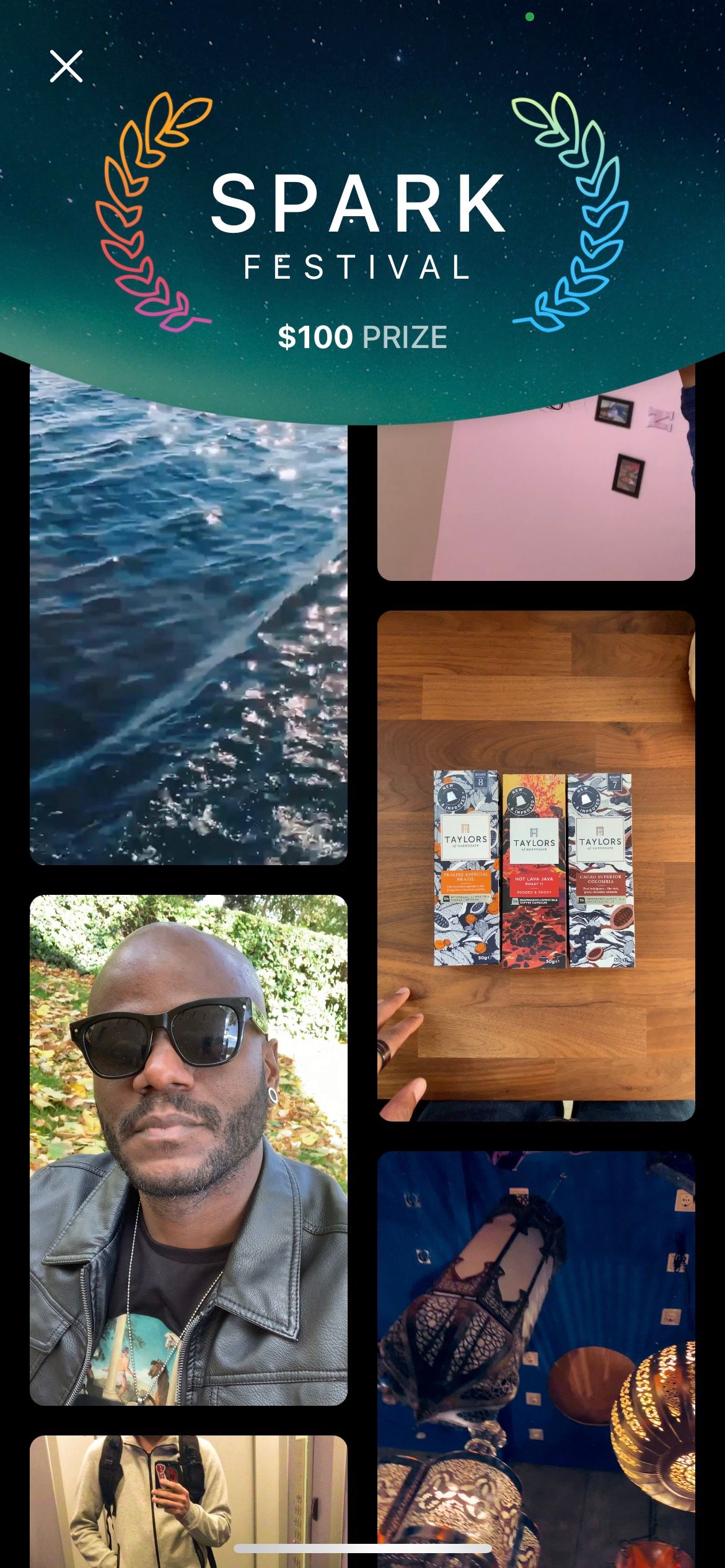
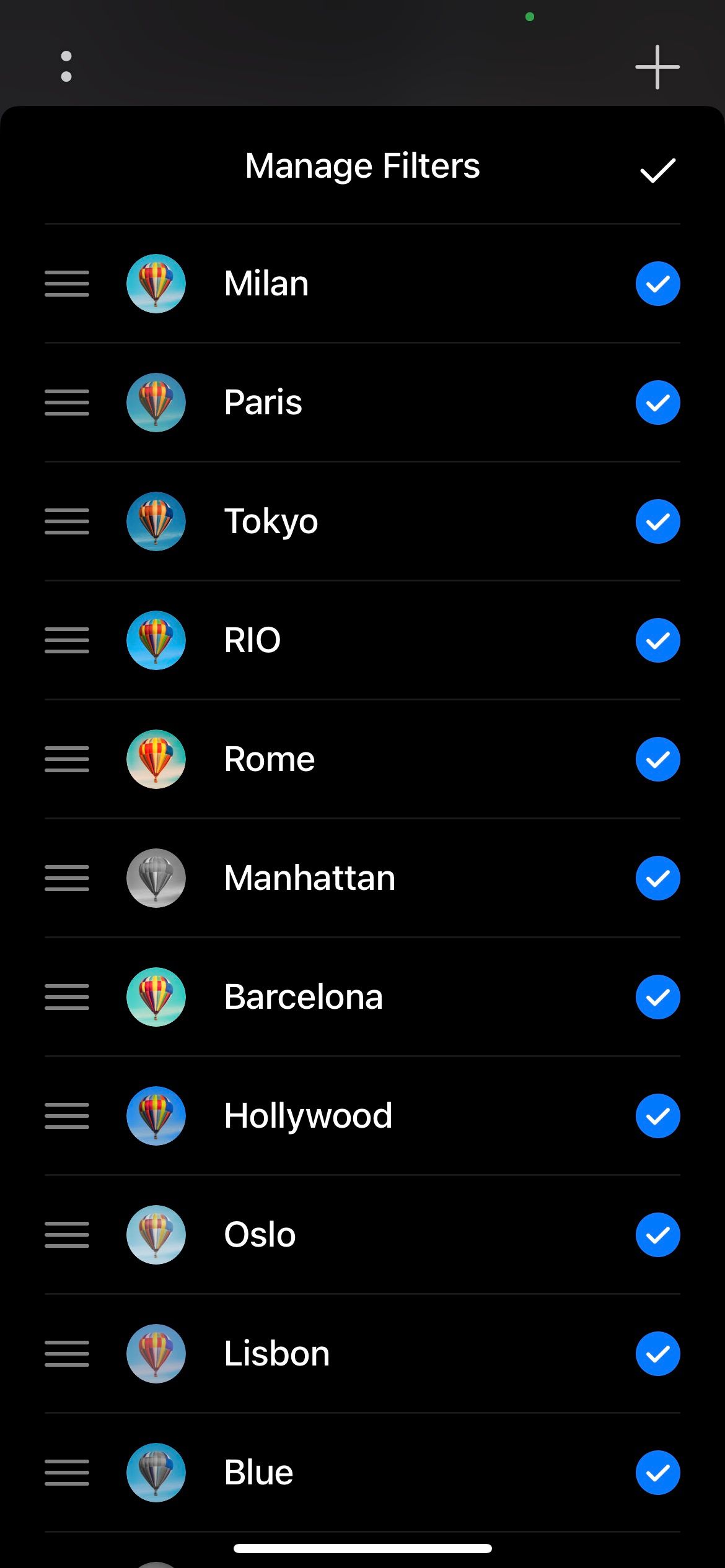
Spark Camera ориентирована на быстрый мобильный сторителлинг: вы записываете короткие клипы в течение дня, а приложение автоматически соединяет их в единый ролик. Интерфейс минималистичный и интуитивный, есть цветовая индикация клипов, базовые переходы, набор фильтров и поддержка экспорта в разные разрешения.
Подходит для: ежедневных влогов, путешествий, «дневников» и быстрых монтажей. Не подходит для: сложных многодорожечных проектов и профессионального пост-продакшна.
Скачать: Spark Camera (бесплатно, есть подписка)
2. iMovie
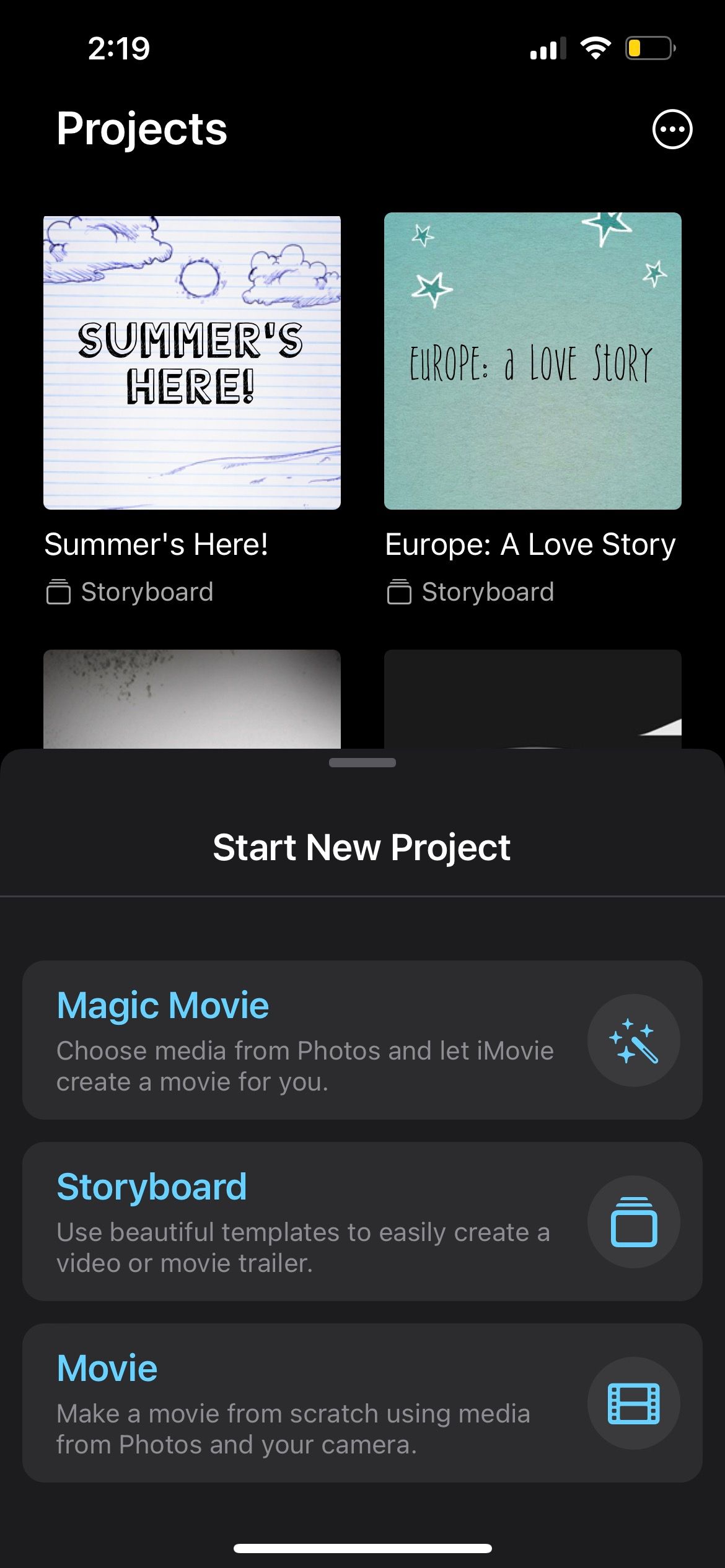
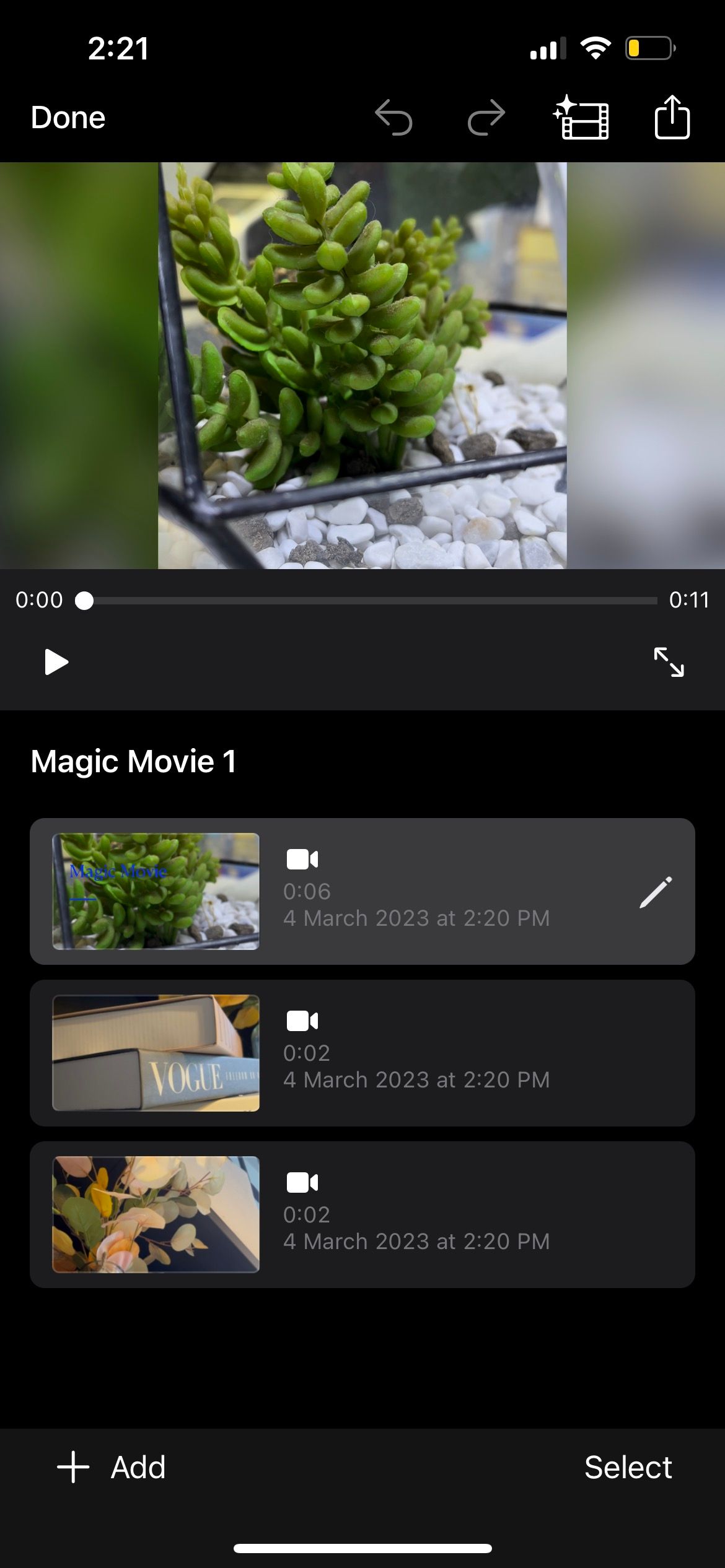
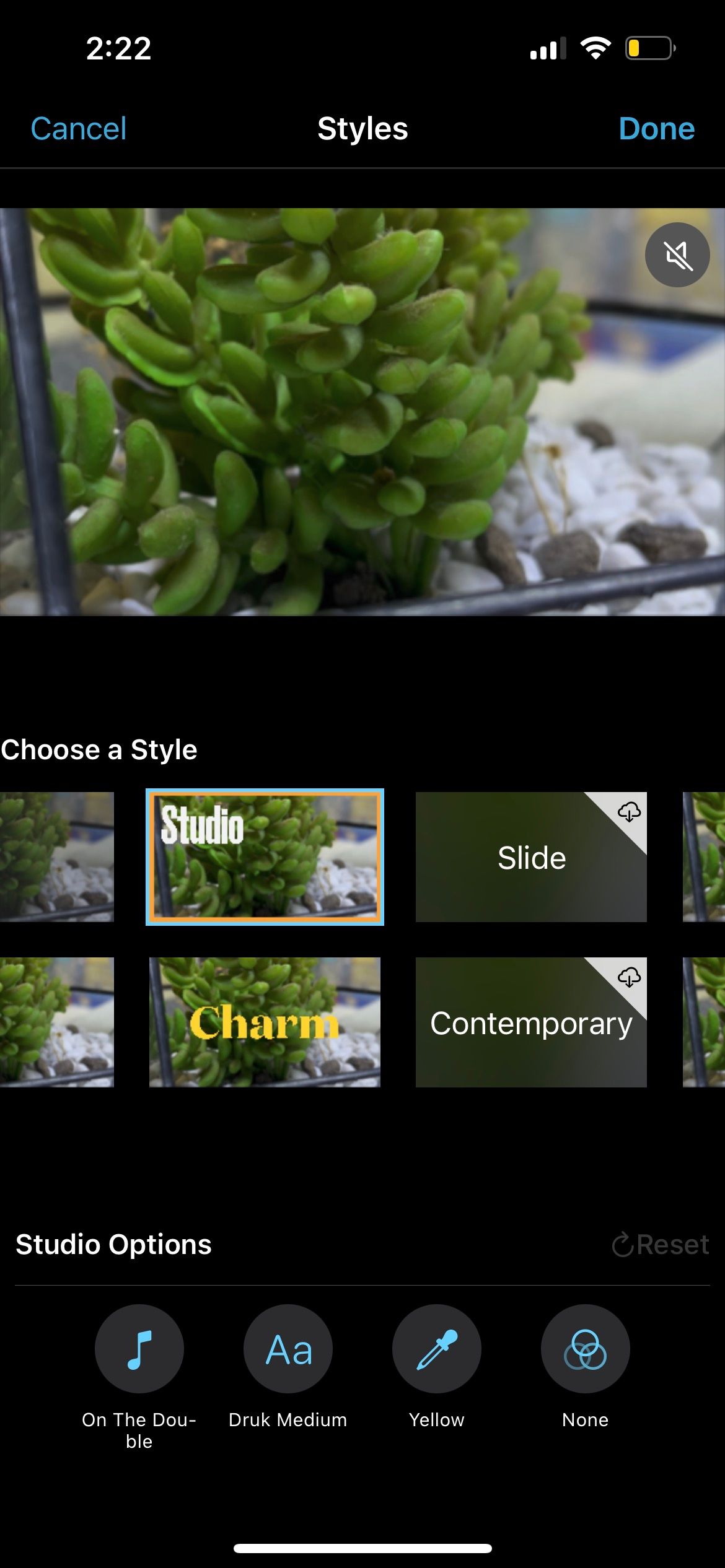
iMovie — встроенное приложение Apple с функцией Magic Movie, которая автоматически генерирует монтаж из выбранных клипов и фото и добавляет подходящую музыку. Предлагает более 20 стилей монтажа, простую временную шкалу и экспорт в форматах, подходящих для YouTube и социальных сетей.
Подходит для: пользователей, которые не хотят устанавливать сторонние приложения и предпочитают бесплатный, надёжный инструмент. Ограничения: менее гибкое по сравнению с профессиональными редакторами и сторонними приложениями с платными эффектами.
Скачать: iMovie (бесплатно)
3. Magisto
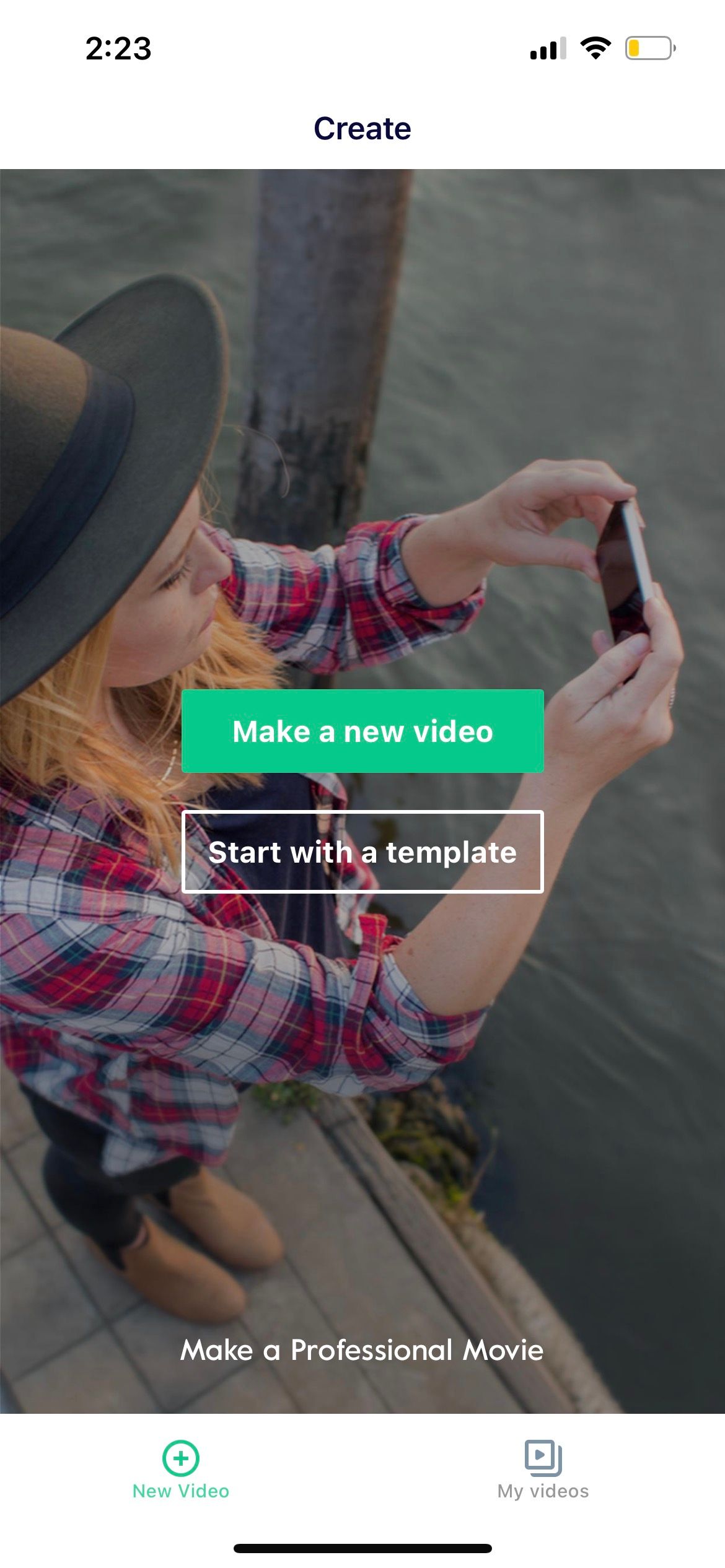
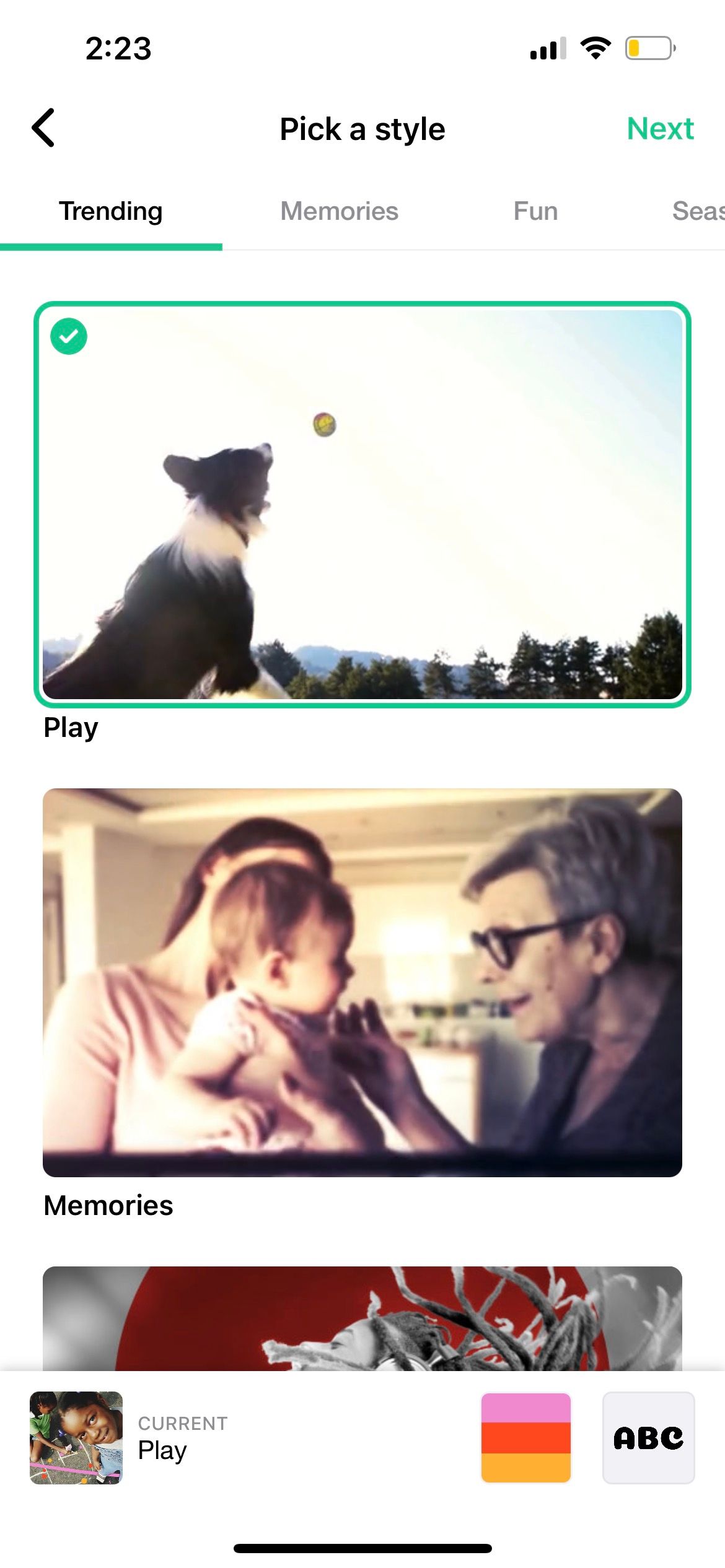
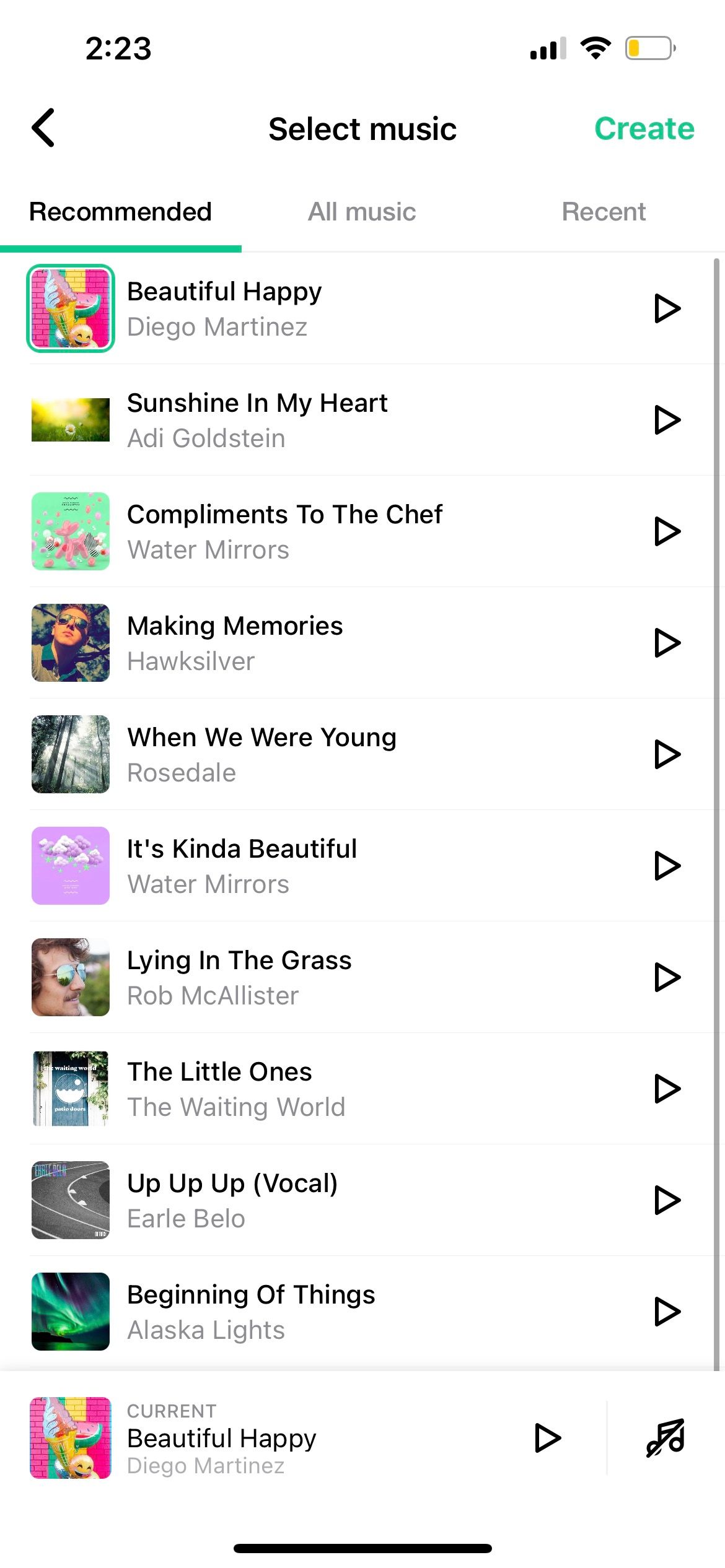
Magisto — продукт Vimeo, делает упор на автоматизацию: вы загружаете материалы, выбираете стиль и музыку — приложение самостоятельно создаёт ролик. Есть библиотека стоковой музыки и стили от «минималистичных» до «весёлых».
Подходит для: тех, кто хочет простой результат без ручного монтажа. Ограничения: многие премиум-функции требуют подписки; автоматический монтаж иногда не понимает контекста клипов.
Скачать: Magisto (бесплатно, есть подписка)
4. Splice
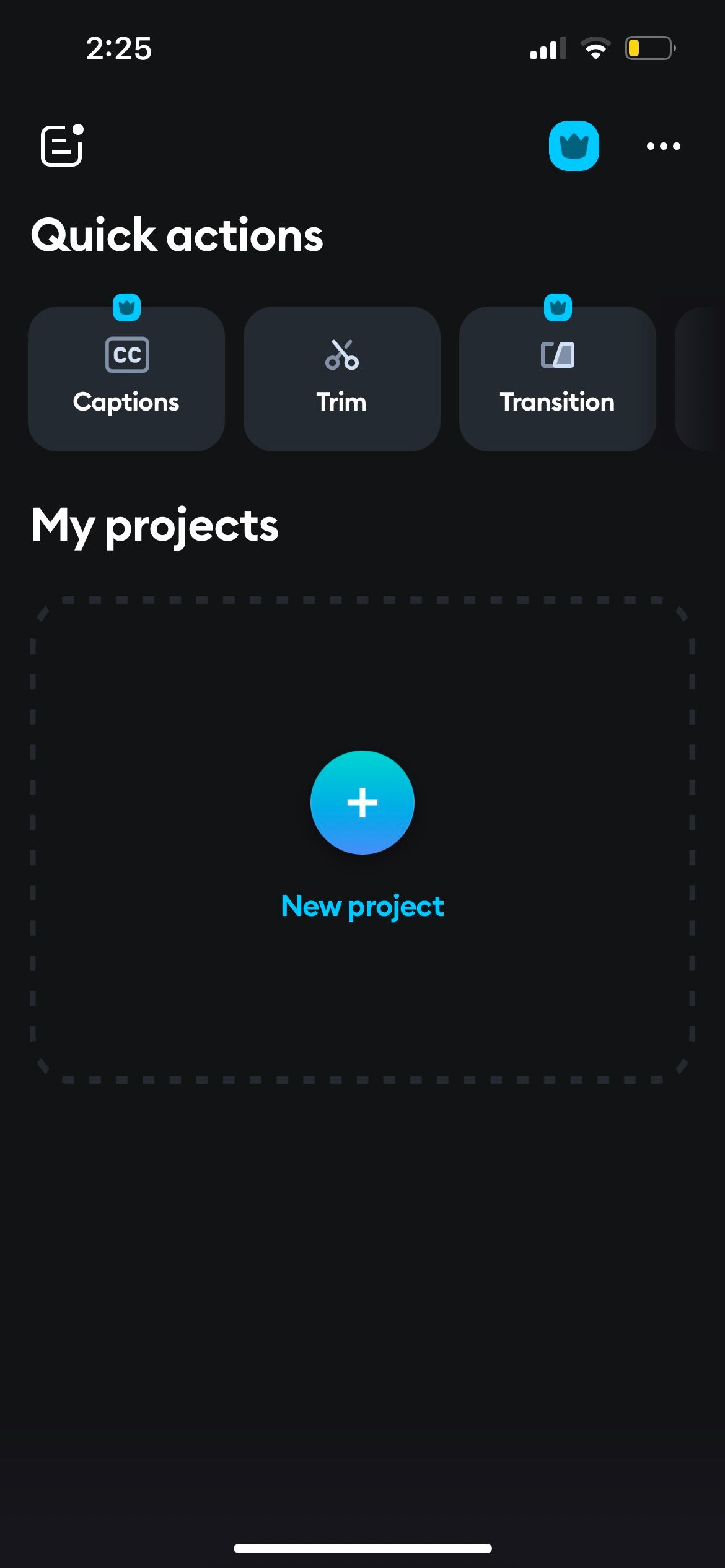
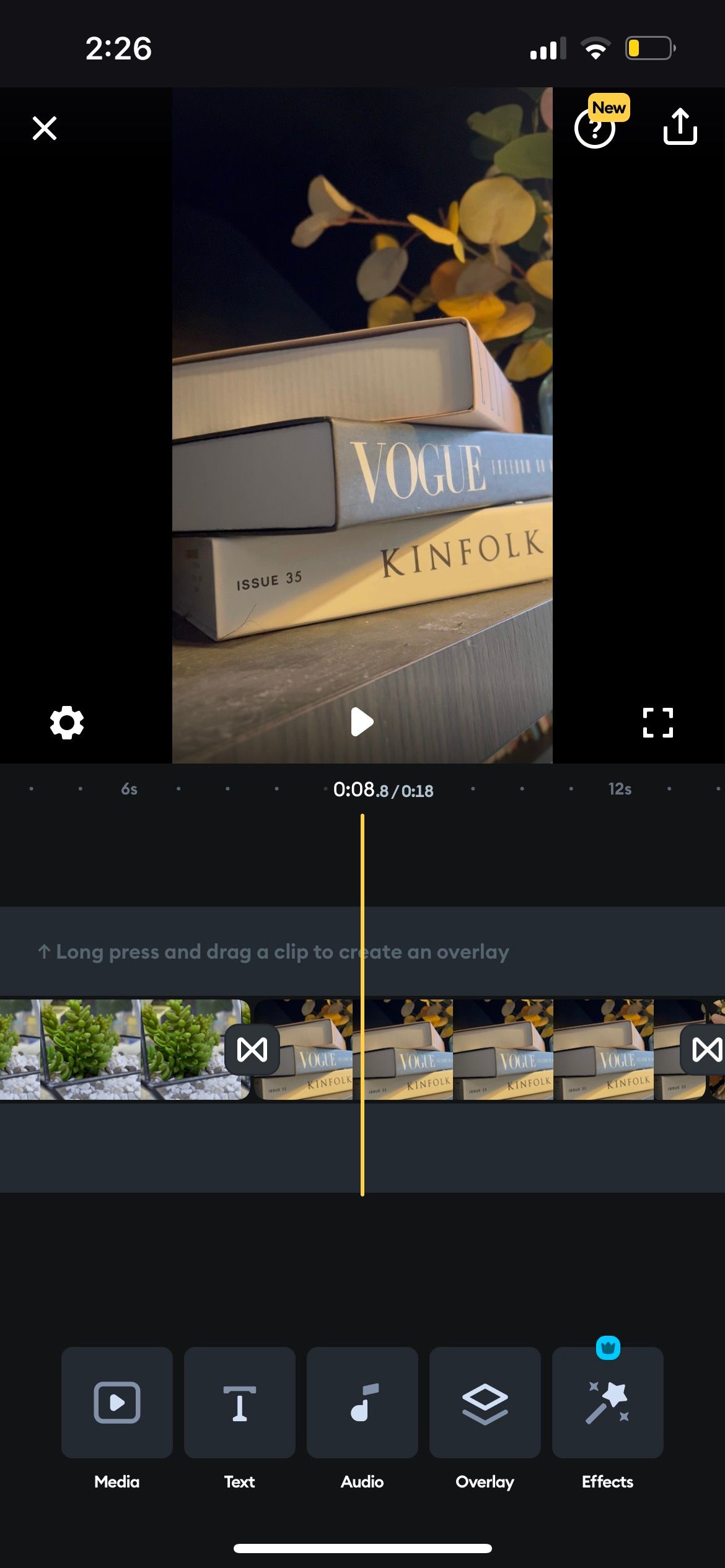
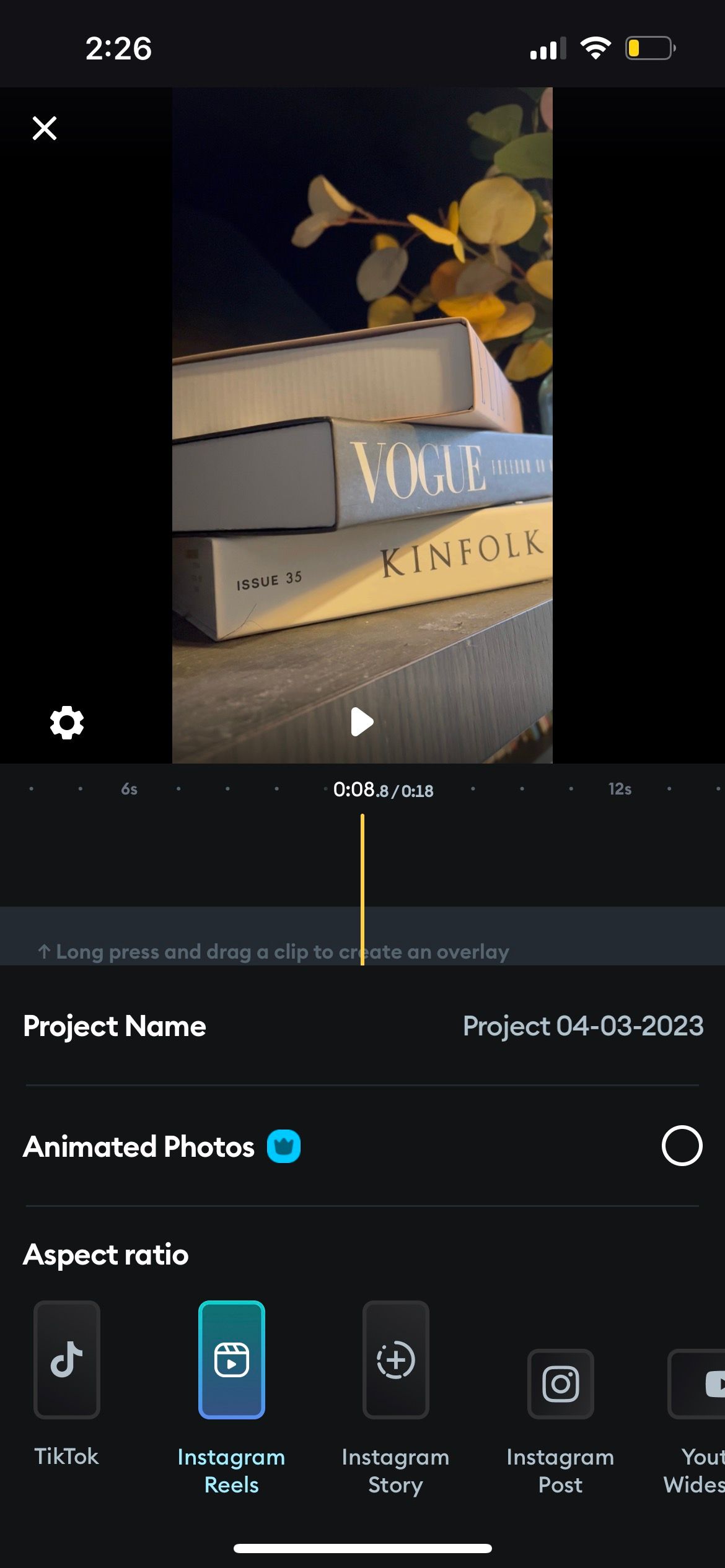
Splice — это инструмент для тех, кто хочет полный контроль над монтажом на мобильном устройстве: детальная обрезка, слои звука, переходы, титры, шаблоны экспортов для TikTok, Reels и YouTube.
Подходит для: авторов, которые готовы потратить больше времени на ручной монтаж и стремятся к профессиональному результату прямо на iPhone.
Скачать: Splice (бесплатно, есть подписка)
Как записывать материал для влога — практическое руководство (пошагово)
В примерах ниже мы используем Spark Camera, потому что он хорошо сочетает автоматизацию и базовый контроль, но принципы применимы к любому приложению.
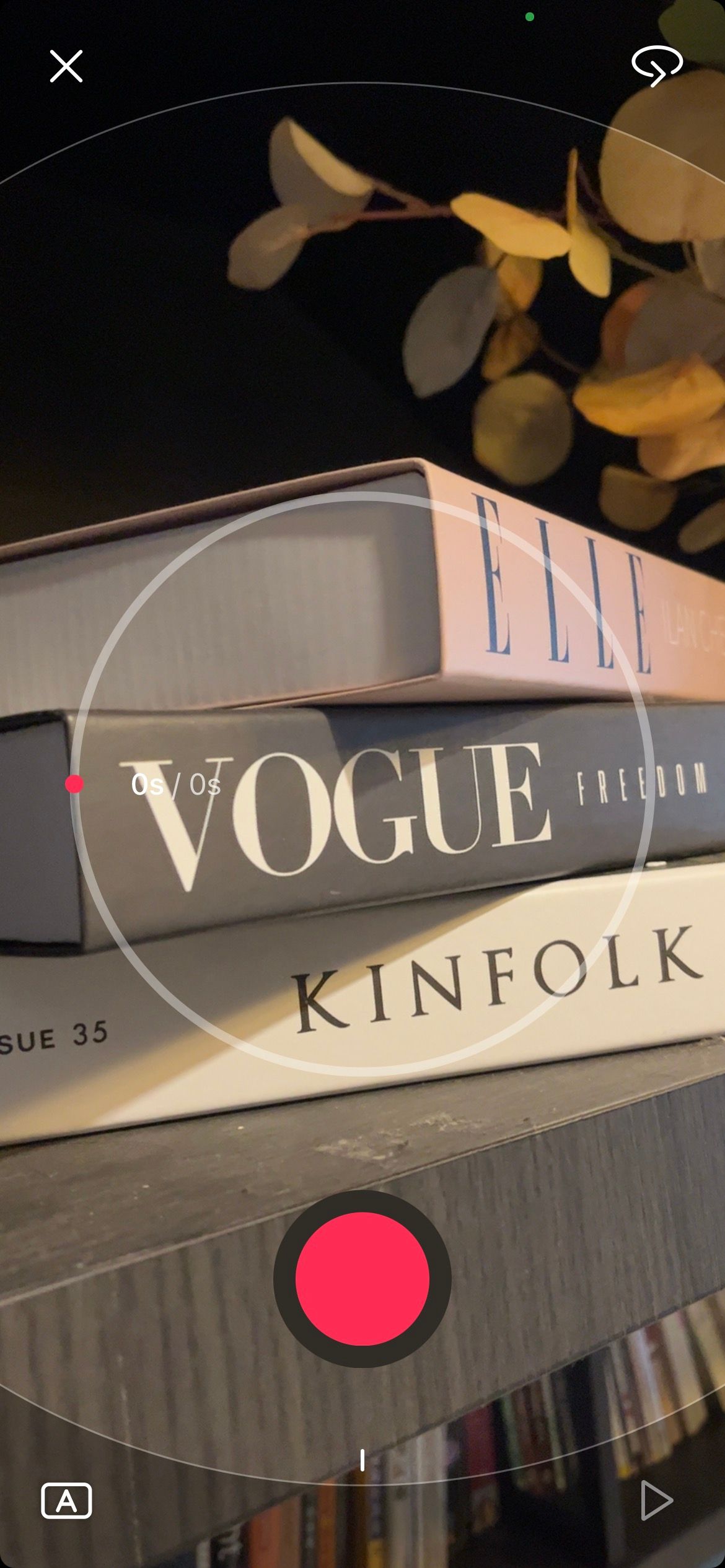
- Откройте Spark Camera и создайте новый проект: нажмите большую красную кнопку Record.
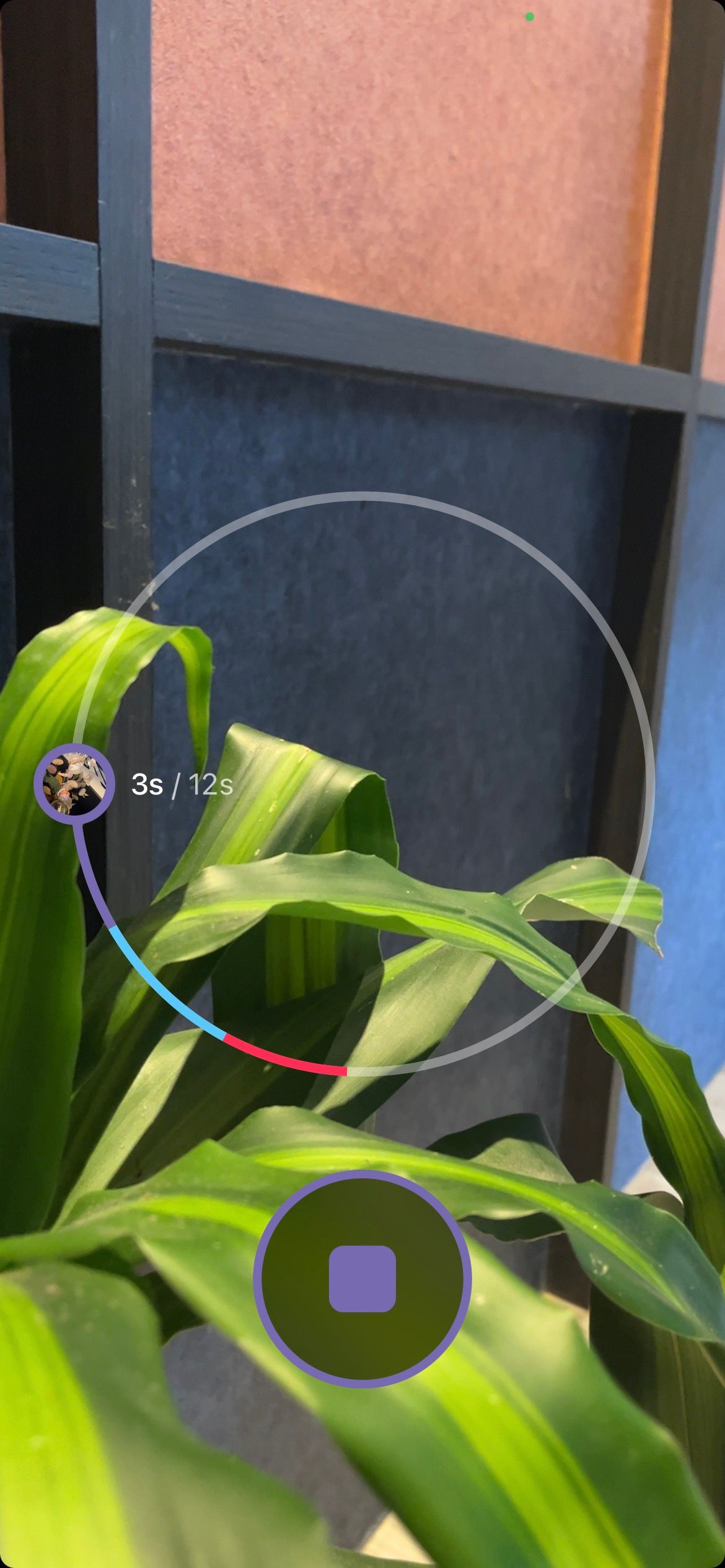
- Нажмите маленькую красную кнопку записи — приложение поддерживает запись «без удержания», то есть вы касаетесь, а не держите кнопку.
- Повторите запись отдельных фрагментов: каждый фрагмент станет отдельной секцией в проекте.
- Цветной круг в центральной части интерфейса помогает визуально оценить длительность каждого клипа.
- Если нужно — выходите из приложения и возвращайтесь: проект сохраняется автоматически.
Советы по съёмке
- Стабилизация: используйте встроенную стабилизацию iPhone или недорогой стедикам, если планируете много динамичных кадров.
- Свет: избегайте жёсткого контрового света; плавающий экспозамер iPhone хорошо справляется, но мягкое боковое освещение обычно лучше.
- Звук: если планируете говорить «в камеру», внешний микрофон значительно повышает качество звука.
- Короткие клипы: записывайте фрагменты 3–20 с, это облегчает монтаж и поддерживает динамику.
Редактирование влога: порядок, переходы, музыка и фильтры
После записи обычно следуют четыре базовые операции: перестановка клипов, добавление переходов, музыкальное сопровождение и применение цветовых фильтров.
Как переставить клипы в Spark Camera
- Откройте проект и нажмите значок «Ножницы».
- Долгое нажатие на клип — затем перетащите его на нужное место.
- Для удаления перетащите клип на значок «Корзина».
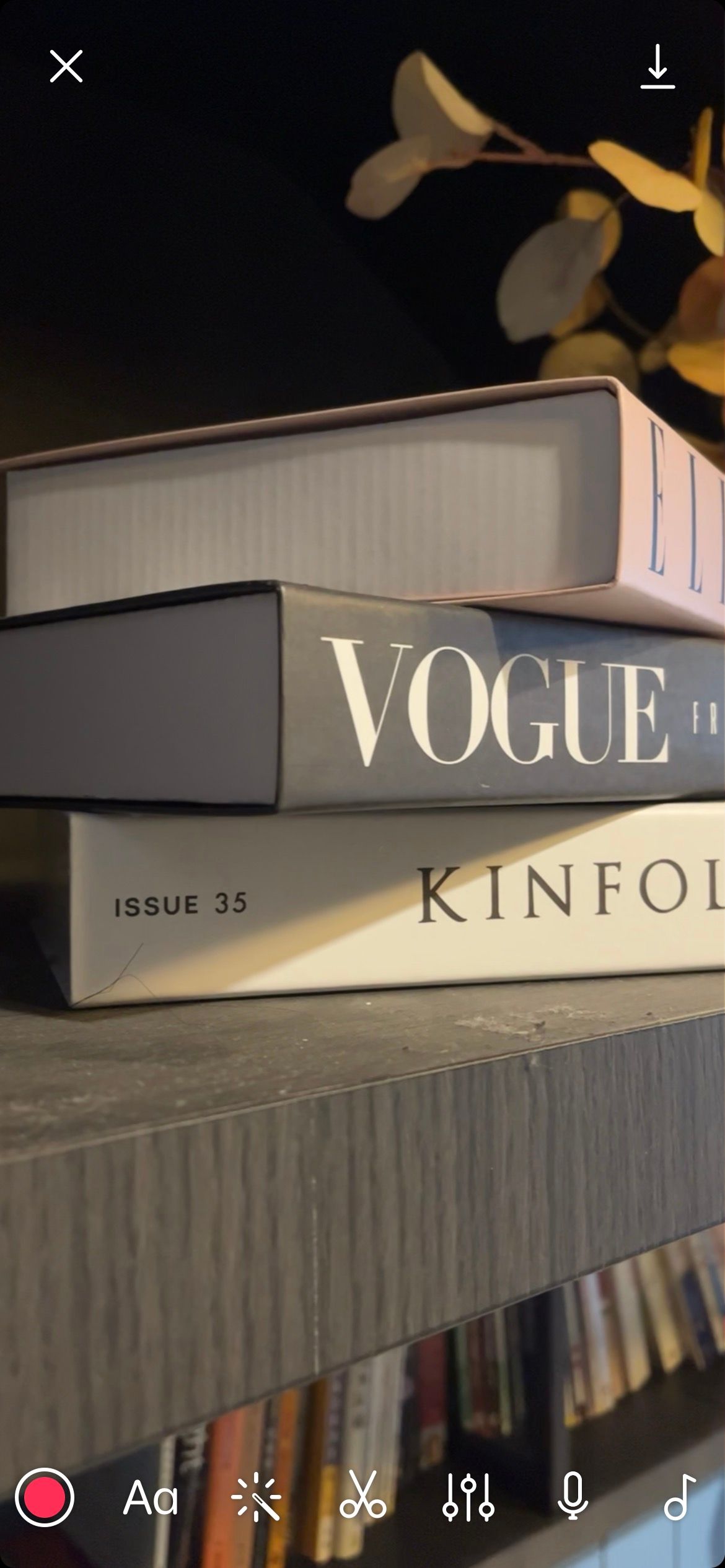
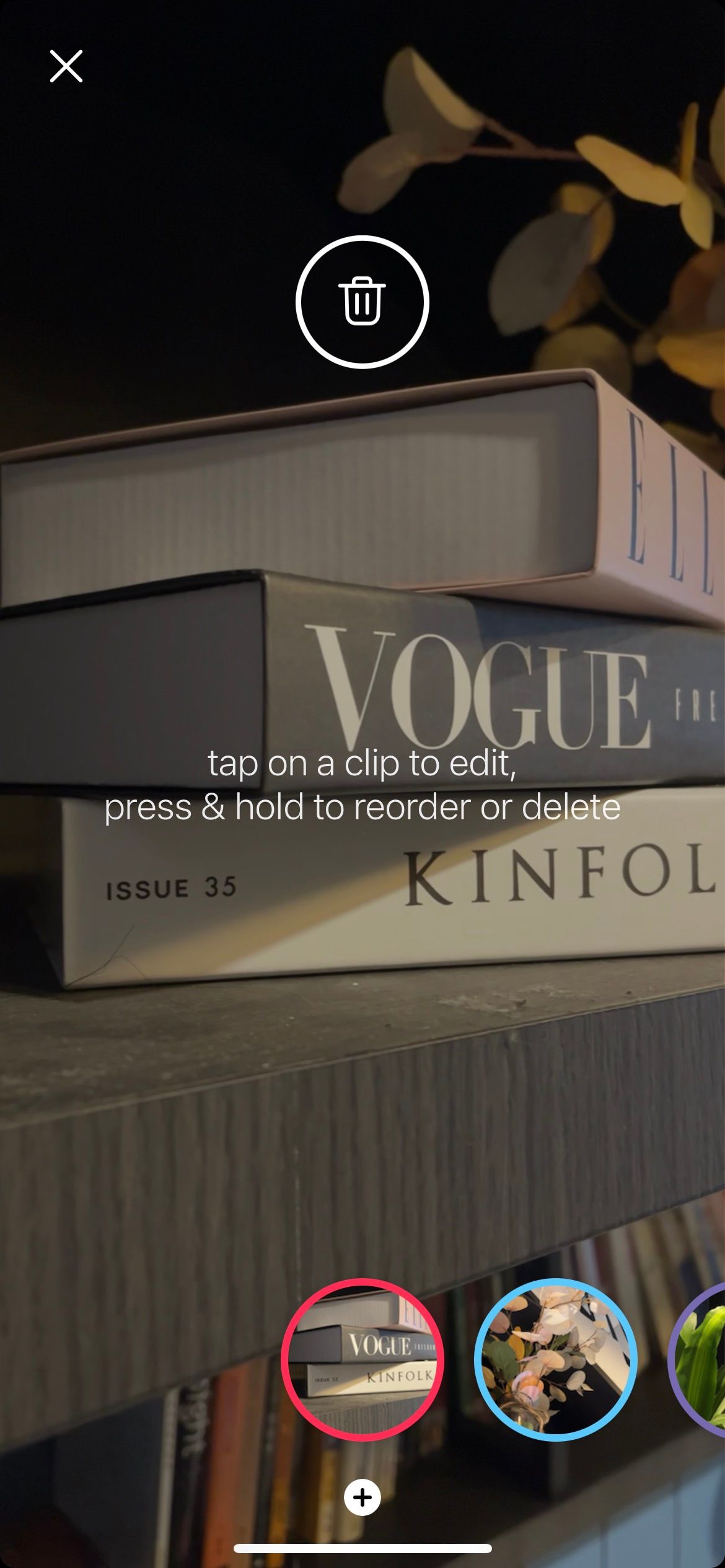
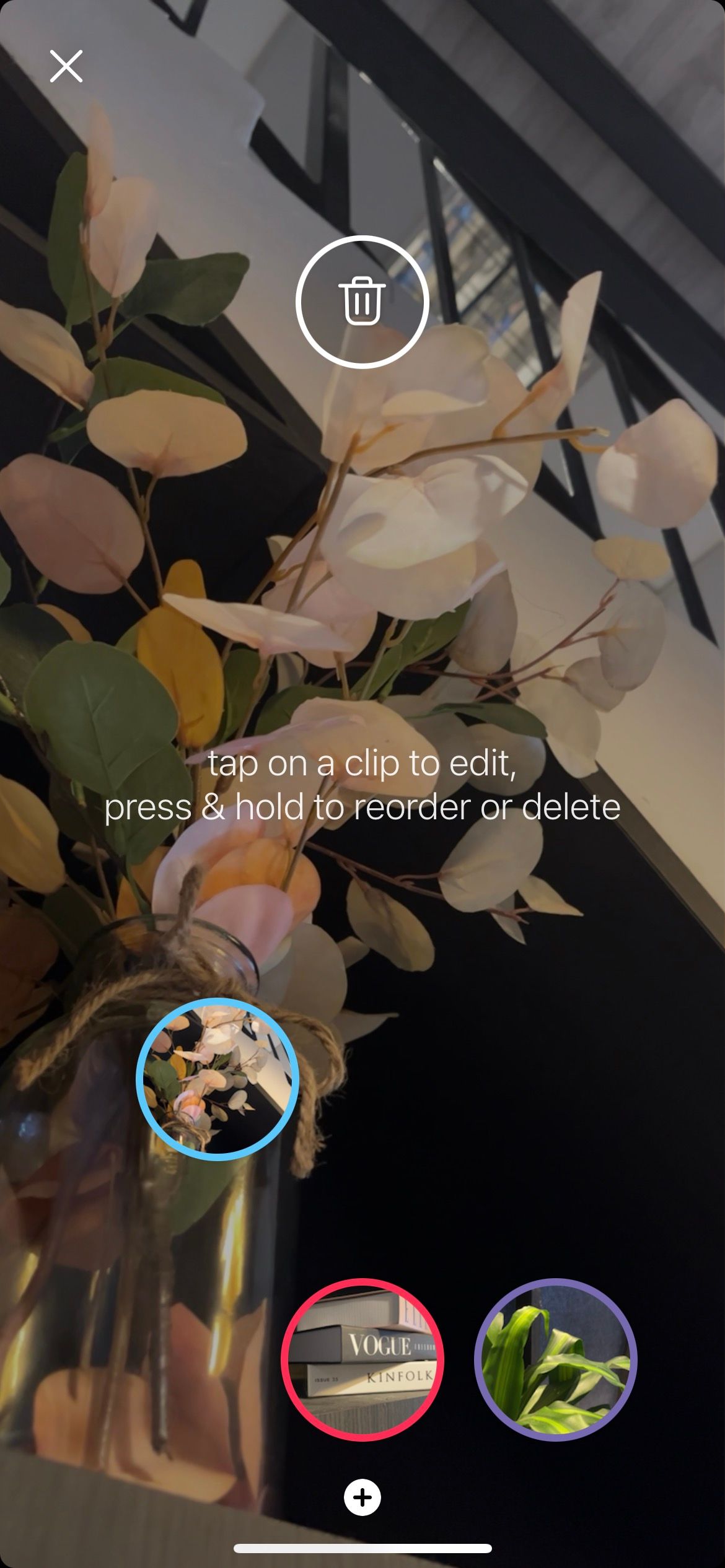
Практическое правило: сначала соберите «скелет» истории — начало, середина и конец. Затем добавляйте детали и украшения.
Как добавить переходы
- В проекте нажмите «Ножницы».
- Выберите клип, затем коснитесь полукруга слева или справа, чтобы добавить переход в начало или конец.
- Выберите эффект — в Spark Camera доступно 17 переходов.
- Сохраните и вернитесь.
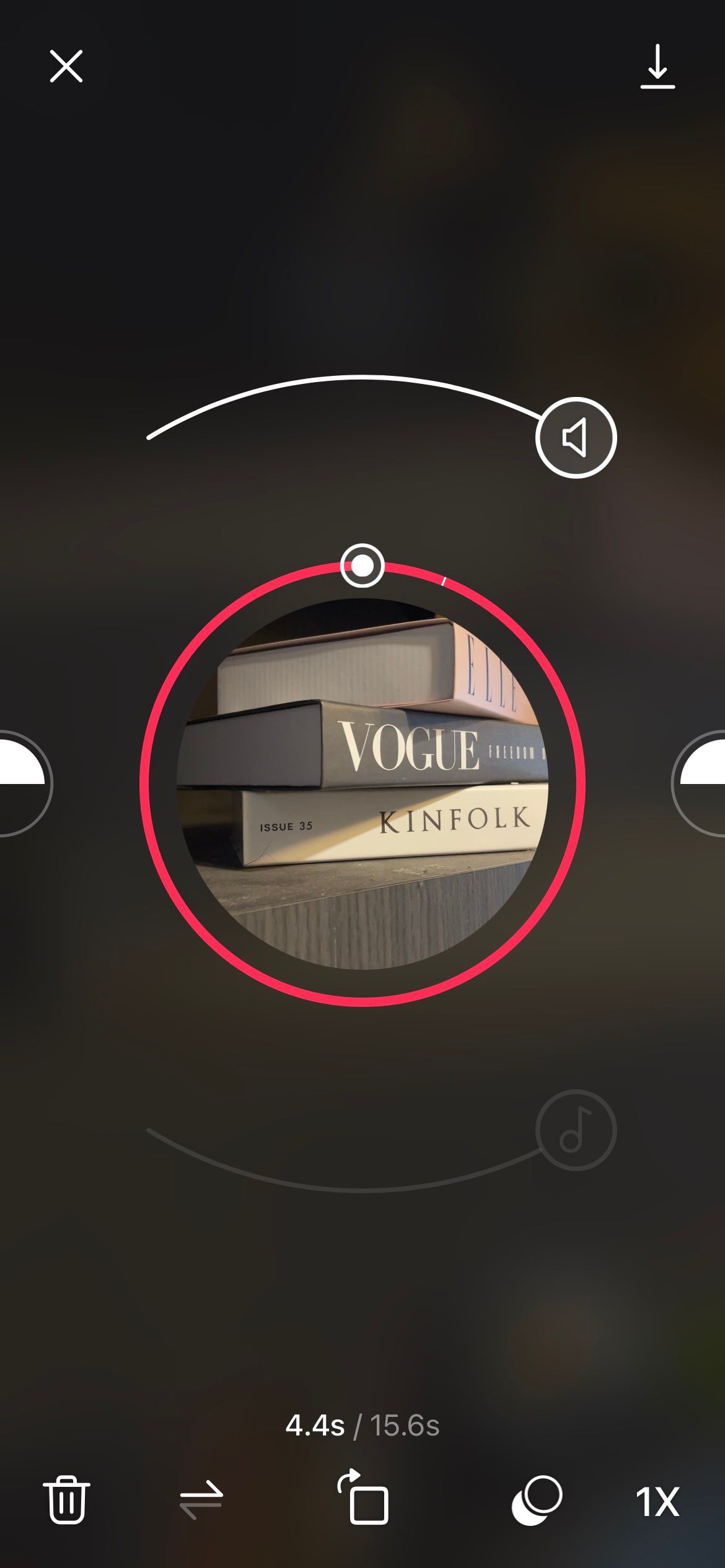
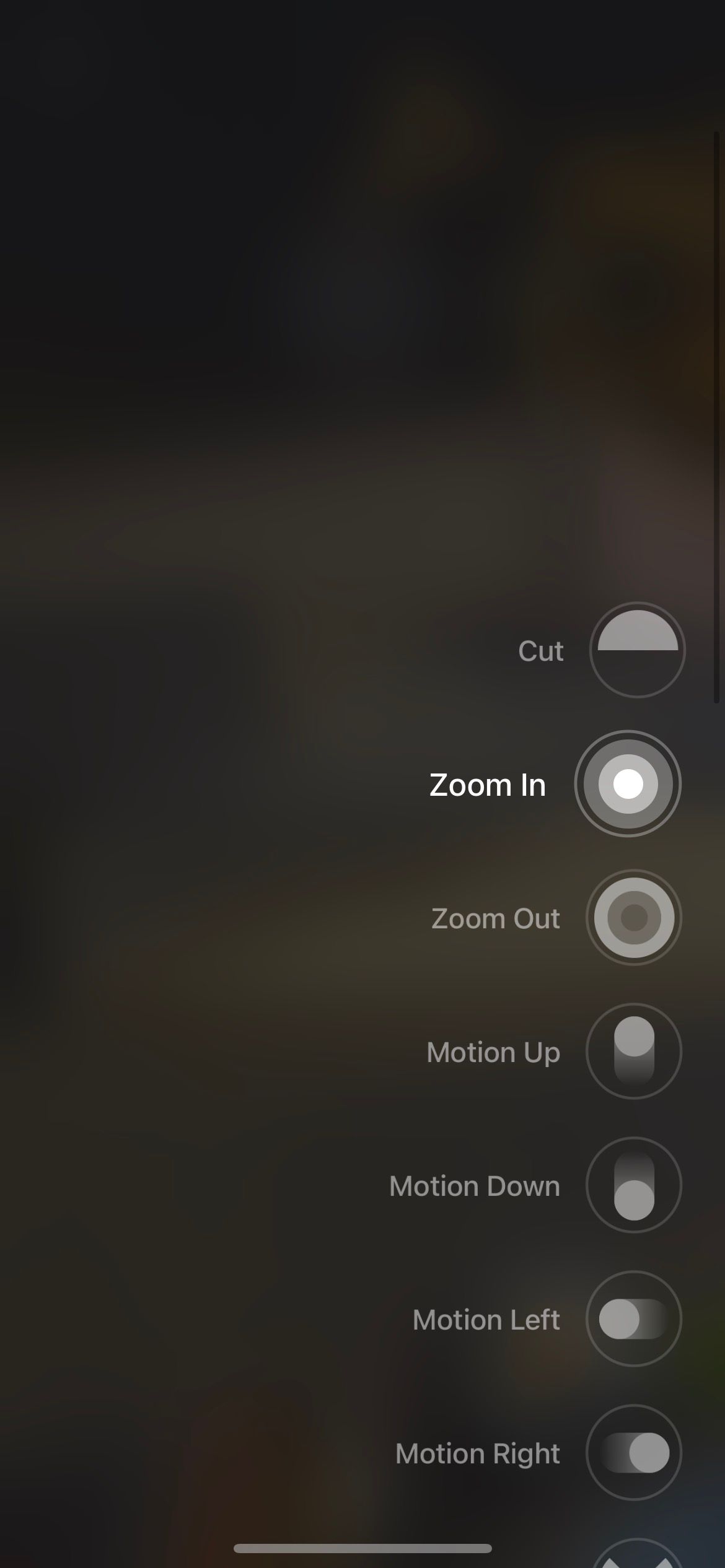
Совет: используйте переходы экономно — они должны усиливать ритм, а не отвлекать.
Как добавить музыку
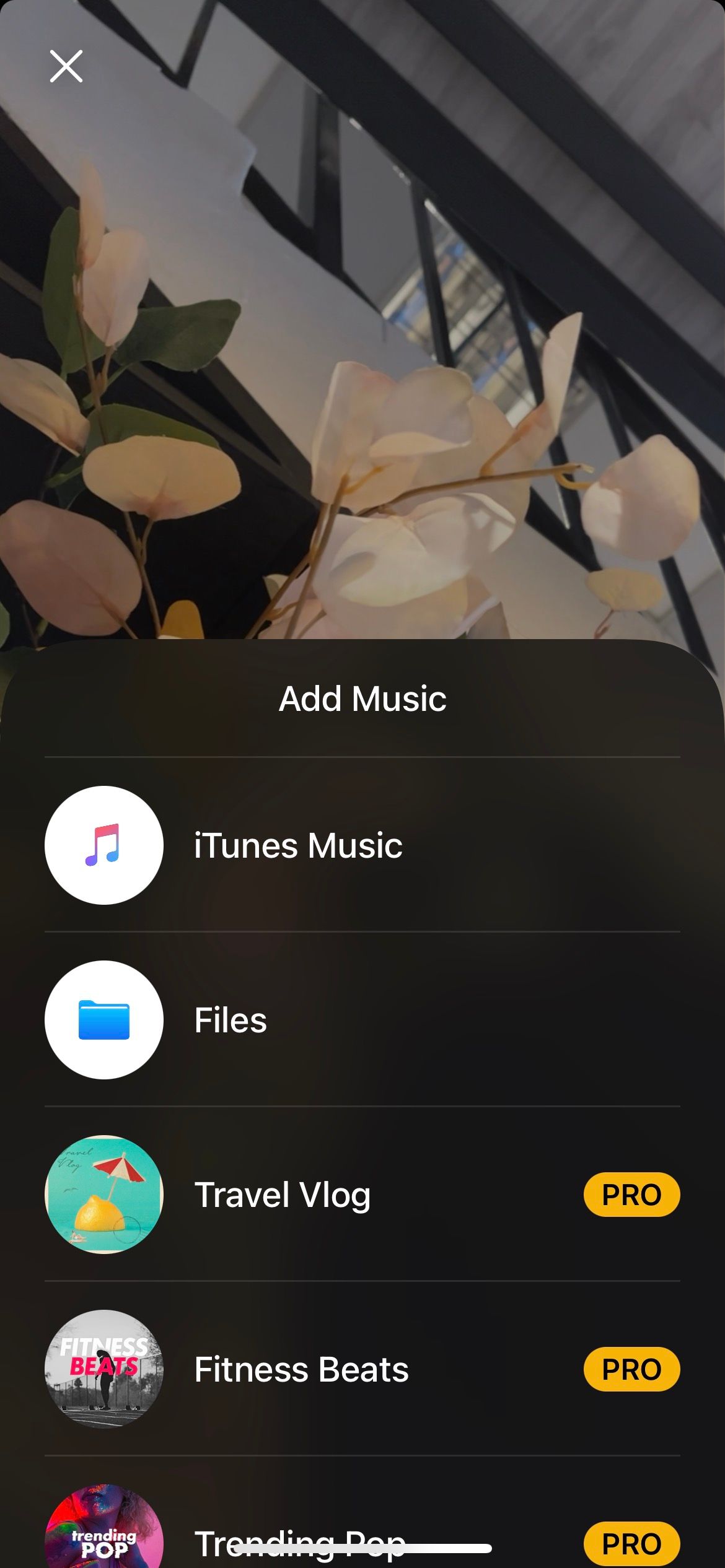
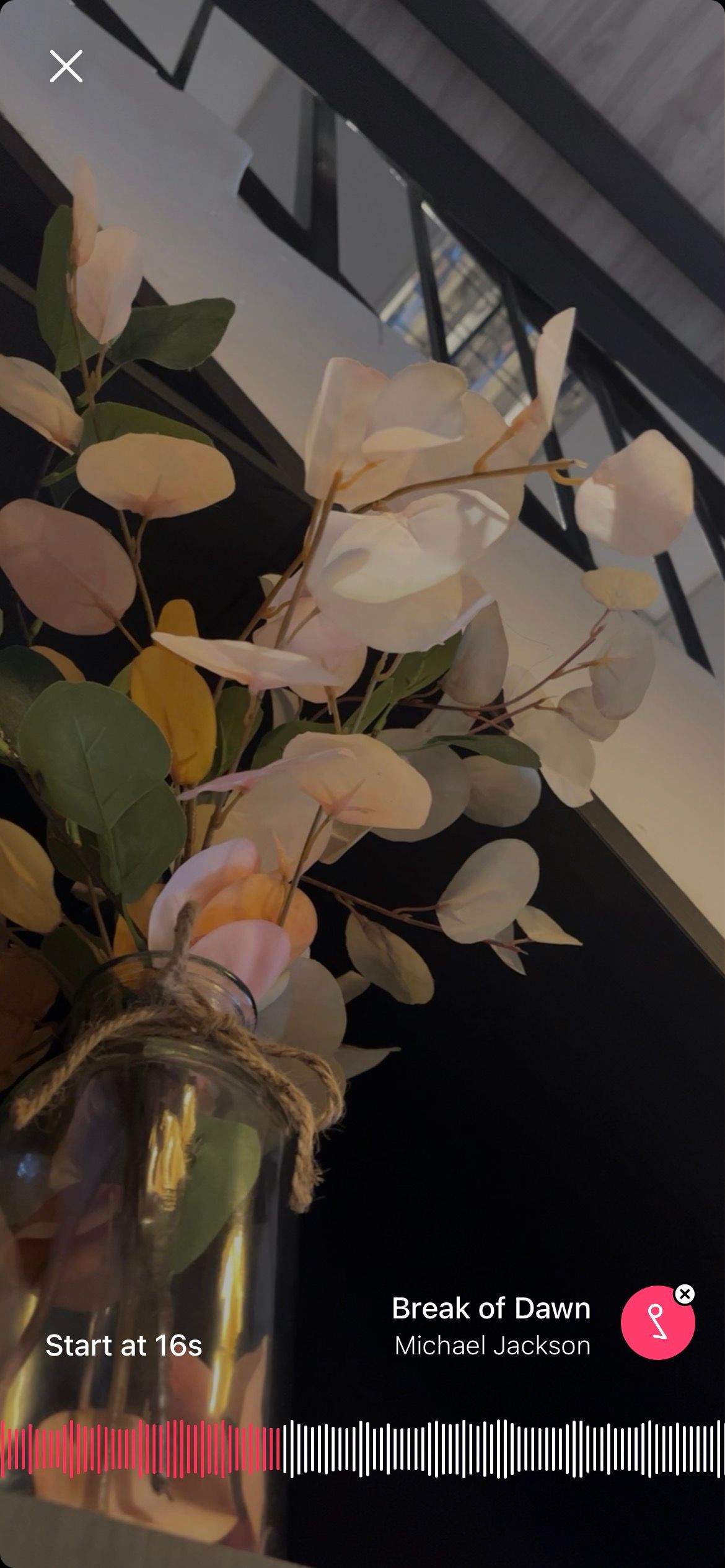
- Откройте проект и нажмите значок «Музыка».
- Для своего трека выберите «iTunes Music» или «Files».
- Для использования библиотеки Spark Camera может потребоваться подписка.
- Прокрутите по волновой форме, чтобы выбрать нужный отрезок.
Правила лицензирования музыки
- Используйте треки с открытой лицензией или купленные лицензии для коммерческого использования.
- Многие платформы (YouTube, Instagram) применяют автоматическое распознавание авторских прав; при использовании неразрешённой музыки ролик может быть заблокирован или демонуетизирован.
- Альтернатива: каталоги бесплатной музыки с лицензией Creative Commons (проверяйте условия атрибуции).
Как применить фильтры
В проекте просто свайпайте по центру экрана влево, чтобы просмотреть фильтры. Потяните вверх/вниз, чтобы изменить интенсивность.
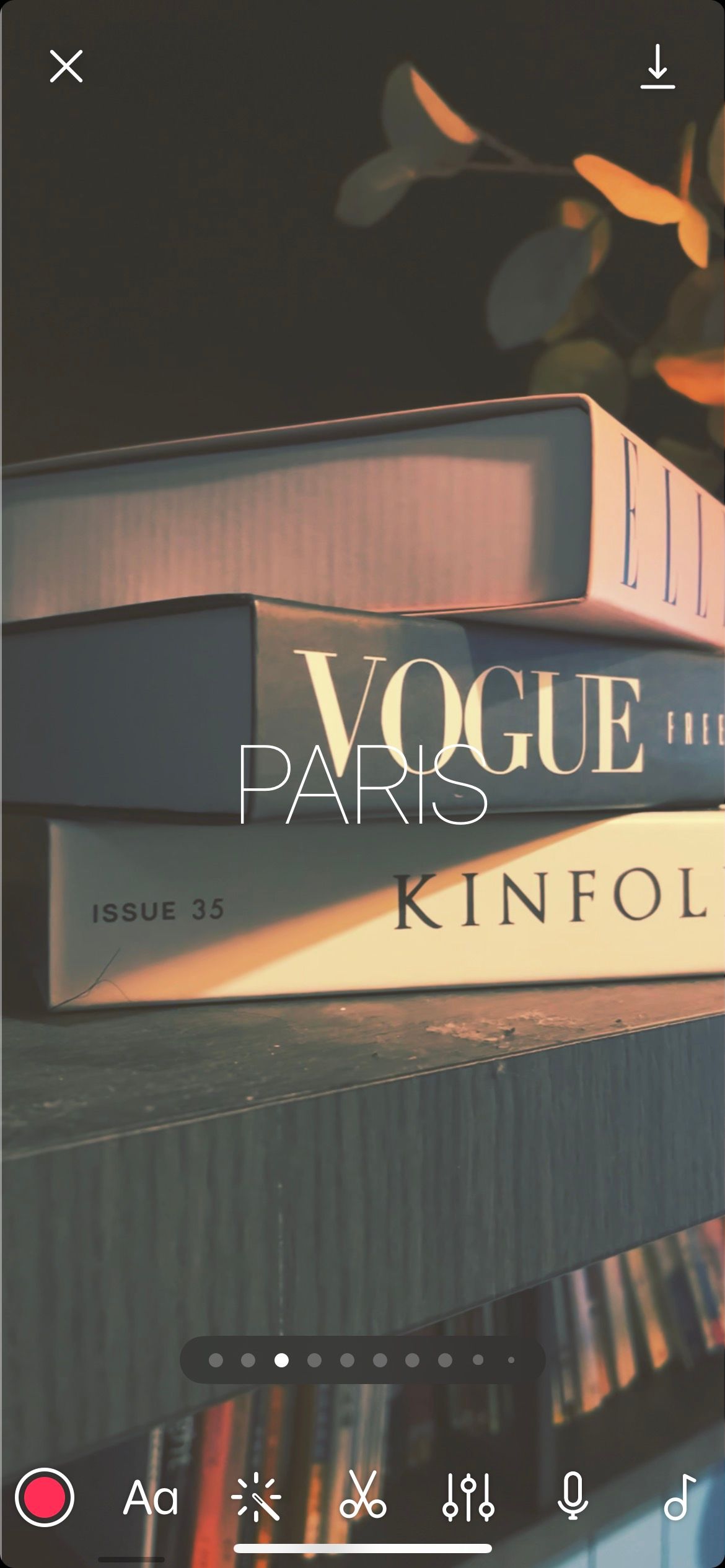
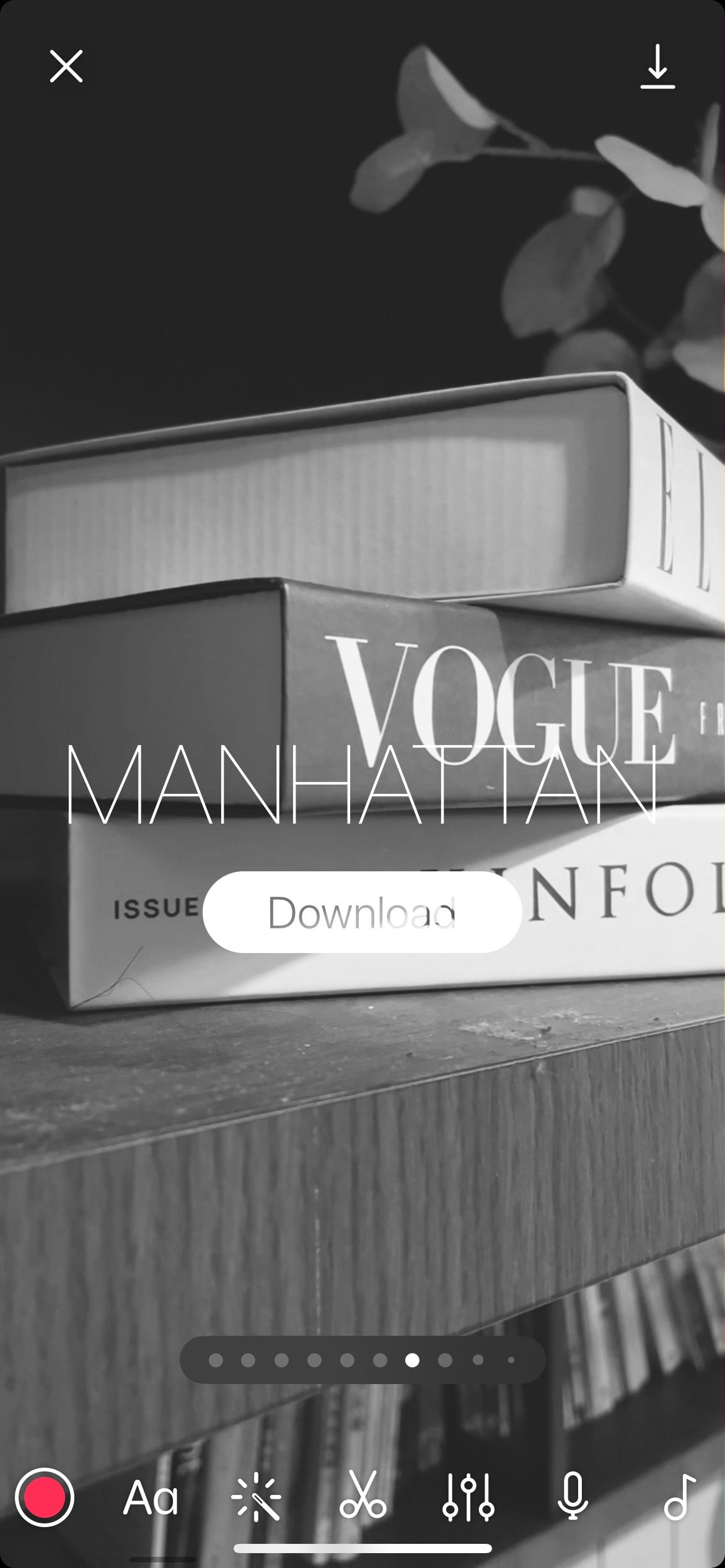
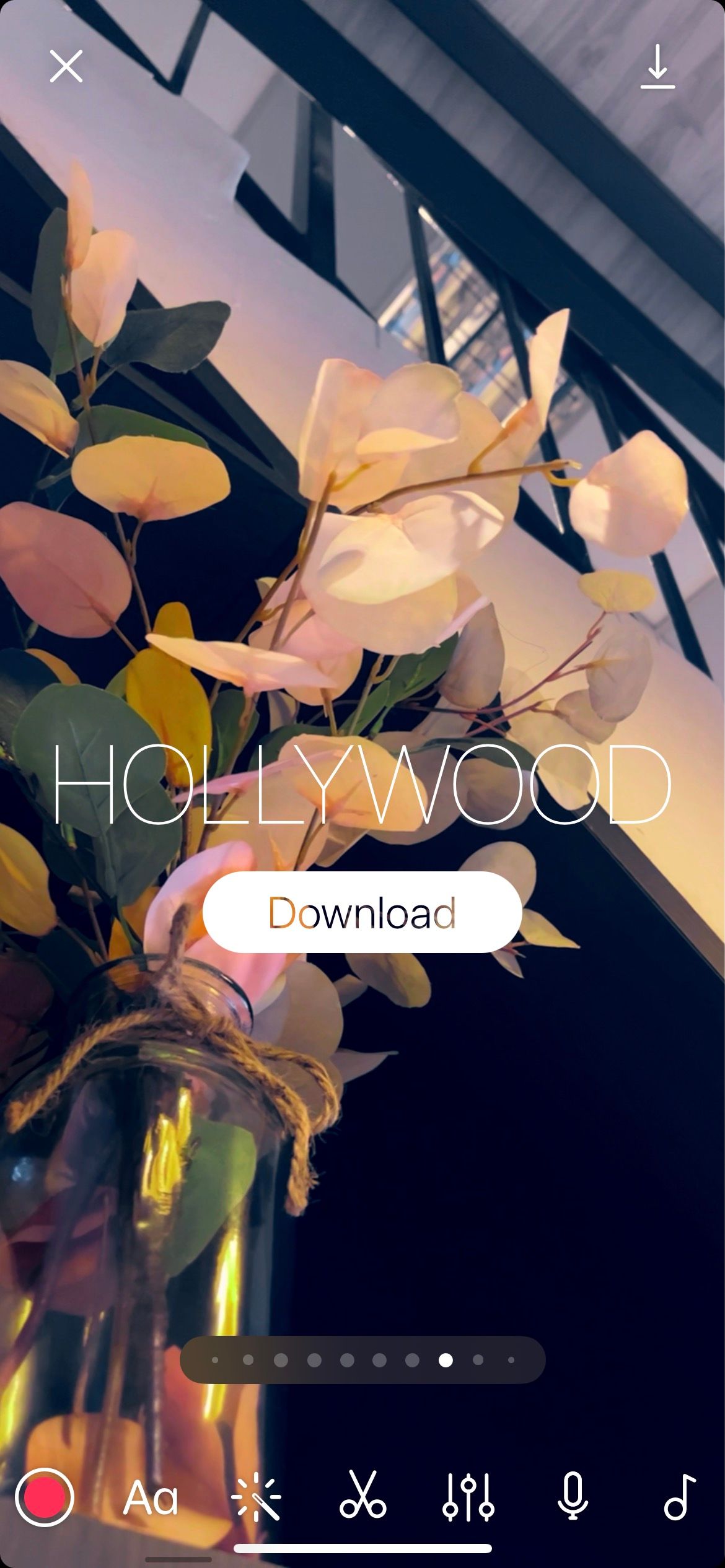
Совет: сохраняйте консистентный визуальный стиль в течение всего ролика — это делает влог более профессиональным.
Как сохранить и поделиться
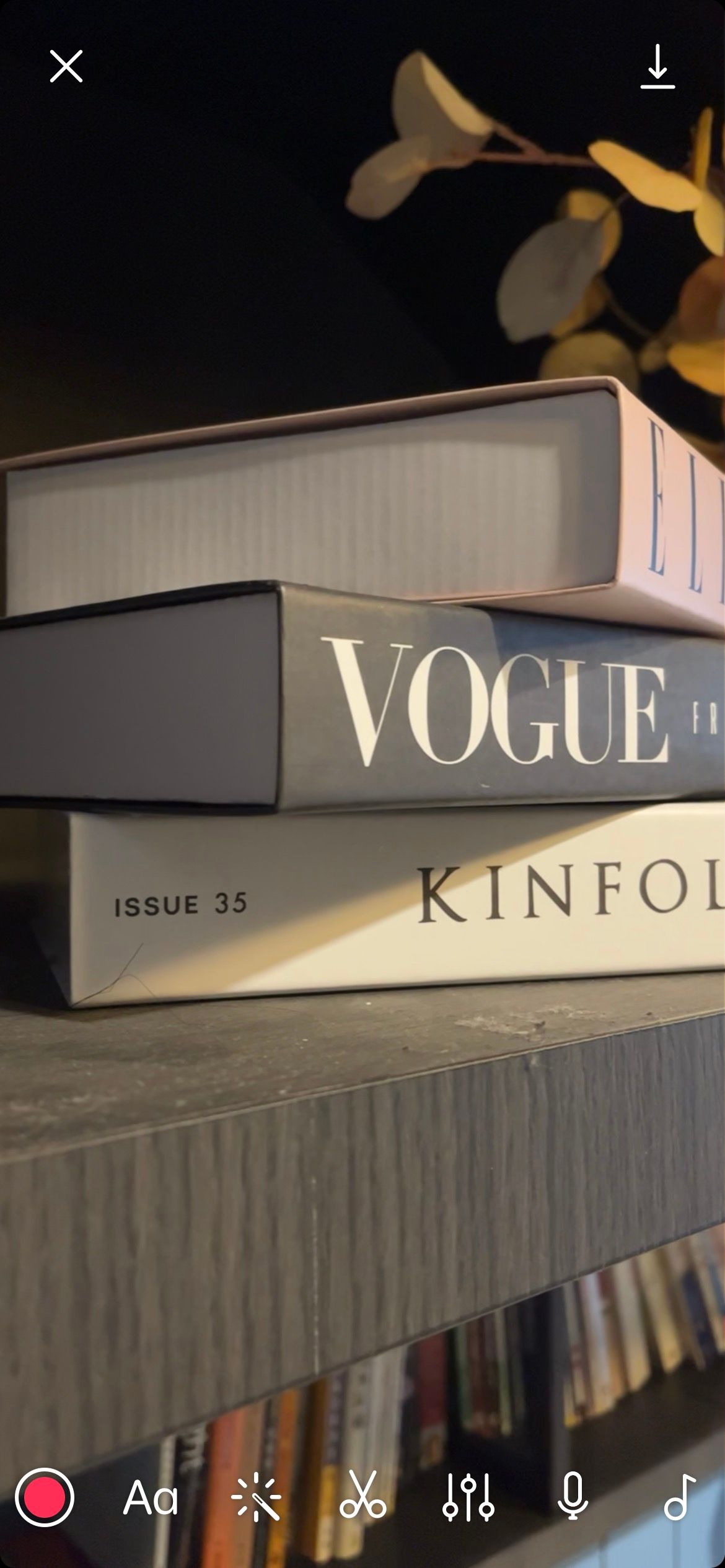
- Нажмите значок «Скачать» в правом верхнем углу проекта.
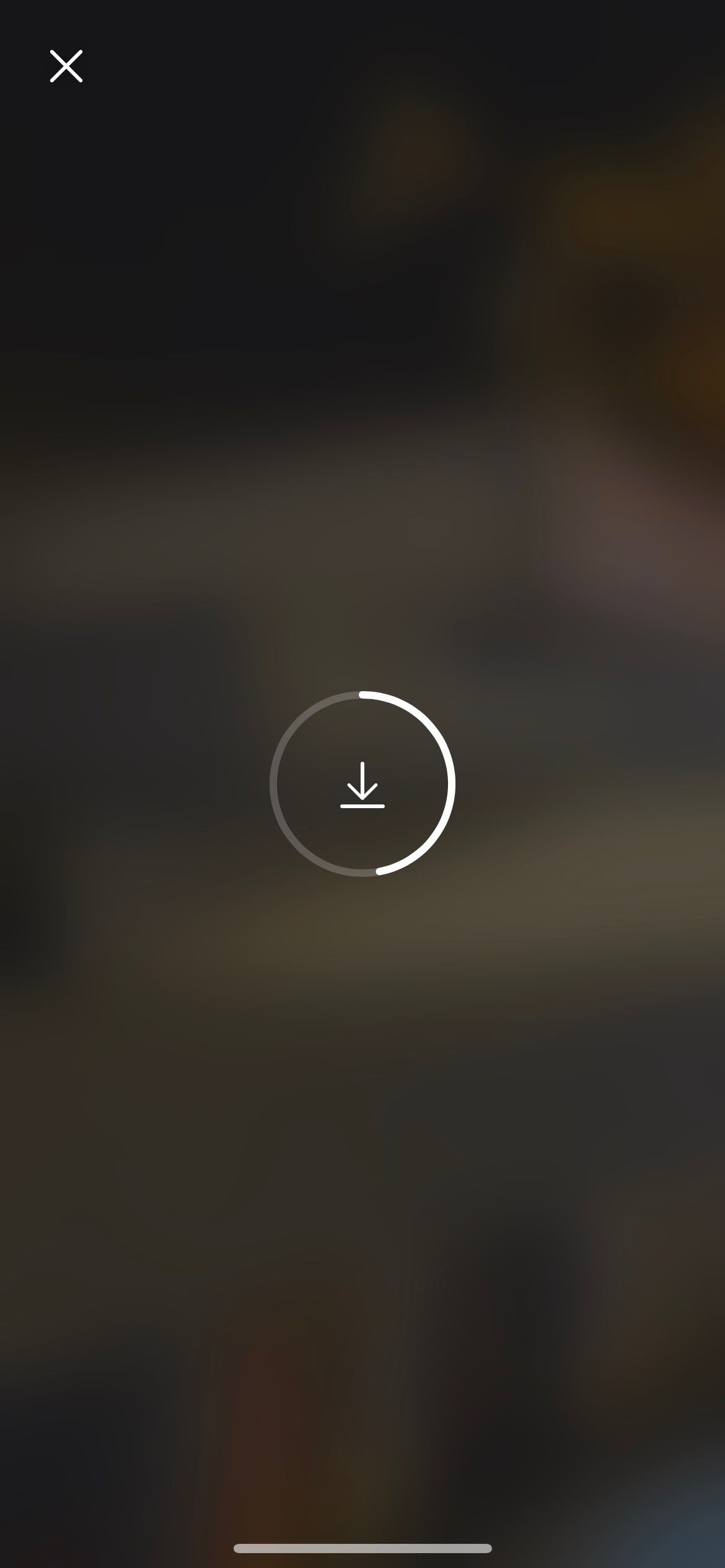
- Выберите разрешение и нажмите «Экспорт».
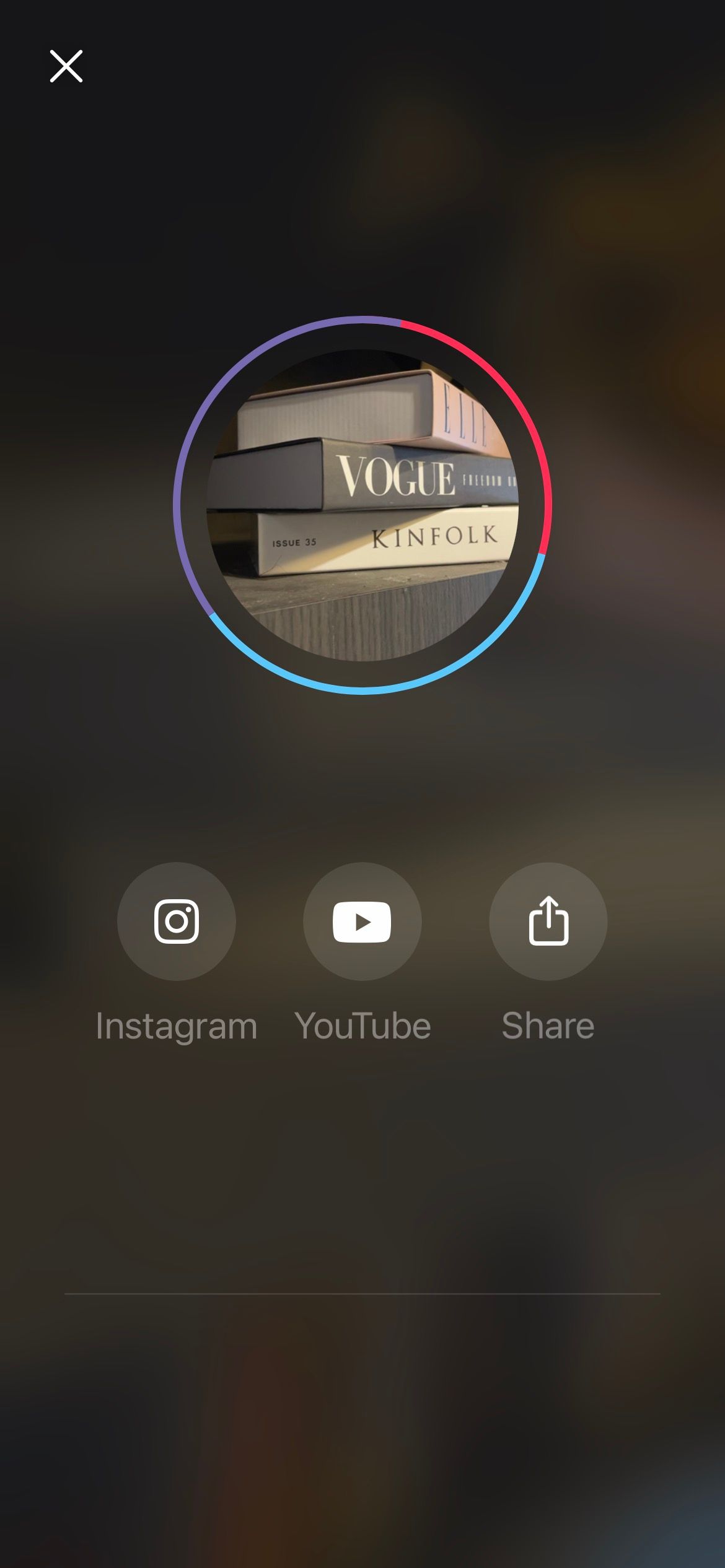
- Дождитесь экспорта — видео появится в приложении “Фото”. Spark Camera также предложит варианты прямого шеринга.
Когда автоматические инструменты дают сбой — типичные проблемы и как с ними работать
- Автоматический монтаж хаотично соединяет кадры без ясной нарративной нитки. Что делать: вручную переставьте клипы и добавьте титры, чтобы направить зрителя.
- Неправильный выбор музыкального фрагмента: музыка не совпадает по длительности и настроению. Что делать: подберите другой кусок трека или отредактируйте громкость и фейды.
- Плохое качество звука в исходных клипах. Что делать: используйте внешний микрофон для будущих записей; для существующих записей примените шумоподавление в редакторе или добавьте фоновую музыку, заглушающую шумы.
- Ограничения по разрешению при экспорте на бесплатных планах. Решение: экспортируйте в максимально допустимом качестве или рассмотрите апгрейд.
Альтернативные подходы
- Десктопный монтаж: Adobe Premiere Pro, Final Cut Pro — для сложных проектов и цветокоррекции.
- Гибридный рабочий процесс: снимайте и делайте грубый монтаж на iPhone, затем доводите на компьютере.
- Мобильные альтернативы: InShot, KineMaster и CapCut — подойдут, если нужны расширенные эффекты и анимации.
Мини-методология: пять шагов для стабильного результата
- План: выберите тему и сделайте простой раскадровочный список (3–6 сцен).
- Съёмка: соберите 2–4 коротких дубля каждой сцены.
- Монтаж «скелета»: переставьте клипы в хронологию «начало — середина — конец».
- Атмосфера: добавьте переходы, музыку и базовую цветокоррекцию.
- Проверка и экспорт: просмотрите на разных устройствах, проверьте звук, экспортируйте.
Чеклист перед публикацией (шаблон)
- Название отражает суть видео и содержит ключевое слово.
- Превью-кадр (thumbnail) читаем и высокого качества.
- Продолжительность соответствует платформе (короткий формат для Reels/TikTok, длиннее для YouTube).
- Музыка с правами или из свободных источников.
- Титры/субтитры добавлены при необходимости.
- Экспорт в нужном разрешении и формате (MP4, H.264).
- Миниатюра и описание готовы, включены теги/хэштеги.
SOP для односменной сессии съёмки и монтажа
Подготовка (15–30 минут)
- Зарядить iPhone, взять запасной аккумулятор или пауэрбанк.
- Проверить память — освободить минимум 5 ГБ.
- Подготовить микрофон и штатив.
- Составить краткий сценарий (3–6 сцен).
Съёмка (30–90 минут)
- Снимать по очереди все сцены с разных ракурсов.
- Делать короткие клипы (3–20 с).
- Проверять звук после каждого дубля.
Монтаж (30–120 минут)
- Импорт в приложение (Spark Camera/Magisto/iMovie/Splice).
- Быстрая перестановка клипов — собрать «скелет».
- Добавить музыку, переходы, фильтры.
- Экспорт и проверка на телефоне и компьютере.
Публикация (15–30 минут)
- Создать превью-изображение.
- Написать описание с ссылками и тегами.
- Запостить и сделать кросс-посты в другие соцсети.
Критерии приёмки
Чтобы считать влог готовым, проверьте следующие пункты:
- Сюжет логически выстроен (есть начало, середина, финал).
- Аудио чистое, уровни громкости выровнены.
- Нет резких скачков экспозиции или миграции цветового тона.
- Переходы не мешают восприятию.
- Видео экспортировано в приемлемом разрешении для целевой платформы.
Ролевые чеклисты
Для одиночного автора:
- План сцены
- Батареи/память
- Микрофон/штатив
- Быстрый монтаж и экспорт
Для автора + помощник:
- Автор: ведёт съёмку и сценарий
- Помощник: следит за кадром, светом, звуком, запасом памяти
- Монтажник: отвечает за цвет, звук и титры
Тест-кейсы / критерии приёмки для проверки ролика
- Воспроизведение: видео и аудио корректно воспроизводятся на iPhone и в веб-браузере.
- Синхронизация: музыка и ключевые визуальные моменты синхронизированы без рассинхрона.
- Титры: читаемы на мобильных устройствах (шрифт не меньше 16pt визуально).
- Лицензии: вся музыка имеет подтверждённые права или бесплатную лицензию.
- Экспорт: файл не превышает ограничений платформы (например, 2 ГБ для YouTube через мобильный загрузчик).
Модель зрелости процесса создания влогов
- Уровень 1 — Новичок: использует автоматические режимы, одно приложение, быстрый экспорт.
- Уровень 2 — Уверенный: применяет базовую ручную нарезку, простые фильтры, готовые шаблоны.
- Уровень 3 — Продвинутый: мультикам, внешний звук, сложные переходы и цветокоррекция.
- Уровень 4 — Профессионал: полноценный пост-продакшн на десктопе, брендированные заставки, постоянный график публикаций.
Ментальные модели и эвристики для хорошего влога
- Правило трёх: три ключевых момента удерживают внимание.
- «Вопрос — ответ»: начинайте с маленького вопроса или интриги, ответ давайте в середине/конце.
- Контраст и пауза: чередуйте динамичные и спокойные кадры, чтобы лучше удерживать внимание.
Вопросы приватности и лицензирования
- Личные данные: перед публикацией убедитесь, что на кадрах нет контента, раскрывающего чужую личную информацию без их согласия.
- Музыка: используйте треки с явной лицензией на использование или покупайте права. Платформы удаляют ролики с нарушением авторских прав автоматизированно.
- Локации: в некоторых местах действуют ограничения на съёмку — ознакомьтесь с локальными правилами.
Шаблон описания и теги для публикации
Название: краткое + ключевое слово + эмоциональный элемент
Описание: 1–2 абзаца о видео, ключевые ссылки (канал, соцсети), хэштеги и призыв к действию (подписка/комментарий).
Теги: 8–12 релевантных хэштегов и ключевых слов.
Пример сценария влога (короткий формат, 60–90 с)
- Вступление (5–8 с): быстрое приветствие и тема дня.
- Сцена 1 (15–20 с): первый момент/ракурс — действие.
- Сцена 2 (15–20 с): дополнительный контент, близкий план.
- Сцена 3 (15–20 с): кульминация, реакция.
- Заключение (5–10 с): короткое прощание и CTA.
Генератор мини-идей для влога (12 быстрых тем)
- «Утренний ритуал» — 60 с, ускоренный таймлапс
- «Кафе рядом» — 3–4 клипа: вход, кофе, десерт
- «Рынок выходного дня» — 5 кадров с подписью в титрах
- «День на море» — динамика + спокойная музыка
- «Обзор гаджета» — крупные планы и короткие объяснения
- «Прогулка в парке» — фокус на деталях природы
- «Мини-урок» — 2–3 шага по теме
- «Закулисье» — как вы готовитесь к съёмке
- «Вызов 24 часа» — короткие вкрапления дня
- «Рецепт» — таймлапс приготовления
- «До/После» — монтаж на контрасте
- «Сравнение» — два решения для одной задачи
Короткий чек-лист для первых 5 влогов
- Выпустить первый влог: цель — закончить и опубликовать, а не достичь идеала.
- Улучшение номер 1: эксперимент с музыкой.
- Улучшение номер 2: добавить титры.
- Улучшение номер 3: оптимизация превью.
- Оценка: через 5 выпусков сравните статистику просмотров для понимания трендов.
Пример Mermaid-диаграммы принятия решения (редакция для Markdown)
flowchart TD
  A[Нужен быстрый ролик?] -->|Да| B[Spark Camera или Magisto]
  A -->|Нет, нужен контроль| C[Splice]
  C --> D{Нужен десктоп?}
  D -->|Да| E[Экспорт и доредактирование в Premiere/Final Cut]
  D -->|Нет| F[Завершить в Splice]
Короткое резюме
Создание влога на iPhone доступно и быстро: выберите подходящий инструмент (Spark Camera для автоматизации, iMovie для встроенного решения, Magisto для простых стилей или Splice для ручного контроля), следуйте простому рабочему процессу «план — съёмка — монтаж — публикация» и используйте чеклисты и SOP, чтобы выходной материал выглядел последовательно и профессионально.
Важно: начинайте с малого и улучшайте процесс выпуск за выпуском — стабильность и регулярность важнее идеальной технической реализации.

Похожие материалы

Несколько аккаунтов Skype: Multi Skype Launcher

Журнал для работы: повысить продуктивность

Персональные звуки уведомлений на Android

Скачивание шоу Hulu для офлайн‑просмотра

Microsoft Start: персонализированная новостная лента
