
Как отразить экран смартфона или ноутбука на телевизоре
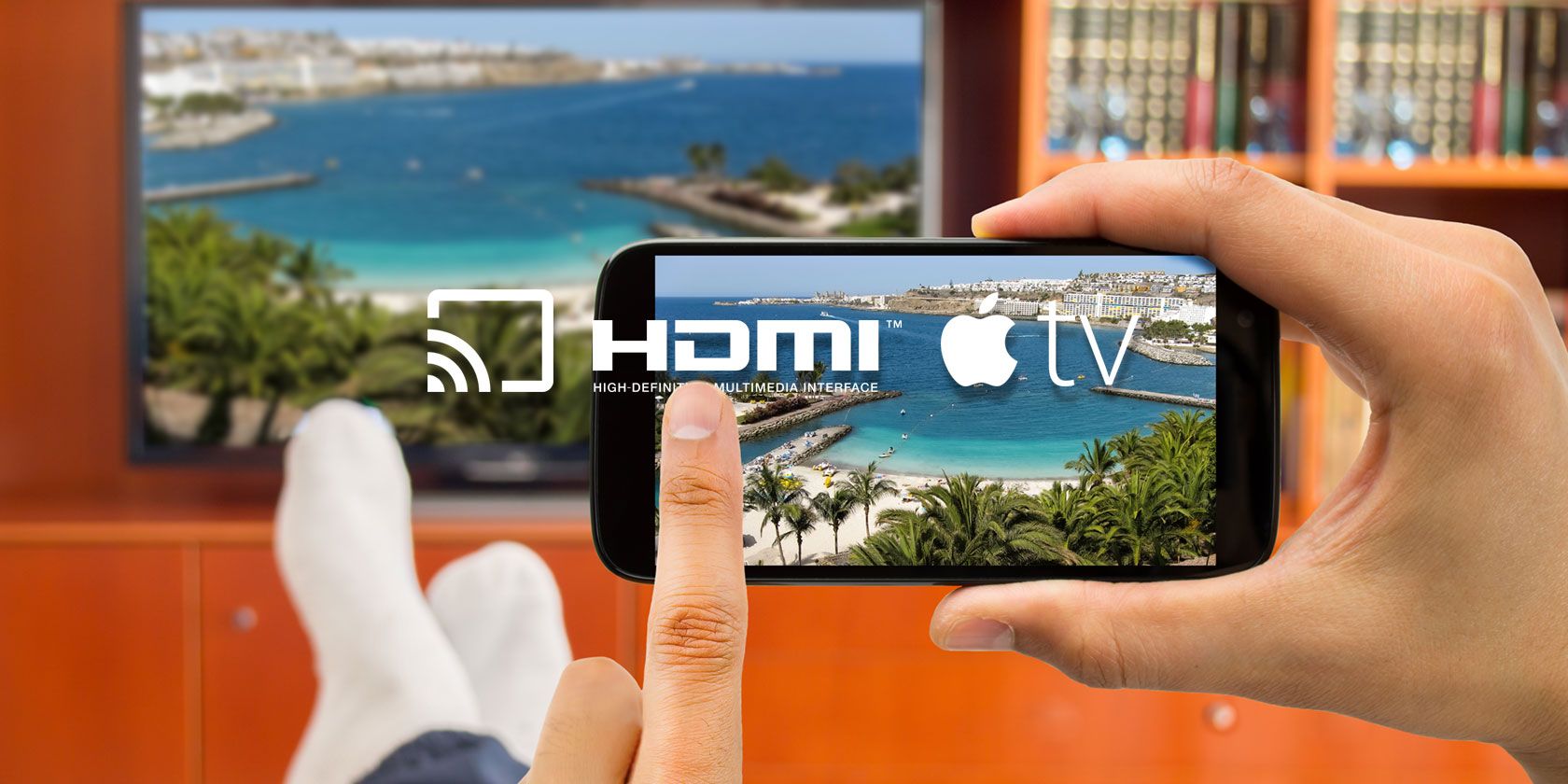
Коротко: бывают сценарии, когда нужно показать фото, презентацию, игровую картинку или таблицу на большом экране. Вариантов несколько — от простого кабеля HDMI до беспроводных протоколов вроде Chromecast, AirPlay и Miracast. Выберите способ в зависимости от устройства, качества изображения и требований к задержке.
Какие способы рассмотрены
- Беспроводная трансляция с Chromecast
- Проводное подключение через HDMI
- AirPlay и Apple TV для iPhone/Mac
- Проводной Lightning/USB-C для iPhone/iPad
- Miracast (Wi‑Fi Direct)
- Специфичные способы для Android
1. Беспроводная трансляция через Chromecast
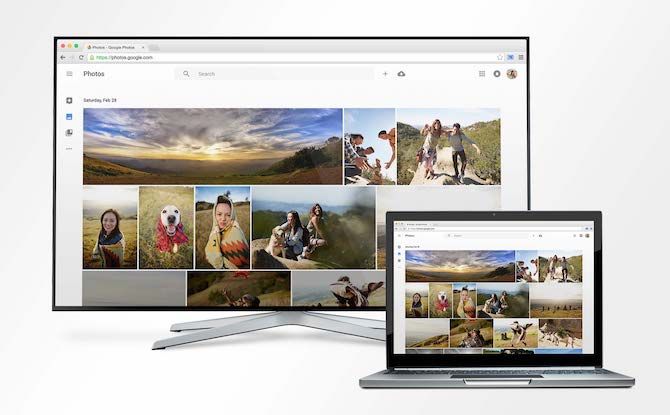
Chromecast — небольшой HDMI-ключ, который подключается к телевизору и принимает поток с телефона, планшета или компьютера. Это недорогой и удобный способ беспроводного зеркалирования экрана.
Когда использовать
- У вас Android-устройство или компьютер с браузером Chrome
- Нужна простая беспроводная трансляция видео/аудио и зеркалирование вкладки или экрана
Плюсы
- Дешево и просто в настройке
- Поддержка многих приложений (YouTube, Netflix и др.)
- Управление воспроизведением с телефона
Минусы
- Ограничения при зеркалировании iOS (полное зеркалирование iPhone официально не поддерживается)
- Возможны задержки при показе динамичного контента
Быстрая инструкция
- Подключите Chromecast к HDMI-порту телевизора и к источнику питания.
- Включите Wi‑Fi и подключите устройство к той же сети, что и Chromecast.
- На Android: откройте панель уведомлений и нажмите «Cast». На компьютере в Chrome: меню > Cast.
- Выберите устройство Chromecast.
Советы по устранению проблем
- Если не видите Chromecast, перезагрузите и роутер, проверьте, что устройство в той же Wi‑Fi сети.
- Если видео подвисает, выключите VPN и другие интенсивные сети.
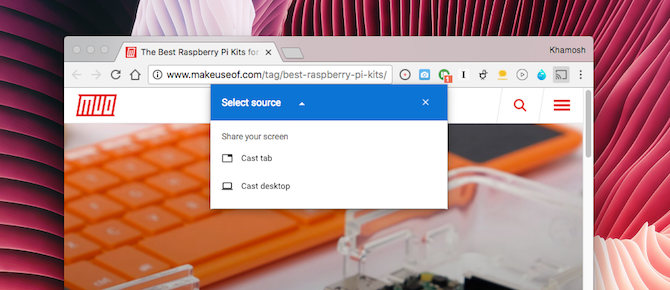
Важно: для воспроизведения DRM-защищённого контента (некоторые подписочные сервисы) прямое зеркалирование вкладки может быть ограничено — используйте встроенную поддержку приложений через Cast, если доступно.
2. Зеркалирование ноутбука через HDMI
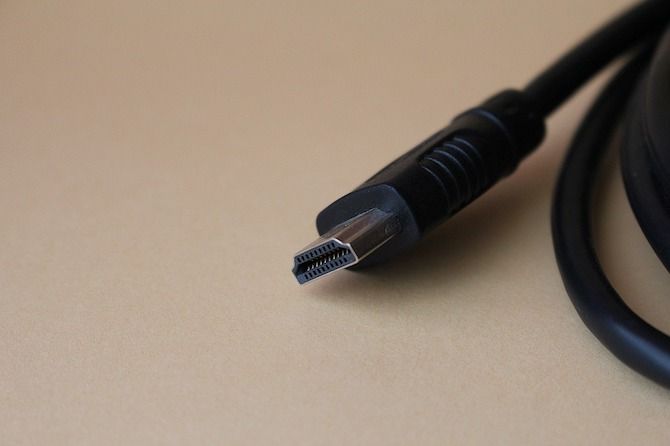
HDMI остаётся самым надёжным способом показать контент с ноутбука на телевизоре: один кабель передаёт видео и звук без задержек.
Когда использовать
- Нужна минимальная задержка (презентации, демонстрации в реальном времени, игры)
- Нет необходимости в беспроводной свободе перемещения
Плюсы
- Самая низкая задержка и стабильность
- Высокое качество изображения и звука
- Plug and play: почти все телевизоры и внешние мониторы поддерживают HDMI
Минусы
- Современные ультрабуки иногда не имеют полноразмерного HDMI-порта (требуется адаптер)
- Ограничение длиной кабеля и мобильностью
Быстрая инструкция
- Подключите кабель HDMI от ноутбука к телевизору (через адаптер USB-C/Thunderbolt, если нужно).
- На телевизоре выберите соответствующий HDMI-вход.
- На ноутбуке — настройка экрана: дублирование или расширение рабочего стола.
Адаптеры
- Для MacBook с USB‑C потребуется адаптер USB‑C → HDMI
- Для старых MacBook Air с Mini DisplayPort — адаптер Mini DisplayPort → HDMI
Совет: используйте качественный HDMI 2.0/2.1 кабель для 4K@60Hz и выше.
3. AirPlay для iPhone и Mac
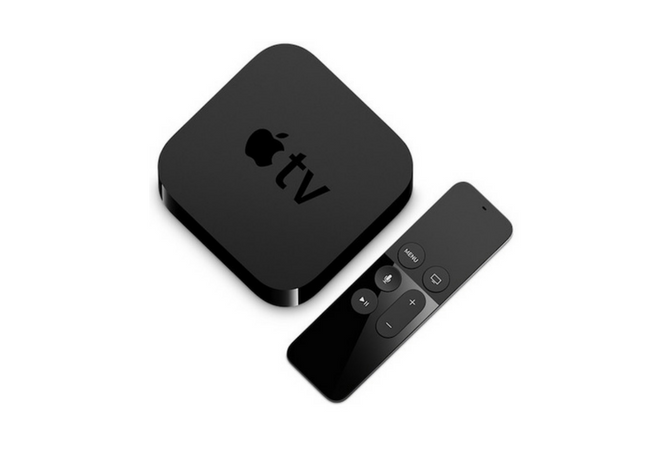
Если вы в Apple-экосистеме, AirPlay и Apple TV обеспечивают простую трансляцию и зеркалирование экрана.
Когда использовать
- У вас iPhone, iPad или Mac
- Нужно надежное воспроизведение видео и аудио, поддержка приложений
Плюсы
- Глубокая интеграция с iOS/macOS
- Низкая вероятность несовместимостей
- Поддержка приложений и игр на tvOS
Минусы
- Apple TV дороже ключей вроде Chromecast (в текущей линейке 4-го поколения 32 ГБ стоит $149)
Как включить
- На iPhone/iPad: Откройте Пункт управления и нажмите «Повтор экрана» (AirPlay Mirroring)
- На Mac: включите AirPlay в Системных настройках → Дисплеи; затем выберите устройство из строки меню
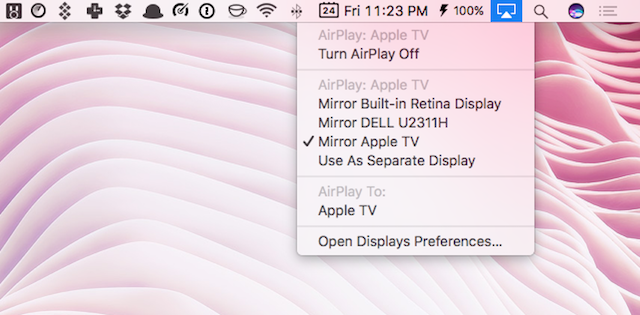
Совет: если Apple TV не виден, проверьте, что iOS/macOS и tvOS обновлены и устройства в одной Wi‑Fi сети.
4. Проводное зеркалирование для iPhone и iPad
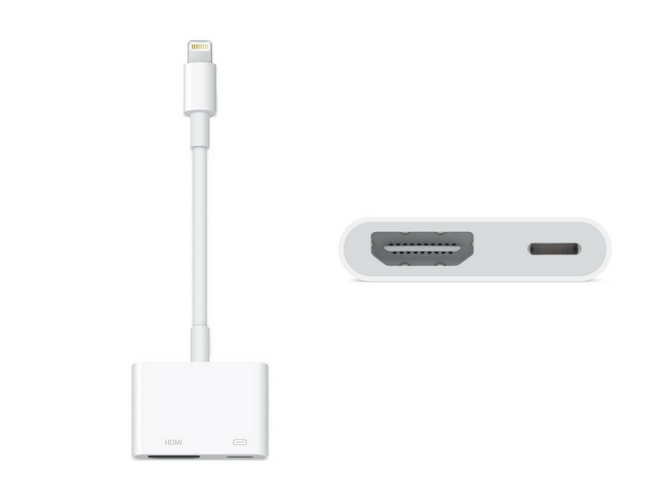
Если не хочется покупать Apple TV, можно использовать адаптер Lightning → HDMI для прямого подключения.
Описание
- Официальный Apple Lightning Digital AV Adapter стоит около $49 и позволяет одновременно подключить HDMI и зарядку.
- Поддерживает полное зеркалирование экрана iPhone/iPad с минимальной задержкой.
Когда использовать
- Нужна высокая надёжность без поиска Wi‑Fi
- Показ презентаций, кадры, видео без риска прерываний сети
Минусы
- Кабели и адаптеры ограничивают свободу перемещения
- Для новых iPad Pro/моделей с USB‑C нужен другой адаптер
5. Miracast (Wi‑Fi Direct)
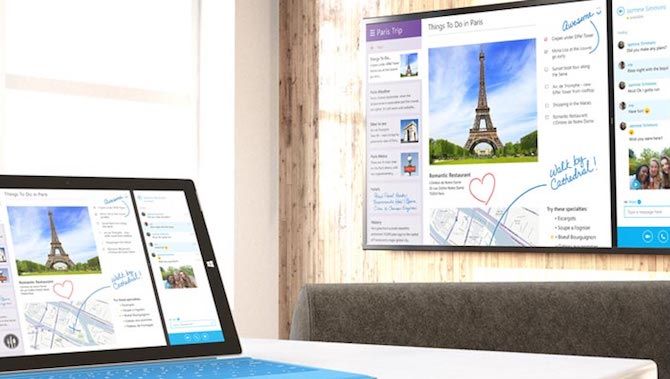
Miracast — стандарт беспроводной трансляции, который использует Wi‑Fi Direct, то есть он может работать даже без локальной сети.
Особенности
- Поддерживается в Windows 8.1+ и Android 4.4+ (если производитель реализовал функцию)
- Производители маркируют Miracast по‑разному: Sony — Screen Mirroring, Samsung — AllShare Cast
Плюсы
- Не требует стороннего роутера при работе через Wi‑Fi Direct
- Подходит для совместимого оборудования без дополнительных ключей
Минусы
- Непоследовательная поддержка у производителей
- Устройство должно оставаться «бодрствующим» при трансляции (это разряжает батарею)
- Иногда сложнее в настройке и менее надёжно, чем Chromecast
Если телевизор не поддерживает Miracast, можно купить Miracast‑донгл или использовать такие устройства, как Roku или Fire TV Stick, чтобы получить совместимость. Многие Miracast‑донглы стоят до $60.
Важно: если понимаете, что не хотите бороться с несовместимостями — Chromecast часто проще.
6. Зеркалирование на Android
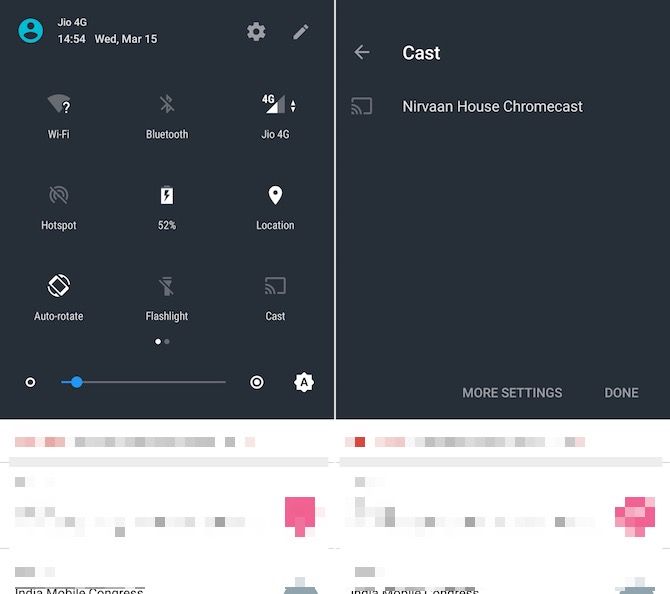
Современные Android‑устройства (Lollipop и выше) часто имеют встроенную кнопку «Cast» в быстрых настройках. Зачем и как:
- Откройте панель быстрых переключателей и нажмите «Cast»
- Выберите доступное устройство (Chromecast или Miracast)
- Для Amazon Fire TV, Apple TV и других устройств можно использовать сторонние приложения, например для зеркалирования и записи экрана
Совет: для максимальной совместимости и простоты используйте Chromecast, если он доступен.
Какой способ выбрать — краткая рекомендация
- Если нужна максимальная надёжность и минимальная задержка — HDMI
- Если нужно беспроводно и просто — Chromecast (Android, Chrome)
- Для полного взаимодействия с Apple-устройствами — AirPlay/Apple TV
- Если хотите беспроводную связь без сети — Miracast, но будьте готовы к тестированию
Матрица сравнения (быстрая)
| Метод | Подходит для | Латентность | Сложность настройки | Примерная стоимость |
|---|---|---|---|---|
| HDMI | Ноутбук → ТВ, игры, презентации | Низкая | Низкая | Кабель ~$5–20; адаптеры — дороже |
| Chromecast | Android, Chrome, потоковое видео | Средняя | Низкая | Около $35 |
| AirPlay/Apple TV | iPhone/iPad/Mac | Низкая–средняя | Низкая | Apple TV от $149 |
| Lightning → HDMI | iPhone/iPad проводное зеркалирование | Низкая | Низкая | Официальный адаптер ~$49 |
| Miracast | Windows/Android с поддержкой | Средняя | Средняя | Dongles до $60 |
Примечание: стоимость основана на типичных ценах и упоминаниях в источнике. Конкретные цены зависят от региона и продавца.
Чек-листы по ролям
Чек-лист для домашнего пользователя
- Выяснить тип устройства (iOS/Android/Windows/Mac)
- Решить, нужно ли беспроводное соединение
- Проверить совместимость телевизора
- Приобрести подходящий ключ/кабель
- Настроить сеть и провести пробный запуск
Чек-лист для докладчика/презентера
- Предпочтение: HDMI для минимальной задержки
- Подготовить адаптеры для популярных типов портов (USB‑C, Mini DisplayPort)
- Проверить разрешение и параметры экрана заранее
- Держать запасной способ: второй кабель или небольшой беспроводной ключ
Чек-лист для геймера
- Использовать HDMI для минимальной задержки
- Если беспровод — убедиться в поддержке 60 Гц и высокой пропускной способности
- Отключить фоновые обновления и стримы, чтобы снизить нагрузку на сеть
Критерии приёмки
Критерии считать выполненными при успешном зеркалировании:
- Изображение телевизора соответствует содержимому источника
- Отсутствие серьёзных артефактов и рассинхронизации аудио/видео
- Задержка достаточна для задачи (например, чтение слайдов — OK; соревновательная игра — нет)
- Стабильность соединения в течение требуемого времени
Быстрая методология: как подготовиться и выполнить подключение
- Выберите способ на основе устройства и требуемой задержки.
- Подготовьте кабели/ключ/приставку заранее.
- Подключите физически, если нужно, или войдите в ту же Wi‑Fi сеть.
- Запустите зеркалирование и проверьте звук.
- При проблемах используйте раздел «Устранение неполадок».
Устранение неполадок — пошаговый план
Нет обнаружения устройства
- Проверьте питание ключа/приставки
- Убедитесь, что смартфон/ПК и ТВ в одной сети (для Chromecast/AirPlay)
- Перезагрузите TV/приставку и роутер
Видео с зависаниями/ластичным воспроизведением
- Отключите VPN и другие потребители полосы
- Перейдите на 5 ГГц сеть, если доступно
- Закройте фоновые приложения на источнике
Отсутствует звук
- Проверьте параметры вывода аудио на источнике
- Убедитесь, что телевизор на правильном входе HDMI
Проблемы с DRM-контентом
- Попробуйте использовать официальное приложение на приставке (Netflix, Amazon и т.д.) вместо зеркалирования
Инструмент для проверки: попробуйте зеркалирование простой картинки или слайд-шоу — это выявит проблемы с пропускной способностью быстрее, чем видео с высокой битрейтом.
Когда выбранный способ не сработает — альтернативы и обходы
- Старый телевизор без HDMI: используйте конвертеры HDMI → композит/компонент или медиа‑плеер с выходом RCA
- Недоступность сети: используйте проводное подключение или Miracast через Wi‑Fi Direct
- Ограничения DRM: запускайте приложение сервиса на Smart TV или на приставке
Безопасность и конфиденциальность
- Не запускайте зеркалирование в публичных сетях без VPN — другие устройства в той же подсети потенциально увидят ваш поток
- Для AirPlay и Chromecast включайте режимы подтверждения или пин-код, если вы подключаетесь в общих сетях
- Miracast использует одноранговую Wi‑Fi Direct связь — убедитесь, что устройство-партнёр доверенно
Частые ошибки и советы
- Ошибка: «Устройство не видно» — уточните, не включён ли режим экономии энергии на телефоне
- Ошибка: «Черный экран, звук есть» — поменяйте разрешение экрана в настройках источника
- Совет: всегда тестируйте подключение за 5–10 минут до начала показа
Решающее дерево для выбора метода
flowchart LR
  A[Нужна беспроводная трансляция?] -->|Да| B{Устройство}
  A -->|Нет| C[Используйте HDMI]
  B --> D[iOS/Mac]
  B --> E[Android/Windows]
  D --> F{Есть Apple TV?}
  F -->|Да| G[Используйте AirPlay]
  F -->|Нет| H[Используйте Lightning/USB-C адаптер или купите Apple TV]
  E --> I{Нужна простота}
  I -->|Да| J[Используйте Chromecast]
  I -->|Нет| K[Проверьте поддержку Miracast]
  K -->|Поддержка есть| L[Используйте Miracast]
  K -->|Нет| M[Купите Chromecast или Miracast‑донгл]
Краткое резюме
- Для стабильности и минимальной задержки выбирайте HDMI.
- Для повседневной беспроводной трансляции и простоты — Chromecast.
- Для пользователей Apple — AirPlay/Apple TV обеспечивает наилучший опыт.
- Miracast работает, но требует аккуратной проверки на предмет совместимости.
Важно: всегда проверяйте совместимость устройств заранее и имейте запасной план на случай неполадок.
Image Credits: cunaplus/Shutterstock

Похожие материалы

Несколько аккаунтов Skype: Multi Skype Launcher

Журнал для работы: повысить продуктивность

Персональные звуки уведомлений на Android

Скачивание шоу Hulu для офлайн‑просмотра

Microsoft Start: персонализированная новостная лента
