
Чёрный экран iPhone: пошаговые способы восстановить устройство
Быстрые ссылки
- Принудительная перезагрузка iPhone
- Сброс и восстановление через Apple Devices или Finder
- Сброс через режим восстановления или DFU
- Обращение в Apple или авторизованный сервис
Краткое содержание
- Принудительная перезагрузка часто решает проблему с «чёрным экраном смерти». Если нет — потребуется компьютер.
- Если функция «Локатор» (Find My) включена или вы подключаете iPhone к компьютеру впервые, восстановление через Finder/Apple Devices без ввода на устройстве невозможно.
- Если программные способы не помогли, причина вероятно аппаратная. Обратитесь в сервис Apple или к авторизованному инженеру.
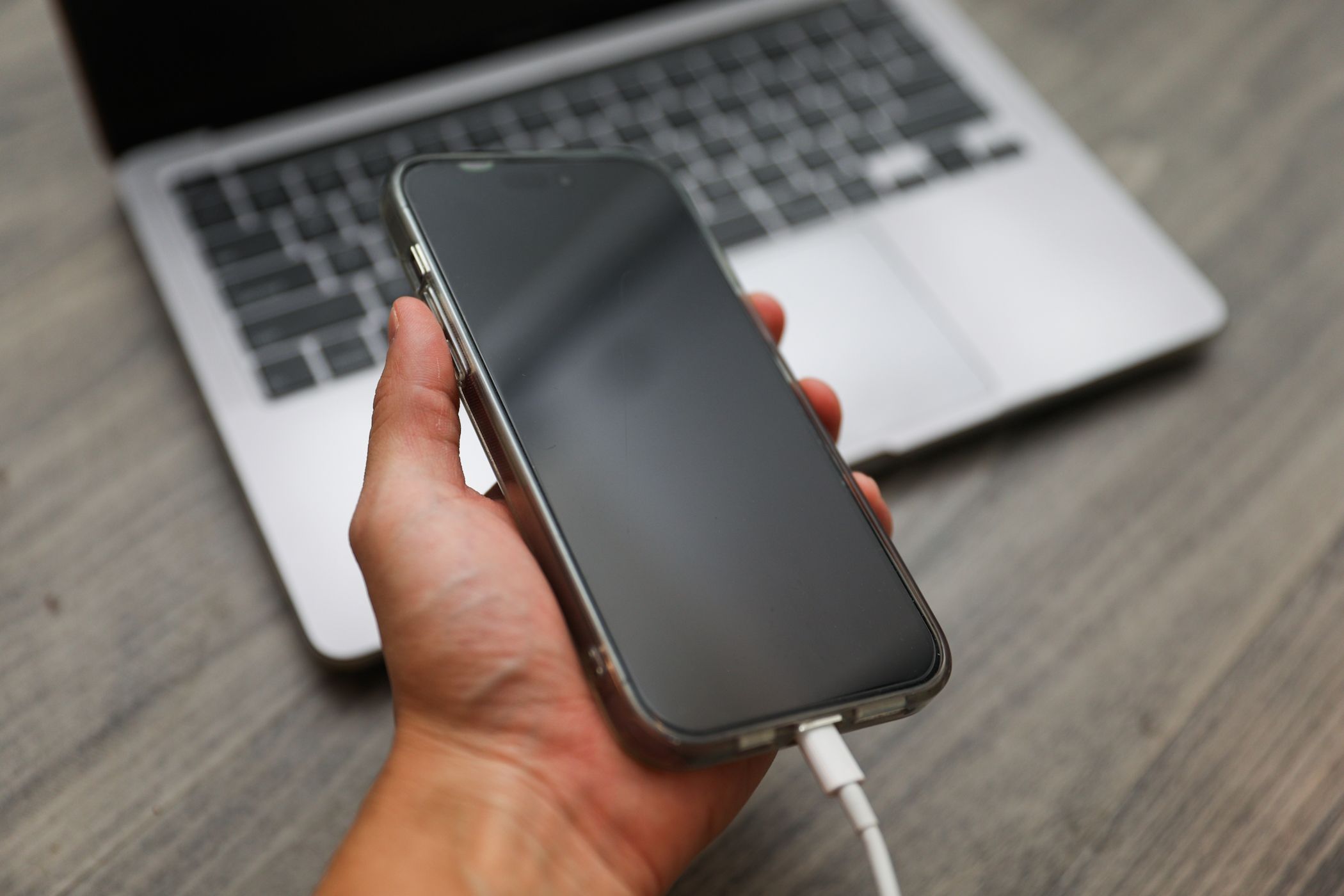
Чёрный экран — это состояние, когда iPhone вроде бы получает уведомления и вибрирует, но экран остаётся тёмным и сенсор не реагирует. Часто это связано с аппаратной поломкой, но сначала попробуйте простые программные методы — они безопаснее и быстрее.
1. Принудительная перезагрузка iPhone
Принудительная перезагрузка (force restart) отличается от обычного выключения и полезна, когда экран не реагирует. Процесс зависит от модели, но наиболее распространённая последовательность для современных моделей такая:
- Нажмите и быстро отпустите кнопку громкости вверх.
- Нажмите и быстро отпустите кнопку громкости вниз.
- Затем нажмите и удерживайте боковую кнопку (Side) до появления логотипа Apple.
Важно: нажимать кнопки нужно быстро и по очереди. Если не получилось — попробуйте ещё 2–3 раза. Принудительная перезагрузка не удаляет данные.
2. Восстановление через приложение Apple Devices или Finder
Если перезагрузка не помогла, следующий шаг — восстановление до заводских настроек через компьютер. Это сотрёт все данные, поэтому применяйте только при наличии резервной копии.
Требования перед началом:
- Резервная копия в iCloud или на компьютере (желательно).
- Вы ранее уже подключали iPhone к этому компьютеру и доверяли ему.
- Если включён «Локатор» (Find My), нужно будет отключить его в iCloud перед удалённым стиранием — иначе восстановление потребует отключения активации.
Пошагово (macOS — Finder / Windows — приложение Apple Devices):
- Подключите iPhone кабелем USB к компьютеру.
- В macOS откройте Finder, в Windows — откройте приложение Apple Devices.
- В боковой панели Finder выберите «Имя пользователя — iPhone» в разделе «Locations» (или найдите устройство в приложении Apple Devices).
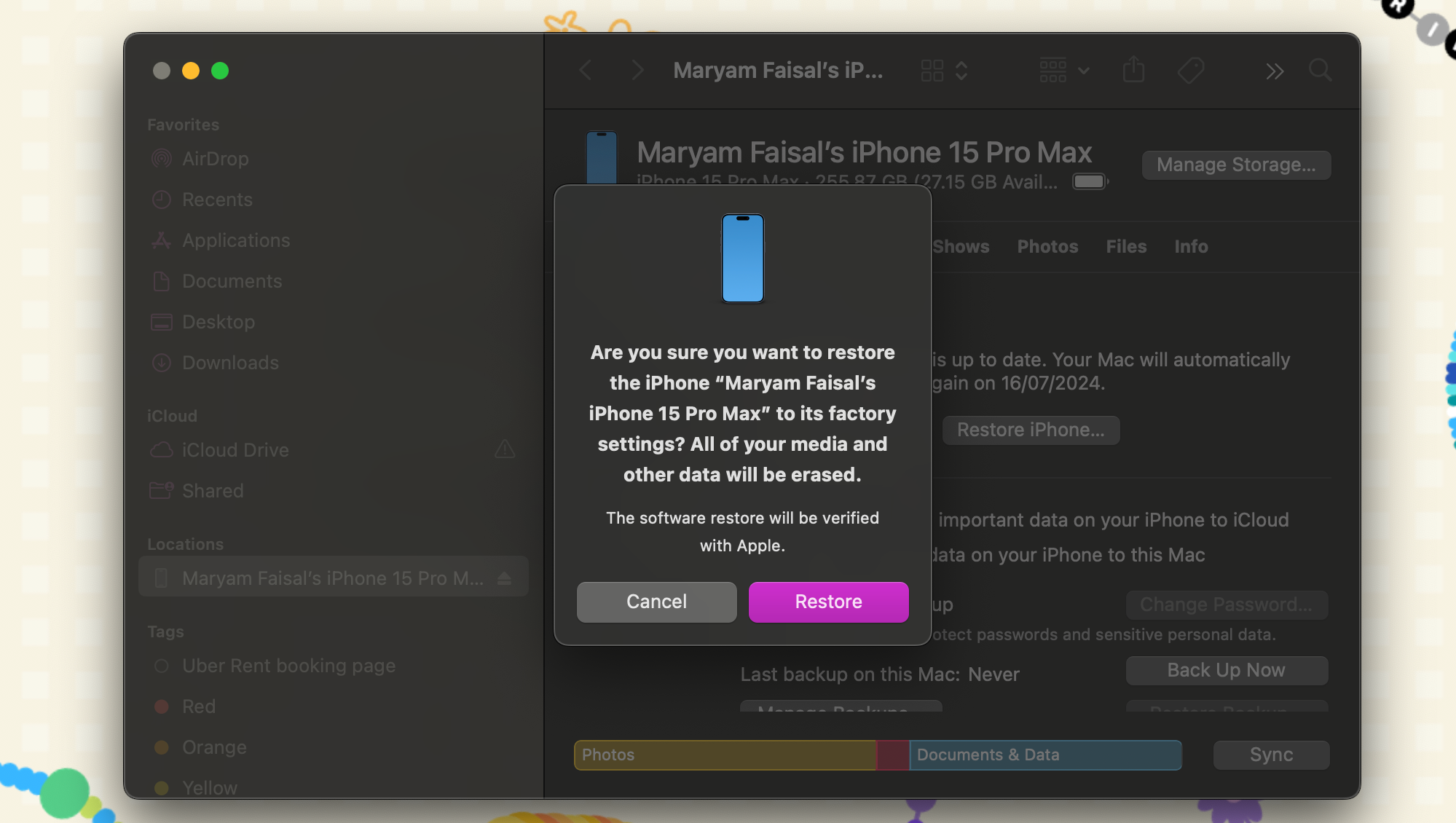
- На вкладке «Общие» (General) нажмите «Восстановить iPhone» (Restore iPhone).
- При запросе выберите «Создать копию» (Back Up) если хотите сохранить настройки, затем подтвердите «Восстановить» (Restore).
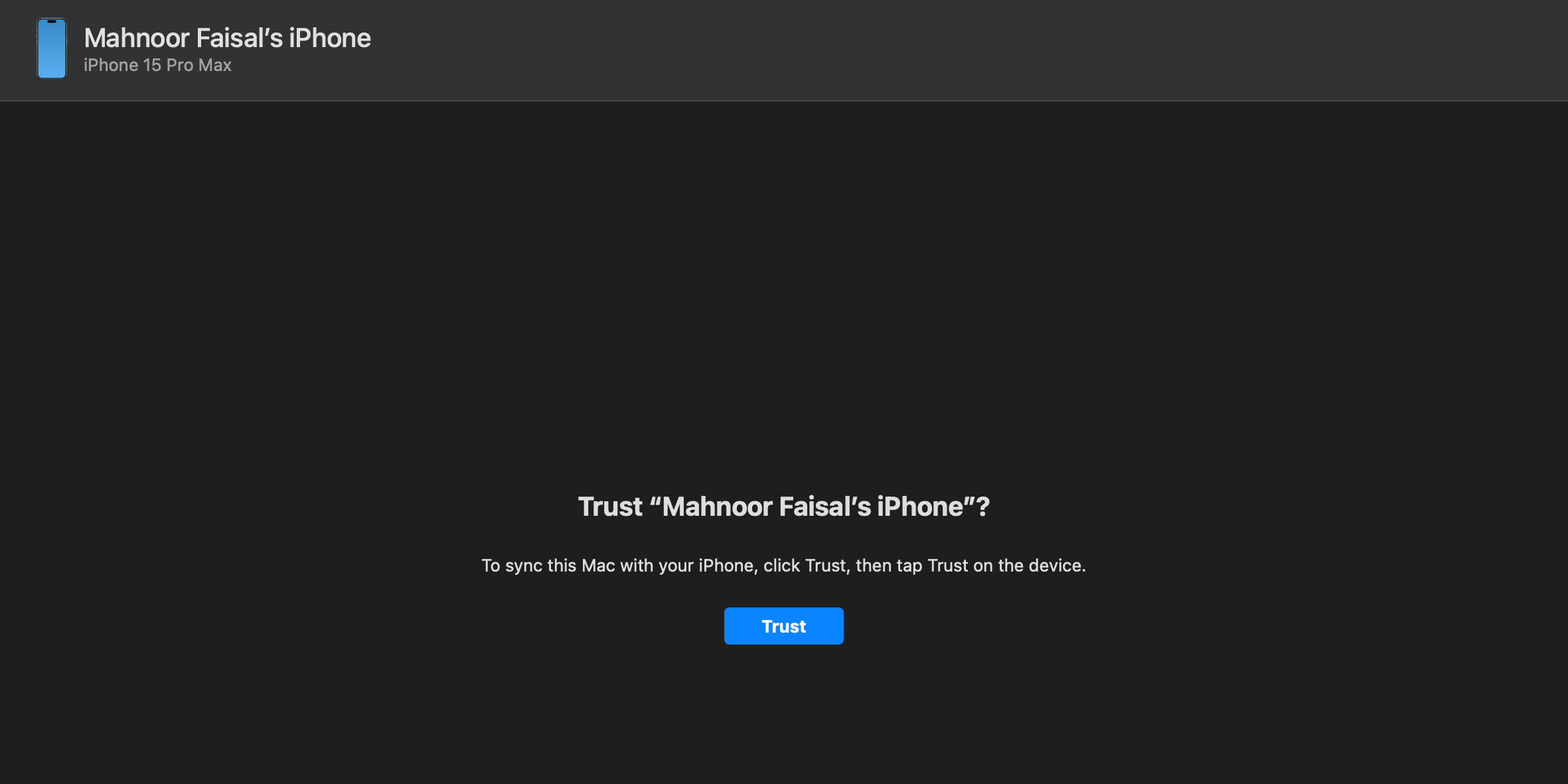
Если устройство не доверено этому компьютеру и вы не можете подтвердить доверие на самом iPhone из-за чёрного экрана, используйте режим восстановления или DFU, описанные ниже.
Важно: процесс восстановления может занять несколько минут. Не отключайте кабель и не выключайте компьютер во время операции.
3. Режим восстановления и DFU — когда нужен компьютер даже если экран не работает
Режим восстановления (Recovery Mode) и режим DFU (Device Firmware Update) позволяют восстановить ПО, когда устройство не загружается. Отличие простое: Recovery Mode устанавливает последнюю совместимую версию iOS, DFU — загружает прошивку и может решить более серьёзные проблемы с загрузчиком.
Как зайти в режим восстановления на современных моделях:
- Подключите iPhone к компьютеру и откройте Finder или приложение Apple Devices.
- Нажмите и быстро отпустите кнопку громкости вверх.
- Нажмите и быстро отпустите кнопку громкости вниз.
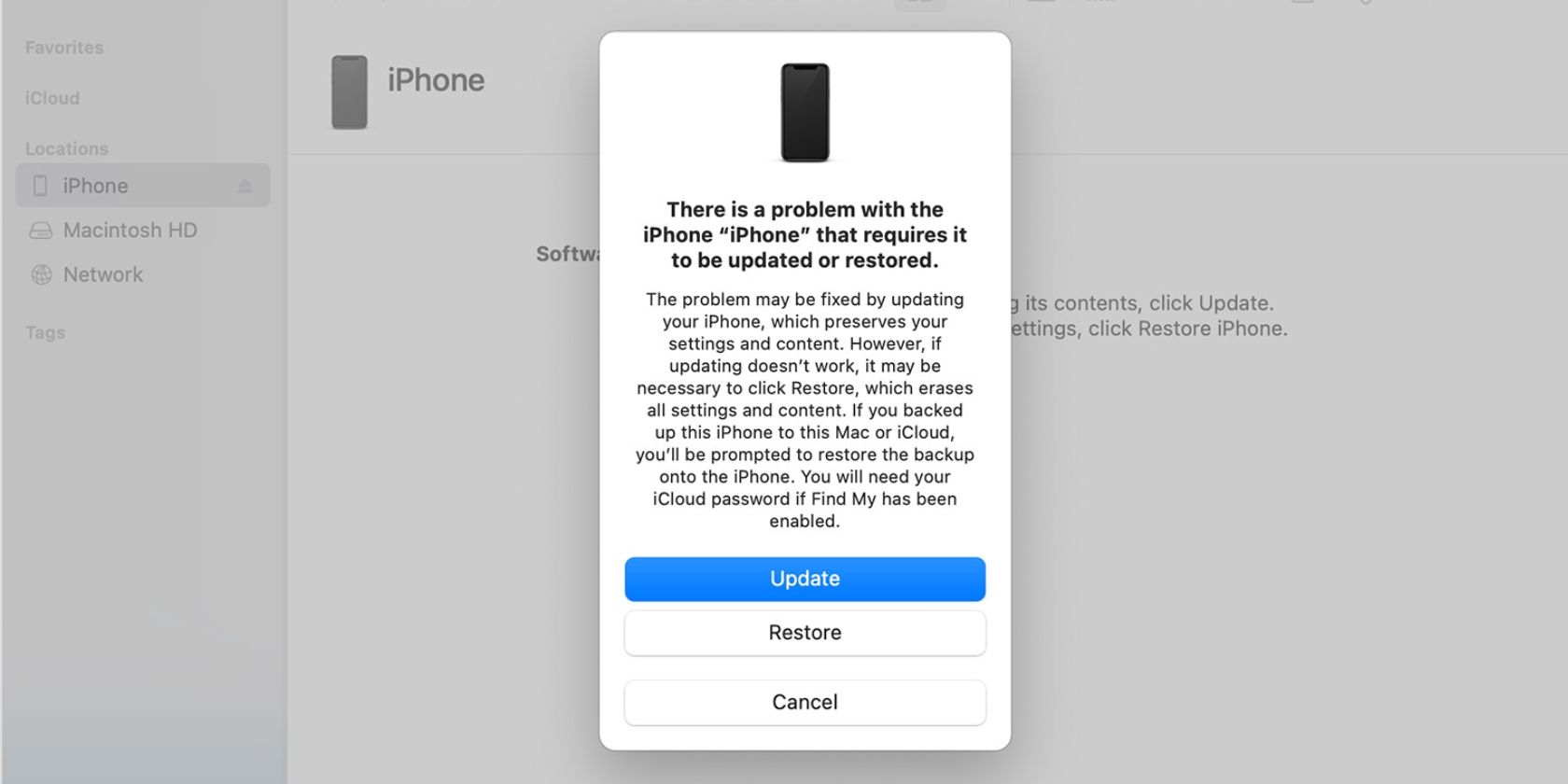
- Затем удерживайте боковую кнопку, пока не появится экран режима восстановления (обычно значок кабеля и компьютер или экран с надписью Recovery Mode).
После появления режима восстановления компьютер покажет подсказку с вариантами «Обновить» (Update) или «Восстановить» (Restore). Попробуйте сначала «Обновить» — это переустановит iOS без удаления данных. Если «Обновить» не сработало, выберите «Восстановить».
Переход в DFU (для опытных пользователей):
- Порядок действий для DFU зависит от модели iPhone и требует точных временных интервалов. DFU затрагивает низкоуровневую прошивку, поэтому используйте его только когда Recovery Mode не помогает.
Важно: DFU стирает данные и может усложнить диагностику аппаратных проблем. Если вы не уверены — обратитесь в сервис.
4. Обращение в Apple или авторизованный сервис
Если ни одна программная процедура не решает проблему, вероятно, у устройства аппаратная неисправность: повреждён дисплей, шлейф, контроллер питания или материнская плата.
Что делать перед визитом в сервис:
- Сделайте резервную копию (если это возможно).
- Подготовьте информацию: модель iPhone, версия iOS (если известна), когда и как появились симптомы, были ли падения или попадание влаги.
- Проверьте гарантийный статус и наличие AppleCare+. Стандартная годовая гарантия не покрывает физические повреждения, AppleCare+ покрывает многие случаи с платой за ремонт.
Записаться на приём можно через поддержку Apple или приложение «Поддержка Apple», а также через сайт Apple для записи в Genius Bar.
Когда эти способы не помогут
- Экран остаётся чёрным, но устройство вибрирует и принимается за звонки — вероятна аппаратная проблема с дисплеем или его шлейфом.
- После попыток восстановления устройство вообще не включается (нет вибрации, нет признаков питания) — возможно, проблема с батареей или платой.
- Восстановление прекратить невозможно из-за включённой функции активации (Локатор/Find My) и отсутствия доступа к iCloud — потребуется доступ к учётной записи владельца.
Если вы продаёте или покупаете iPhone с таким симптомом — требуйте полного теста в сервисе и подтверждения исправности функций перед обменом.
Как отличить программную и аппаратную проблему
Правила-эвристики (простые проверки):
- После принудительной перезагрузки устройство включается и логотип виден — скорее ПО.
- Устройство вибрирует, но экран чёрный, и на внешних нажатиях ничего не меняется — вероятно аппаратный дефект экрана/шлейфа.
- На подключение к компьютеру нет реакции вообще — возможно, проблема с питанием или материнской платой.
Примерный критерий успешного восстановления
Критерии приёмки:
- Устройство загружается до рабочего стола и сенсорный экран реагирует корректно.
- Можно выполнить вход в Apple ID и восстановить резервную копию.
- Отсутствуют постоянные перезагрузки, зависания или артефакты на экране.
Быстрые советы и стратегия действий (мини-методология)
- Попробуйте принудительную перезагрузку.
- Если не поможет — подключите к знакомому компьютеру и попытайтесь восстановить через Finder/Apple Devices.
- Если компьютер не доверяет устройству и экран не позволяет подтвердить доверие — используйте режим восстановления (Recovery).
- Если Recovery не помог — DFU (только при понимании рисков).
- Если ни один способ не работает — обратитесь в сервис.
Рольовые чеклисты
Для владельца iPhone:
- Попробовать принудительную перезагрузку (3 попытки).
- Подготовить кабель и компьютер.
- Найти данные Apple ID и доступ к iCloud (если нужен сброс «Локатора»).
Для IT-сотрудника / администратора:
- Проверить наличие доверенных компьютеров и наличие резервных копий.
- Попробовать восстановление без удаления данных (Update), затем полное восстановление.
- Документировать ошибки и логи (если доступно).
Для сервисного инженера:
- Оценить видимые повреждения, проверить разъёмы и шлейф экрана.
- Выполнить тесты питания и загрузки, при необходимости — проверить плату и контроллер дисплея.
- Согласовать с владельцем варианты ремонта и стоимость.
Когда нужен DFU и почему это рискованно
DFU помогает, если загрузчик или прошивка повреждены. Но DFU полностью переписывает низкоуровневую прошивку. Это сильный инструмент: он часто решает «тяжёлые» программные дефекты, но при аппаратных проблемах поможет редко и иногда осложняет восстановление данных. Используйте DFU как крайний шаг.
Частые вопросы
В: Что делать, если «Локатор» включён и я не могу отключить его на чёрном экране?
О: Если у вас нет доступа к экрану, вы можете отключить устройство через iCloud.com: войдите в свою учётную запись, найдите устройство и удалите его, затем выберите «Стереть». Это снимет блок активации при условии, что у вас есть доступ к учётной записи владельца.
В: Потеряю ли я данные при принудительной перезагрузке?
О: Нет — принудительная перезагрузка не удаляет данные. Полное восстановление и DFU сотрёт всё.
В: Сколько времени занимает восстановление?
О: Процедуры обычно занимают от нескольких минут до часа в зависимости от скорости интернета и объёма данных.
Резюме
Если экран iPhone чёрный, начните с простого: принудительная перезагрузка. Если это не помогло, подготовьте компьютер и попробуйте восстановление через Finder или приложение Apple Devices. При невозможности подтвердить доверие используйте режим восстановления или DFU. Если ни один программный метод не дал результата — скорее всего, причина аппаратная, и потребуется сервис.
Важно: не торопитесь с DFU и восстановлением без резервной копии. При любых сомнениях записывайтесь в авторизованный сервисный центр.
Ключевые действия в один взгляд:
- Принудительная перезагрузка → восстановление через компьютер → режим восстановления/DFU → сервис.

Похожие материалы

Несколько аккаунтов Skype: Multi Skype Launcher

Журнал для работы: повысить продуктивность

Персональные звуки уведомлений на Android

Скачивание шоу Hulu для офлайн‑просмотра

Microsoft Start: персонализированная новостная лента
