
Как увеличить изображение без потери качества
Кратко
- Увеличить изображение без заметной потери качества можно: с помощью специализированных онлайн-сервисов, AI-решений и десктопных редакторов.
- Выбор инструмента зависит от исходного разрешения, типа изображения (фото, скриншот, логотип) и требований к приватности.
- Всегда готовьте исходник: сохраните в наилучшем формате, удалите шум и примените слабую резкость после апскейла.
Быстрые ссылки
BeFunky
Image Enlarger
AI Image Enlarger
Fotor Image Enlarger
GIMP
UpscalePics
О чём эта статья
Детальный практический гид по увеличению изображения (апскейлу) без потери качества: перевод пошаговых инструкций для популярных сервисов, пояснения о методах (интерполяция vs. AI), чек-листы для разных ролей, типовые ошибки и рекомендации по оформлению рабочих процессов.
Важно: краткие инструкции по конкретным сервисам сохранены и переведены. В тексте затронуты вопросы приватности при загрузке файлов на сторонние сайты.
Краткое резюме исходного обзора
- Множество бесплатных и платных инструментов позволяют увеличить изображение без явной потери качества — некоторые опираются на классические фильтры интерполяции, другие используют нейросети.
- Можно выполнять пакетную обработку в некоторых сервисах; другие требуют по одному файлу.
- Чем хуже исходный файл (мелкое разрешение, сильный шум, сильное артефактирование), тем сложнее получить хорошую картинку при апскейле.
Как выбрать метод: AI или классическая интерполяция
Краткое определение терминов:
- Интерполяция — математическое заполнение новых пикселей на основе соседних (bicubic, Lanczos и т.д.).
- AI-апскейл — нейросети, обученные восстанавливать детали и текстуры при увеличении.
Когда выбрать классический метод:
- Исходник высокого качества, требуется аккуратный, предсказуемый результат.
- Работа с векторными рендерами и скриншотами интерфейсов; важна точность краёв и текста.
Когда выбрать AI:
- Нужна заметная прибавка разрешения (2×, 4×, 8×) и есть место для «интеллектуальной» реконструкции деталей.
- Исходное фото имеет текстуры, градиенты и детали, которые нейросеть может «воссоздать».
Примечание: AI не магия — он дополняет детали на основе статистики, поэтому для очень мелких исходников результаты могут выглядеть неестественно.
BeFunky — онлайн-редактор с базовым апскейлом
Преимущества: не требует установки, сочетает базовые инструменты редактирования и изменение размера, есть пакетная обработка.
Как увеличить изображение в BeFunky:
- Перетащите изображение в интерфейс BeFunky.
- В левой панели выберите «Resize».
- Увеличьте изображение, изменив количество пикселей или процент.
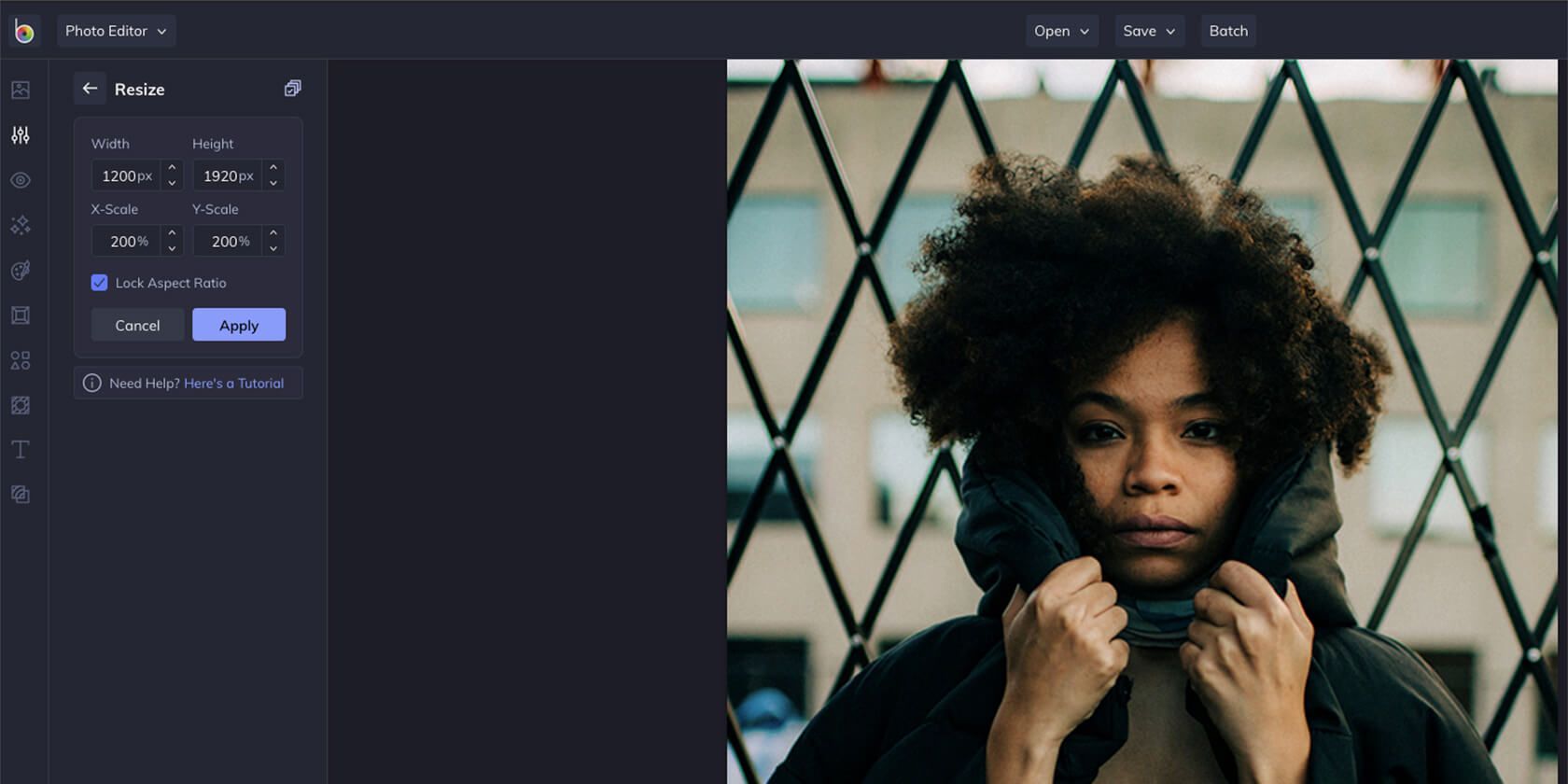
- Нажмите «Apply».
Замечания:
- BeFunky использует один стандартный метод масштабирования; для AI-улучшения нужен платный план.
- Хорош для случаев, когда исходник не крошечный и требуется простое быстрое увеличение.
Image Enlarger — простая бесплатная веб-служба
Особенность: полностью бесплатная загрузка и увеличение (по одному изображению за раз), разные фильтры интерполяции в результатах.
Как увеличить изображение в Image Enlarger:
- Нажмите «Browse» и выберите фото (один файл за раз).
- Выберите выходной формат JPG или PNG.
- В разделе «Define dimension for the enlarged image» задайте пиксели или «Zoom factor». Учтите ограничение: 4 500 пикселей по одной стороне; достаточно задать только высоту или ширину, пропорции сохранятся.
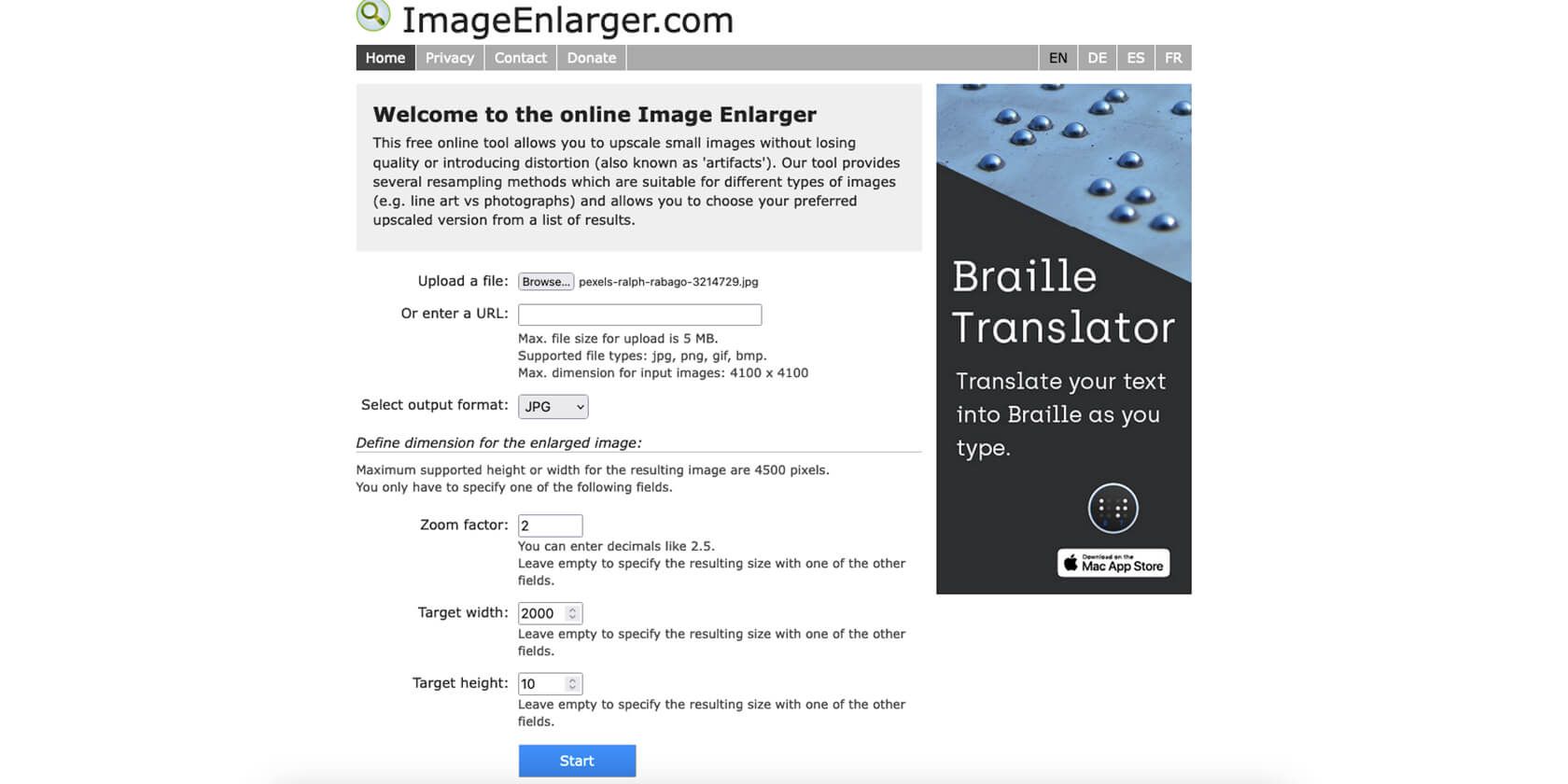
- Нажмите «Start».
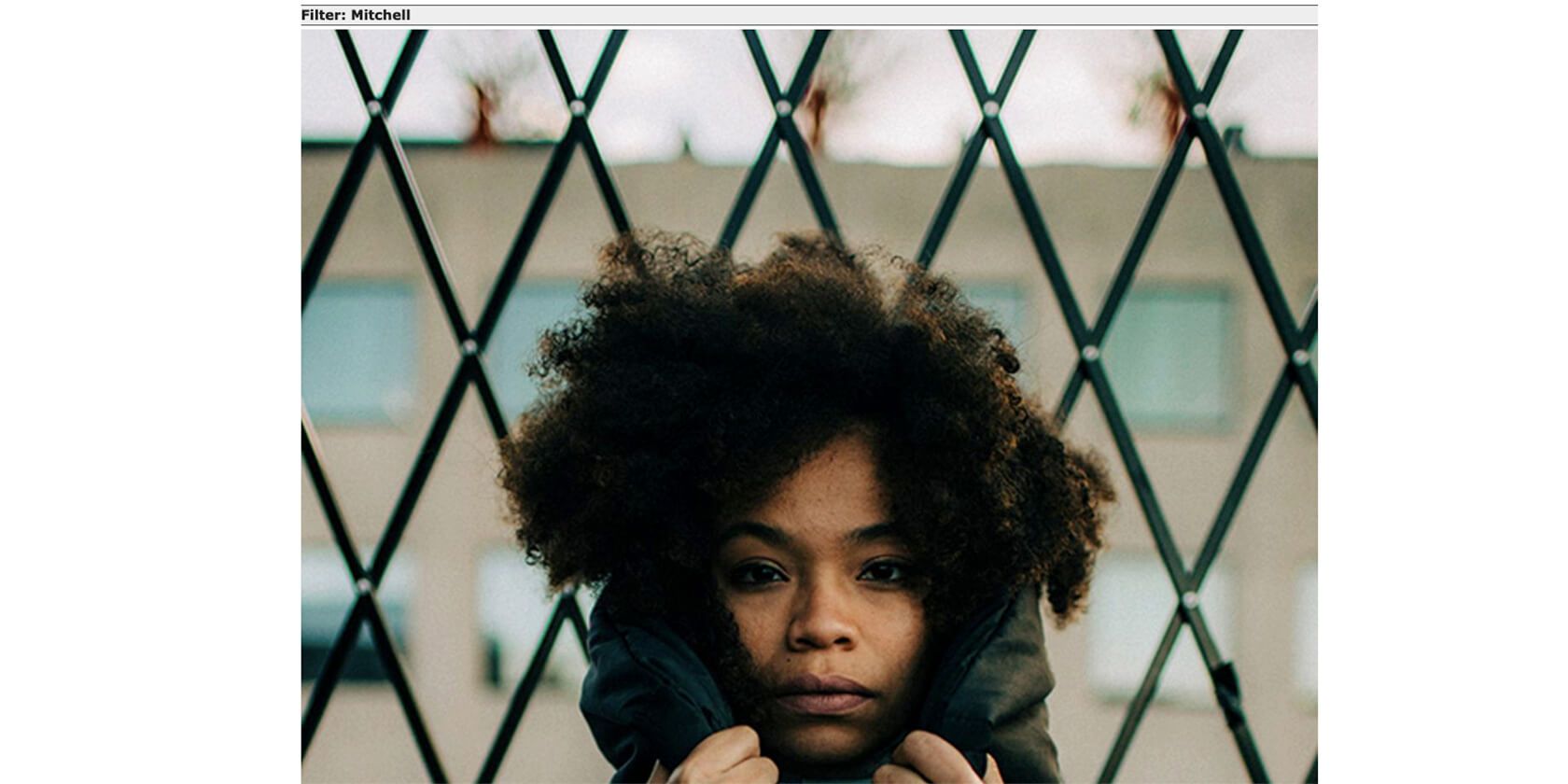
На странице результатов вы получите несколько вариантов с разными фильтрами (те же методы, что есть в GIMP и Photoshop), выберите лучший.
AI Image Enlarger — апскейл с нейросетью
Сервис предлагает 10 бесплатных кредитов в месяц при регистрации; масштабы увеличения: 200%, 400% и 800% (800% — для платных подписчиков).
Как работать:
- Зарегистрируйтесь на сайте AI Image Enlarger.
- В разделе «Upload Images» выберите нужный процент увеличения.
- Перетащите файлы или нажмите «Upload Images».
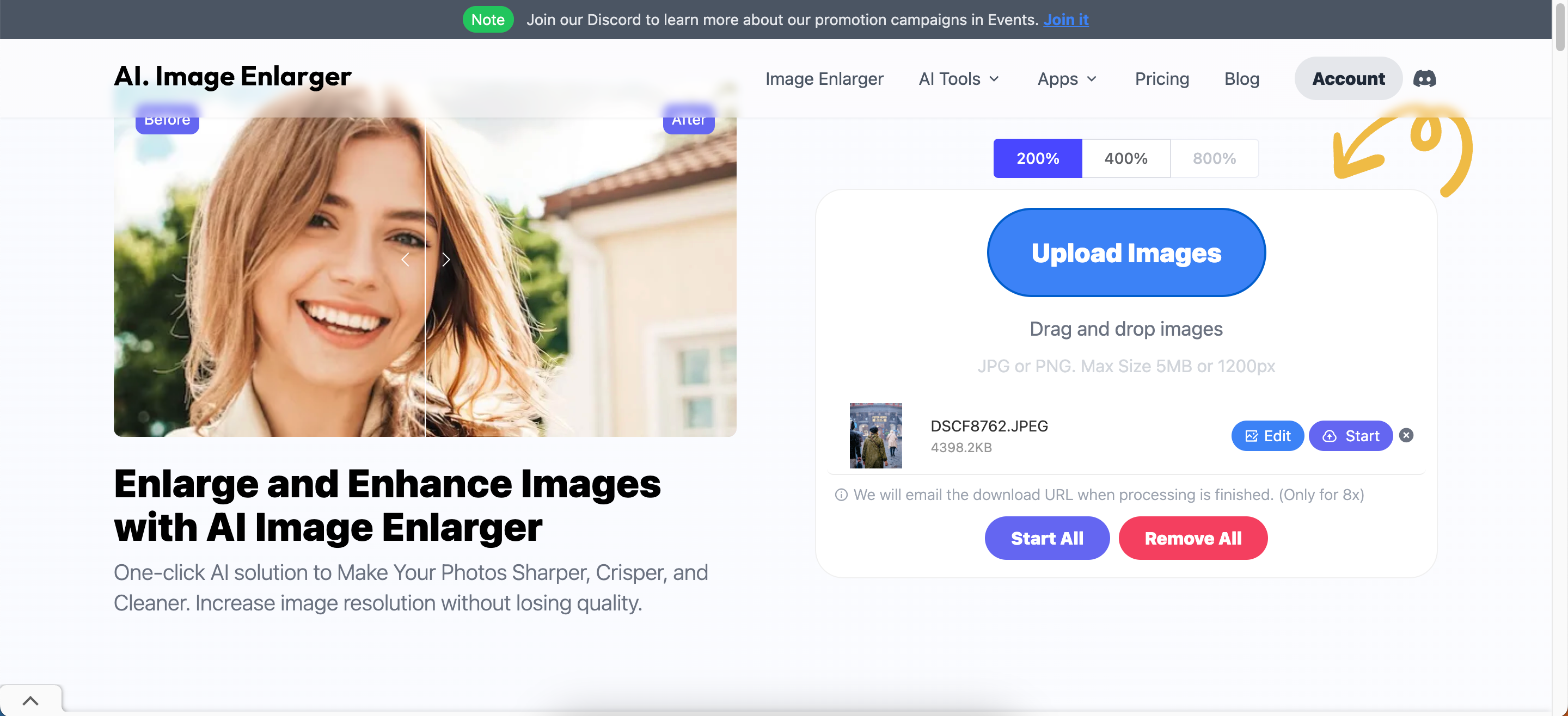
- Нажмите «Start All», когда будете готовы.
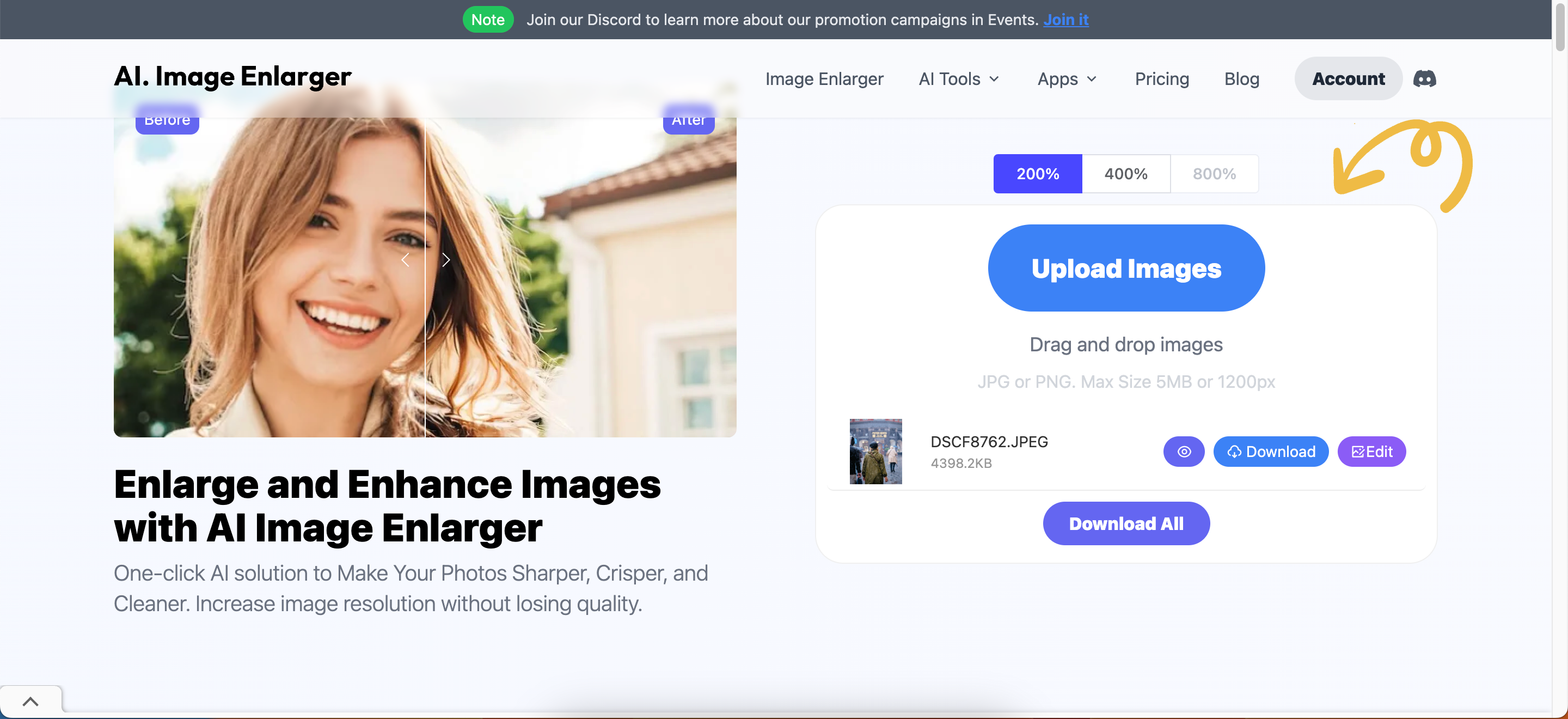
- После окончания обработки нажмите «Download All».
Замечания по приватности и практике:
- Загружая изображения на облачные сервисы, вы отправляете их третьей стороне. Для чувствительного контента рассмотрите локальные решения.
Fotor Image Enlarger — быстрый онлайн-инструмент с AI
Fotor предоставляет бесплатный апскейл в браузере, без установки.
Как использовать:
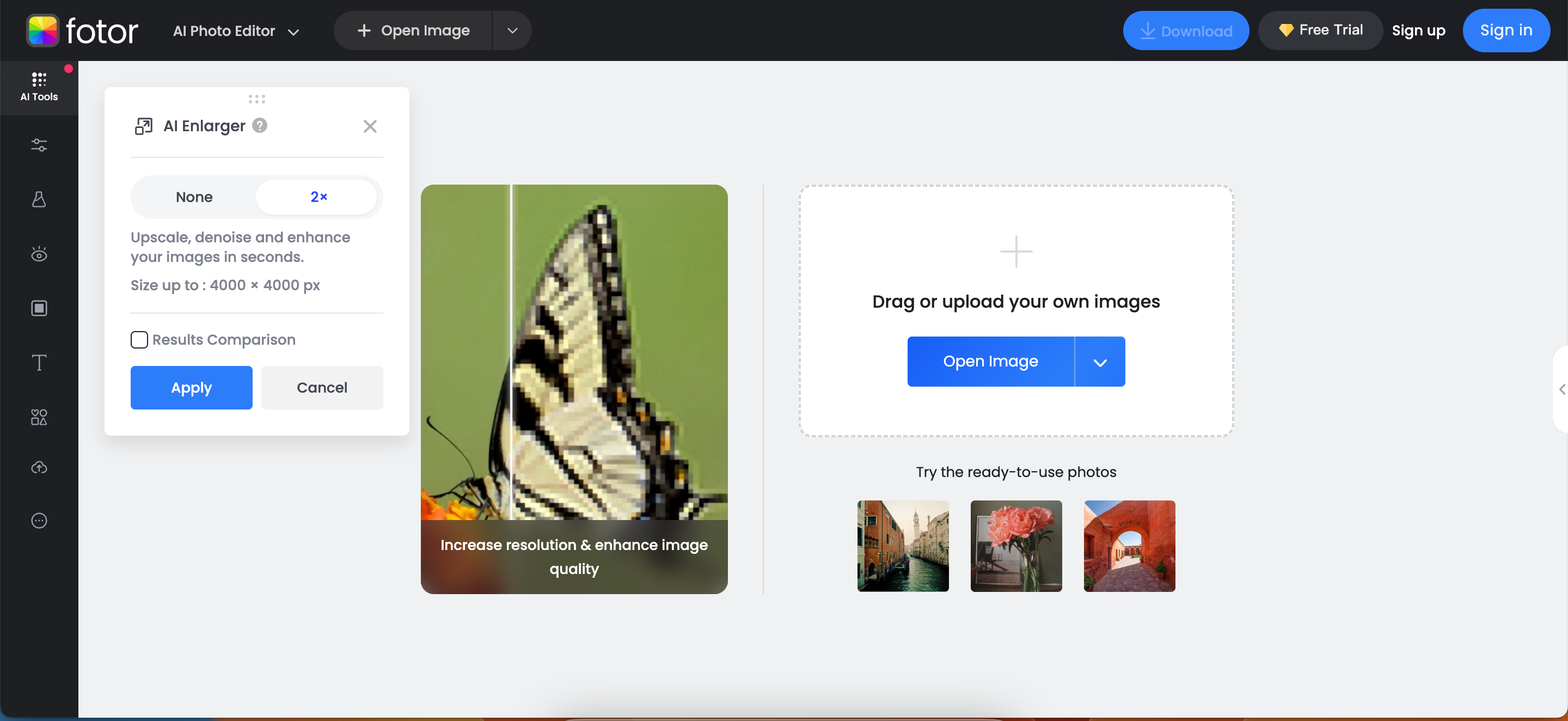
- Перейдите в Fotor Image Enlarger и нажмите «Enlarge Image Now».
- Перетащите изображения или нажмите «Open Image».
- После обработки нажмите «Apply» и затем «Download», если результат устраивает.
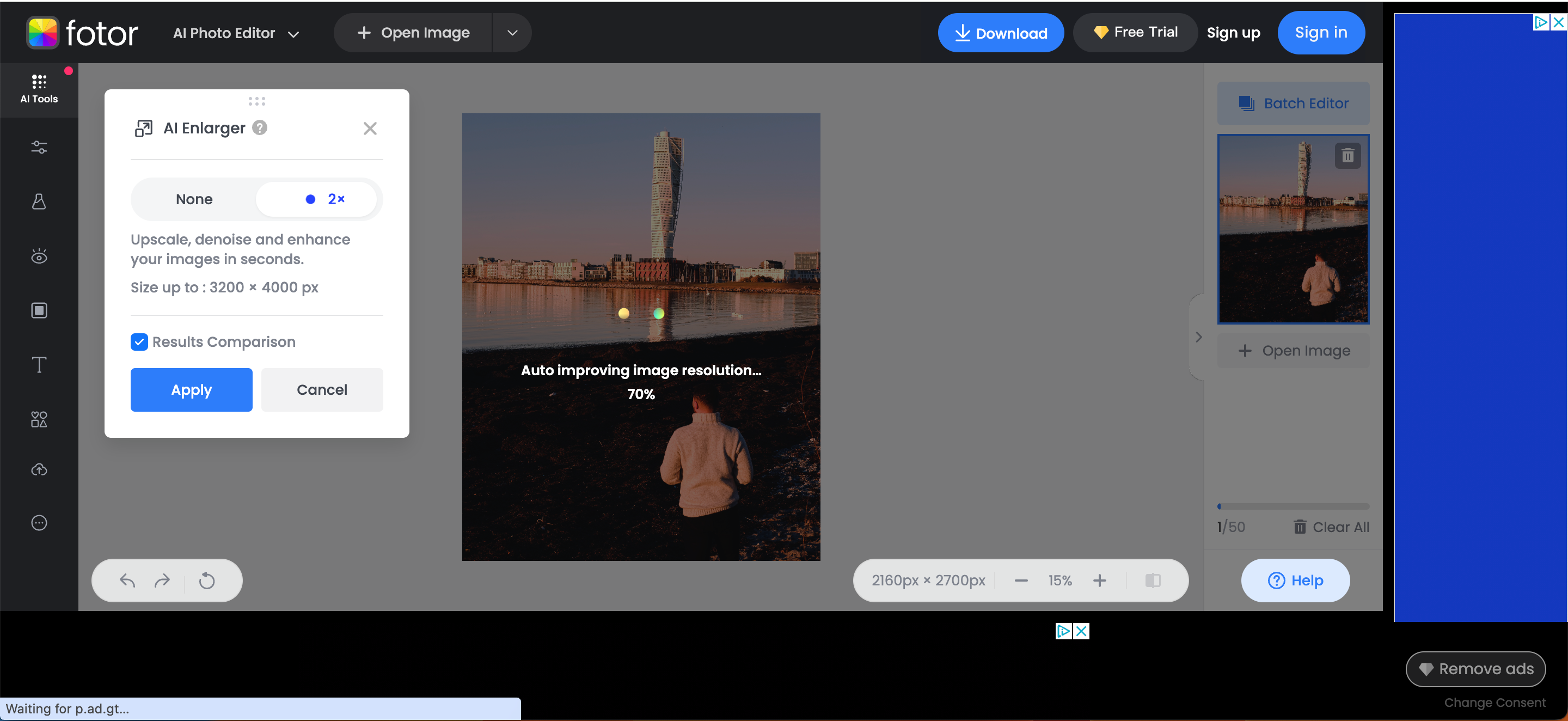
Fotor удобно сочетать с дальнейшей обработкой: цветокоррекция, кадрирование и т. п.
GIMP — бесплатная десктопная альтернатива Photoshop
GIMP — подходящий выбор, если вы хотите локально контролировать процесс и применять точечную обработку.
Как увеличить изображение в GIMP:
- Откройте изображение в GIMP.
- Перейдите в меню «Image» → «Scale Image».
- Введите новые размеры в появившемся окне.
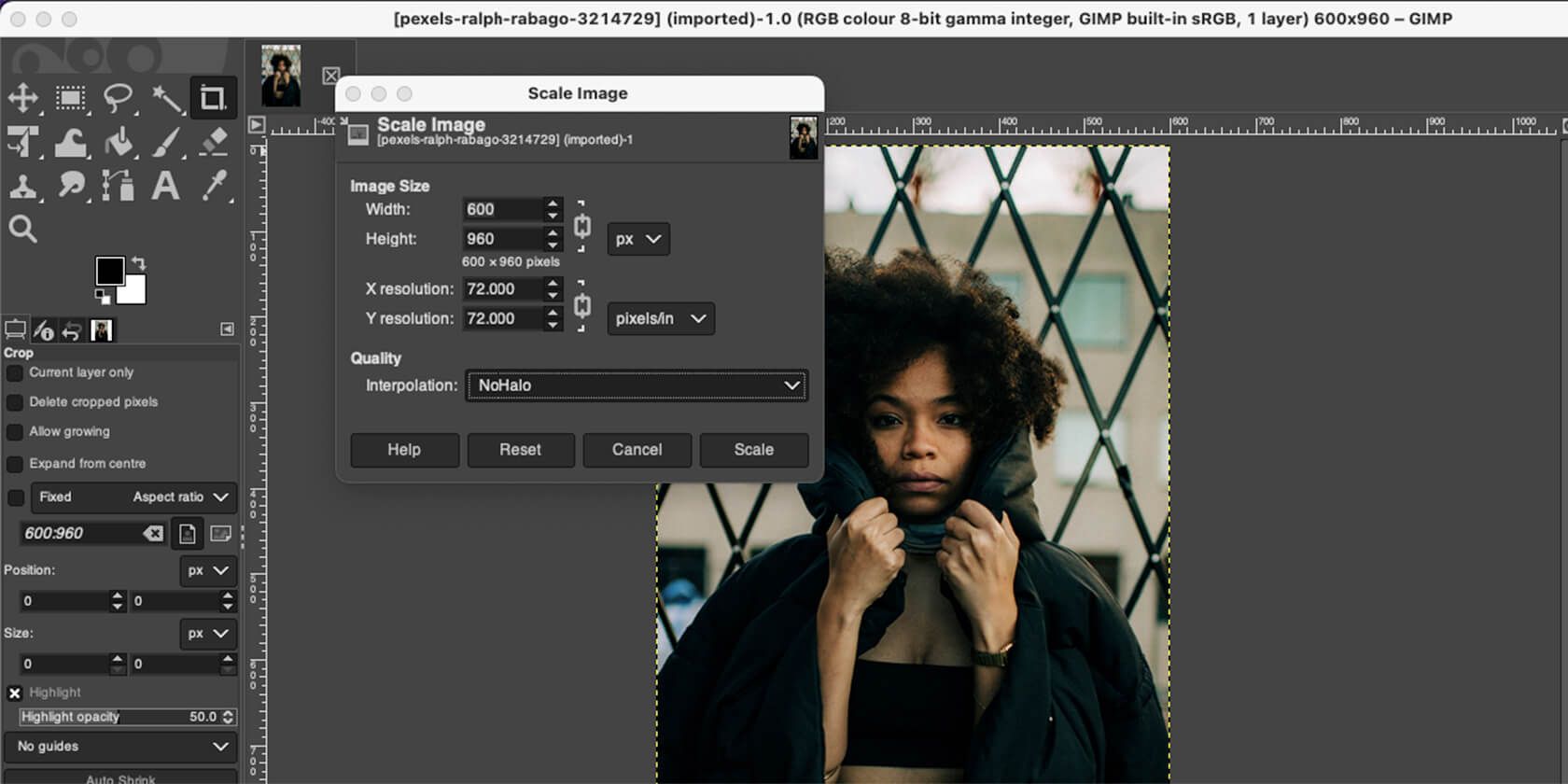
- Рядом с «Interpolation» выберите «NoHalo» и нажмите «Scale».
Комментарий:
- «NoHalo» часто даёт лучшие результаты при увеличении (аналогично опции «Preserve Details» в Photoshop). Экспериментируйте с разными режимами интерполяции, чтобы найти оптимальный для конкретного изображения.
UpscalePics — узконаправленный сервис для масштабирования
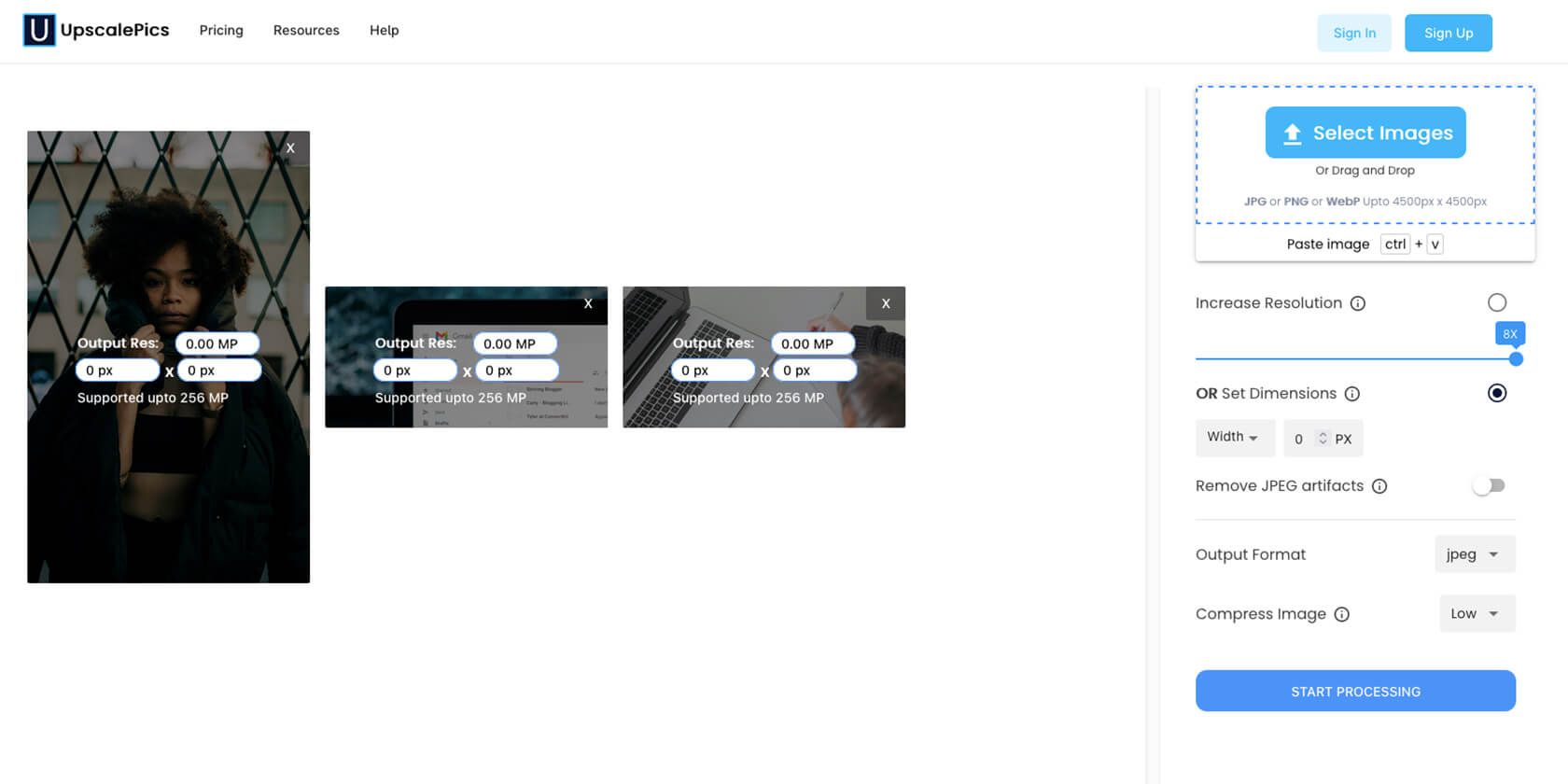
UpscalePics ориентирован исключительно на увеличение изображений и предлагает и онлайн-интерфейс, и пакетную загрузку.
Как увеличить в UpscalePics:
- Перетащите изображения (поддерживается пакетная загрузка).
- Выберите коэффициент увеличения: от ×2 до ×8 или укажите точные пиксели.
- Выберите формат (JPG или PNG) и нажмите «Start Processing».
Учтите:
- Бесплатно можно апскейлить ограниченное количество изображений; для массового использования предлагаются платные планы. UpscalePics Plus Subscribe и UpscalePics Plus One Time упоминаются у сервиса как платные опции.
Совет по выбору: если нужно единичное быстрое решение — подойдут бесплатные онлайн-сервисы; если часто — стоит рассмотреть платное ПО или платную подписку.
Практическая методика: от подготовки до проверки качества (мини-SOP)
- Подготовка исходника
- Сохраните исходник в максимально возможном разрешении и без сильной компрессии (по возможности PNG или TIFF для фотосъёмки; JPG при высоком качестве тоже подходит).
- Удалите явный цифровой шум, если он сильный; это улучшит результат апскейла.
- Выбор метода
- Для увеличения до 2×–4× чаще всего подойдёт AI. Для тонкой работы с краями и текстом — классическая интерполяция.
- Настройка параметров
- Выберите целевое разрешение и формат (PNG для прозрачности, JPG для фотографий с контролируемым качеством).
- Апскейл
- Выполните обработку; при пакетной обработке сначала протестируйте на одном образце.
- Постобработка
- Лёгкая маска резкости (Unsharp Mask) и коррекция шумоподавления.
- Проверка качества
- Просмотрите изображение при 100% и целевом размере; убедитесь в читаемости деталей и отсутствии артефактов.
Критерии приёмки
- Изображение не должно содержать грубых артефактов или «жутких» текстур, особенно на лицах.
- При сохранении логотипов и текста — читаемость и ровность краёв должны быть сохранены.
Чек-листы по ролям
Для фотографа
- Держите исходник в RAW или высококачественном формате.
- Перед апскейлом проведите базовую коррекцию экспозиции и баланса белого.
Для дизайнера
- Работайте в PNG при необходимости прозрачности.
- Для логотипов используйте векторные исходники, если это возможно; если нет — применяйте интерполяцию с сохранением краёв.
Для маркетолога/контент-менеджера
- Если используете облачные сервисы, проверьте политику конфиденциальности и удаление файлов.
- Для сайтов используйте разумный компромисс между качеством и весом файла.
Когда апскейл не сработает (контрпримеры)
- Очень мелкие и сильно пикселизированные изображения (например, 50×50 px) — алгоритм не сможет «магически» восстановить реальные детали; результат будет «сгенерированным» и может выглядеть фальшиво.
- Изображения с текстом и тонкими шрифтами — интерполяция может размыть шрифт; для текста лучше вектор или перерисовка.
- Сильные артефакты сжатия (блоки JPEG) — потребуется сначала шумоподавление и реставрация.
Форматы, совместимость и практические замечания
- JPG: хорош для фото, но компрессия влияет на качество при апскейле.
- PNG: предпочтителен для графики и сохранения прозрачности.
- TIFF: оптимален для профессиональной работы при сохранении максимального качества (если поддерживается).
Совместимость: при массовой обработке проверьте ограничения сервиса — максимальные пиксели по стороне (например, Image Enlarger ограничивает 4 500 px) и ограничения по объёму/количеству файлов.
Приватность и соответствие требованиям (коротко)
Если изображения содержат персональные данные или коммерческую тайну, избегайте загрузки на публичные облачные сервисы. Используйте локальные инструменты (GIMP, платные десктоп-приложения) или уточните условия хранения и удаления файлов у провайдера.
Часто задаваемые вопросы
Можно ли увеличить JPG без потери качества?
JPG теряет часть данных при сжатии, поэтому идеального восстановления невозможно; однако грамотный апскейл (особенно AI) позволит получить визуально приемлемый результат.
Чем отличается апскейл AI от интерполяции?
AI пытается «воссоздать» детали на основе обученной модели, интерполяция просто расчётно добавляет пиксели. AI даёт более выразительные текстуры, но может внести артефакты.
Что лучше для логотипов — апскейл или перерисовка?
Лучше перерисовать логотип в векторе. Апскейл пригодится только если векторного исходника нет и нужно срочно получить большую версию.
Заключение
Апскейл изображений — это сочетание техники и здравого смысла: выбирайте инструмент по задаче, готовьте исходник заранее, тестируйте параметры и проверяйте результат в реальном размере. Для одноразовых задач подойдут бесплатные онлайн-сервисы; для регулярной работы лучше иметь локальное или платное решение и стандартизированный рабочий процесс.
Важно
- Всегда проверяйте приватность сервиса при загрузке файлов; для чувствительного контента используйте локальное ПО.
- Чем выше качество исходника, тем лучше конечный результат — это главный практический закон апскейла.

Похожие материалы

Несколько аккаунтов Skype: Multi Skype Launcher

Журнал для работы: повысить продуктивность

Персональные звуки уведомлений на Android

Скачивание шоу Hulu для офлайн‑просмотра

Microsoft Start: персонализированная новостная лента
