
Установка Git и Git Bash на Windows
Кратко: Установите Git и Git Bash на Windows, чтобы управлять версиями кода локально и через терминал. В этой инструкции пошагово описаны скачивание, параметры установки, проверка, базовая настройка и рекомендации по безопасности и рабочим сценариям.
Что такое Git?
Git — распределённая система контроля версий, позволяющая отслеживать изменения в исходном коде и работать над проектом в команде. Проект может быть простым — одна страница index.html, или сложным — полноценным full-stack приложением.
Ключевая идея: Git хранит снимки (состояния) файлов и метаданные изменений, что даёт историю и возможность отката.
Краткое определение: распределённая система контроля версий для разработки ПО.
Что такое Git Bash?
Git Bash — это приложение для Windows, которое предоставляет эмуляцию Bash-окружения и интегрирует Git. В Windows есть Command Prompt и PowerShell, но Git Bash даёт Linux-подобную оболочку с утилитами Bash, что удобно для многих команд Git и скриптов.
Назначение: обеспечить терминальный опыт работы с Git в Windows.
Требования перед установкой
Перед началом убедитесь, что у вас есть:
- права администратора на компьютере;
- доступ к командной строке (Command Prompt/PowerShell);
- удобный текстовый редактор для кода (Visual Studio Code, Atom, Sublime и т. п.);
- аккаунт на GitHub/GitLab/Bitbucket по желанию (не обязателен для установки).
Важно: если вы используете корпоративный компьютер, согласуйте установку с IT или проверьте политику компании по установке ПО.
Скачивание и установка Git для Windows
Ниже — подробные шаги с пояснениями по каждому экрану инсталлятора. Следуйте им, чтобы получить корректные настройки по умолчанию или адаптировать под свои нужды.
Шаг 1: Перейдите на официальный сайт Git и начните загрузку
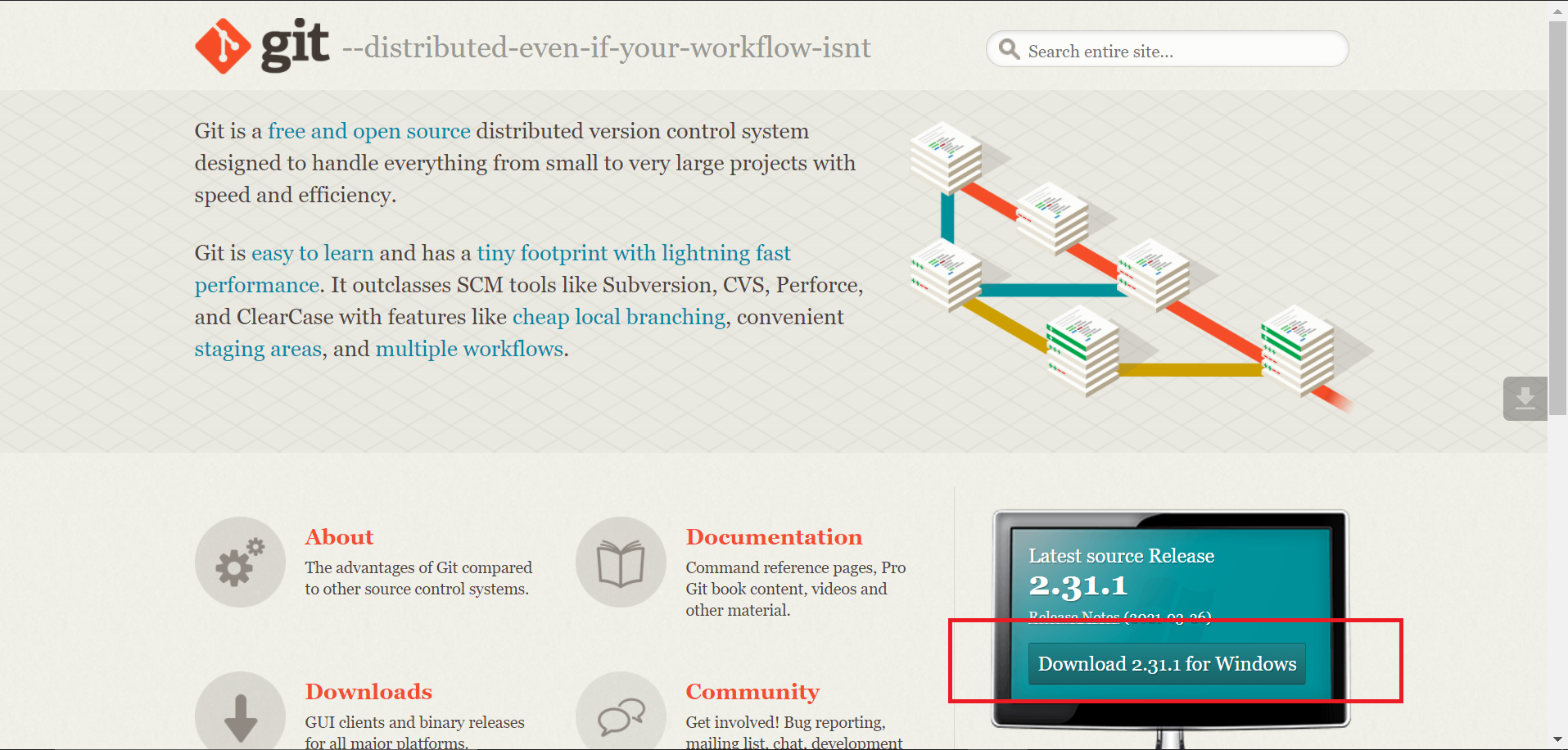
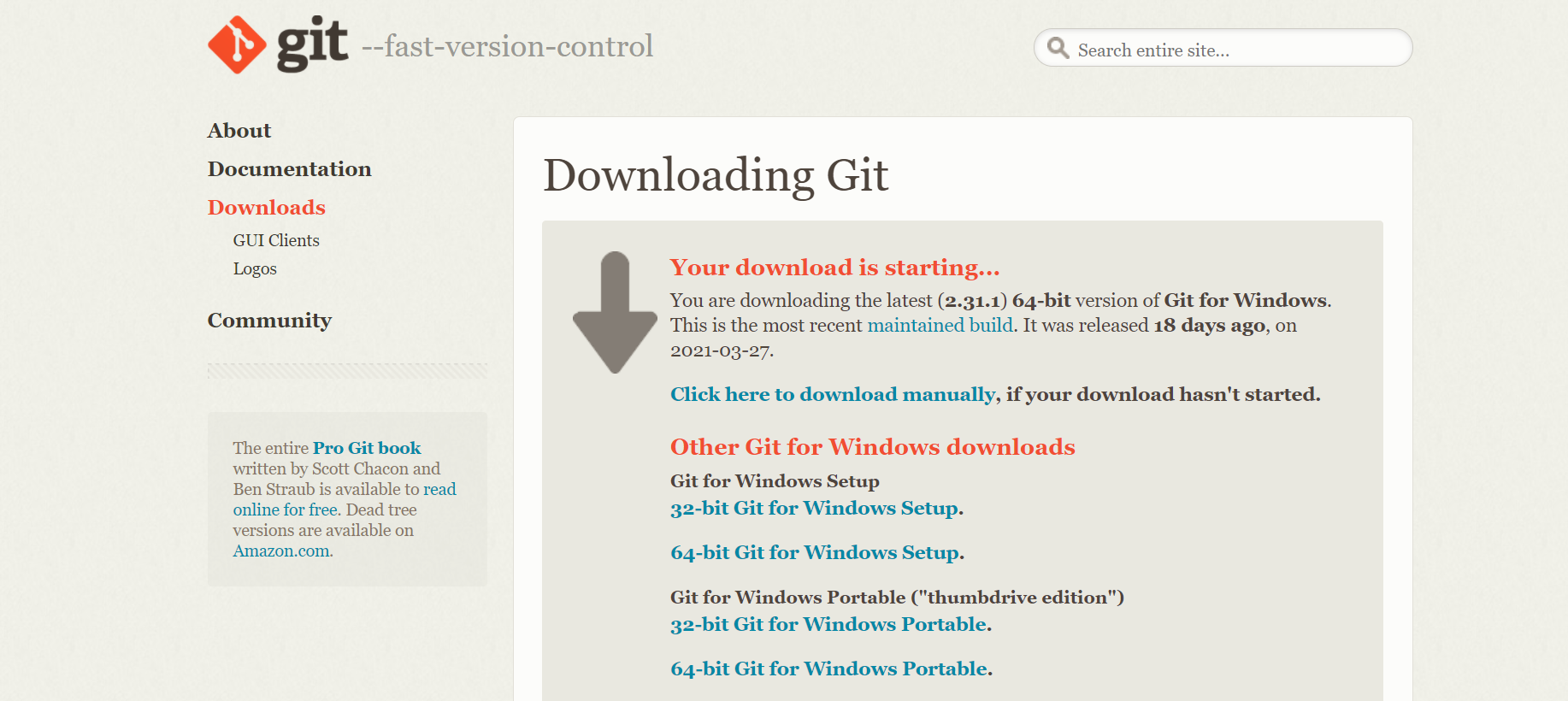
Зайдите на официальный сайт Git и нажмите кнопку «Download for Windows» — загрузка начнётся автоматически.
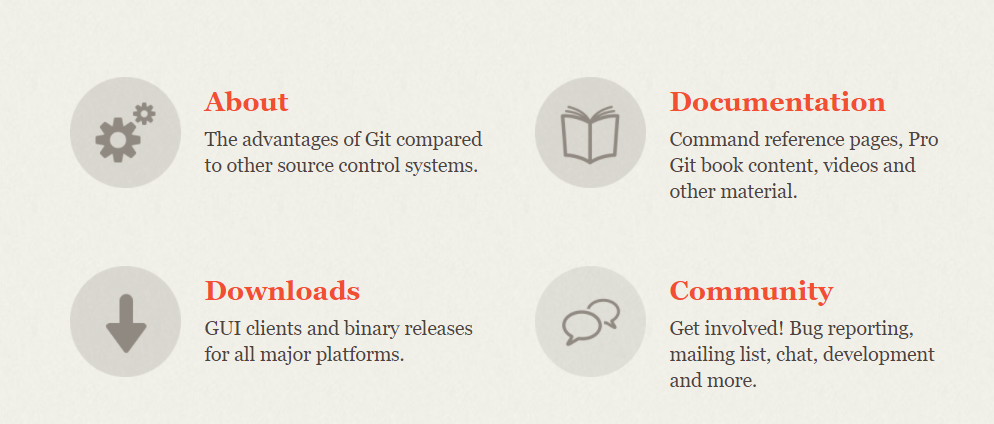
Альтернативно нажмите «Downloads» и выберите Windows.
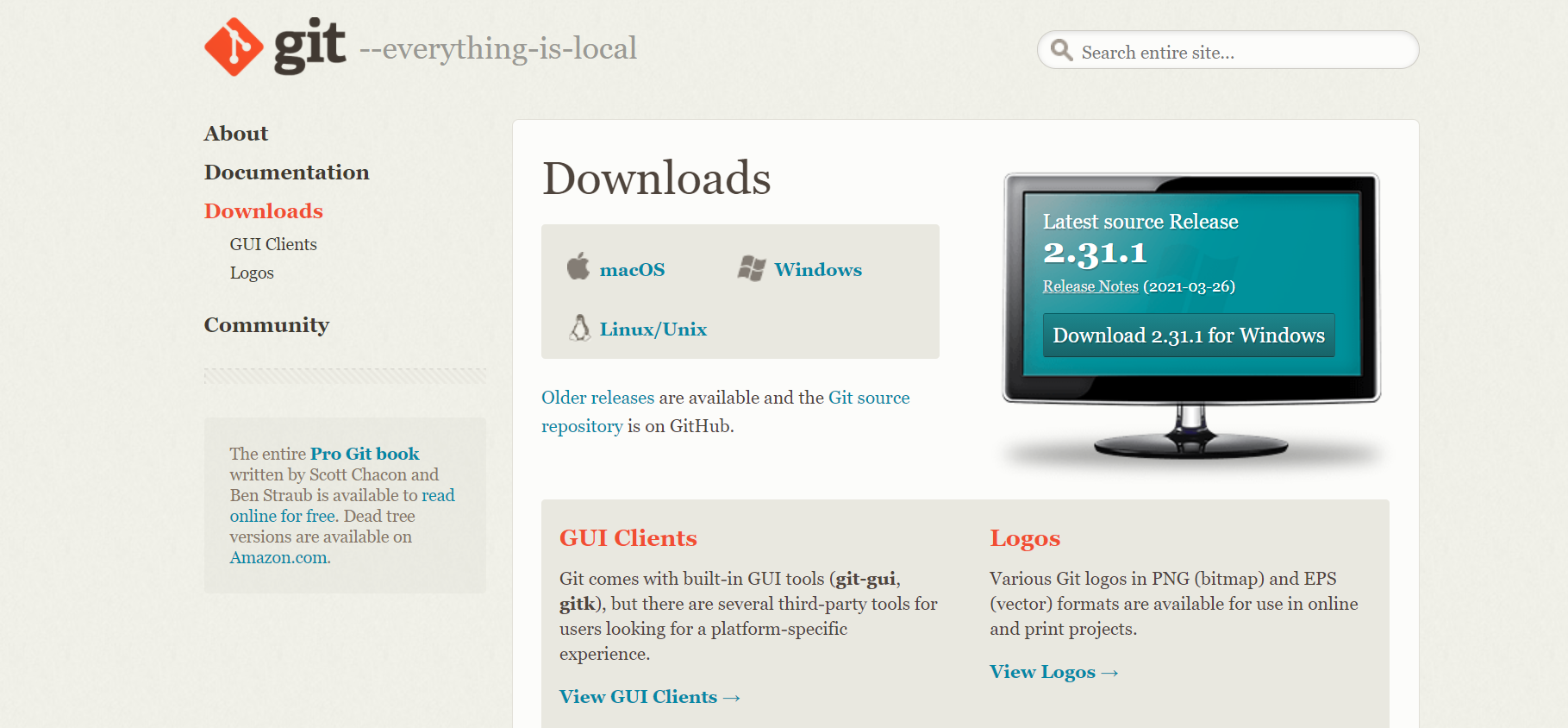
Кликните по кнопке «Windows», чтобы загрузка началась автоматически.
Если загрузка не стартует автоматически, используйте ссылку «Click here to download manually».
Шаг 2: Запустите скачанный исполняемый файл
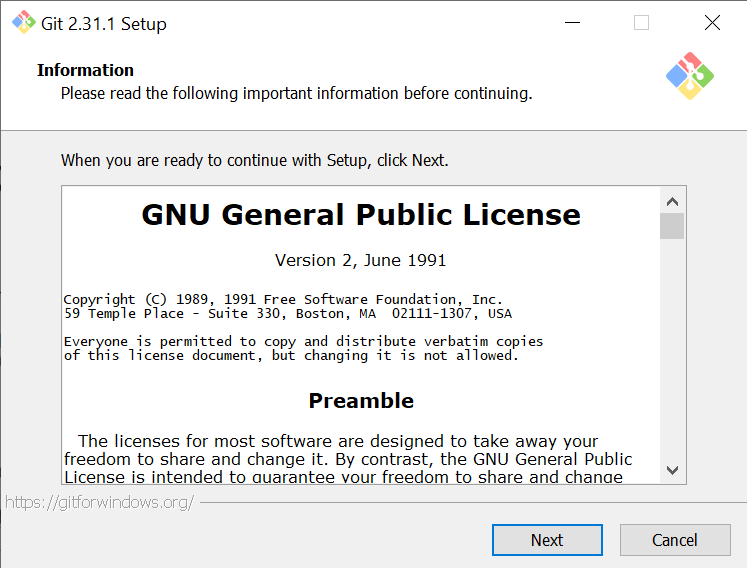
Запустите загруженный .exe-файл. Система может запросить разрешение в окне контроля учётных записей — нажмите «Yes». Откроется мастер установки Git.
Внимательно прочитайте лицензионное соглашение и нажмите «Next», чтобы продолжить.
Шаг 3: Выбор папки установки
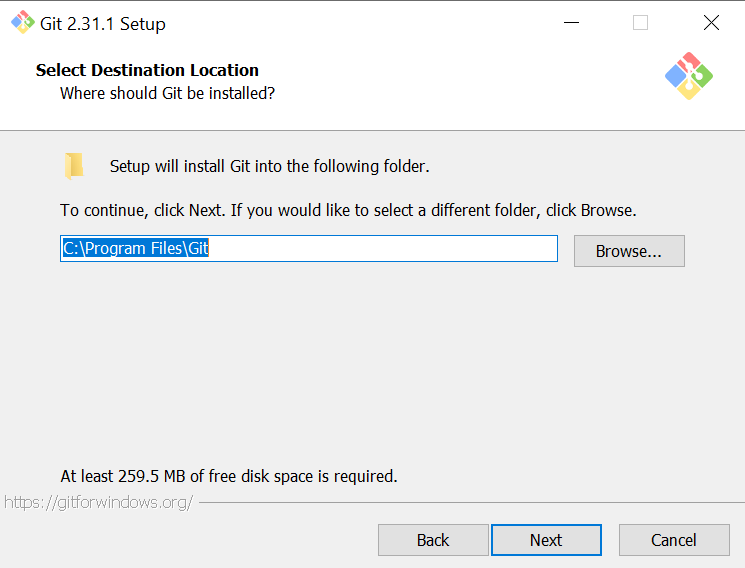
Нажмите «Browse…», чтобы выбрать каталог установки. По умолчанию: C:\Program Files\Git. Нажмите «Next» после выбора.
Шаг 4: Выбор компонентов
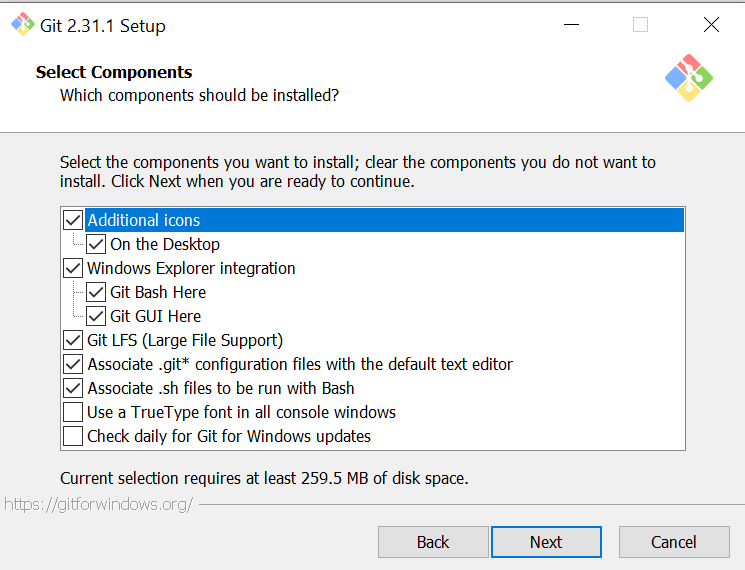
Можно добавить дополнительные компоненты, например ярлык на рабочем столе. Убедитесь, что опция «Git Bash Here» отмечена — она добавит пункт в контекстное меню проводника. Далее нажмите «Next».
Шаг 5: Папка меню «Пуск»
При необходимости измените имя папки меню «Пуск», но можно оставить значение по умолчанию. Нажмите «Next».
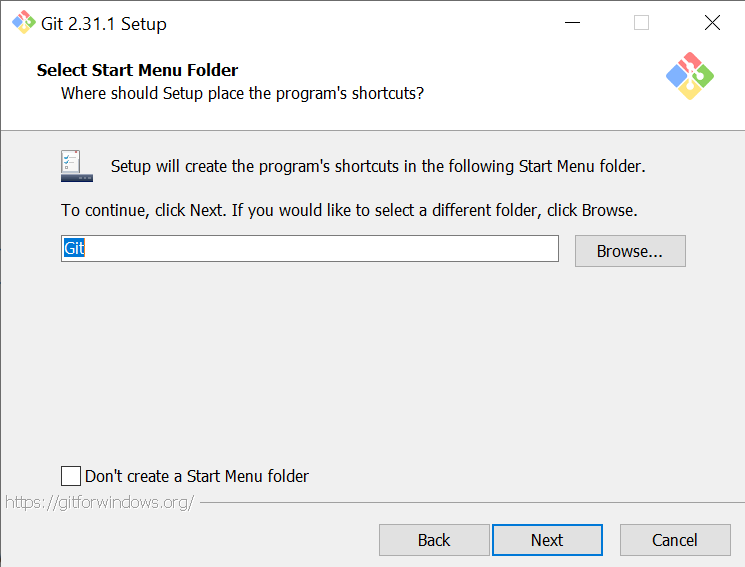
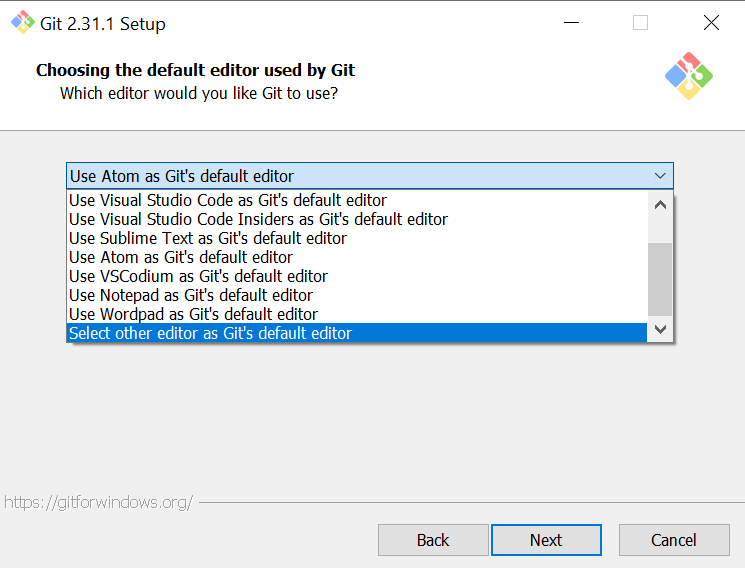
Шаг 6: Выбор редактора по умолчанию для Git
Выберите текстовый редактор, который будет использовать Git для сообщений коммитов. Рекомендуется Visual Studio Code или Atom. Vim мощный, но сложен для новичков. Нажмите «Next».
Шаг 7: Имя начальной ветки в новых репозиториях
Рекомендуется выбрать «Override the default branch name for new repositories» и установить имя начальной ветки в «main». Команда git init будет использовать указанное имя.
Раньше по умолчанию использовался «master», но многие платформы и проекты перешли на «main».
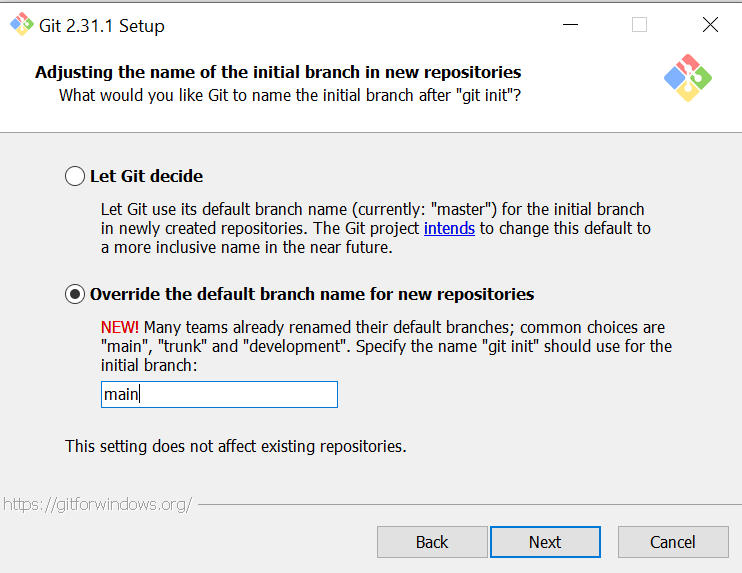
Важно: выбор имени ветки влияет только на новые репозитории, существующие репозитории не меняются автоматически.
Шаг 8: Параметры PATH
Выберите опцию «Git from the command line and also from 3rd-party software». Это добавит Git в системную переменную PATH, и вы сможете запускать git из Git Bash, Command Prompt, PowerShell и других программ.
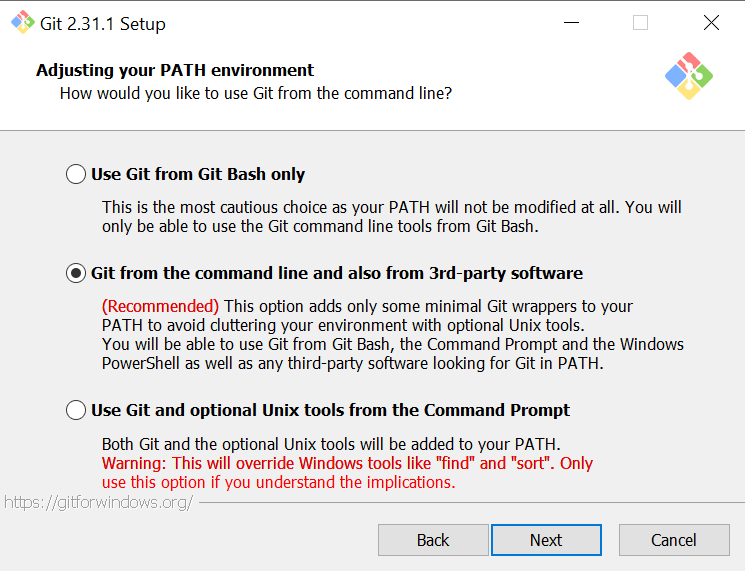
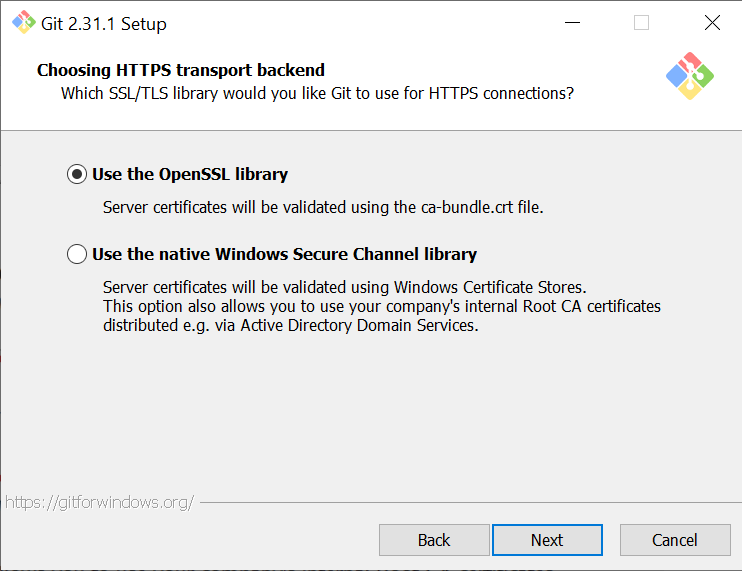
Шаг 9: HTTPS-транспорт
Выберите «Use the OpenSSL Library» для поддержки HTTPS через OpenSSL.
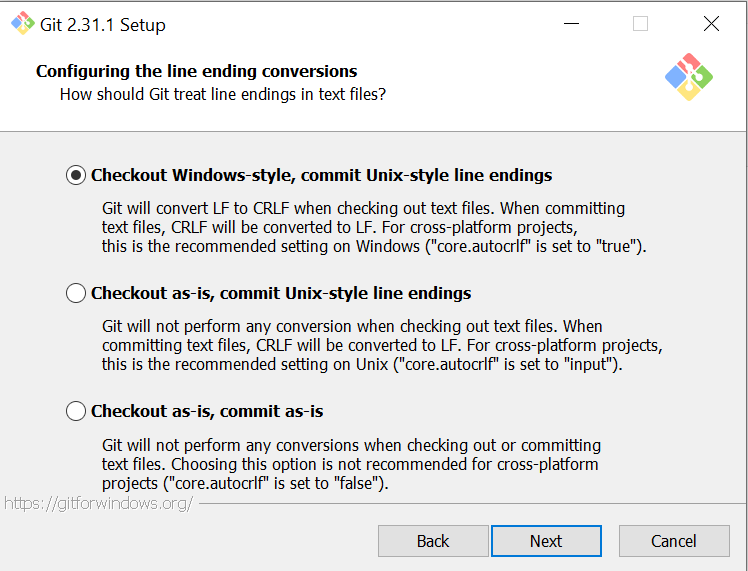
Шаг 10: Конвертация концов строк (CRLF/LF)
Оставьте опцию по умолчанию: «Checkout Windows-style, commit Unix-style line endings». Это удобный баланс при совместной работе между Windows и Unix-подобными системами.
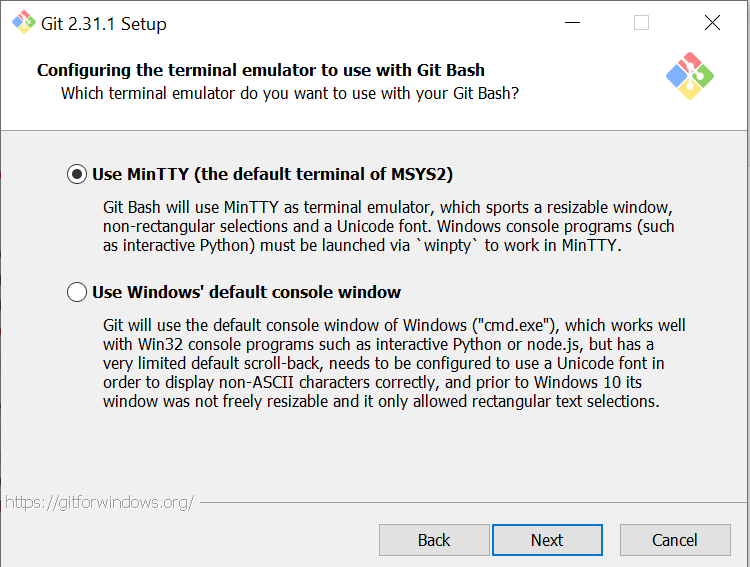
Шаг 11: Терминал для Git Bash
Рекомендуется оставить «Use MinTTY (the default terminal of MSYS2)» — это удобный эмулятор терминала с поддержкой цветовой схемы и копирования.
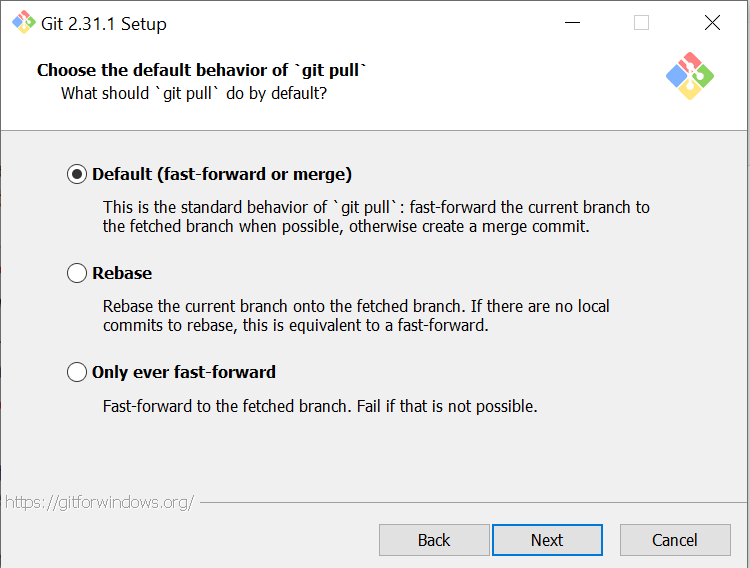
Шаг 12: Поведение git pull
Оставьте «Default (fast-forward or merge)». При использовании git pull Git попытается сделать fast-forward; если это невозможно, создастся merge-коммит.
Шаг 13: Помощник учётных данных
Рекомендуется выбрать «Git Credential Manager Core» — он упрощает аутентификацию (SSH/HTTPS) и интегрируется с менеджерами учётных данных в Windows.
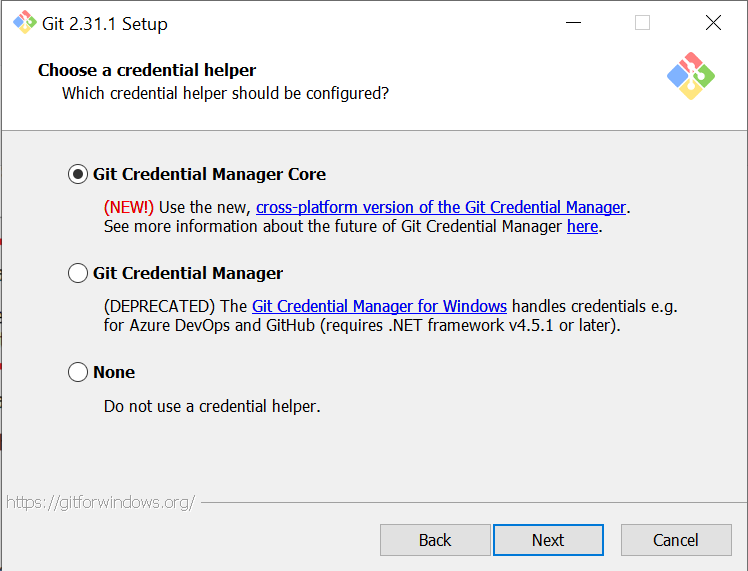
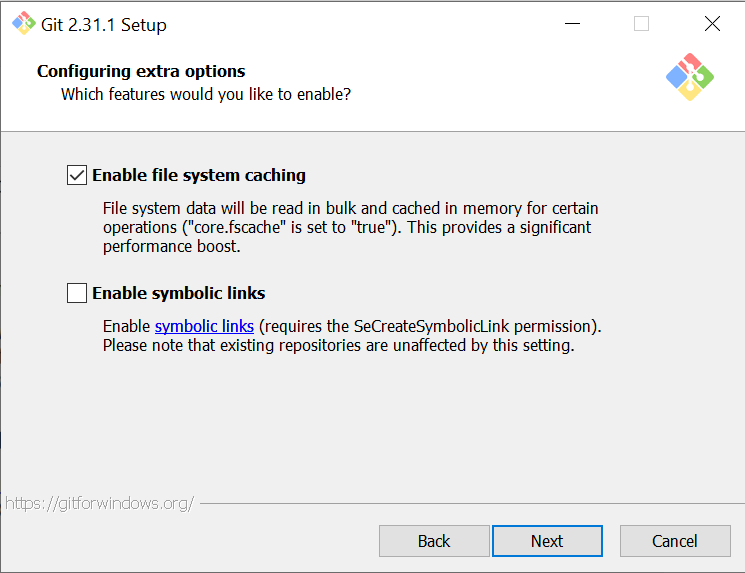
Шаг 14: Дополнительные опции
Оставьте значения по умолчанию, если нет специфических требований. Нажмите «Next».
Шаг 15: Экспериментальные опции
Если вы хотите протестировать новейшие функции, можно включить экспериментальные опции. Для большинства пользователей этого делать не нужно. Нажмите «Install».
Шаг 16: Ожидайте завершения установки
Установка займёт несколько минут. После завершения нажмите «Finish».
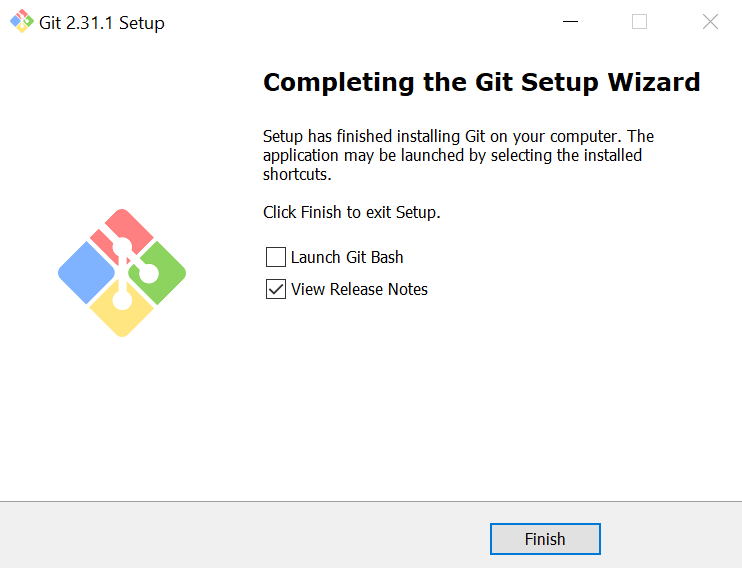
Теперь Git и Git Bash установлены на вашем компьютере.
Подтвердите установку
Откройте Command Prompt или Git Bash и выполните:
git --versionЕсли установка прошла успешно, команда выведет номер версии Git.
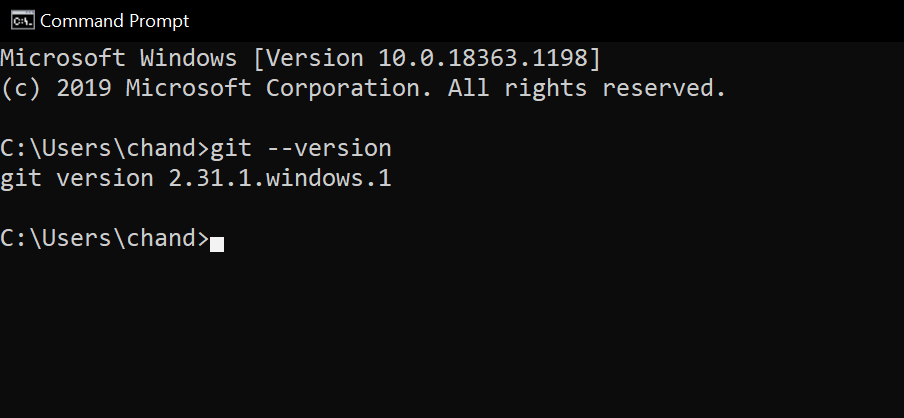
Быстрая начальная настройка после установки
После установки выполните базовую настройку Git (имя и электронная почта), чтобы коммиты содержали корректные метаданные:
git config --global user.name "Ваше Имя"
git config --global user.email "you@example.com"
Рекомендуется также настроить кэш учётных данных или SSH-ключи:
- Чтобы хранить пароль/токен: используйте Git Credential Manager Core (установлен по умолчанию).
- Для лучшей безопасности и удобства — сгенерируйте SSH-ключ и добавьте его в профиль на GitHub/GitLab.
Создать SSH-ключ:
ssh-keygen -t ed25519 -C "you@example.com"
# или для старых систем
ssh-keygen -t rsa -b 4096 -C "you@example.com"
Затем добавьте публичный ключ (~/.ssh/id_ed25519.pub) в настройки аккаунта на платформе хостинга.
Шпаргалка: основные команды Git (cheat sheet)
- Инициализировать репозиторий: git init
- Клонировать репозиторий: git clone
- Проверить статус: git status
- Добавить файлы в индекс: git add <файл|.>
- Зафиксировать изменения: git commit -m “сообщение”
- Получить изменения с удалённого: git pull
- Отправить изменения на удалённый: git push
- Создать ветку: git branch <имя>
- Переключиться на ветку: git checkout <имя> или git switch <имя>
- Объединить ветки: git merge <ветка>
- Просмотреть лог: git log –oneline –graph –decorate
Эти команды достаточно для повседневной работы. Для сложных сценариев используйте документацию или справку (git help <команда>).
Рекомендации по безопасности
- Используйте SSH-ключи вместо паролей для репозиториев, когда это возможно.
- Храните секреты (ключи API, пароли) вне репозитория. Добавьте соответствующие файлы в .gitignore.
- Регулярно обновляйте Git до актуальной стабильной версии.
- Для корпоративного использования проверьте политику хранения учётных данных и MFA на платформе репозиториев.
Важно: неверно настроенные учётные данные могут привести к утечке секретов — проверьте историю коммитов перед публикацией.
Типичный рабочий процесс (мини-методология)
- Создайте ветку для новой задачи: git checkout -b feature/имя- фичи
- Работайте локально, коммитьте логично, с понятными сообщениями.
- Периодически подтягивайте изменения из основной ветки: git pull origin main
- Подготовьте Pull Request / Merge Request и пройдите код-ревью.
- После одобрения — объедините и удалите временную ветку.
Эта последовательность помогает поддерживать чистоту истории и упрощает совместную работу.
Контрольные списки по ролям
Разработчик:
- Установил Git и Git Bash;
- Настроил user.name и user.email;
- Настроил SSH-ключ или Credential Manager;
- Настроил .gitignore для проекта;
- Не добавляет секреты в репозиторий.
Мейнтейнер/админ проекта:
- Определил стратегию веток (например, main/develop/feature);
- Настроил правила слияния и защиты ветки на GitHub/GitLab;
- Включил CI/CD для тестов и сборки;
- Контролирует доступы и ключи разработчиков.
QA/стейкхолдер:
- Проверяет PR и оставляет ясные комментарии;
- Требует тесты и документацию для значимых изменений.
Отладка и распространённые ошибки
- git: command not found — Git не добавлен в PATH. Переустановите Git и выберите «Git from the command line and also from 3rd-party software».
- Ошибки аутентификации при push — проверьте, добавлен ли SSH-ключ в аккаунт или корректно ли настроен Credential Manager. Для HTTPS используйте персональный токен доступа (PAT), если платформа требует.
- Конфликты при merge — откройте конфликтующие файлы, разрешите вручную и выполните git add + git commit.
- Лишние файлы попали в репозиторий — удалите локально, добавьте в .gitignore и используйте git rm –cached <файл>, затем commit.
Полезная команда для восстановления состояния:
# вернуться к последнему коммиту локально (осторожно, потеря локальных изменений)
git reset --hard HEAD
Когда Git и Git Bash могут не подойти (альтернативы)
- Если проект крайне прост и нужен только контроль версий на уровне файлов пользователей, можно использовать облачные хранилища (Google Drive, OneDrive) — но это не замена SCM для разработки.
- Для некоторых команд лучше подходит Mercurial (hg) — похожая распределённая система версий с другими командами и моделями.
- Subversion (SVN) остаётся в проектах с централизованным подходом и историей, зависящей от единого сервера.
Выбор зависит от процессов команды, инфраструктуры и привычек.
Советы по миграции и совместимости
- При переходе между Windows и Linux/macOS учитывайте настройки концов строк (CRLF/LF). Параметр установки по умолчанию обеспечивает безопасную работу между ОС.
- Для интеграции с Linux-окружением на Windows рассмотрите WSL2 (Windows Subsystem for Linux) — это даёт полноценный Linux-терминал и нативную работу Git в среде Linux.
- Если проект уже использует другую VCS, планируйте миграцию с сохранением истории через инструменты конвертации.
Частые вопросы (короткие ответы)
Что выбрать: Git Bash или PowerShell? — Для Unix-подобных сценариев и скриптов удобнее Git Bash; PowerShell мощнее для интеграции с Windows-API. Вы можете использовать оба.
Нужно ли менять имя ветки main для существующих репозиториев? — Нет, менять можно по необходимости, но это повлечёт дополнительные шаги для синхронизации удалённых репозиториев.
Как безопасно убрать секрет из истории Git? — Используйте git filter-repo или BFG Repo-Cleaner и замените ключи, затем обновите удалённый репозиторий (force-push) с осторожностью.
Быстрый чеклист после установки (сделать сразу)
- git –version — проверить установку;
- git config –global user.name и user.email;
- Настроить SSH-ключи и добавить публичный ключ в профиль хостинга;
- Добавить .gitignore для вашего языка/фреймворка;
- Создать тестовый репозиторий и выполнить push/pull.
Краткий словарь (1 строка каждый)
- Коммит: сохранённый снимок изменений с метаданными.
- Ветка: отдельная линия разработки в истории репозитория.
- Push: отправка локальных коммитов на удалённый сервер.
- Pull: получение изменений из удалённого репозитория и их слияние.
Итог и рекомендации
Установка Git и Git Bash на Windows даёт мощный набор инструментов для контроля версий и работы в терминале. После установки уделите время базовой настройке (имя, почта, SSH), настройке .gitignore и политике ветвления в проекте.
Важно: регулярно обновляйте Git, используйте SSH-ключи для безопасности и не храните секреты в репозиториях.
Краткое резюме:
- Git установлен — проверьте git –version;
- Настройте user.name, user.email и SSH-ключи;
- Попробуйте базовые команды и создайте репозиторий на GitHub, GitLab или Bitbucket.
Спасибо, что прошли инструкцию. Удачи в разработке и управлении версиями!
Ключевые ресурсы для дальнейшего чтения:
- Официальная документация Git: https://git-scm.com/docs
- Руководство по GitHub: https://docs.github.com
Примечание: если вы используете MacBook, существует отдельная версия Git для macOS — процесс установки и настройки схож.

Похожие материалы

Несколько аккаунтов Skype: Multi Skype Launcher

Журнал для работы: повысить продуктивность

Персональные звуки уведомлений на Android

Скачивание шоу Hulu для офлайн‑просмотра

Microsoft Start: персонализированная новостная лента
