
Работа с текстом в Excel: TEXTSPLIT, TEXTBEFORE, TEXTAFTER

Excel предоставляет широкий набор функций для работы с текстом. В этой статье подробно объяснены синтаксис и практические приёмы для трёх современных функций: TEXTSPLIT, TEXTBEFORE и TEXTAFTER. Вы узнаете, когда применять каждую из них, какие подводные камни встречаются в реальных данных и как комбинировать функции для надёжных решений.
Что такое TEXTSPLIT
TEXTSPLIT разделяет текстовую строку на несколько ячеек по указанному разделителю. Результат возвращается как динамический массив — он «вытечёт» вправо (по столбцам) или вниз (по строкам) в зависимости от переданных разделителей.
Это современная альтернатива мастеру “Текст по столбцам” и фактическая противоположность TEXTJOIN, который объединяет элементы в одну строку.
Синтаксис
=TEXTSPLIT(text,col_delimiter,[row_delimiter],[ignore_empty],[match_mode],[pad_with])Краткое описание параметров:
- text — исходная строка или ссылка на ячейку.
- col_delimiter — разделитель между столбцами (обязательный).
- row_delimiter — разделитель между строками (опционально).
- ignore_empty — TRUE/FALSE; игнорировать ли пустые элементы.
- match_mode — 0 для чувствительного к регистру поиска, 1 для нечувствительного.
- pad_with — значение для заполнения при «прямоугольной» матрице; по умолчанию #N/A.
Важно: единственными обязательными аргументами являются text и col_delimiter.
Примеры
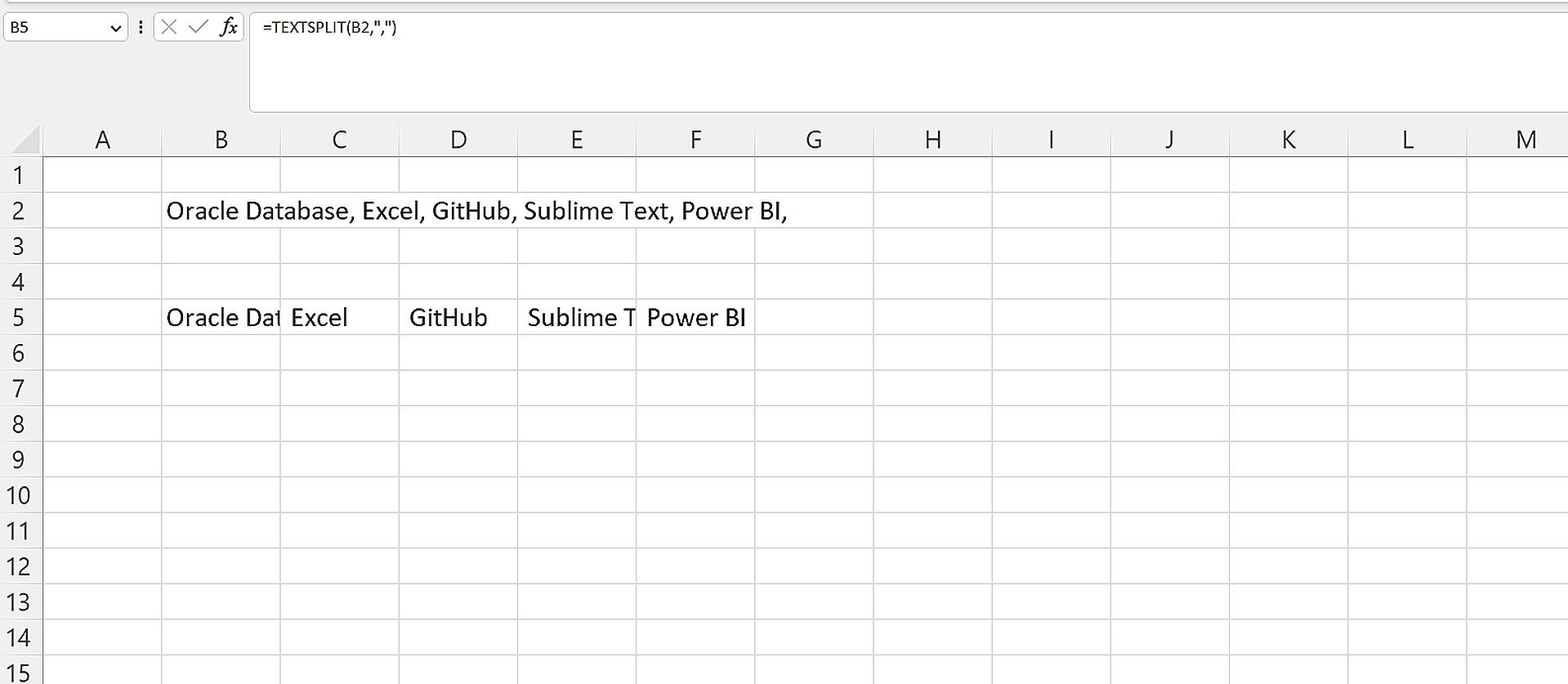
Основной пример из исходного материала:
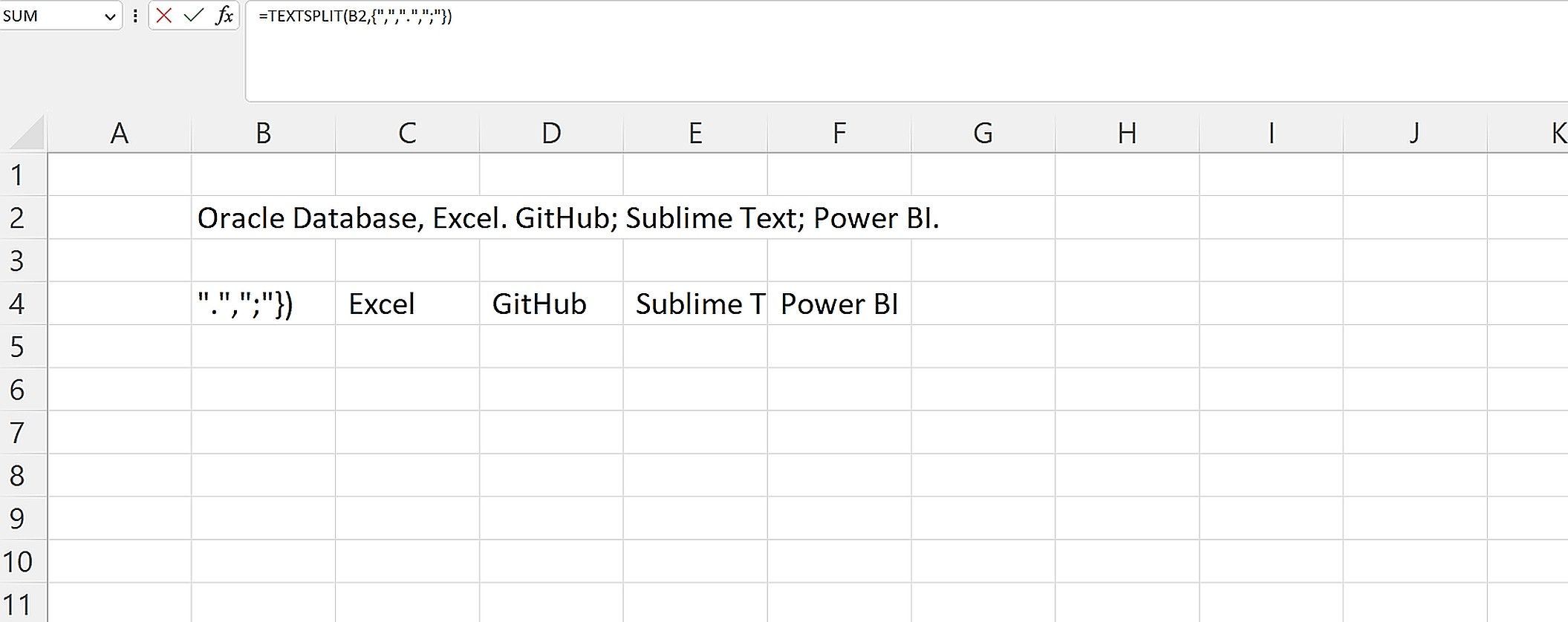
=TEXTSPLIT(B2,",")Если в строке используются несколько типов разделителей:
=TEXTSPLIT(B2,{",",".",";"})Здесь все возможные разделители перечислены в фигурных скобках как массив литералов.
Практические советы
- Если исходные данные содержат лишние пробелы, используйте TRIM или TEXTSPLIT( TRIM(text), … ).
- Чтобы получить только N-й элемент из результата TEXTSPLIT, оберните его в INDEX: INDEX(TEXTSPLIT(…),1,3) вернёт первый ряд, третий столбец.
- Для сложных шаблонов замените регулярные символы через SUBSTITUTE перед разделением.
Как использовать TEXTSPLIT в типичных задачах
- Разделение списка продуктов, перечисленных через запятую.
- Преобразование CSV-поля внутри одной ячейки в столбцы таблицы.
- Разбор адресов или тегов, где несколько разделителей возможны.
Пример комбинирования с TRIM и SUBSTITUTE для очистки:
=TEXTSPLIT(TRIM(SUBSTITUTE(B2,",,",",")),",")Этот приём сначала убирает двойные запятые, затем обрезает пробелы, и уже после этого делит строку.
Что такое TEXTBEFORE
TEXTBEFORE возвращает часть строки, расположенную до заданного разделителя. Это похоже на LEFT, но гораздо гибче: вы можете выбрать, до какого вхождения разделителя извлечь текст.
Синтаксис
=TEXTBEFORE(text,delimiter,[instance_num],[match_mode],[match_end],[if_not_found])Параметры:
- text — строка для поиска.
- delimiter — разделитель (символ или строка).
- instance_num — номер вхождения-разделителя, до которого взять текст (по умолчанию 1).
- match_mode — 0 чувствительно к регистру, 1 нечувствительно.
- match_end — 1 трактовать конец строки как разделитель; 0 точное совпадение.
- if_not_found — значение, возвращаемое при отсутствии разделителя (по умолчанию #N/A).
Замечание: символы-шаблоны (wildcards) не поддерживаются.
Примеры
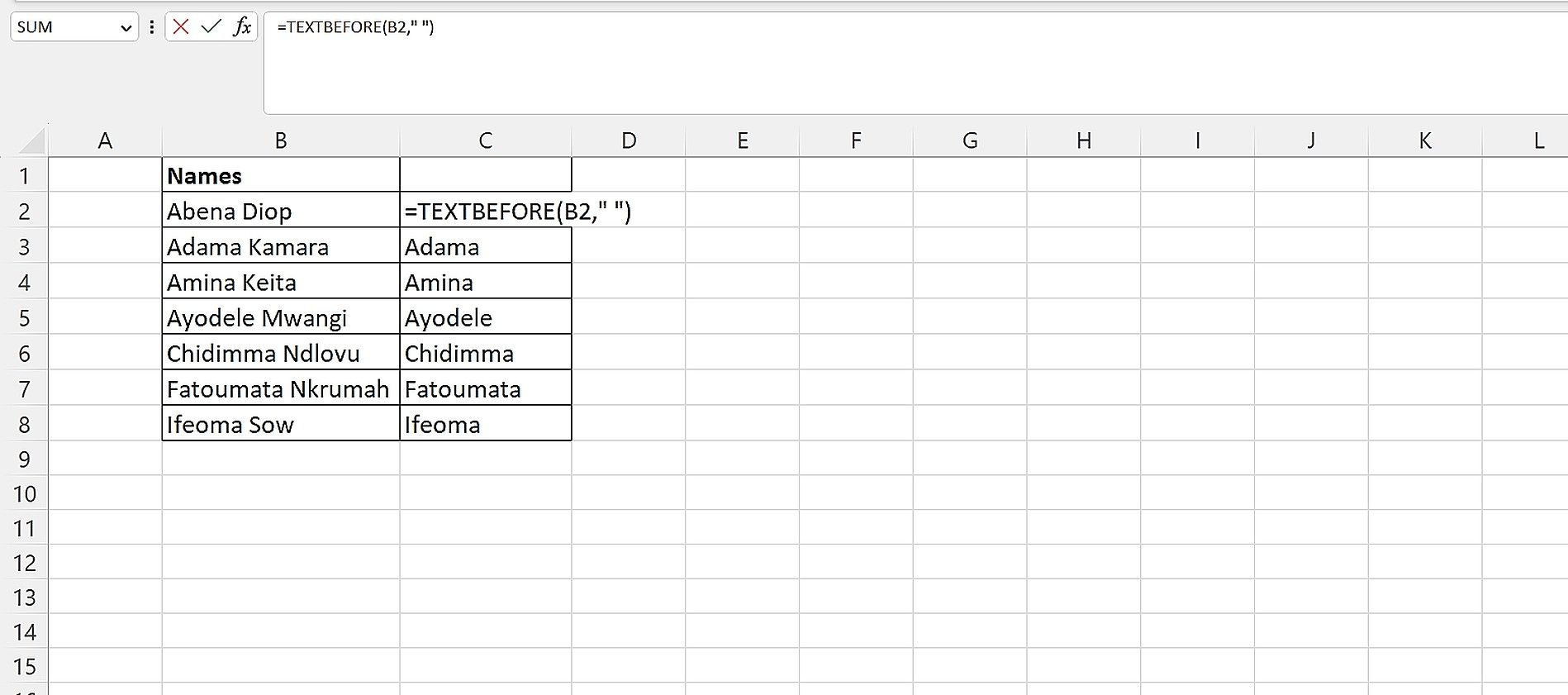
Извлечь имя (первое слово в ФИО):
=TEXTBEFORE(B2," ")Извлечь текст до третьего вхождения запятой:
=TEXTBEFORE(B2,",",3)Если нужно вернуть весь текст, если разделитель не найден, задайте if_not_found:
=TEXTBEFORE(B2,"-",1,0,0,B2)В этом примере при отсутствии дефиса функция вернёт исходную строку.
Как использовать TEXTBEFORE в реальных таблицах
- Разобрать имя и фамилию, когда они разделены пробелом.
- Извлечь часть SKU до символа “#”.
- Получить домен второго уровня из хоста по точке и задать альтернативу, если точки нет.
Что такое TEXTAFTER
TEXTAFTER возвращает часть строки, идущую после указанного разделителя. Это зеркальная функция по отношению к TEXTBEFORE и похожа на RIGHT по роли, но даёт контроль по вхождению.
Синтаксис
=TEXTAFTER(text,delimiter,[instance_num],[match_mode],[match_end],[if_not_found])Параметры полностью аналогичны TEXTBEFORE.
Примеры
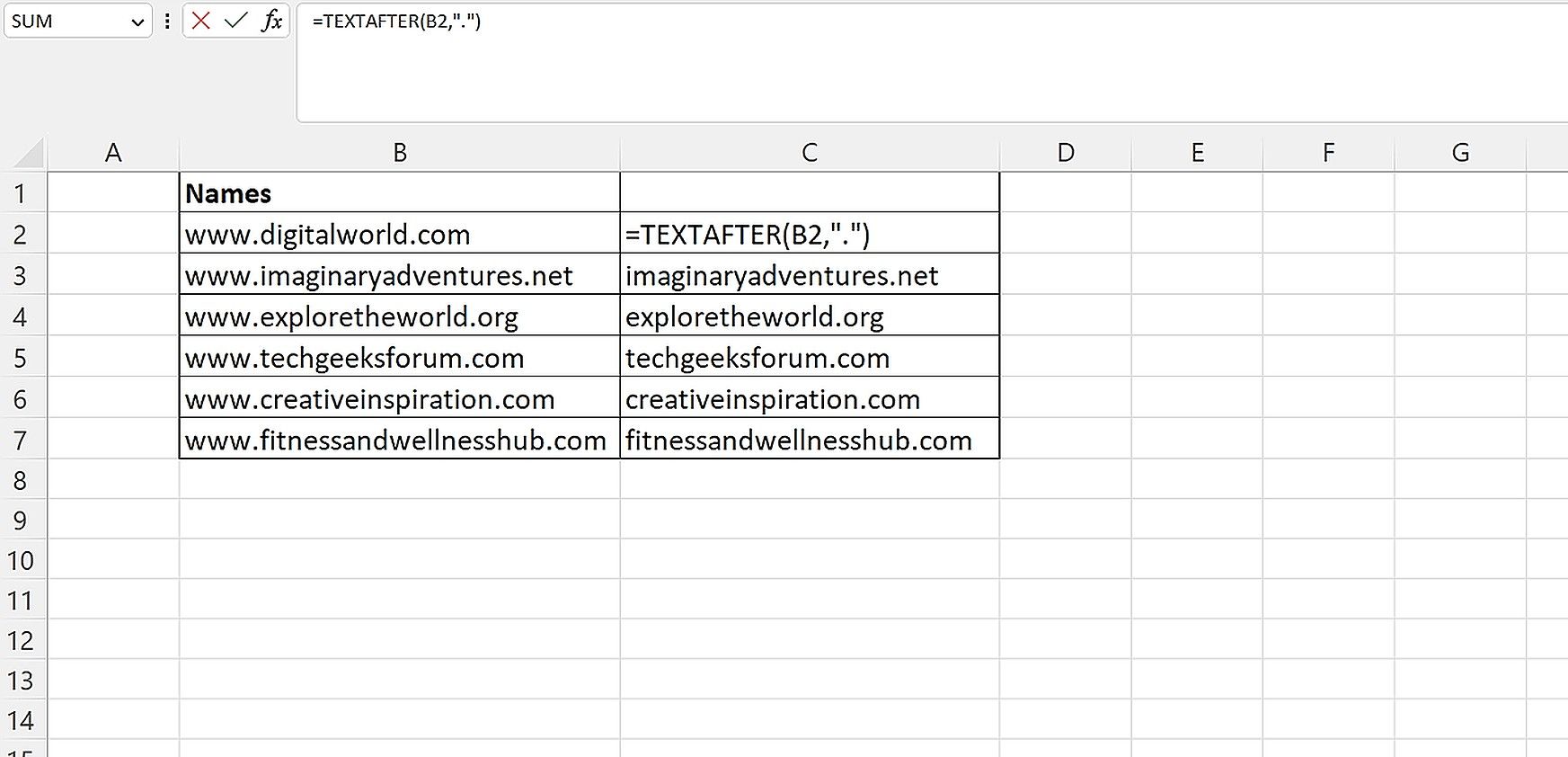
Извлечь доменное имя после первой точки (например, из “www.example.com” получить “example.com”):
=TEXTAFTER(B2,".")Извлечь последний фрагмент после последнего дефиса:
=TEXTAFTER(B2,"-",-1)Здесь отрицательное instance_num указывает на обратный отсчёт от конца.
Комбинирование функций: практические шаблоны
- Извлечь N-е слово в строке:
=INDEX(TEXTSPLIT(TRIM(B2)," "),1,N)- Получить имя пользователя из email (до “@”):
=TEXTBEFORE(B2,"@",1,1,B2)- Получить домен верхнего уровня (последняя часть после точки):
=TEXTAFTER(B2,".",-1)- Удаление кавычек и последующее разделение:
=TEXTSPLIT(SUBSTITUTE(B2,"\"",""),",")(Здесь показано удаление символа кавычки перед разделением.)
Типичные ошибки и как их избежать
Важно:
- Разделители могут встречаться внутри значений (например, запятая внутри кавычек CSV). TEXTSPLIT не понимает контекст кавычек — в таких случаях предварительно обработайте строку.
- Пробелы и невидимые символы (неразрывный пробел, символы Unicode) приводят к неожидаемым результатам. Используйте CLEAN и TRIM.
- Если ожидался массив, но результат не “вытек” — проверьте, не блокирует ли соседняя ячейка вывод массива.
Совет: перед применением функций создайте столбец “чистых данных”, где вы примените SUBSTITUTE/CLEAN/TRIM, и уже с него делайте TEXTSPLIT/TEXTBEFORE/TEXTAFTER.
Когда эти функции не подходят
- Если ваш источник — CSV с кавычками и вложенными разделителями, лучше использовать Power Query (Получить и преобразовать данные). Power Query корректно обрабатывает кавычки и типы.
- Для сложного регулярного поиска понадобится VBA или внешняя обработка, так как встроенные функции Excel не поддерживают полноценных регулярных выражений.
Ментальные модели и эвристики
- Если нужно разбить строку на множество частей — думайте о TEXTSPLIT как о «split» в языках программирования.
- Если нужно только взять часть до/после разделителя — TEXTBEFORE/TEXTAFTER быстрее и эффективнее.
- Всегда думайте о краевых случаях: отсутствие разделителя, множественные соседние разделители, пустые значения.
Мини‑методология для проектирования обработки текстовых полей
- Оцените входные данные: есть ли кавычки, вложенные разделители, пробельные символы.
- Нормализуйте: SUBSTITUTE (нежелательные символы), CLEAN, TRIM.
- Примените наиболее простую функцию (TEXTBEFORE/TEXTAFTER) для точечных задач.
- Для массового разбиения используйте TEXTSPLIT и затем INDEX/FILTER для выборки.
- Добавьте проверку на ошибки: IFERROR или явно задайте if_not_found.
- Документируйте предположения в отдельном столбце (например: “Ожидается формат: Имя Фамилия”).
Дерево решений (Mermaid)
flowchart TD
  A[Нужно извлечь часть строки?] --> B{Разделитель один или несколько}
  B -->|Один| C[TEXTBEFORE или TEXTAFTER]
  B -->|Несколько/массив| D[TEXTSPLIT]
  C --> E{Нужно конкретное вхождение?}
  E -->|Да| F[Указать instance_num]
  E -->|Нет| G[Оставить по умолчанию]
  D --> H[Использовать INDEX/FILTER для выборки]
  H --> I[Проверить ignore_empty и pad_with]
Ролевые чек‑листы
Аналитик данных:
- Проверил входные данные на скрытые символы.
- Нормализовал пробелы и дублирующие разделители.
- Выбрал функцию по объёму задачи (TEXTBEFORE/TEXTAFTER/ TEXTSPLIT).
Разработчик отчёта:
- Добавил обработку ошибок (if_not_found или IFERROR).
- Документировал формат входных данных в описании столбца.
Энд‑юзер/бизнес‑пользователь:
- Убедился, что результаты соответствуют ожиданиям на выборке тестовых строк.
- Сообщил все нестандартные примеры в источник данных.
Тесты и критерии приёмки
Критерии приёмки:
- Для заданного набора тестовых строк функция возвращает ожидаемые фрагменты во 100% случаев без ручной правки.
- Все пустые и отсутствующие разделители обрабатываются согласованно (через if_not_found или IFERROR).
- Документированы предположения о формате входных данных.
Примеры тест‑кейсов:
- Строка без разделителя => возвращаем if_not_found.
- Строка с несколькими подряд разделителями => ignore_empty TRUE/FALSE проверяется.
- Строка с завершающим разделителем (на конце) => pad_with корректно выставлен.
Совместимость и локализация
В разных языковых версиях Excel имена функций могут отличаться. Если вы работаете с локализованной копией Excel, проверьте соответствие имён функций или используйте англоязычную версию Office 365/Excel Online для однозначности. Формулы в тексте оставлены в англоязычном синтаксисе, так как большинство облачных и последних локальных сборок поддерживают английские имена функций.
Безопасность и конфиденциальность
При разборе строк с персональными данными (имена, емейлы) соблюдайте внутренние правила обработки PII. Для экспорта результатов убедитесь, что данные анонимизированы, если это требуется политикой организации или законодательством.
Итог
Функции TEXTSPLIT, TEXTBEFORE и TEXTAFTER существенно упрощают работу с текстовыми полями в Excel. Они позволяют переходить от ручной правки к автоматической обработке и интегрируются с другими инструментами Excel (TRIM, SUBSTITUTE, INDEX). Начните с тестовой колонки, нормализуйте данные и выбирайте функцию под задачу: точечный захват части строки — TEXTBEFORE/TEXTAFTER, массовое разбиение — TEXTSPLIT.
Краткие рекомендации:
- Всегда нормализуйте входные строки через TRIM/CLEAN.
- Для CSV с кавычками используйте Power Query.
- Оборачивайте формулы проверкой ошибок и документируйте формат данных.
Важно: перед развёртыванием на реальных данных прогоните набор тестовых случаев и согласуйте обработку пустых и некорректных значений.

Похожие материалы

Несколько аккаунтов Skype: Multi Skype Launcher

Журнал для работы: повысить продуктивность

Персональные звуки уведомлений на Android

Скачивание шоу Hulu для офлайн‑просмотра

Microsoft Start: персонализированная новостная лента
