
Как поделиться аватаром Facebook в WhatsApp
Кратко: Вы можете создать персональный аватар в приложении Facebook и отправить его в WhatsApp как изображение или стикер. Этот гид показывает пошагово, где найти аватар, как поделиться им напрямую в WhatsApp и что делать, если отправка не проходит.
Что такое аватар Facebook
Аватар Facebook — это персонализированный персонаж, которого вы создаёте в приложении: прическа, одежда, тон кожи и выражения лица. Коротко: это картинка или набор стикеров, созданных на основе вашего персонажа, которые можно использовать внутри Facebook и экспортировать в мессенджеры.
Быстрая проверка перед отправкой
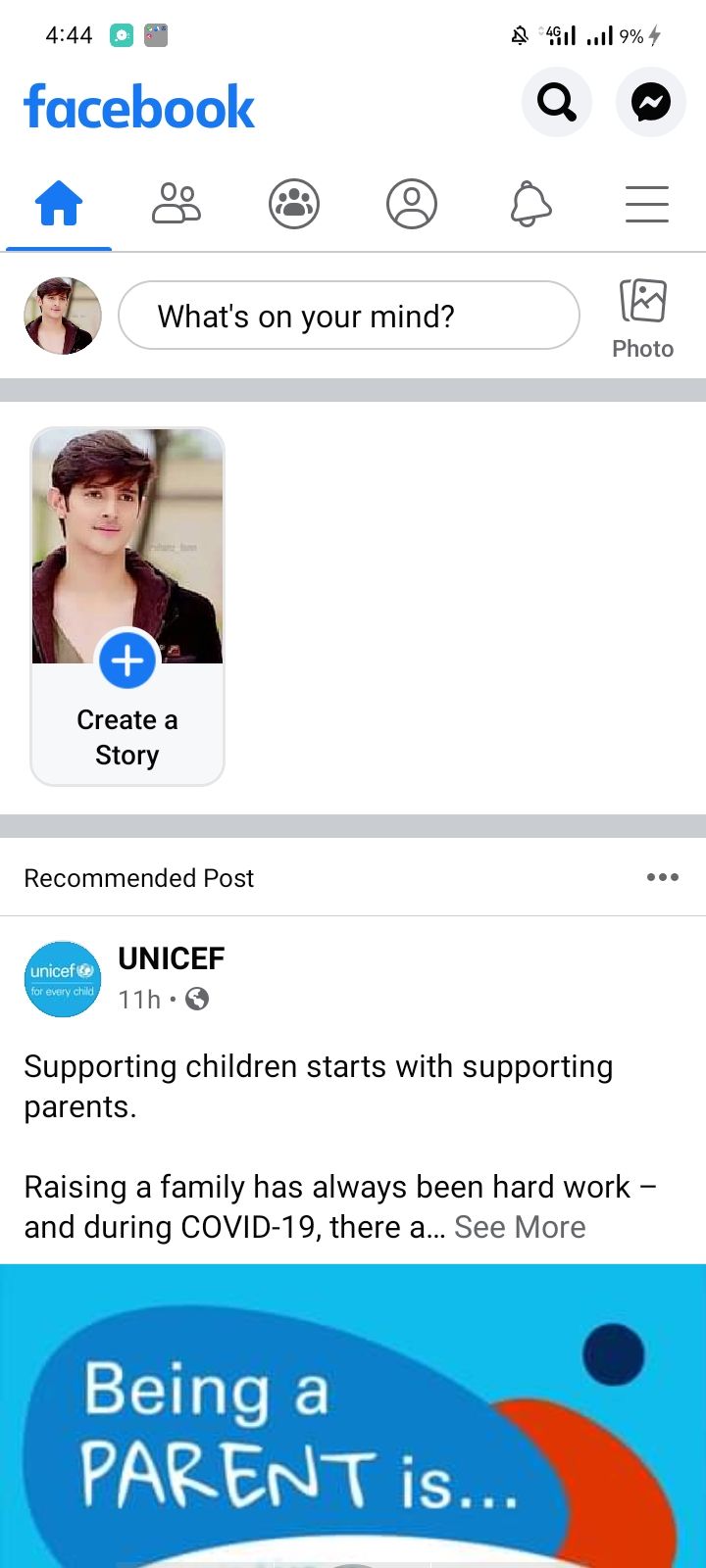
- Откройте приложение Facebook на телефоне и нажмите меню (три горизонтальные линии).
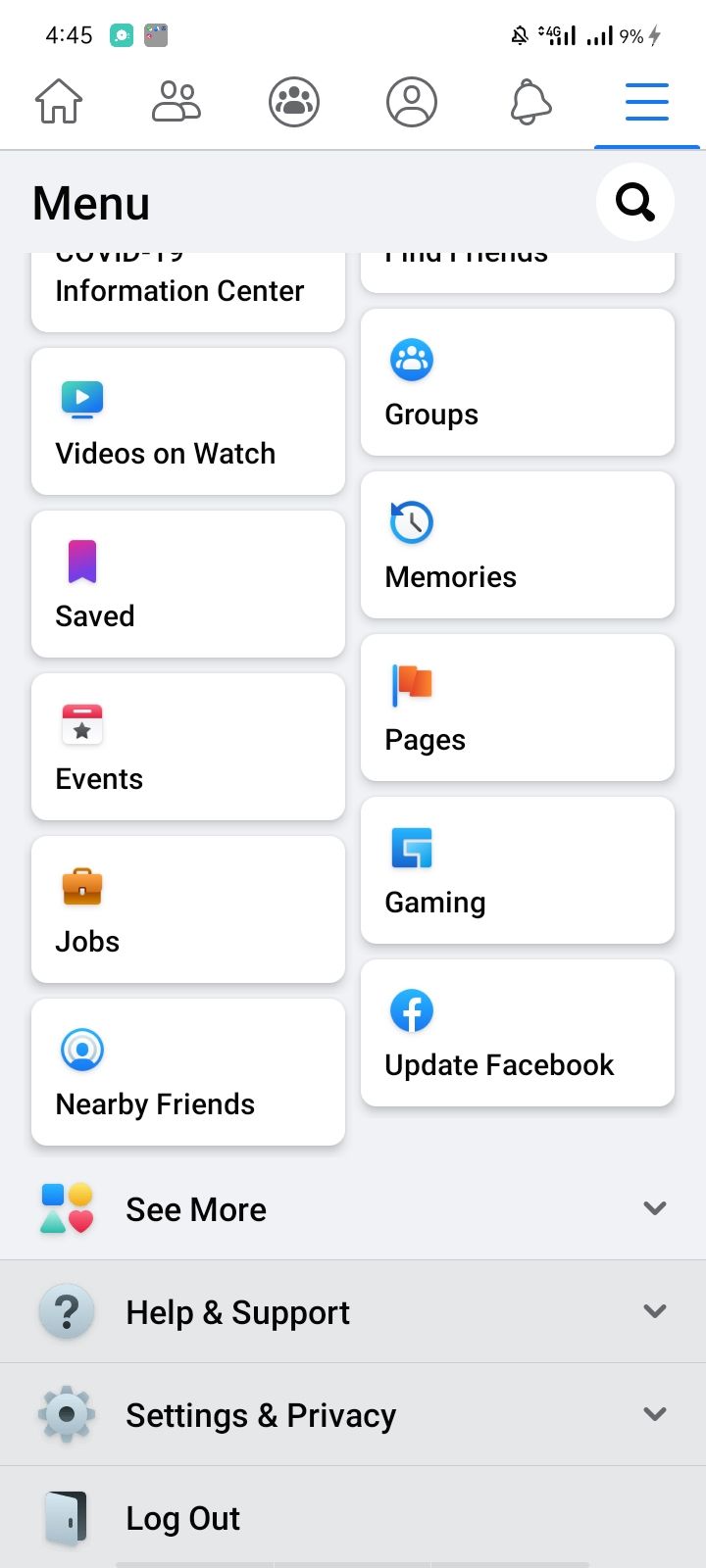
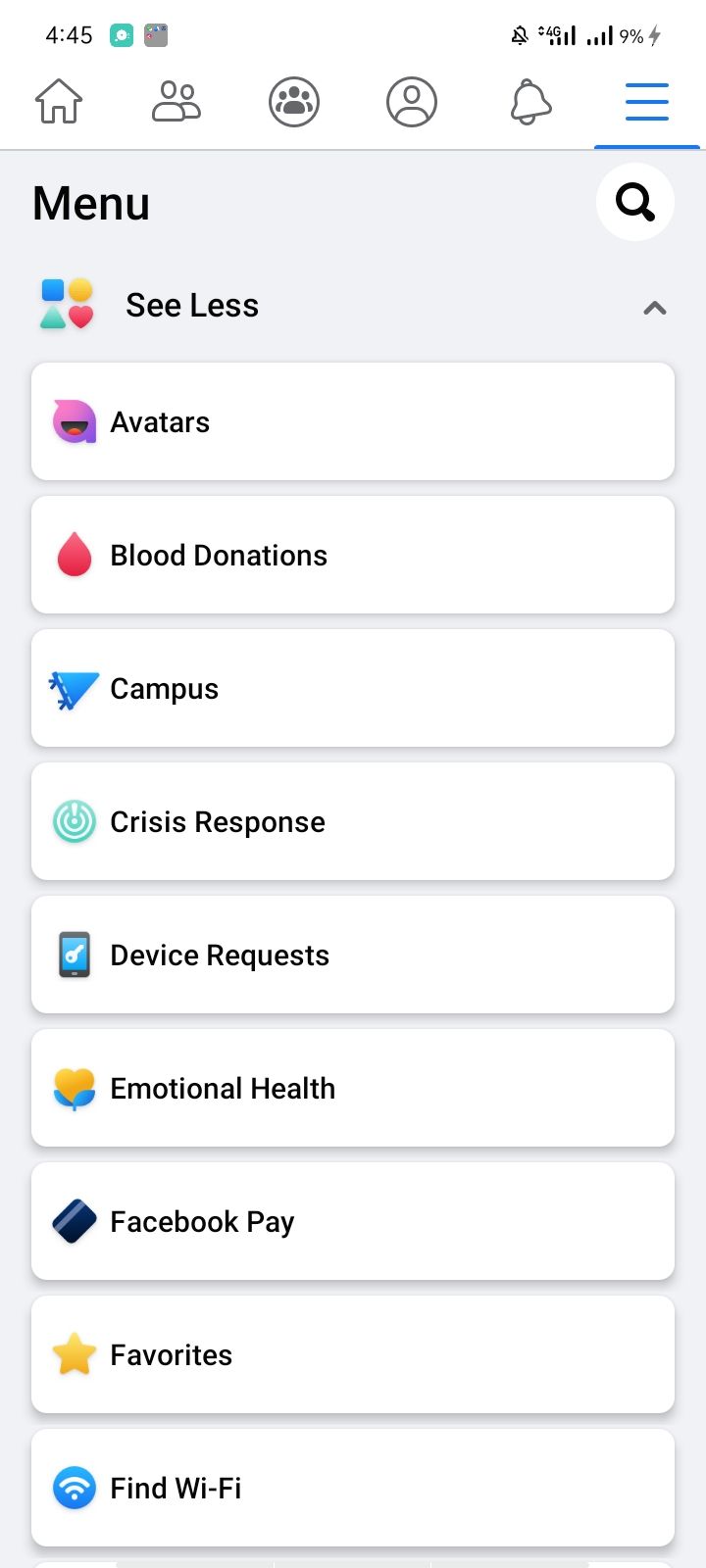
- Перейдите в раздел “Аватары”. Если видите превью, то аватар сохранён и готов к использованию.
Важно: аватар нужно создать в мобильном приложении Facebook. В веб-версии некоторые опции экспорта могут быть недоступны.
Пошаговая инструкция: отправка аватара в WhatsApp
- Откройте приложение Facebook и нажмите три горизонтальные линии, чтобы открыть меню.
- Выберите раздел “Аватары”.
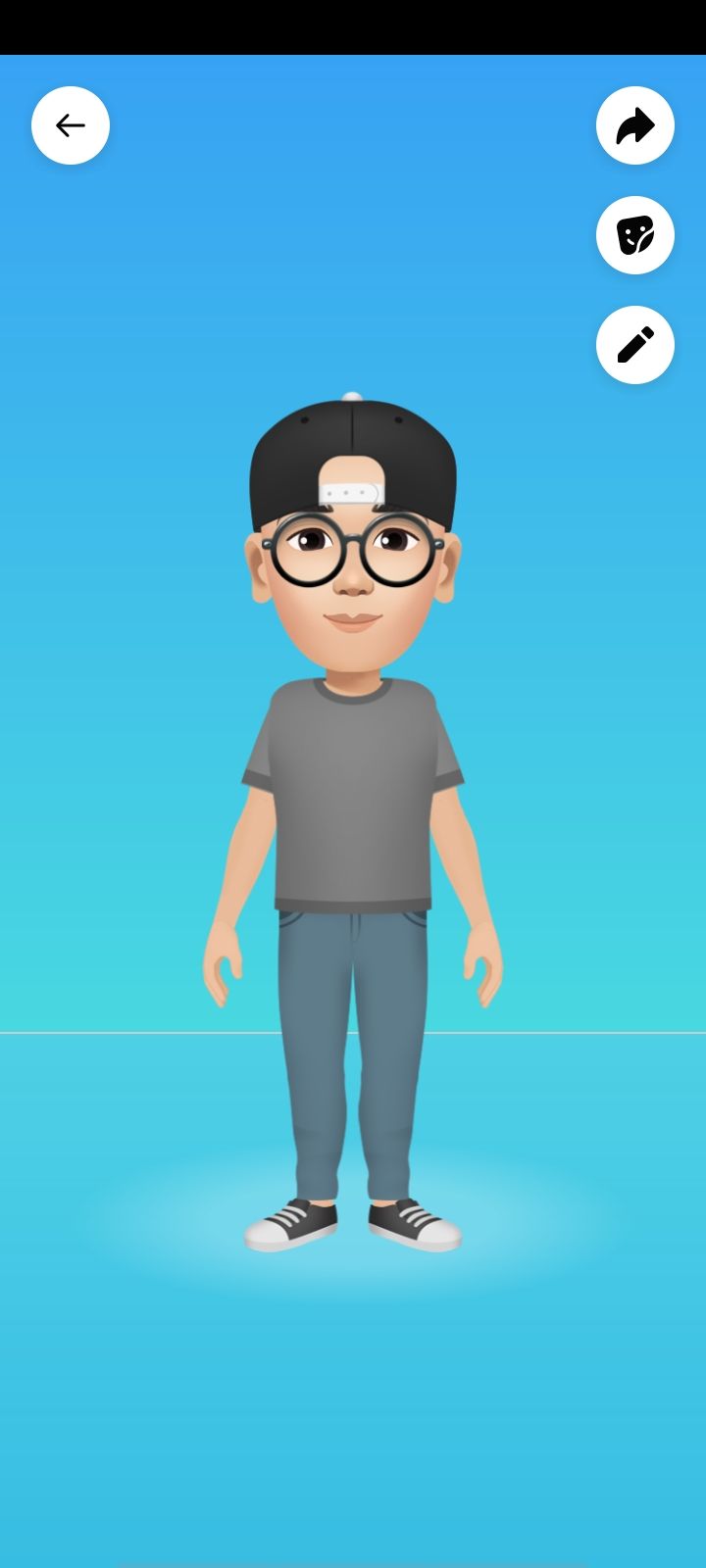
- В окне превью аватара нажмите второй значок, чтобы открыть список стикеров.
- Выберите любой стикер из списка.
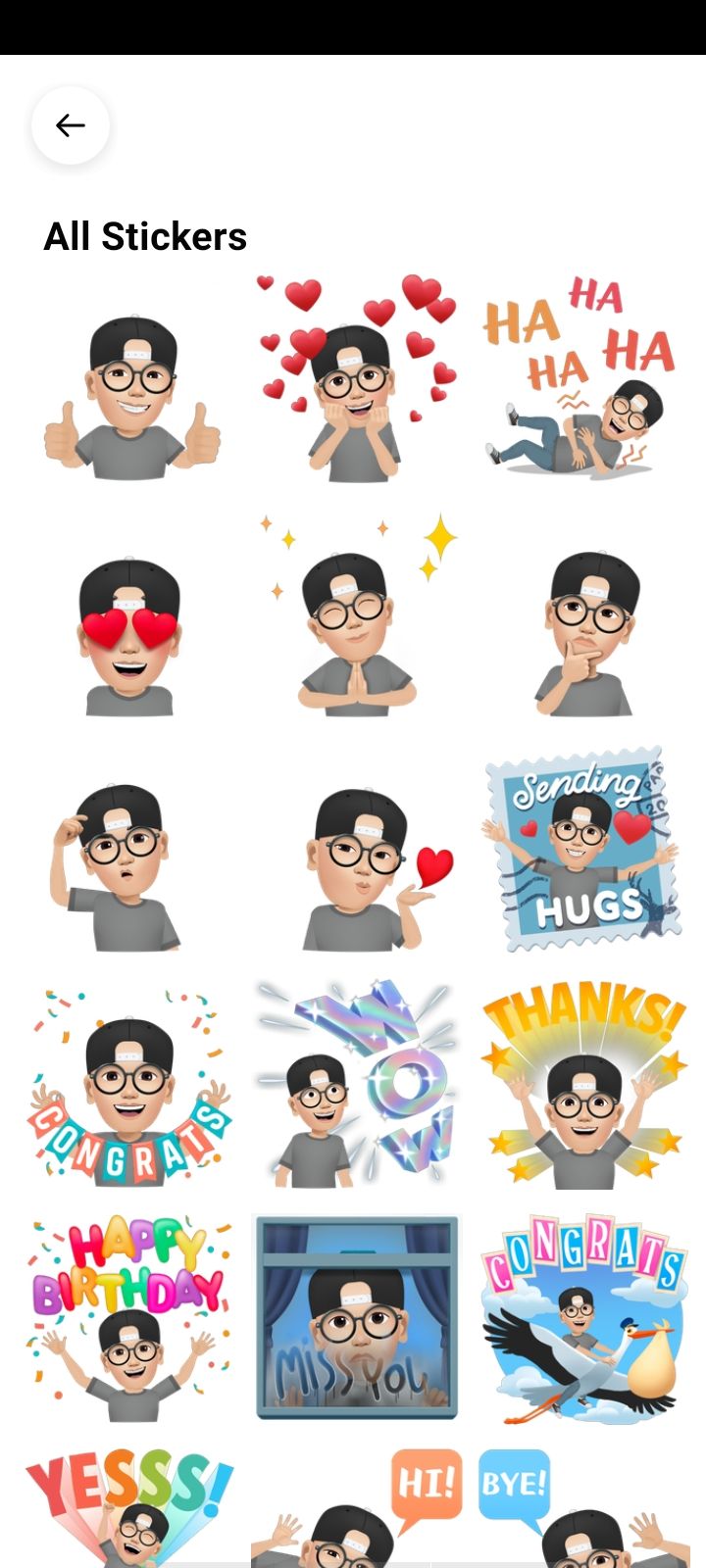
- В появившемся окне выберите «Ещё варианты» или “More Options” для внешней отправки.
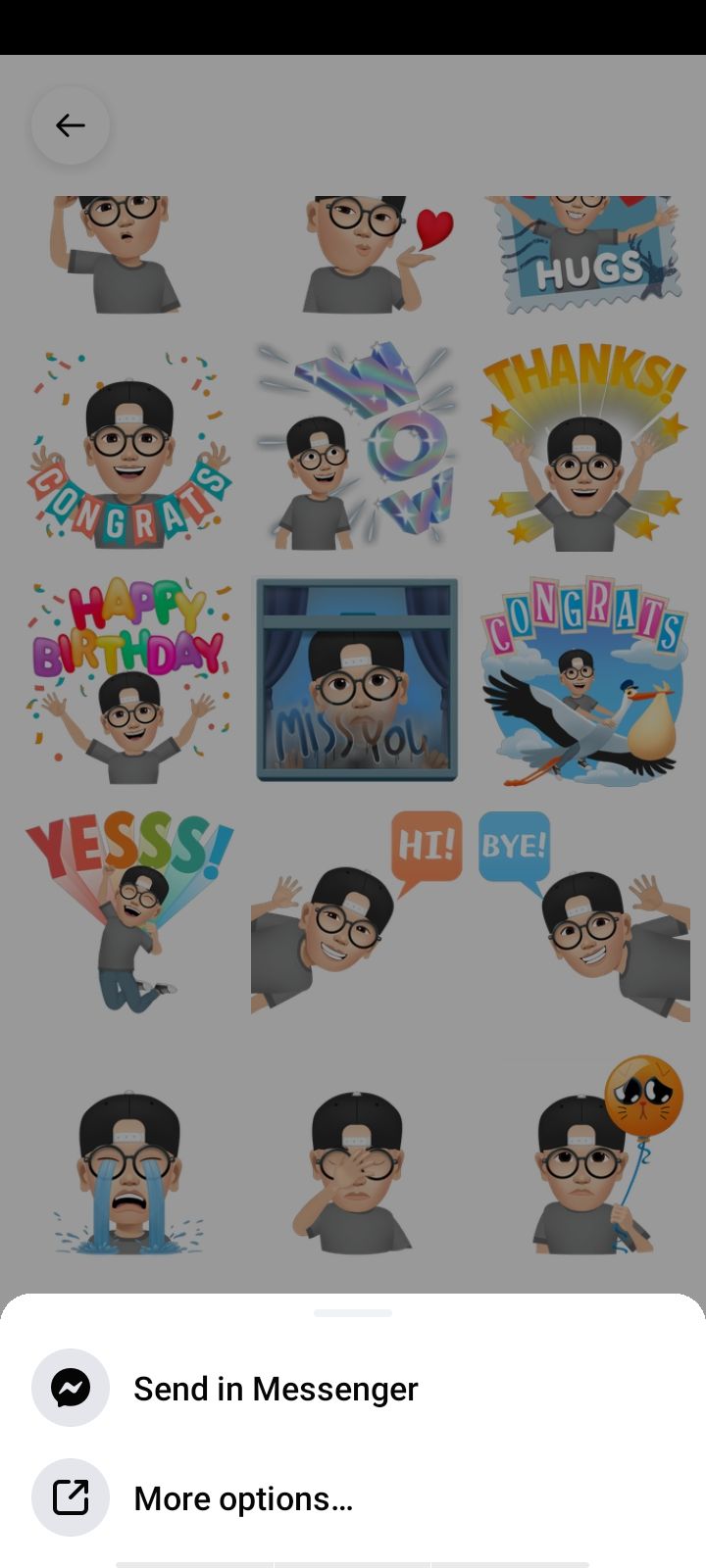
- В списке платформ выберите WhatsApp.
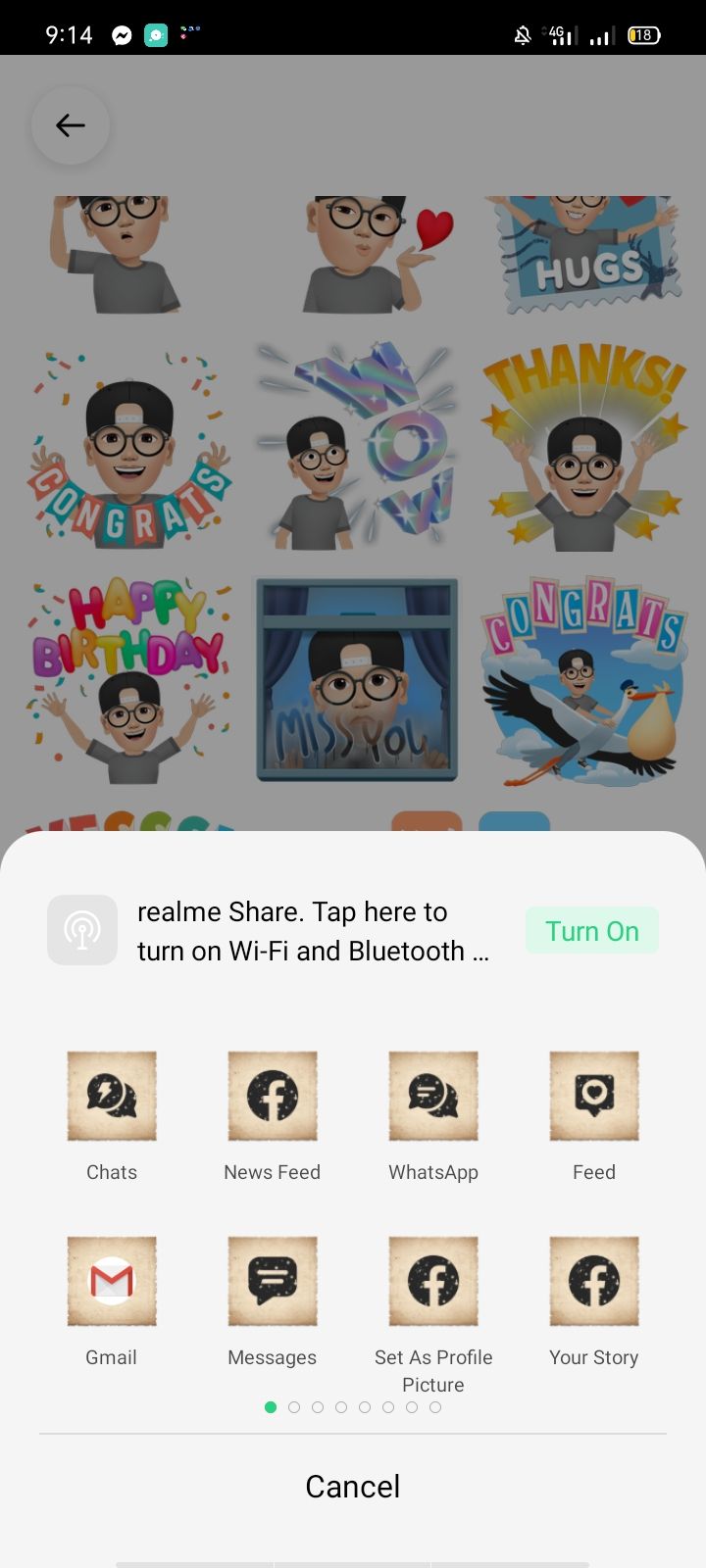
- Выберите контакт или группу в WhatsApp, куда хотите отправить стикер.
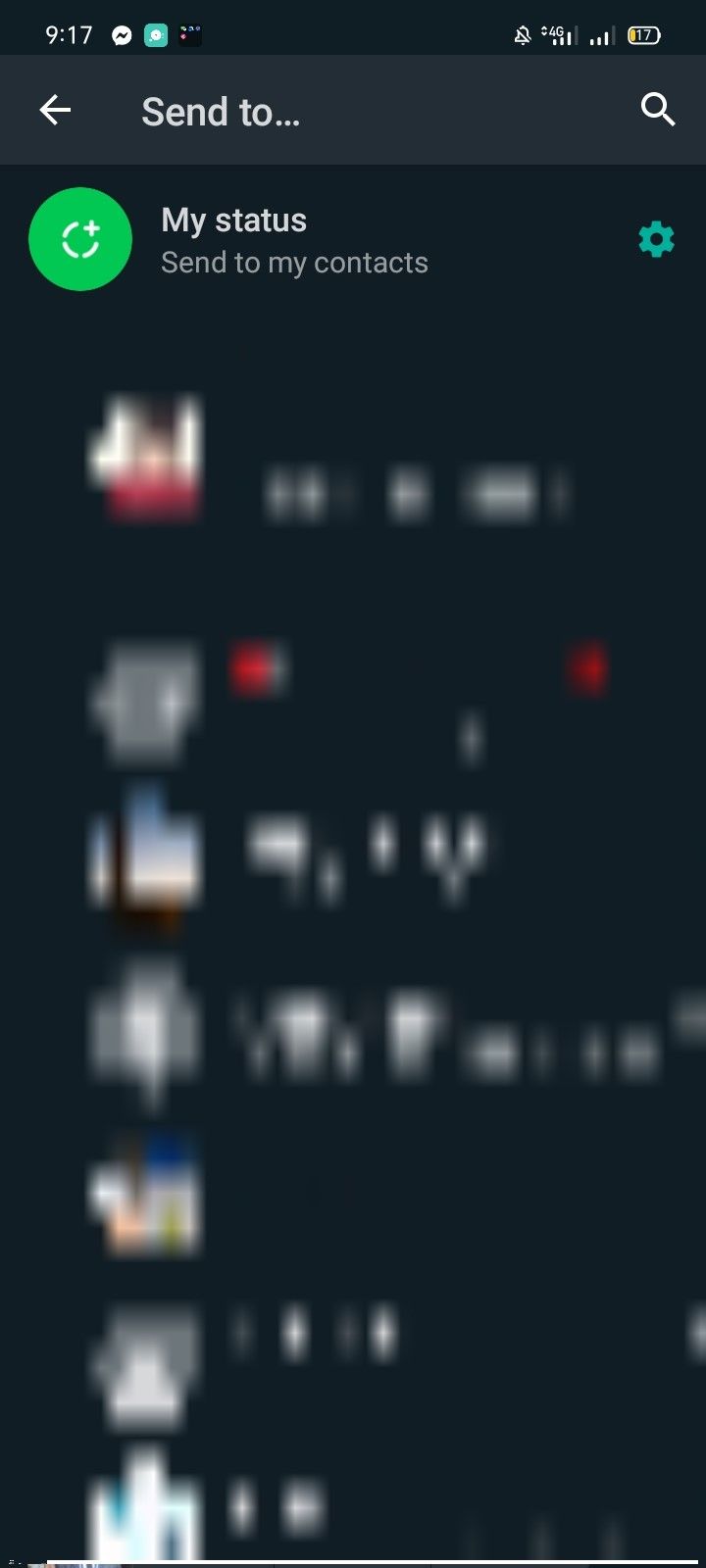
- Нажмите зелёную кнопку отправки. Стикер будет отправлен как изображение или стикер, в зависимости от формата и версии приложения.
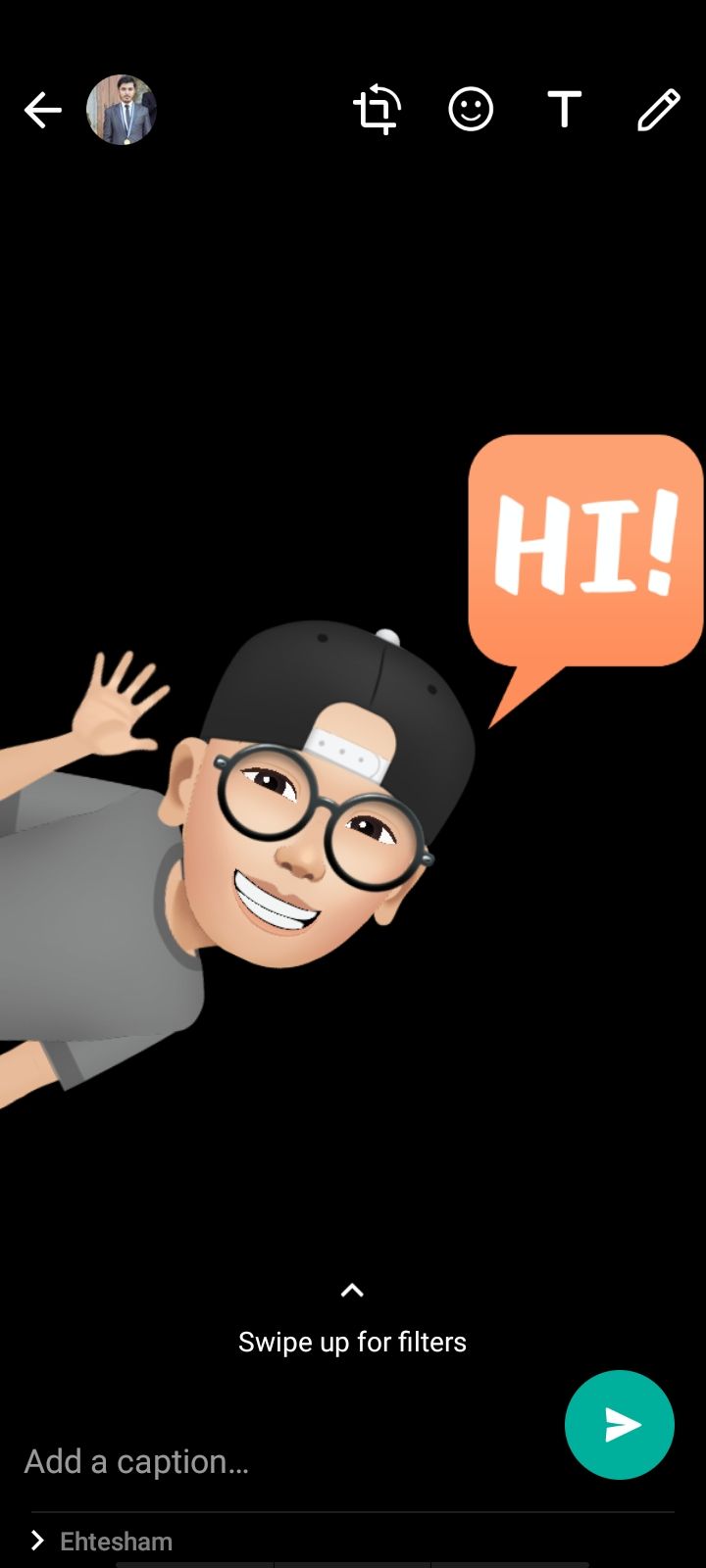
Avatars отправляются в WhatsApp в формате изображения. Вы можете сохранить файл в галерее, сделать его статусом или установить как фото профиля, как с обычными фотографиями.
Когда способ не сработает и как это исправить
- Нету опции “Аватары” в меню: проверьте, обновлено ли приложение Facebook до последней версии и доступна ли функция в вашей стране.
- WhatsApp не отображает стикер как стикер: некоторые версии WhatsApp/Android/iOS могут воспринимать отправку как изображение. Обновите WhatsApp и повторите попытку.
- Кнопка “Ещё варианты” не появляется: перезапустите приложение Facebook, очистите кэш (Android) или переустановите приложение.
Если проблемы сохраняются, попробуйте сохранить аватар в галерею (сохранить изображение) и затем вручную отправить его из WhatsApp.
Альтернативные способы поделиться аватаром
- Скопировать изображение в галерею: выберите сохранение в телефон и отправьте файл из WhatsApp вручную.
- Использовать Messenger: отправьте аватар себе в личное сообщение, скачайте оттуда и поделитесь в WhatsApp.
- Экспорт в другие соцсети: Instagram и Twitter также поддерживают внешний экспорт — сначала сохраните изображение и затем загрузите в нужное приложение.
Чеклист перед отправкой
- Facebook обновлён до последней версии
- WhatsApp обновлён до последней версии
- Аватар создан и виден в разделе “Аватары”
- У вас есть доступ к контактам, которым хотите отправить стикер
- При необходимости — разрешение на доступ к хранилищу (для сохранения в галерее)
Критерии приёмки
- Получатель успешно получает изображение/стикер в WhatsApp.
- Файл можно сохранить в галерее получателя.
- Внешний вид аватара не искажается при пересылке (проверяйте качество после отправки).
Советы и лучшие практики
- Для лучшего качества сохраняйте аватар в галерею и отправляйте как файл, если важна детализация.
- Если хотите набор стикеров, создайте несколько выражений аватара и сохраните их заранее.
- Используйте приватные чаты для тестовой отправки перед массовой рассылкой.
Частые вопросы
Q: Можно ли использовать аватар Facebook как стикер в других приложениях?
A: Да — большинство приложений принимают изображение или стикер, но поведение зависит от приложения и его версии.
Q: Сохранится ли аватар в оригинальном качестве при пересылке в WhatsApp?
A: Часто изображение отправляется в сжатом виде. Чтобы сохранить качество, отправляйте как документ или сохраните в галерее и отправляйте файл.
Q: Аватар не виден в меню — что делать?
A: Проверьте обновления, региональные ограничения и повторно войдите в аккаунт. Иногда функция появляется не сразу для всех пользователей.
Краткое резюме
Поделиться аватаром Facebook в WhatsApp просто: откройте раздел “Аватары” в мобильном приложении, выберите стикер, нажмите “Ещё варианты” и отправьте в WhatsApp. Если автоматический экспорт не работает, сохраните изображение в галерею и отправьте вручную. Это простой способ добавить индивидуальности переписке и статусам.

Похожие материалы

Несколько аккаунтов Skype: Multi Skype Launcher

Журнал для работы: повысить продуктивность

Персональные звуки уведомлений на Android

Скачивание шоу Hulu для офлайн‑просмотра

Microsoft Start: персонализированная новостная лента
