
Как сделать Stitch в TikTok — полный гид
Stitch — удобный инструмент для ответов, комментариев и ремиксов чужих роликов: вы вставляете короткий фрагмент исходного видео в начало своего и продолжаете уже своим материалом. Ниже — подробное руководство, чеклисты и рекомендации по настройке приватности.
Что такое Stitch в TikTok?
Stitch — это функция TikTok, появившаяся в сентябре 2020 года. Она позволяет вырезать фрагмент (до пяти секунд) из чужого видео и встроить его в своё. При воспроизведении сначала идёт выбранный фрагмент оригинала, затем ваш ролик.
Ключевые моменты:
- Длительность фрагмента Stitch ограничена пятью секундами.
- Не каждое видео доступно для Stitch: авторы могут отключать Stitch для отдельных видео или для всего аккаунта.
- В подписи к созданному видео автоматически добавляется ссылка на оригинал и упоминание автора.
- Ваш профиль должен быть публичным, чтобы другие могли делать Stitch с ваших роликов.
Важно: если кнопка Stitch у видео неактивна — вы не сможете использовать этот ролик в качестве источника.
Как сделать Stitch — пошагово
- Откройте мобильное приложение TikTok.
- Перейдите к видео, которое хотите использовать, и нажмите кнопку Поделиться (иконка стрелки).
- В нижней панели листайте влево и выберите Stitch. Подождите, пока видео загрузится.
- При первом использовании появится подсказка — нажмите Попробовать.
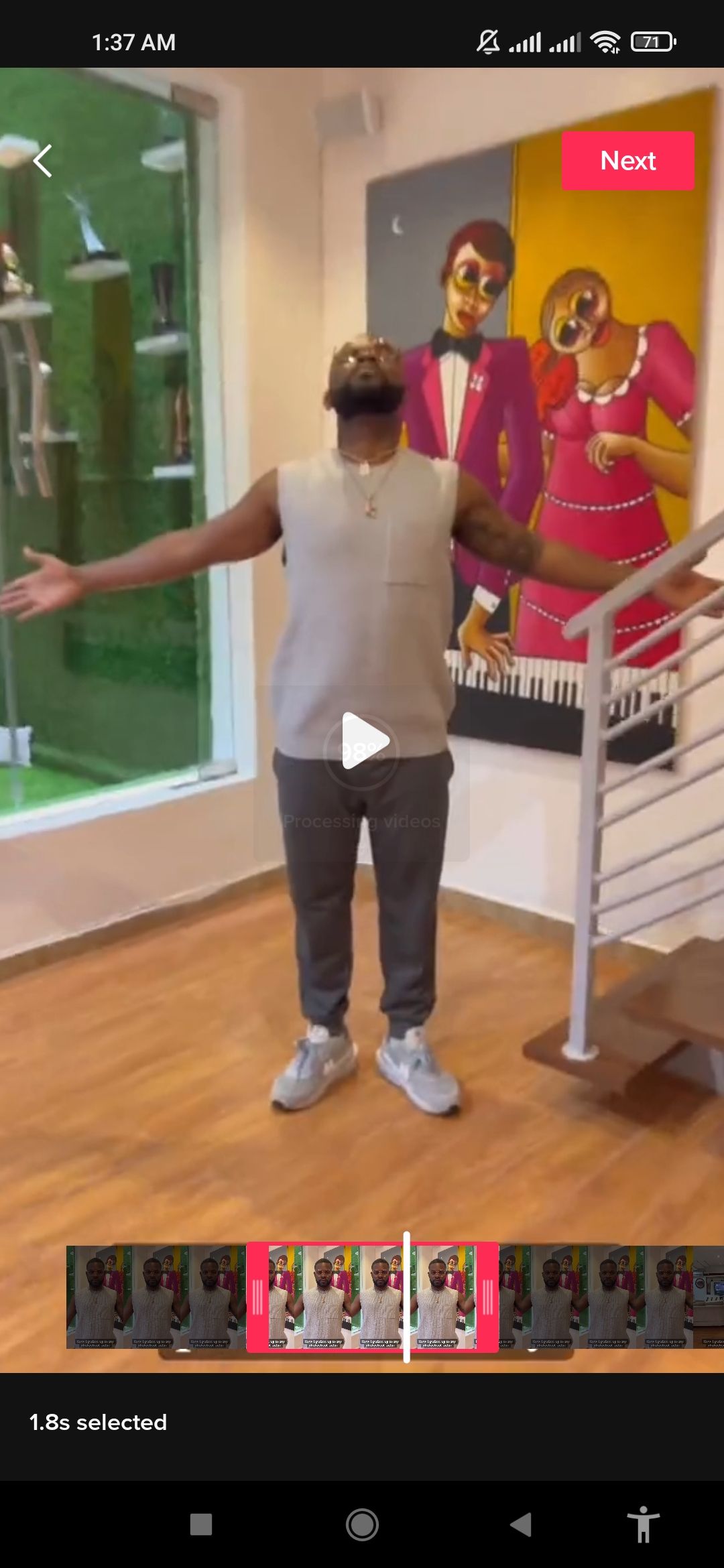
- По умолчанию выделяются пять секунд исходного ролика. Передвигайте рамку влево или вправо, чтобы выбрать нужный фрагмент или сократить длительность.
- Нажмите Далее в правом верхнем углу и дождитесь обработки.
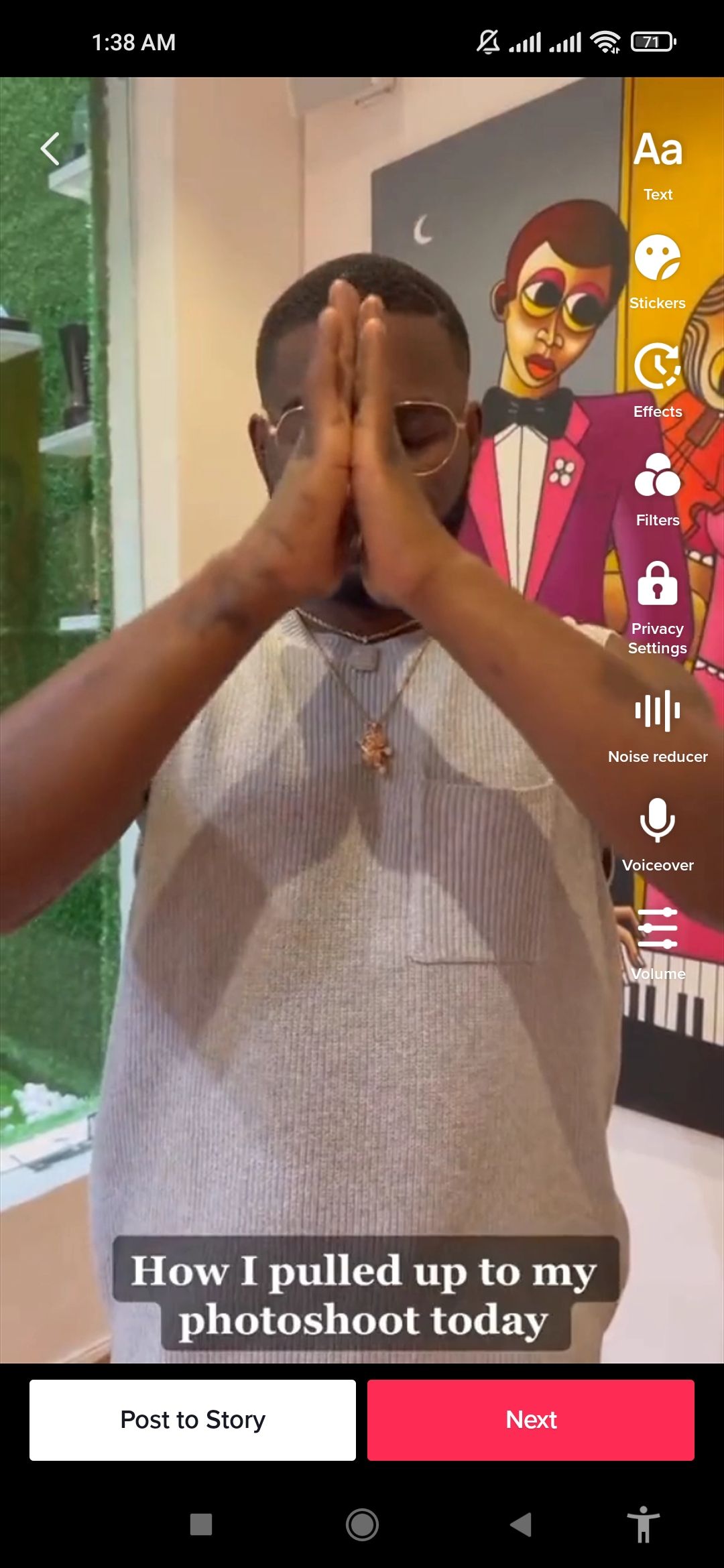
- Нажмите красную кнопку записи, чтобы записать свой ответ — до 3 минут. В любой момент можно нажать красную галочку, чтобы остановить запись.
- Нажмите Далее для перехода к настройкам публикации.
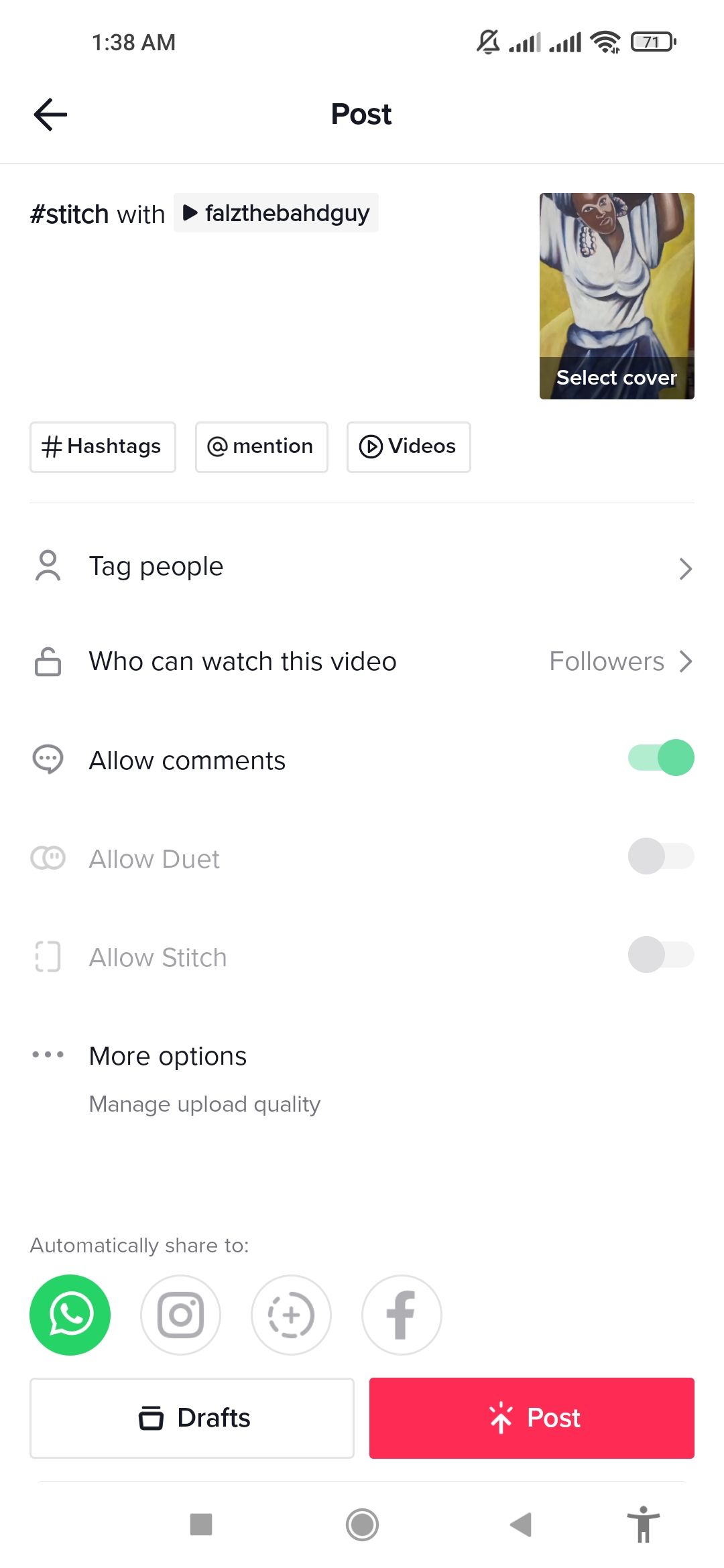
- Проверьте параметры: отметить людей, кто может смотреть видео, разрешения на Duet и Stitch и т. п.
- После публикации можно поделиться видео в другие соцсети, нажав соответствующие иконки.
- Нажмите Опубликовать.
При воспроизведении сначала прозвучит или покажется выбранный фрагмент оригинала, затем ваш ответ.
Советы по записи:
- Продумывайте вступление: первые секунды — фрагмент оригинала, поэтому ваша переплитка должна логично продолжать тему.
- Подберите громкость и тон так, чтобы переход от оригинала к вашему голосу/звуку был естественным.
- Используйте субтитры для ясности, особенно если ответ длинный.
Как управлять настройками Stitch
Вы можете включить или отключить Stitch для каждого видео отдельно или для всего аккаунта.
Для нового видео
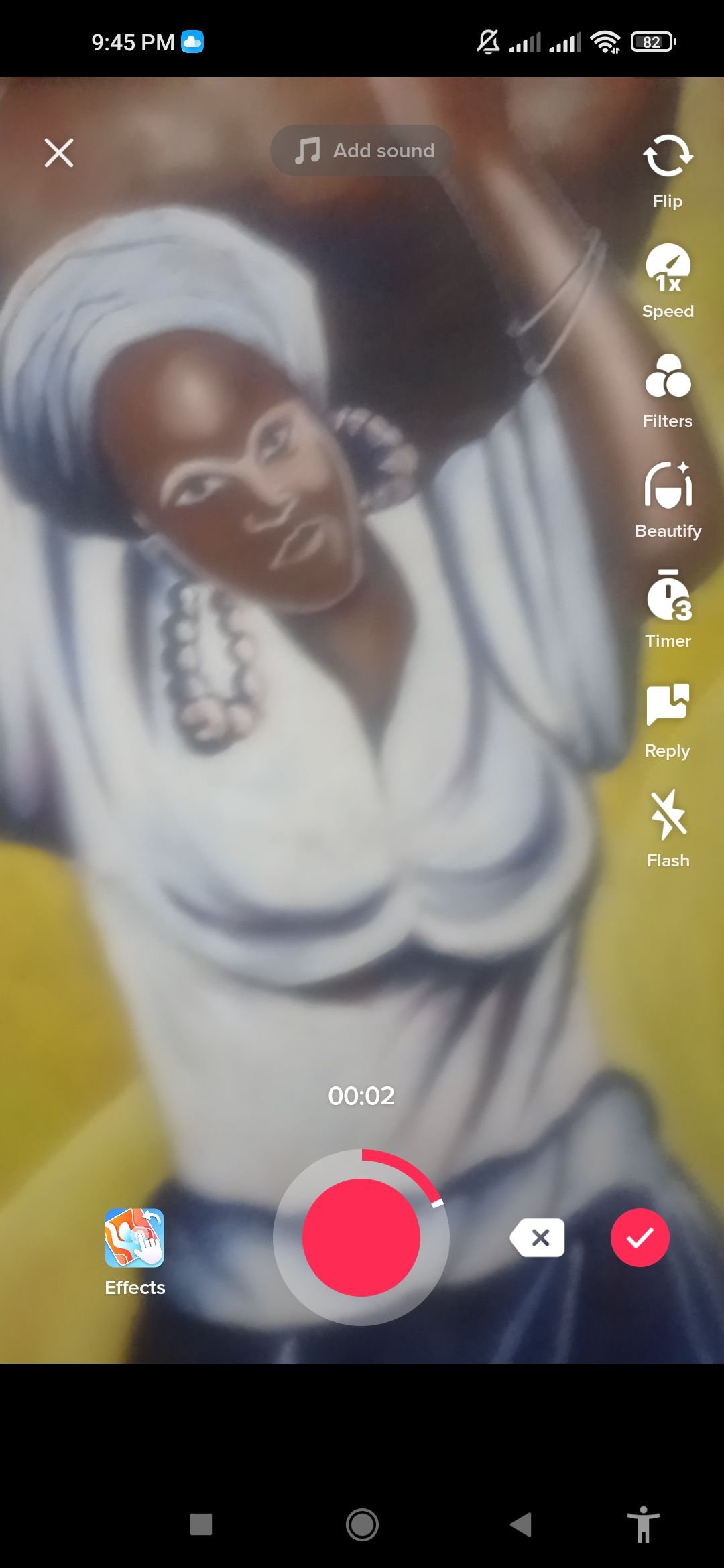
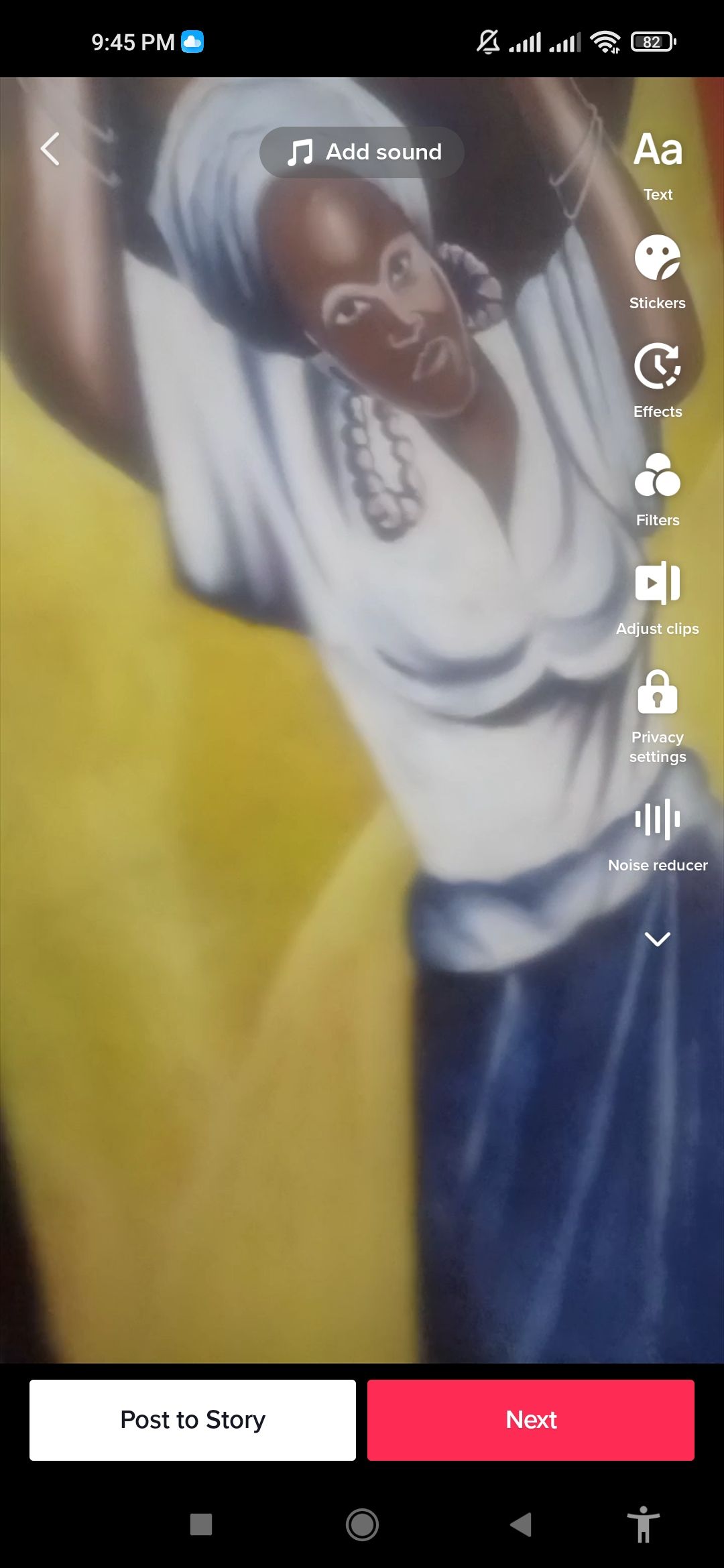
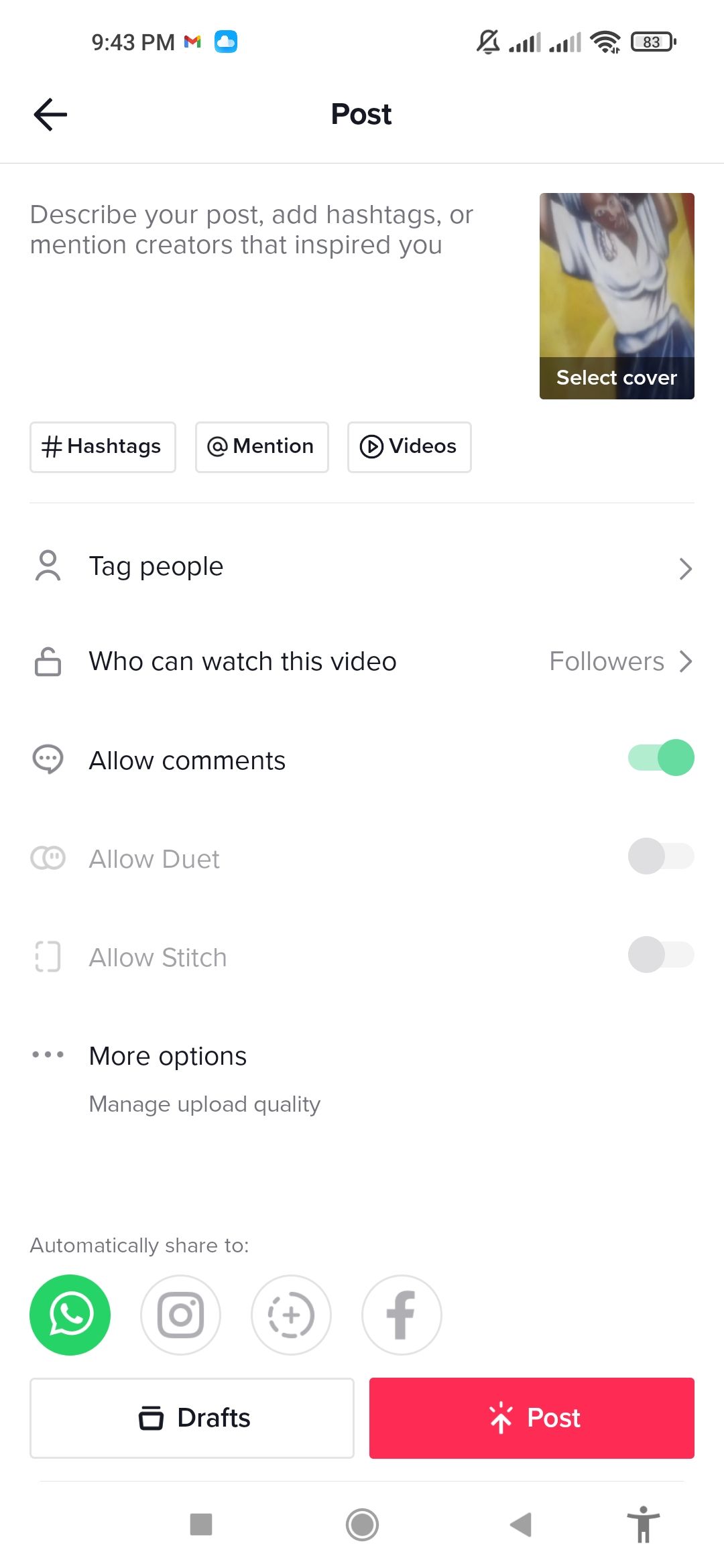
- Запишите видео как обычно.
- Нажмите Далее.
- В настройках публикации переключите тумблер Разрешить Stitch (включить/выключить).
Для уже опубликованного видео
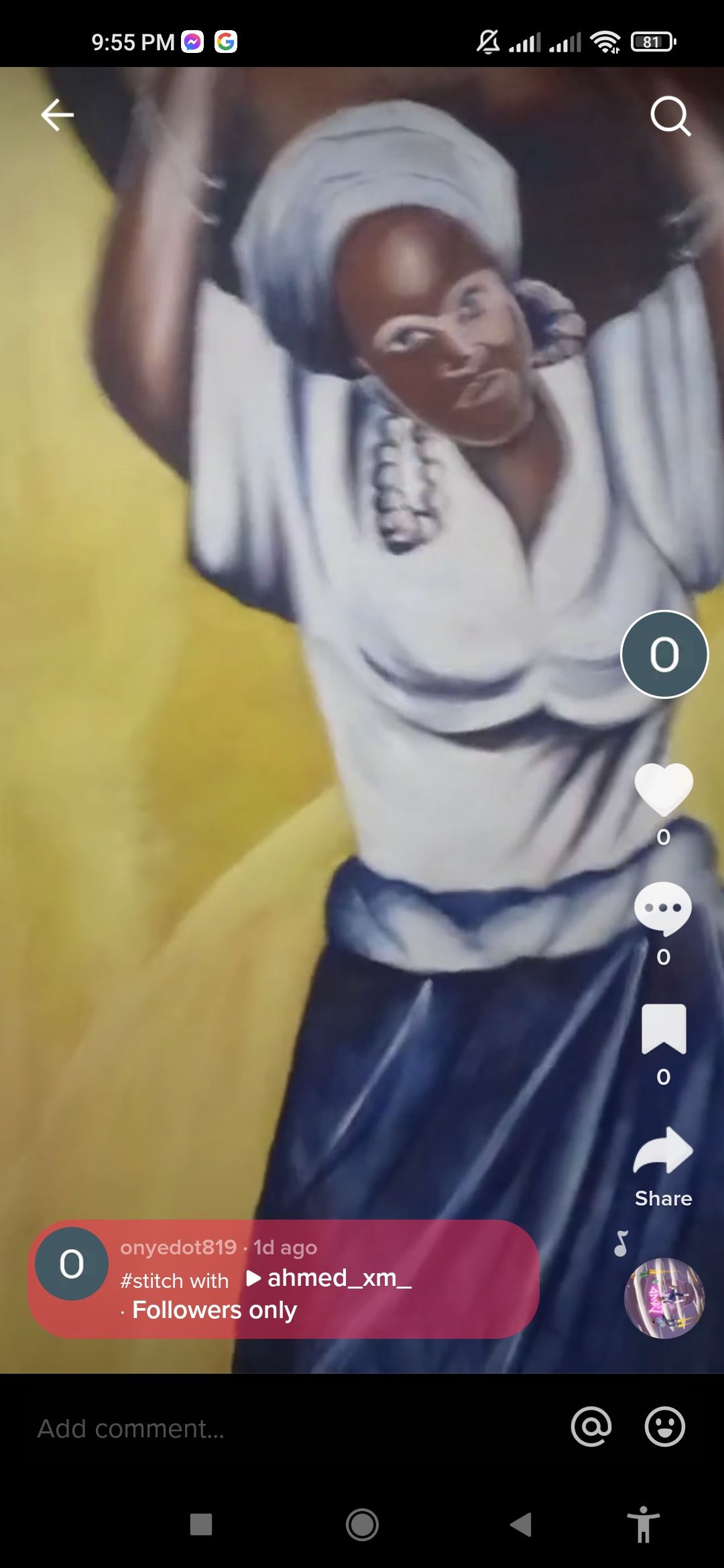
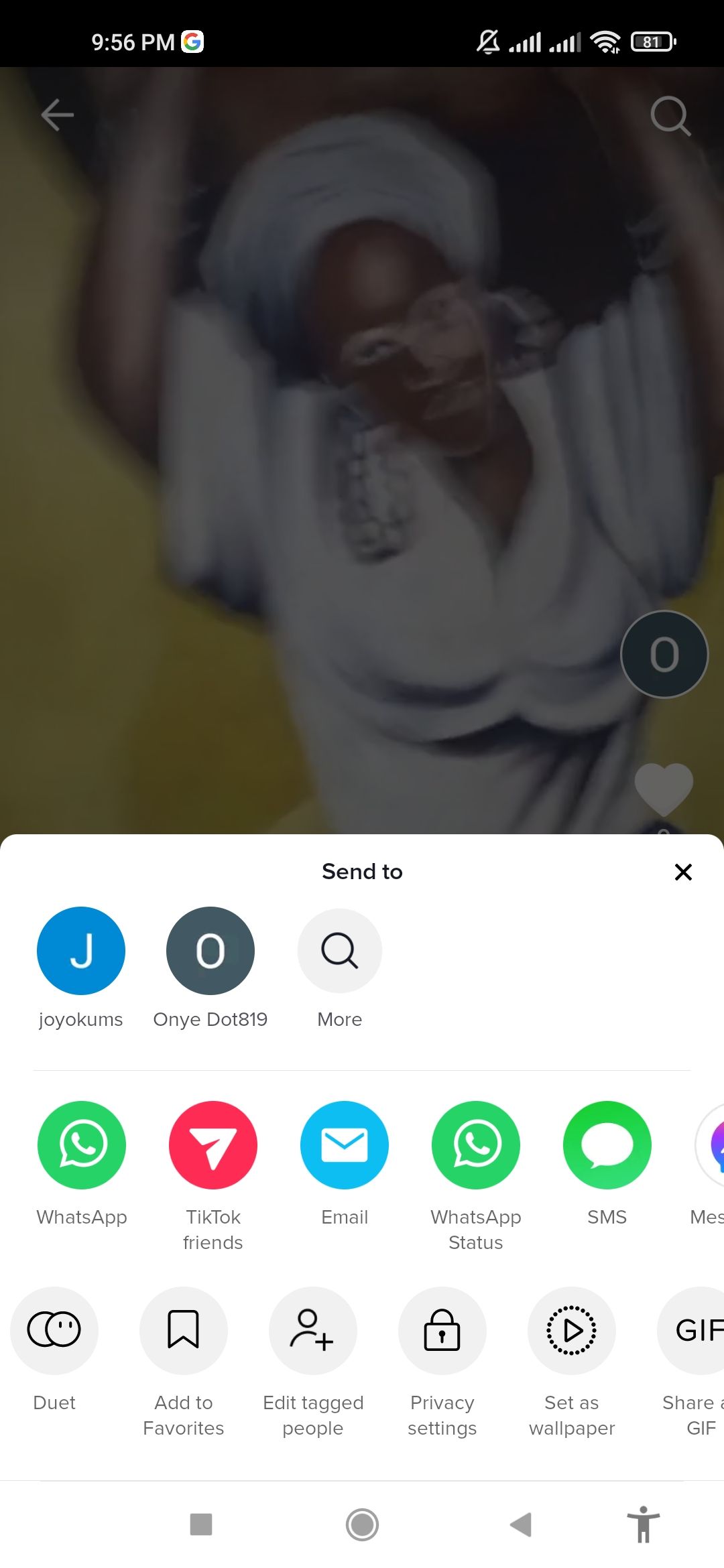
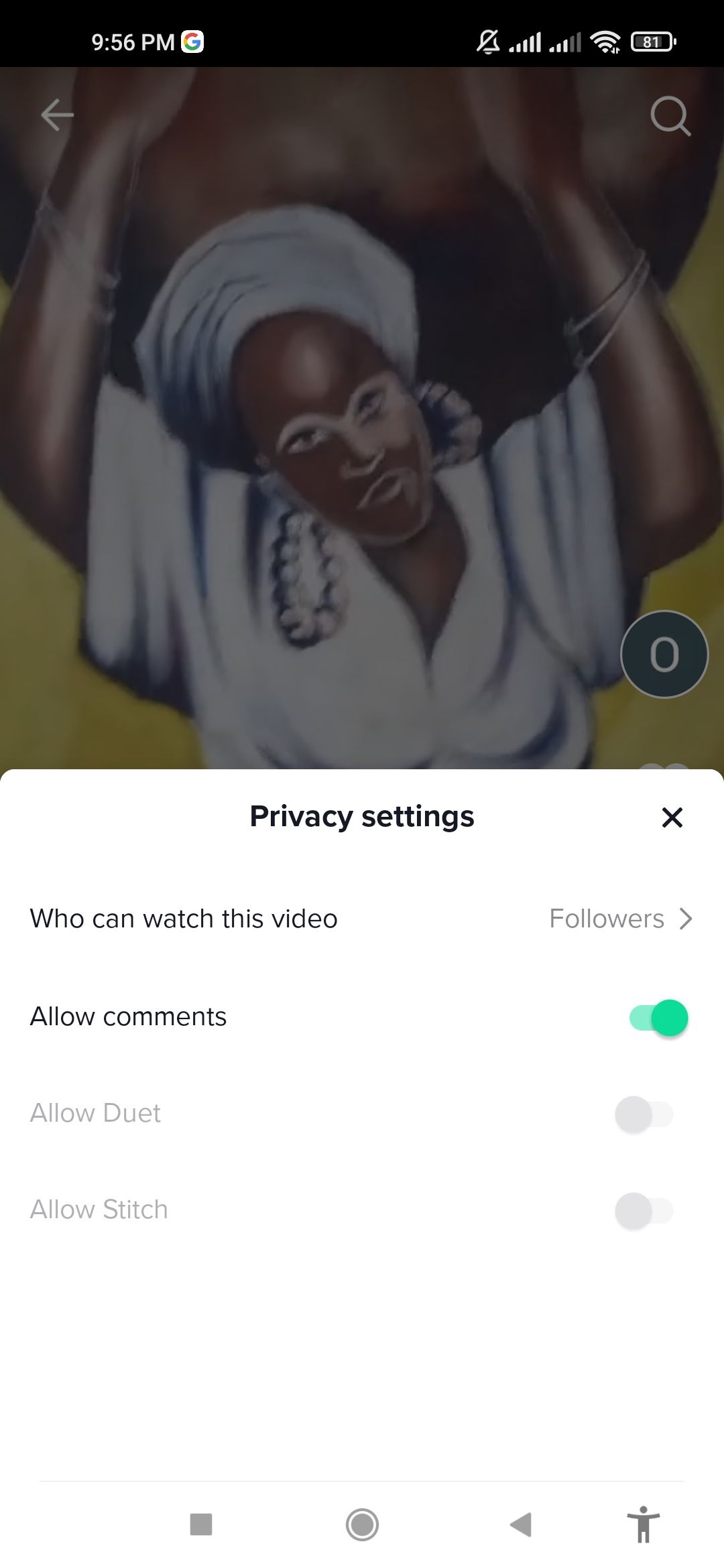
- Откройте нужное видео.
- Нажмите на три точки или на Поделиться.
- Листайте влево и выберите Настройки приватности.
- Переключите Разрешить Stitch.
Для всех видео аккаунта
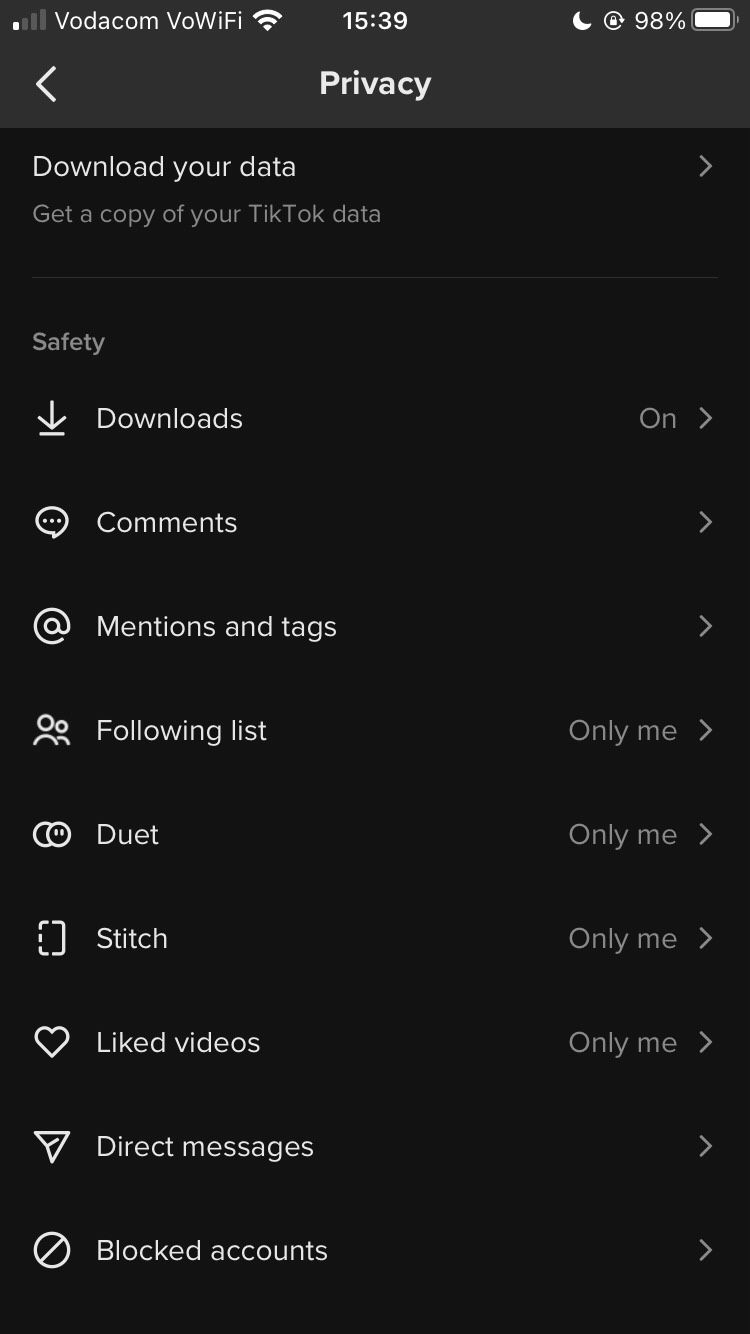
- Зайдите в Профиль (правый нижний угол).
- Нажмите на меню (иконка с тремя полосками) в правом верхнем углу.
- Выберите Настройки и конфиденциальность.
- Перейдите в Конфиденциальность.
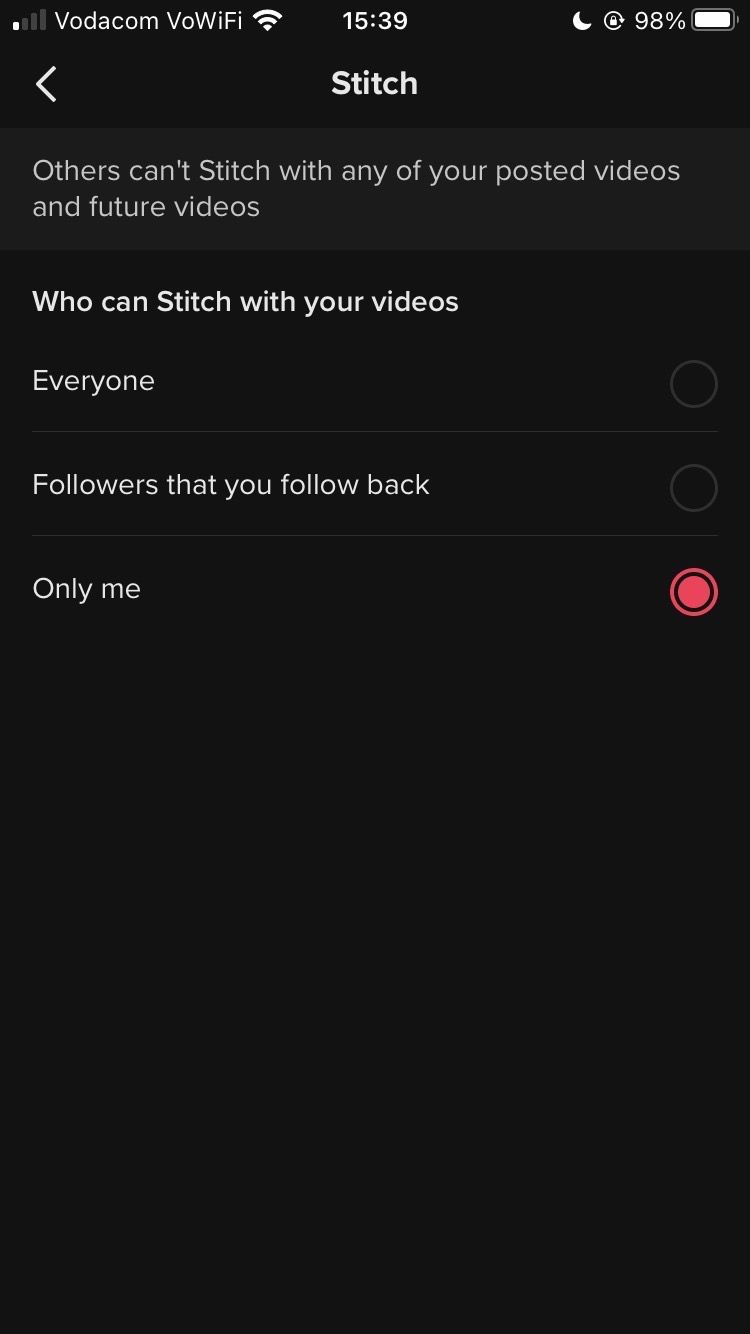
- Пролистайте до Stitch.
- Выберите, кто может делать Stitch: Все, Подписчики, на кого вы подписаны, Только я.
Совет: установите «Только я», если вы хотите запретить повторное использование ваших видео — это особенно полезно брендам и авторам, которые контролируют права на контент.
Stitch vs Duet — в чём различия
| Критерий | Stitch | Duet |
|---|---|---|
| Позиция оригинала | Вставляется в начало вашего видео (вырезанный фрагмент) | Оба видео воспроизводятся одновременно в разделённом экране |
| Длительность исходного фрагмента | До 5 секунд | Зависит от оригинала (весь экран) |
| Лучшее применение | Ответы, ремиксы, добавление контекста | Реакции, параллельные исполнения, синхронный дуэт |
| Атрибуция | Ссылка на оригинал в подписи | Ссылка/ссылка на профиль автора (в интерфейсе дуэта) |
Когда выбрать Stitch: вы хотите подчеркнуть часть оригинала и логично её продолжить. Когда выбрать Duet: вы хотите показывать реакцию или синхронизированное исполнение рядом с исходником.
Когда не стоит использовать Stitch (контрпримеры)
- Если вы не уверены в авторских правах или исходное видео содержит спорный материал.
- Когда нужен синхронный показ двух видео — тогда лучше Duet.
- Если автор явно запретил Stitch в настройках.
- Для длинных ответов, где пять секунд исходника недостаточно для контекста.
Чеклисты по ролям
Создатель контента (Creator):
- Проверить, включён ли Stitch у исходного видео.
- Запланировать логичный переход от фрагмента к ответу.
- Обрезать фрагмент так, чтобы ключевой момент был понятен без лишнего контекста.
- Добавить субтитры и теги.
Бренд / маркетолог:
- Решить политику разрешений (включать ли Stitch для всех).
- Проверить риски репутации при пользовательских ремиксах.
- Установить процессы модерации и реагирования на негатив.
Модератор / менеджер сообщества:
- Отслеживать упоминания бренда в чужих Stitch.
- Быстро реагировать на нарушающие контент репосты.
- Вести журнал спорных случаев для анализа.
Юридическая команда:
- Определить правила использования защищённого контента.
- Подготовить стандартные DMCA-процедуры и формы жалоб.
Быстрая SOP-инструкция (шаблон для команды)
- Идентификация: определить исходный ролик и проверить доступность Stitch.
- Авторская проверка: убедиться, что в ролике нет защищённого контента без разрешения.
- Пост-продакшн: записать ответ, отредактировать звук и добавить субтитры.
- Настройки публикации: выбрать аудиторию, разрешения на Stitch и Duet.
- Публикация и мониторинг: отслеживать вовлечение и репосты, сохранять скриншоты при необходимости.
Критерии приёмки
- Видео воспроизводится корректно: сначала фрагмент исходного ролика, затем ваш ответ.
- В подписи присутствует ссылка или указание на оригинал.
- Разрешения установлены согласно политике (публичный/приватный доступ).
Устранение неполадок
Проблема: не могу выбрать Stitch в меню.
- Причины и действия: автор отключил Stitch для видео; попробуйте связаться с автором или выбрать другое видео.
Проблема: выбранный фрагмент длиннее 5 секунд.
- Причины и действия: TikTok автоматически ограничивает длительность; сократите выбор рамкой.
Проблема: обработка видео занимает слишком много времени.
- Причины и действия: проверьте подключение к сети, закройте фоновые приложения, перезапустите приложение.
Проблема: подпись не содержит ссылки на оригинал.
- Причины и действия: обычно атрибуция добавляется автоматически; если её нет, пересмотрите процесс публикации и обновите приложение.
Конфиденциальность, права и рекомендации
- Stitch автоматически проставляет атрибуцию, но это не отменяет авторских прав. Если оригинал содержит музыку или контент, защищённый третьими лицами, возможны ограничения монетизации или блокировка в некоторых регионах.
- Чтобы другие не могли делать Stitch с ваших видео, сделайте аккаунт приватным или отключите Stitch в настройках.
- При работе с персональными данными соблюдайте местные законы о защите данных (например, GDPR в ЕС): не публикуйте личную информацию без согласия.
Примечание для брендов: даже при разрешённых Stitch контролируйте визуальный и текстовый контент, чтобы минимизировать риски репутационного ущерба.
Краткое резюме
Stitch — быстрый способ ответить или расширить чужую идею на TikTok: вы берёте короткий фрагмент и логично продолжаете его своим видео. Управление разрешениями доступно для отдельных видео и для всего аккаунта. Выбирайте Stitch, когда нужно подчеркнуть часть оригинала; используйте Duet для параллельных реакций.
FAQ
Можно ли сделать Stitch с любого видео?
Нет. Авторы могут отключать Stitch для своих видео или для всего аккаунта. Если опция недоступна — вы не сможете использовать этот ролик.
Сколько длится фрагмент Stitch?
Максимум 5 секунд — TikTok ограничивает длину исходного фрагмента.
Как запретить другим делать Stitch с моих роликов?
Перейдите в настройки приватности одного видео или в раздел Stitch в настройках конфиденциальности профиля и выберите “Только я”.
Создавайте содержательные ответы, уважайте авторские права и используйте Stitch как инструмент для диалога с сообществом. Обратитесь к этому гайду при создании первого Stitch — он поможет избежать типичных ошибок и настроить публикации так, как нужно вам или вашему бренду.

Похожие материалы

Несколько аккаунтов Skype: Multi Skype Launcher

Журнал для работы: повысить продуктивность

Персональные звуки уведомлений на Android

Скачивание шоу Hulu для офлайн‑просмотра

Microsoft Start: персонализированная новостная лента
