
Как установить Epic Games и играть на Linux

Linux-гейминг быстро развивается. Сообщество и открытые проекты расширяют возможности запуска Windows-игр. Epic Games — крупный цифровой магазин, официального клиента под Linux у него нет. Тем не менее установить клиент и запускать игры на Linux возможно двумя путями: напрямую через Lutris (для самого клиента) и через Heroic Games Launcher (для игры). Эта статья подробно объяснит оба подхода и поможет выбрать оптимальный для вашей системы.
Основная идея и варианты
Primary intent: установить и/или запустить Epic Games на Linux. Варианты: установка клиента Epic через Lutris, установка и использование Heroic для загрузки и запуска игр, запуск через Steam Proton/Lutris/Wine, использование AppImage, AUR-пакеты и RPM/DEB.
Коротко о терминах:
- Wine — совместимость для запуска Windows-приложений на Linux.
- Proton — набор патчей Wine, интегрированный в Steam, оптимизирован для игр.
- Lutris — менеджер игр, который упрощает установку Windows-игр и лаунчеров.
- Heroic Games Launcher — открытый клиент, использующий Legendary (командный Epic-клиент) и Wine/Proton для запуска игр.
Можно ли играть в игры Epic Games на Linux?
Короткий ответ: да, но не через официальный Linux-клиент — его нет. Возможности:
- Установить официальный Windows-клиент через Lutris и запускать его (полезно для тестов и доступа к библиотеке).
- Установить Heroic Games Launcher и запускать игры через Wine/Proton. Heroic автоматизирует многие шаги и работает с вашей Epic-библиотекой.
Когда официальный клиент полезен: если вы проверяете поведение лаунчера, исследуете баги или хотите запустить специфичные инструменты. Для регулярной игры лучше Heroic.
Важно: некоторые мультиплеерные игры могут блокировать запуск через модифицированные или ненативные среды. Перед покупкой убедитесь в совместимости и политике античита игры.
Установка официального Epic Games Launcher через Lutris
Если вам нужно протестировать официальный лаунчер Epic под Wine, используйте Lutris. Lutris сам загрузит нужные зависимости и упростит настройку Wine-префиксов.
Установка Lutris по дистрибутивам:
На Ubuntu и Debian:
sudo add-apt-repository ppa:lutris-team/lutris
sudo apt update
sudo apt install lutris
На Arch Linux:
sudo pacman -S lutrisНа Fedora/CentOS/RHEL:
sudo dnf install lutrisЧерез Flatpak (если дистрибутив поддерживает Flatpak):
flatpak install flathub net.lutris.LutrisЕсли Flatpak ещё не установлен, найдите подробную инструкцию по установке Flatpak в источниках вашего дистрибутива.
Запустите Lutris из меню приложений или введя в терминале:
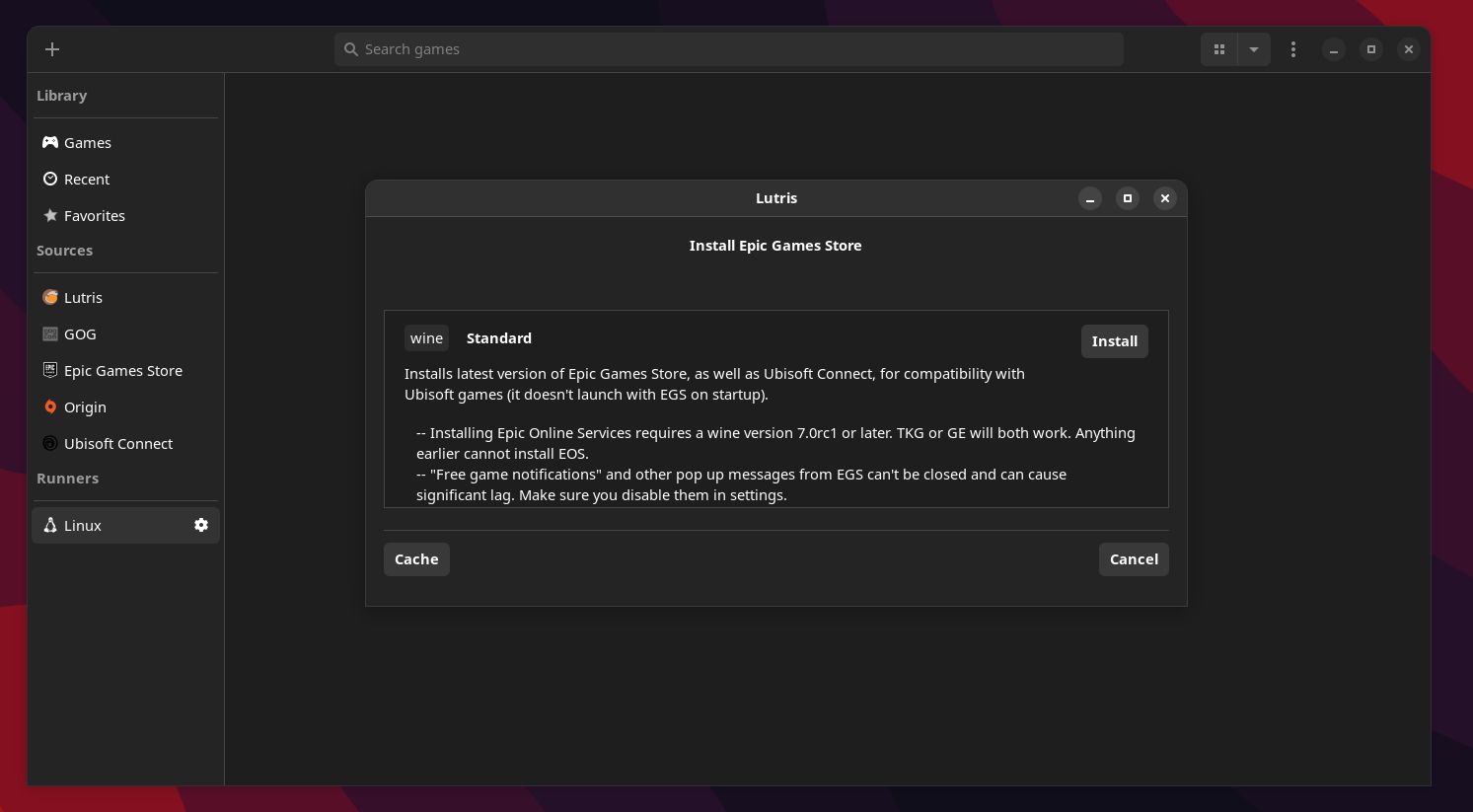
lutrisВ приложении выберите меню → Add games → Search the Lutris website for installers и введите «Epic Games». Выберите Epic Games Store и нажмите Install. При первом запуске Lutris может предложить установить Wine и другие зависимости — согласитесь.
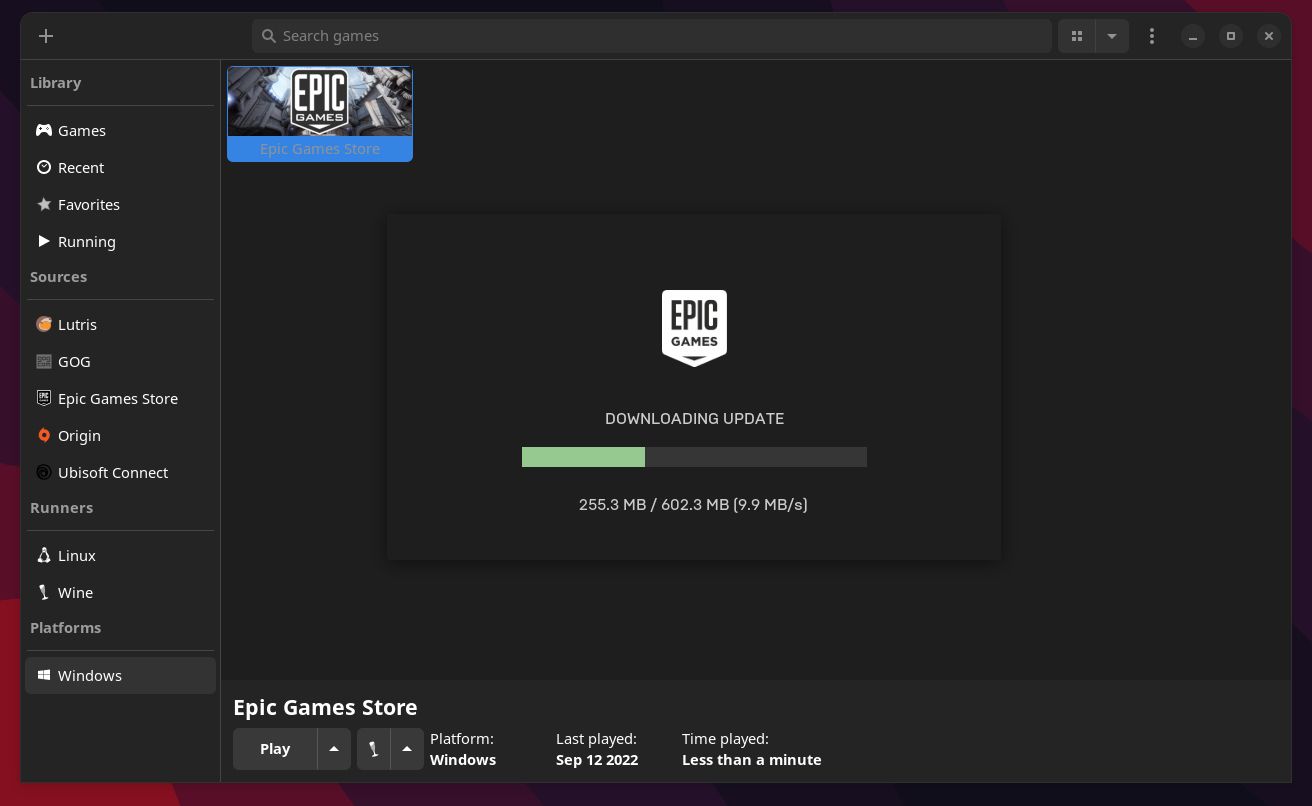
После завершения установки нажмите Launch, чтобы открыть лаунчер Epic через Wine. Вы сможете войти в аккаунт и просматривать библиотеку.
Ограничения этого подхода:
- Игры могут не запускаться или требовать тонкой настройки Wine/Proton.
- Античит может блокировать запуск некоторых игр.
- Процесс требует ручной настройки для каждой игры.
Установка Heroic Games Launcher — рекомендуемый способ
Heroic предназначен для игроков на Linux. Он использует Legendary (для загрузки игр) и автоматически работает с Wine и Proton-версиями. Heroic упрощает выбор Wine-префиксов, управляет путями установки и часто имеет готовые пресеты.
Скачать релизы Heroic: https://github.com/Heroic-Games-Launcher/HeroicGamesLauncher/releases
Ubuntu и Debian
Скачайте .deb пакет в папку Загрузки, затем:
cd Downloads
sudo dpkg -i heroic-*.deb
После установки найдите Heroic в меню приложений.
Arch Linux
Установите из AUR (потребуется yay или другой помощник AUR):
yay -S heroicУбедитесь, что у вас установлен yay или другой AUR-менеджер.
Fedora, CentOS и RHEL
Скачайте .rpm пакет и установите:
sudo rpm -iv heroic-*.rpmAppImage
Если не хотите устанавливать пакет, используйте AppImage с Releases:
sudo chmod +x heroic-*.AppImageДважды щёлкните AppImage, чтобы запустить клиент.
Настройка и вход в аккаунт Heroic
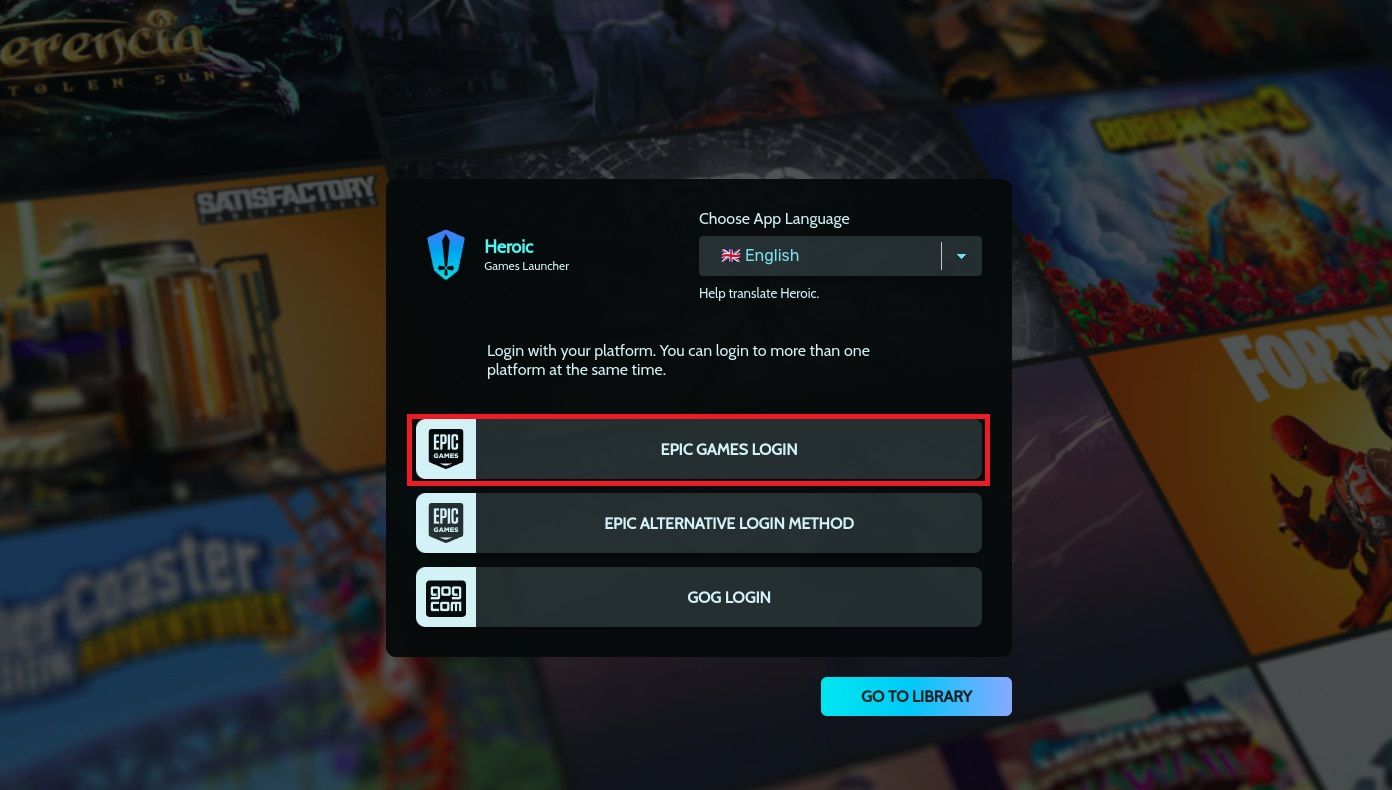
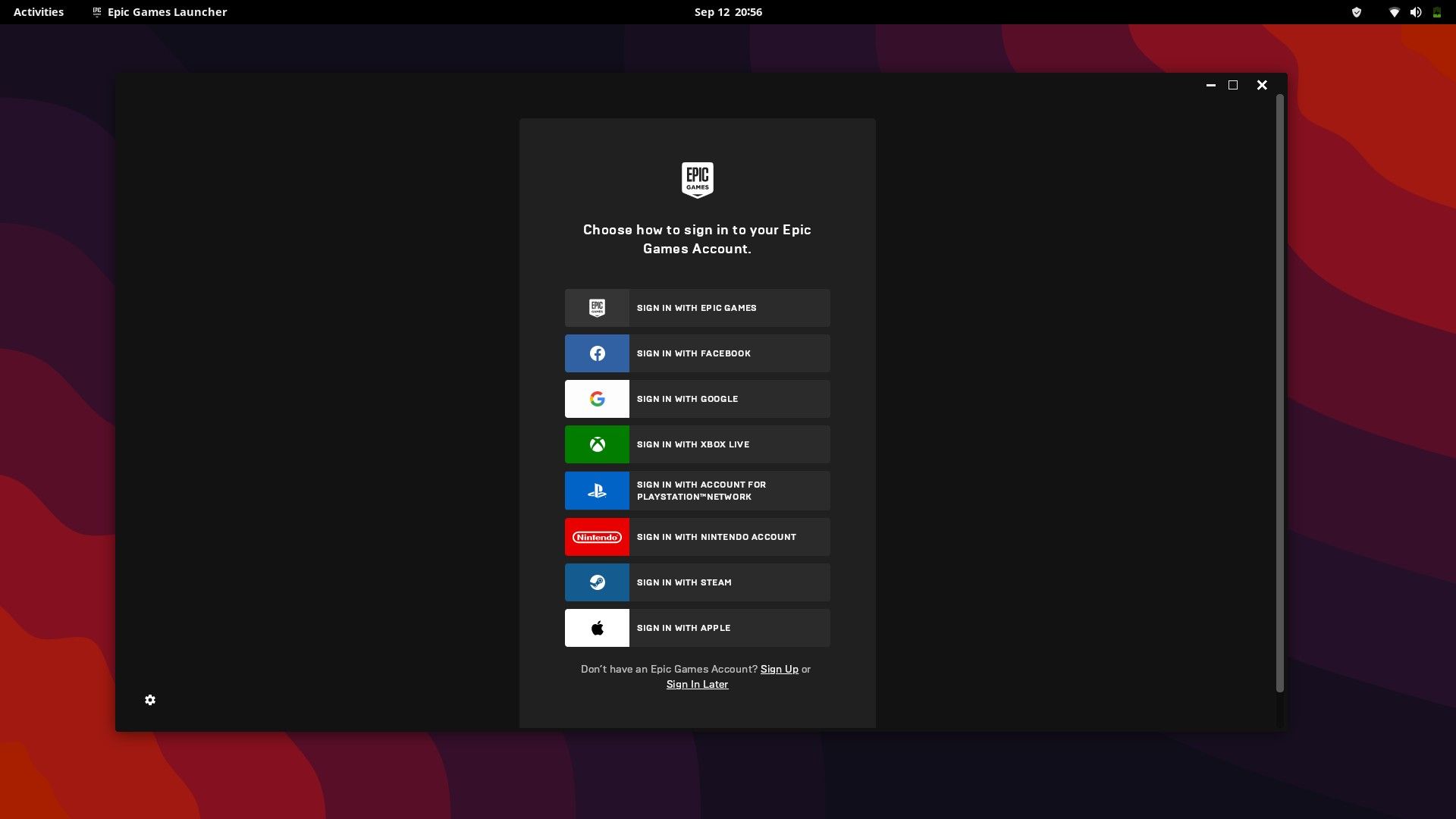
Запустите Heroic и нажмите Epic Games Log In на экране входа. Выберите Sign in with Epic Games или альтернативные способы входа (Google, Facebook и т.д.). После успешного входа перейдите в Library.
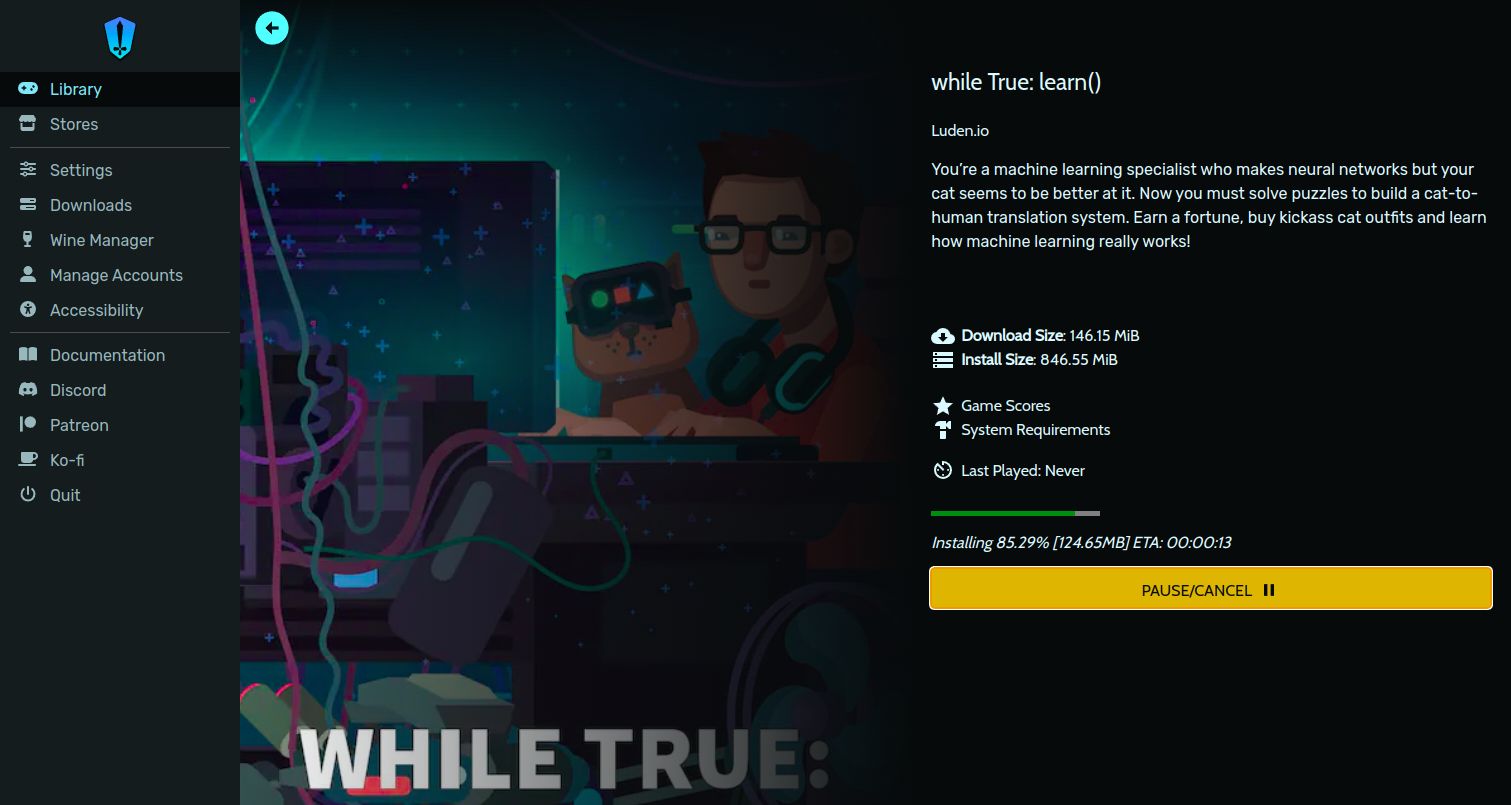
Вкладка Library покажет все игры из вашей Epic-библиотеки. Нажмите Install для выбранной игры.
При установке выберите путь установки, Wine-префикс и версию Wine/Proton. Если не уверены — оставьте значения по умолчанию.
Как управлять версиями Wine и Proton
Откройте Wine Manager в Heroic, чтобы загрузить Proton GE, Lunatic, Lutris-версии Wine и другие сборки. После установки переключите версию Wine в настройках конкретной игры.
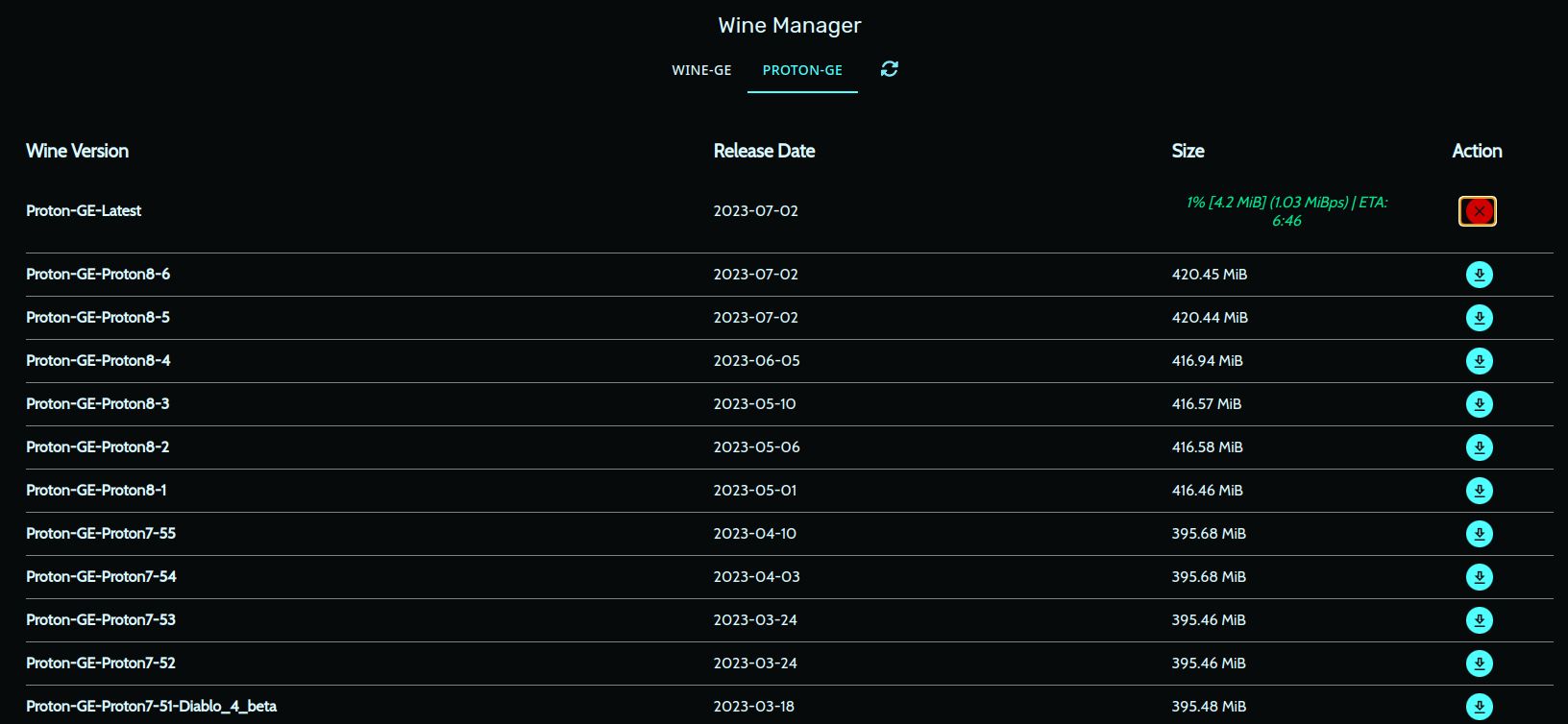
Совет: если игра не запускается — попробуйте несколько версий Proton/GE. Часто одна из сборок решает проблему.
Что делать, если игра не запускается
Шаги для отладки:
- Проверить журналы (Logs) в Heroic или Lutris.
- Попробовать другую версию Wine/Proton.
- Пересоздать префикс (новый Wine prefix). Это уничтожит локальные настройки, но часто решает ошибки.
- Убедиться в наличии необходимых библиотек (DXVK, vkd3d, winetricks компоненты).
- Отключить оверлеи (Discord, Steam In-Game) — они могут конфликтовать.
- Проверить, не блокирует ли игру античит (Easy Anti-Cheat, BattlEye). Для некоторых игр нужна специальная поддержка Proton/Kernel.
Короткие советы:
- Обновите видеодрайверы до последних стабильных версий.
- Используйте Vulkan, если игра его поддерживает (через DXVK или vkd3d для DirectX12).
- Ставьте игры в отдельный раздел или диск с достаточным местом.
Советы по производительности и стабильности
- Используйте Proton GE (Glued Extended) для улучшенной совместимости в играх, которые требуют сложных патчей.
- Для NVIDIA поставьте последний проприетарный драйвер от производителя. Для AMD — Mesa (рекомендованно) и последнюю версию Vulkan.
- При низком FPS попробуйте отключить вертикальную синхронизацию, снизить качество графики и включить кеширование шейдеров.
- Настройте своп-файл и проверяйте свободное место на диске.
Матрица совместимости (ориентировочно)
| Компонент | Подходит лучше всего | Примечания |
|---|---|---|
| Heroic Games Launcher | Большинство игр Epic | Автоматизация загрузки и управление Wine/Proton |
| Lutris + Epic Client | Доступ к официальному лаунчеру | Хорошо для тестов; не всегда стабильно для игр |
| Proton (через Steam) | Игры с поддержкой Proton | Иногда требуется ручной импорт игры в Steam |
| AppImage Heroic | Удобно для тестов | Не создаёт записей в системе, легко удалить |
Критерии приёмки для запуска игры
- Лаунчер успешно запускается и позволяет войти в аккаунт.
- Игра загружается и устанавливается в заданную папку без ошибок.
- Игра запускается и доходит до основного меню без критических крашей.
- Производительность соответствует базовому ожиданию (играбельный FPS).
Чек-лист перед установкой
- Система обновлена (ядро и драйверы).
- Достаточно места на диске для игры.
- Установлен Lutris или Heroic (в зависимости от выбранного способа).
- Аккаунт Epic Games настроен и привязан к почте.
- Для античита проверена поддержка (EAC/BattlEye).
Режимы использования по ролям
Игрок:
- Установить Heroic. Войти и скачать игру. Пробовать разные версии Proton при падениях.
Техспециалист/администратор:
- Настроить драйверы, установить последние версии Vulkan и DXVK, поддерживать пакеты Wine/Proton.
Контент-криэйтор:
- Проверить запись и оверлеи, обеспечить стабильную частоту кадров для захвата видео.
Безопасность и приватность
- Heroic и Lutris — открытые проекты. Их исходный код доступен на GitHub.
- Никогда не вводите свои учётные данные в неизвестные сайты. Используйте официальный метод входа Epic через веб-форму, если приложение перенаправляет вас во внешний браузер.
- Следите за правами приложений: AppImage/сценарии не должны запускаться от root без необходимости.
Когда этот подход не сработает
- Игра использует недокументированный античит, который блокирует среду Wine/Proton.
- Для некоторых сетевых функций может потребоваться нативная Windows-среда.
- Если игра критично зависит от специфичных драйверов Windows или служб, которые невозможно корректно эмулировать.
Альтернативы
- Запуск Windows в виртуальной машине с GPU passthrough (требует сложной настройки и выделенного GPU).
- Использование Steam Play / Proton и добавление игры в библиотеку Steam как нетипичная игра.
- Облачные игровые сервисы (GeForce Now, если игра поддерживается), чтобы играть без локальной установки.
Мини-методология для выбора способа
- Определите цель: тест лаунчера или реальная игра.
- Если цель — игра, начните с Heroic. Если нужен именно официальный клиент — Lutris.
- Установите базовые зависимости (драйверы, Vulkan, DXVK).
- Запустите игру, проверьте логи, попробуйте альтернативные версии Proton.
- Если не удалось, рассмотрите VM с passthrough или облако.
Часто встречающиеся проблемы и решения
- Игра не запускается — проверьте журнал, смените Proton/GE.
- Античит блокирует игру — проверьте список совместимости и форумы (ProtonDB, GitHub issues).
- Низкий FPS — обновите драйверы, используйте Vulkan, отключите лишние фоновые приложения.
Краткое резюме
Heroic Games Launcher — лучший старт для большинства пользователей, желающих играть в игры Epic на Linux. Lutris полезен для запуска официального лаунчера и тестирования. Использование разных версий Wine/Proton и правильная настройка драйверов часто решают проблемы совместимости. При критичных проблемах рассмотрите VM с passthrough или облачный гейминг.
Полезные ссылки
- Репозиторий Heroic: https://github.com/Heroic-Games-Launcher/HeroicGamesLauncher/releases
- Lutris: https://lutris.net
- ProtonDB: https://www.protondb.com
Глоссарий (в одну строку)
Wine — совместимость для запуска Windows-приложений на Linux. Proton — патчи Wine, оптимизированные для игр. Lutris — менеджер игр. Heroic — GUI-клиент для Epic/Legendary.
Итог: если вы хотите играть — начните с Heroic. Если надо исследовать поведение официального лаунчера — используйте Lutris. Экспериментируйте с Proton/GE и следите за обновлениями в сообществах для конкретной игры.

Похожие материалы

Несколько аккаунтов Skype: Multi Skype Launcher

Журнал для работы: повысить продуктивность

Персональные звуки уведомлений на Android

Скачивание шоу Hulu для офлайн‑просмотра

Microsoft Start: персонализированная новостная лента
