
Как изменить значки и цвета устройств и сцен в приложении Дом
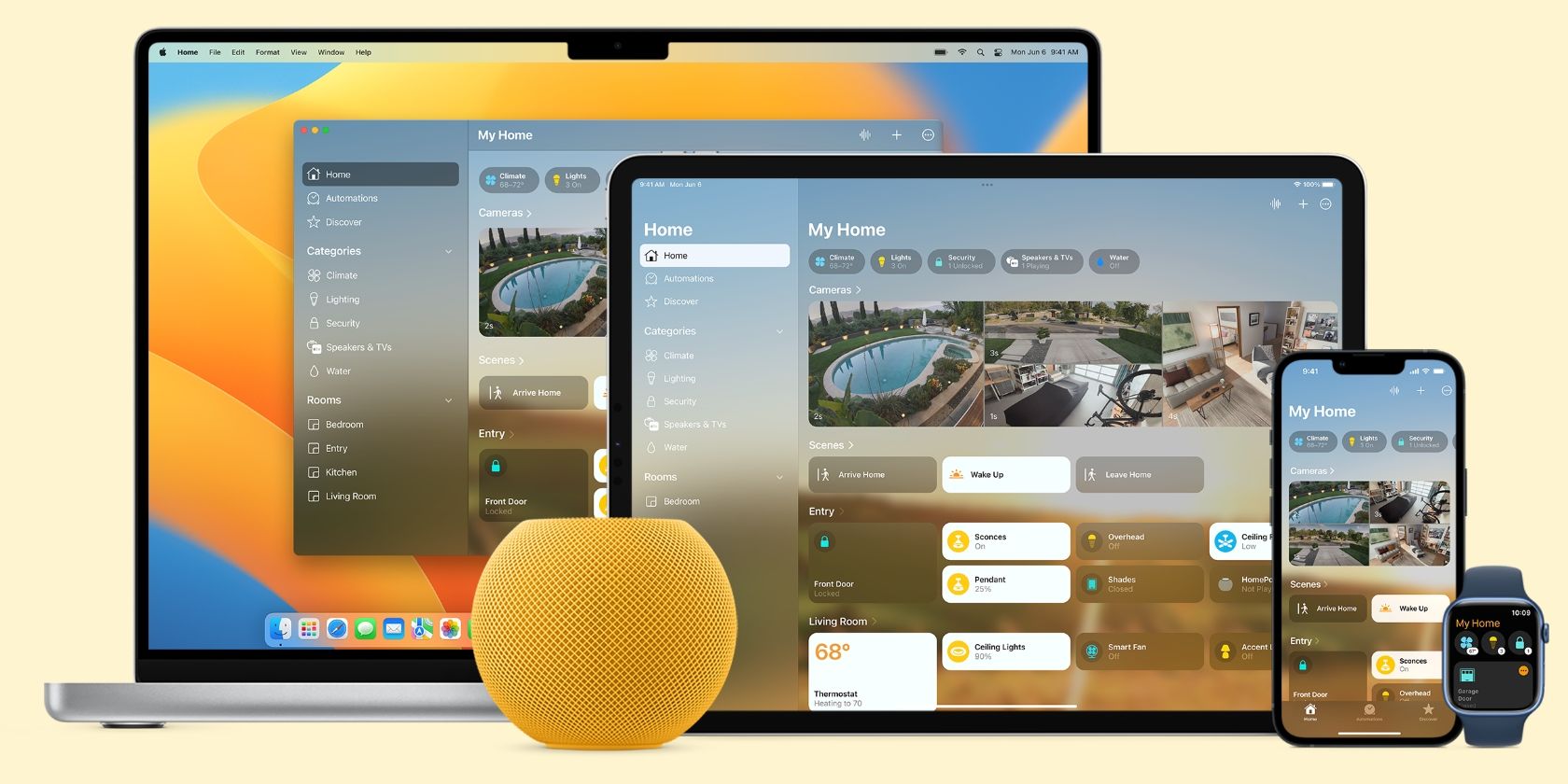
Если в вашем умном доме много похожих устройств — ламп, розеток или одинаковых сцен — их поиск в приложении Дом займёт лишнее время. Поменяйте значки и цвета устройств и сцен, чтобы быстро находить нужное и упростить управление для всех членов семьи. В статье — пошаговые инструкции, советы по неймингу, контрольный список и решение типичных проблем.
Почему стоит менять значки и какие есть ограничения
Изменение значков и цветов помогает визуально отличать похожие устройства и сцены. Это полезно, когда в доме несколько одинаковых аксессуаров (несколько ламп, умных розеток) или если вы делитесь управлением с другими: понятный значок сразу укажет, что именно включить.
Важно знать ограничения:
- Набор доступных значков зависит от типа устройства. Вы выбираете из предустановленных иконок; загрузить собственное изображение нельзя.
- Исключение — умные розетки: их можно «отобразить» как разные типы (Outlet/Розетка, Light/Свет, Fan/Вентилятор), и у каждого типа — свои значки.
- Если идеальной иконки нет, подберите максимально близкий вариант и дополните понятным названием.
Совет: единообразие — ключ. Используйте одну систему цветов и значков для комнат и назначений (основной свет — жёлтый, декоративный — синий и т.д.).
Как изменить значок устройства в приложении Дом
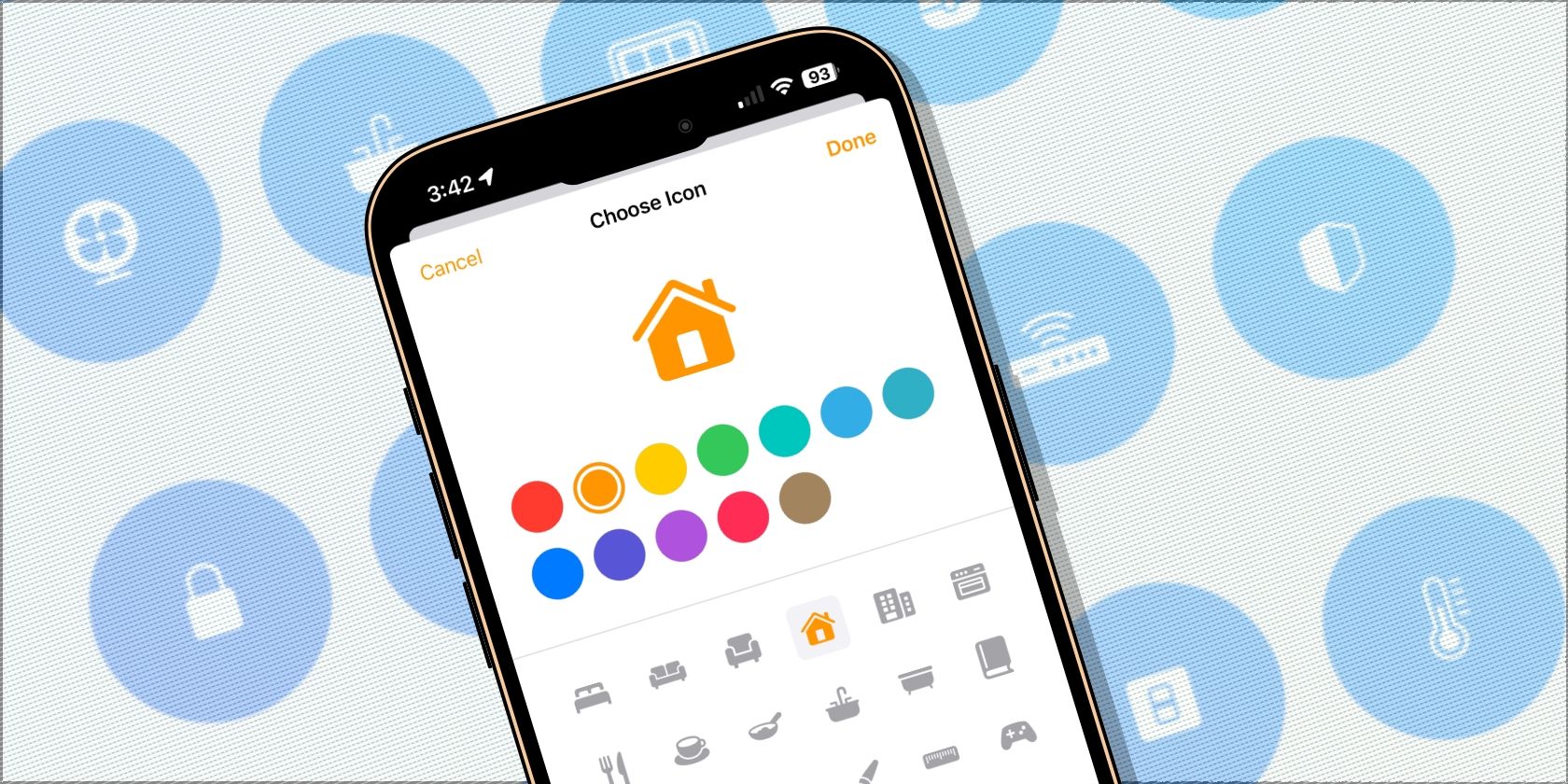
Поменять значок можно как при добавлении устройства, так и позже. Пошаговое руководство для уже добавленных аксессуаров:
- Откройте приложение Дом.
- Найдите нужное устройство в списке или на экране «Дом». Можно использовать вкладку «Комнаты» для удобства.
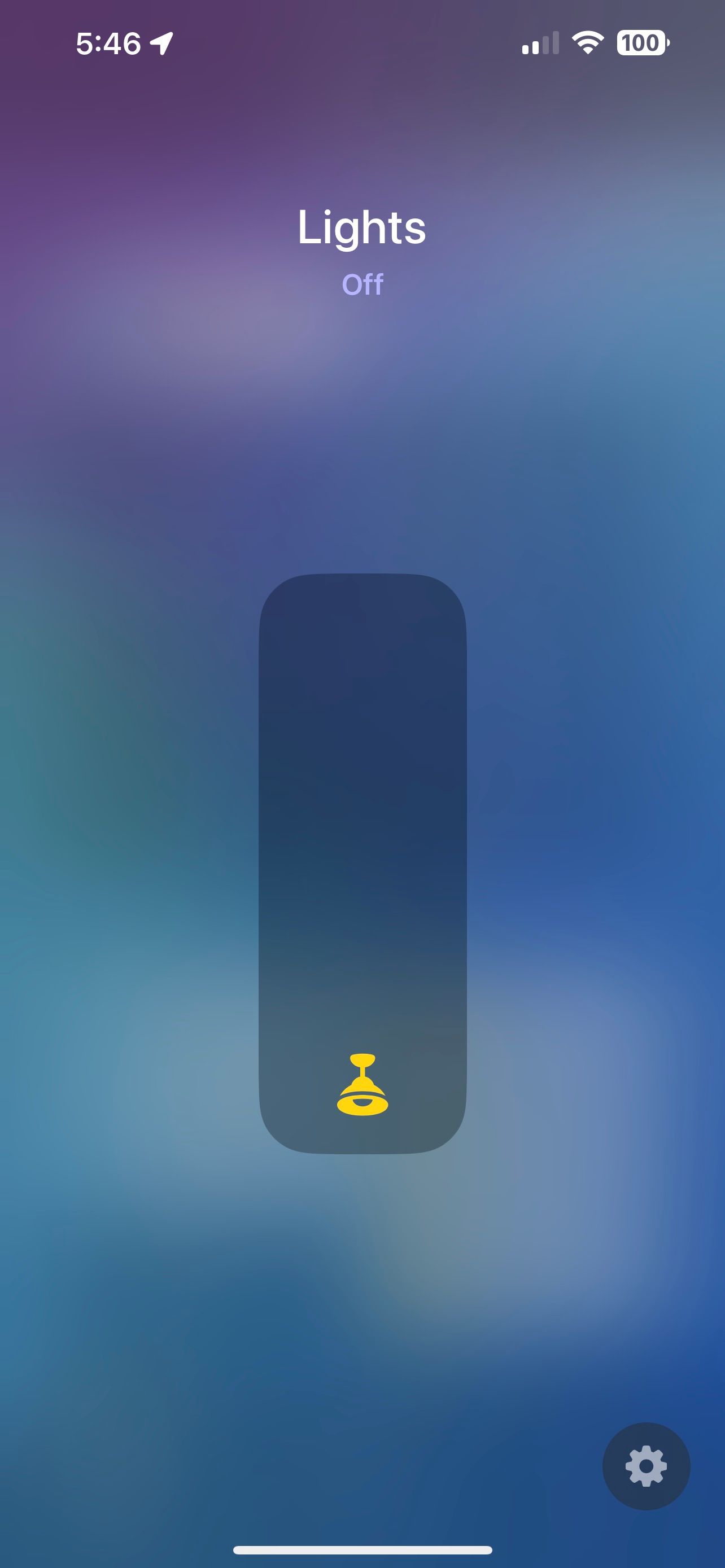
- Нажмите на устройство, чтобы открыть его панель управления.
- Нажмите значок Настройки (шестерёнка) в правом верхнем углу.
- Нажмите на текущий значок устройства рядом с его именем.
- Выберите значок, который лучше всего соответствует устройству.
- Нажмите Готово, чтобы сохранить изменения.
Короткие советы:
- Если устройство одинаково выглядит в реальности и в приложении, добавьте к имени конкретику (например, «Лампа — прикроватная», «Лампа — рабочая»).
- Для групп из нескольких ламп используйте один значок и цвет, чтобы понимать, что это объединённый объект.
Как изменить тип и значок умной розетки
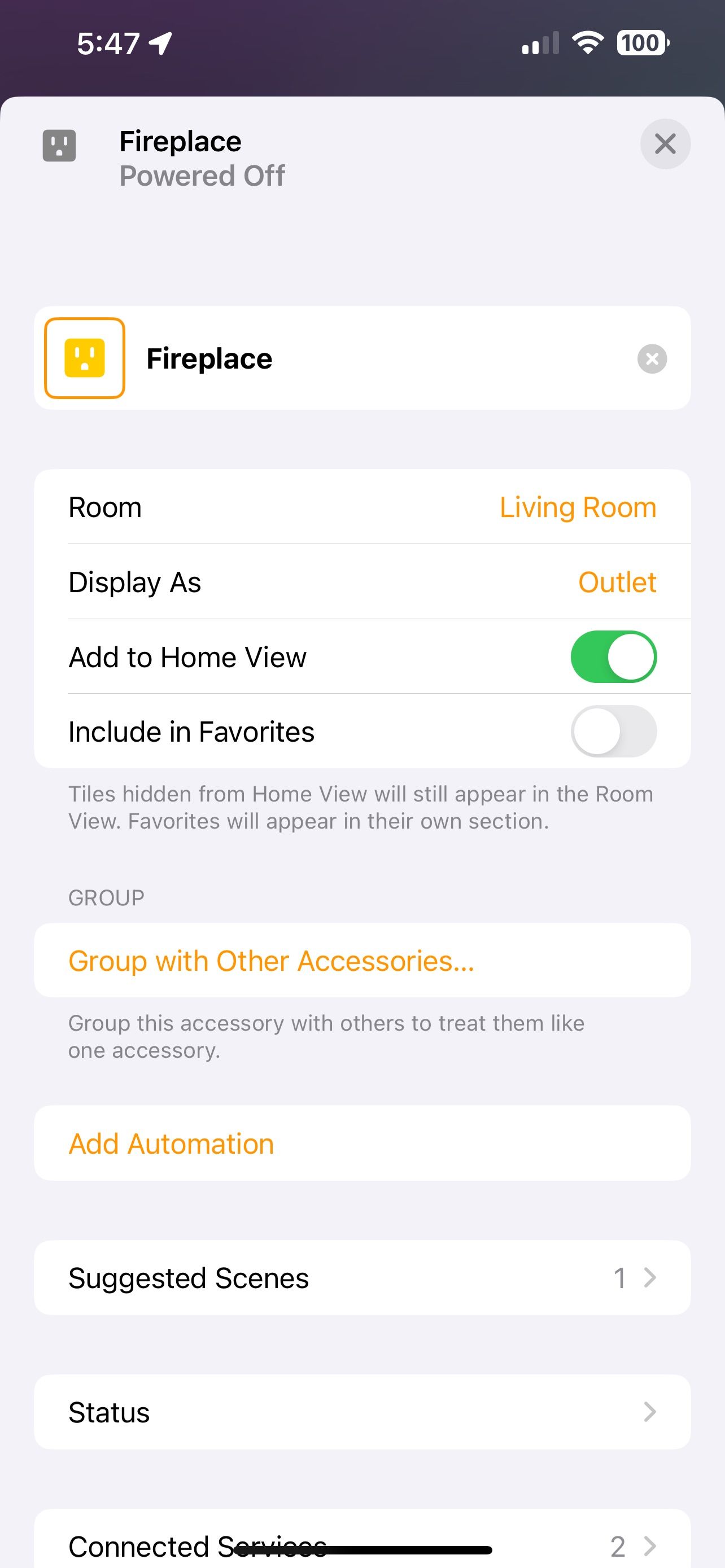
Умные розетки гибкие: вы можете изменить не только значок, но и «тип устройства», чтобы выбрать другой набор иконок.
- Откройте приложение Дом.
- Выберите нужную умную розетку.
- Нажмите Настройки.
- Найдите пункт Отображать как.
- Выберите Вентилятор, Свет или Розетка в зависимости от того, что подключено к розетке.
- Сохраните изменения.
Изменение типа полезно, когда к розетке подключён настольный вентилятор или лампа на шнуре: тогда в интерфейсе появятся более релевантные и понятные элементы управления.
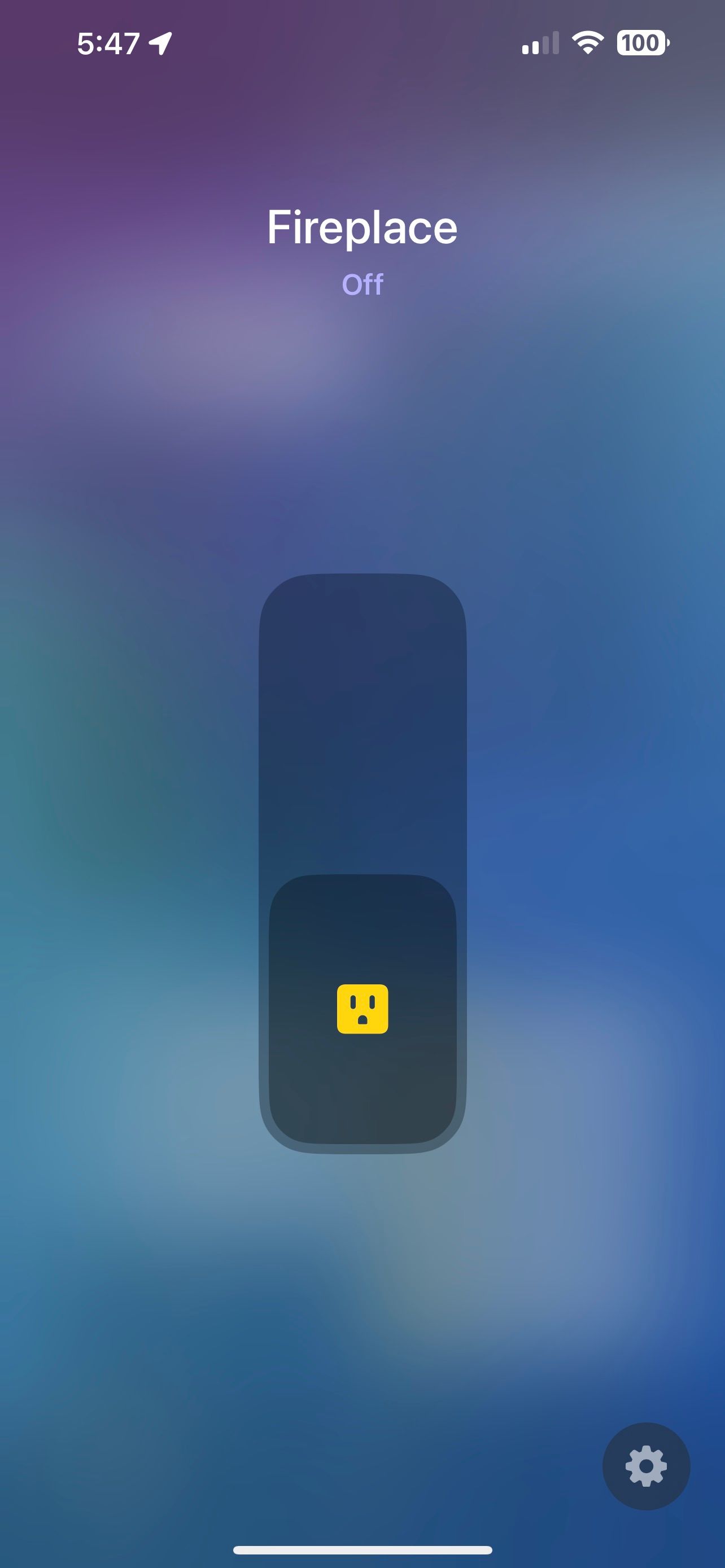
Как изменить значок и цвет сцены
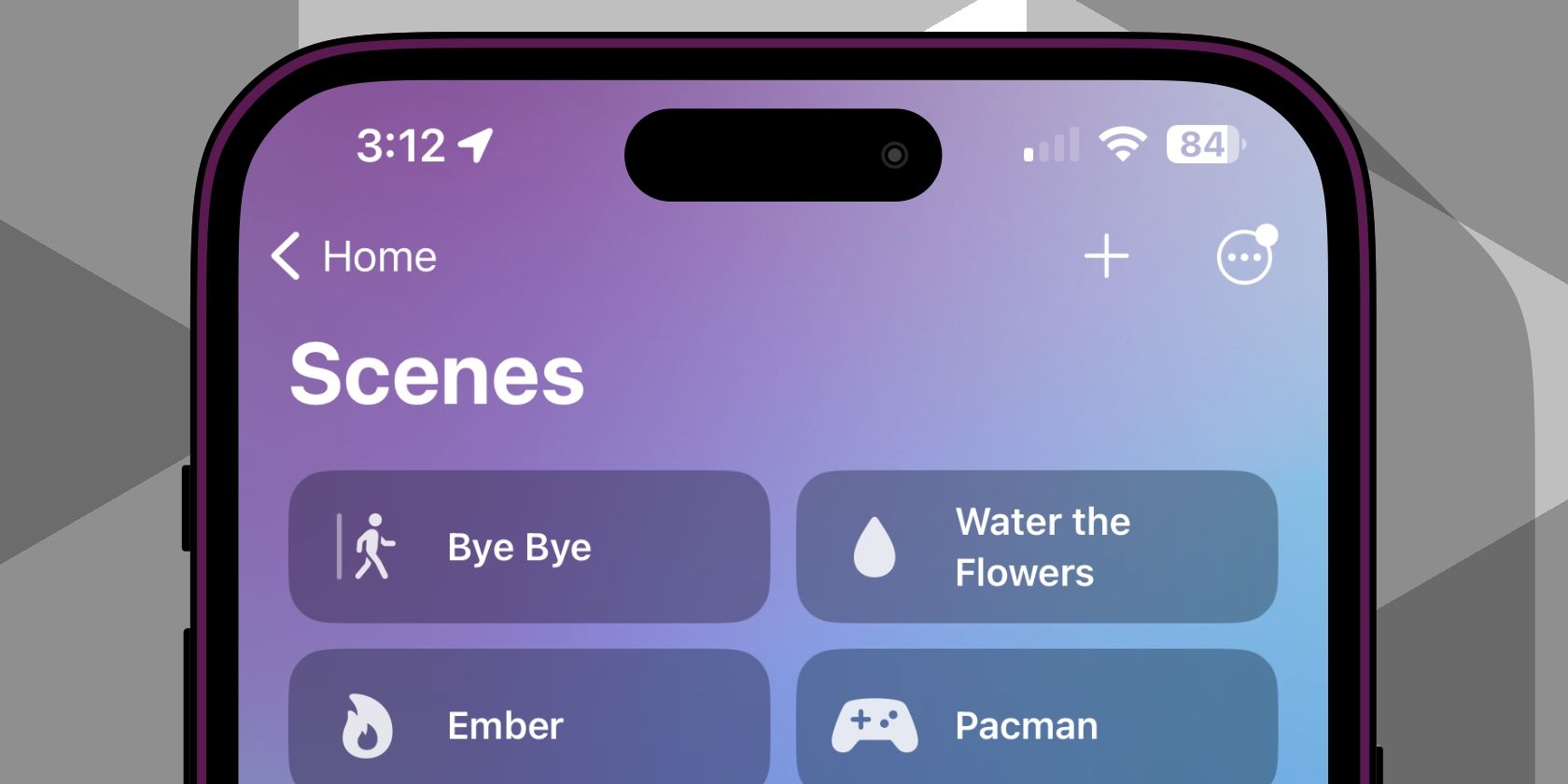
Сцены обычно управляют несколькими устройствами одновременно, поэтому для них доступно больше выбора значков и цветов.
Для уже созданной сцены:
- Откройте приложение Дом.
- Найдите сцену на рабочем экране или в списке сцен.
- Нажмите и удерживайте плитку сцены, чтобы открыть дополнительные опции.
- Нажмите Изменить сцену.
- Нажмите на значок сцены рядом с её именем.
- Выберите значок и цвет, которые лучше всего отражают назначение сцены.
- Нажмите Готово.
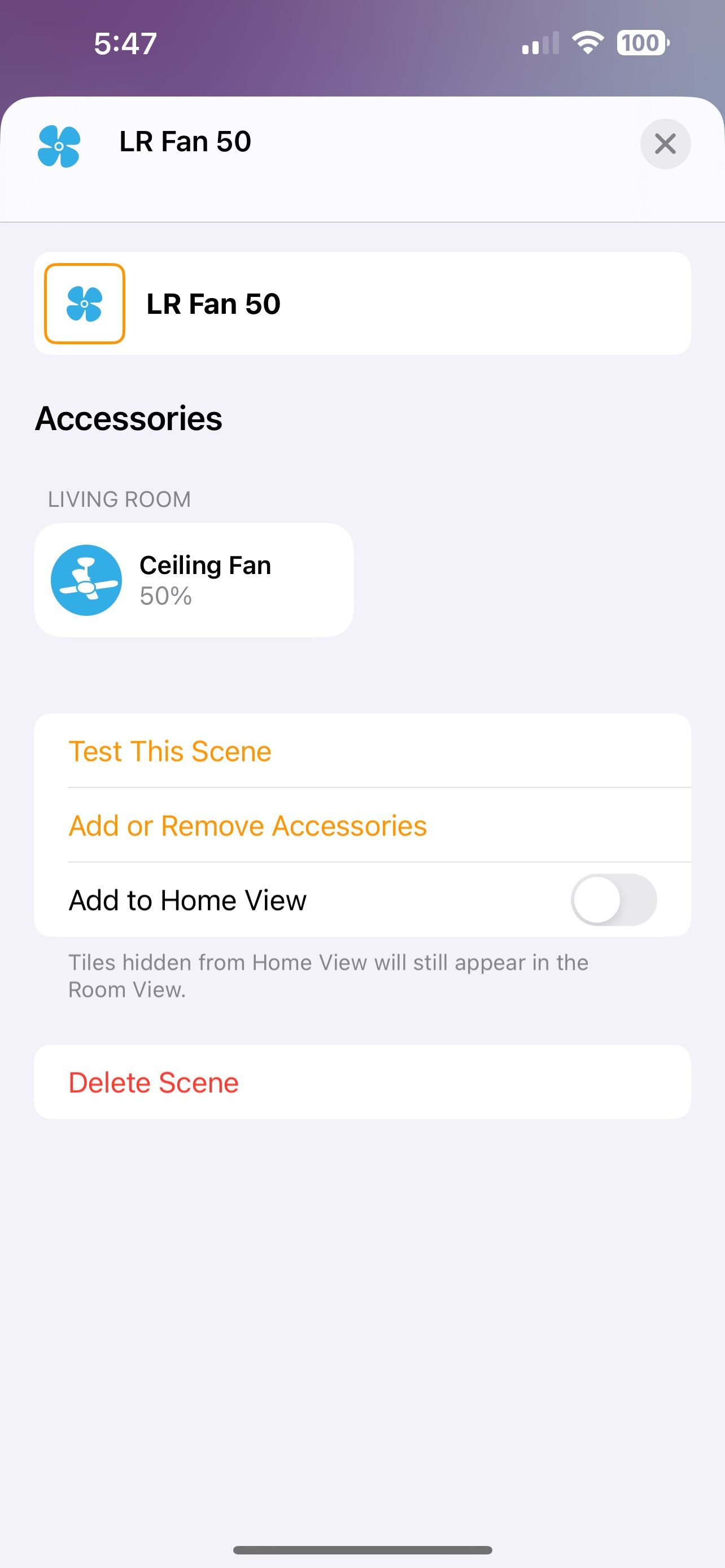
Примечание: в приложении доступно около 12 цветов и более 100 иконок — обычно достаточно, чтобы подобрать понятный вариант.
Практические шаблоны нейминга и сопоставления значков (методология)
Простейшая методика, которую используют профессионалы:
- Выберите три уровня идентификации: Комната → Назначение → Тип.
- Пример: “Гостиная — Основной свет — Люстра”.
- Присвойте цвет по назначению:
- Основной свет — тёпло‑жёлтый.
- Декоративный свет — голубой.
- Медиа/кино — фиолетовый.
- Подберите значок, который отражает вид устройства (лампа, розетка, шторы, телевизор).
Мини‑шаблон имени (копируемый):
Комната — Назначение — Тип
Примеры:
- “Кухня — Рабочая подсветка — Лента” (значок ленты, цвет тёплый белый)
- “Спальня — Прикроватная — Лампа” (значок лампы/торшера, цвет мягкий жёлтый)
Преимущество методики: единый формат облегчает поиск, группировку и голосовые команды Siri.
Контрольные списки по ролям
Владелец умного дома:
- Проверьте и согласуйте метод нейминга с домочадцами.
- Установите ключевые сцены (Утро, Вечер, Кино) с уникальными значками.
- Синхронизируйте настройки через iCloud.
Член семьи/гость:
- Ознакомьтесь со значением основных значков в заметке или таблице.
- Предпочитайте простые имена для голосовых команд.
Установщик/техник:
- При добавлении устройств используйте стандартный нейминг и отмечайте комнату.
- Документируйте изменения типа для умных розеток (что к ним подключено).
Когда изменение не работает — распространённые проблемы и решения
- Значки не сохраняются или возвращаются к старым:
- Проверьте подключение к Интернету и работу iCloud. Приложение Дом синхронизирует изменения через iCloud.
- Закройте и заново откройте приложение Дом.
- Нет нужных значков:
- Проверьте, какого типа устройство назначено в настройках — набор значков зависит от типа.
- Если идеального значка нет, используйте ближайший и уточните в названии.
- Изменения не видны на других устройствах:
- Убедитесь, что все пользователи вошли в тот же Apple ID/семейный аккаунт и включена синхронизация Дом через iCloud.
- Устройство не предоставляет опции для изменения значка:
- Некоторые аксессуары с нестандартной интеграцией или старой прошивкой ограничены в возможностях. Попробуйте обновить прошивку устройства.
- Полный сброс устройства не помог:
- Удалите аксессуар из приложения Дом и добавьте заново. Сохраните сценарии и группы заранее.
Если ничего не помогает — проверьте документацию производителя аксессуара и совместимость с HomeKit.
Голосовые команды и Siri: советы по именованию
Siri работает лучше с короткими и однозначными названиями. Рекомендации:
- Избегайте одинаковых имён в одной домашней группе (несколько «Лампа» усложняет команды).
- Используйте фразу типа “Включи прикроватную лампу” вместо «Включи лампу», если есть несколько.
- Если вы изменили тип умной розетки на «Вентилятор», Siri будет реагировать как на вентилятор: “Включи вентилятор в гостиной”.
Доступность и локализация
- Подбирайте высококонтрастные цвета для людей с нарушениями зрения.
- Локализуйте имена и описания на язык тех, кто будет управлять домом.
- Используйте простые слова вместо редких технических терминов.
Конфиденциальность и совместимость
Изменение значков и имён — локальная мета‑информация, которая хранится в системе Дом и синхронизируется через iCloud при включённой опции. Не хранит персональные данные других пользователей. Всегда поддерживайте актуальность iOS и прошивки аксессуаров для полной совместимости.
Короткое объявление для членов семьи (100–200 слов)
Вы можете быстро найти устройства в приложении Дом, если мы упорядочим их значки и цвета. Я пронумеровал/назвал устройства по схеме «Комната — Назначение — Тип» и подобрал цвета: тёплый жёлтый для основного света, синий для декоративного, фиолетовый для медиа. Поменяйте значки и названия на своём устройстве по инструкции в приложении «Дом» (Настройки устройства → Нажать значок → Выбрать значок и цвет). Для умных розеток можно изменить тип (Отображать как) — это поможет Siri лучше понимать команды. Если что‑то не отображается у вас, проверьте подключение к iCloud и перезапустите приложение «Дом».
Краткое резюме и важные заметки
- Изменение значков/цветов ускоряет поиск и делает интерфейс понятнее.
- Вы не можете загружать свои изображения; выбор ограничен предустановленными иконками.
- Умные розетки можно отображать как розетки, свет или вентиляторы — используйте это для удобства.
Важно: синхронизация через iCloud необходима, чтобы все пользователи видели изменения.
Глоссарий в одну строку
- Сцена — набор действий для нескольких устройств, выполняемых одной командой.
- Аксессуар — любое отдельное умное устройство в приложении «Дом».
- HomeKit — платформа Apple для управления умными устройствами.
- Отображать как — опция для выбора типа устройства (например, розетка, свет, вентилятор).
Спасибо: теперь ваш умный дом станет понятнее и удобнее. Поменяйте значки и цвета — и нужное устройство появится в поле зрения быстрее.

Похожие материалы

Несколько аккаунтов Skype: Multi Skype Launcher

Журнал для работы: повысить продуктивность

Персональные звуки уведомлений на Android

Скачивание шоу Hulu для офлайн‑просмотра

Microsoft Start: персонализированная новостная лента
