
WhatsApp не показывает уведомления в Windows 10 — как исправить
Краткое пояснение
Уведомления зависят от трёх уровней: настройки в самом WhatsApp, разрешения в браузере (для WhatsApp Web) и системных настроек Windows. Проверка и корректировка всех трёх обычно решает проблему.
Включите уведомления WhatsApp Desktop
Чтобы получать уведомления, убедитесь, что они включены в WhatsApp Web или в десктопном приложении WhatsApp на компьютере с Windows 10.
Шаги одинаковы для WhatsApp Web и десктопного приложения. Выполните следующие действия:
- Откройте WhatsApp Web в браузере или приложение WhatsApp на ПК.
- В верхнем левом углу нажмите меню из трёх точек.
- Выберите «Настройки».
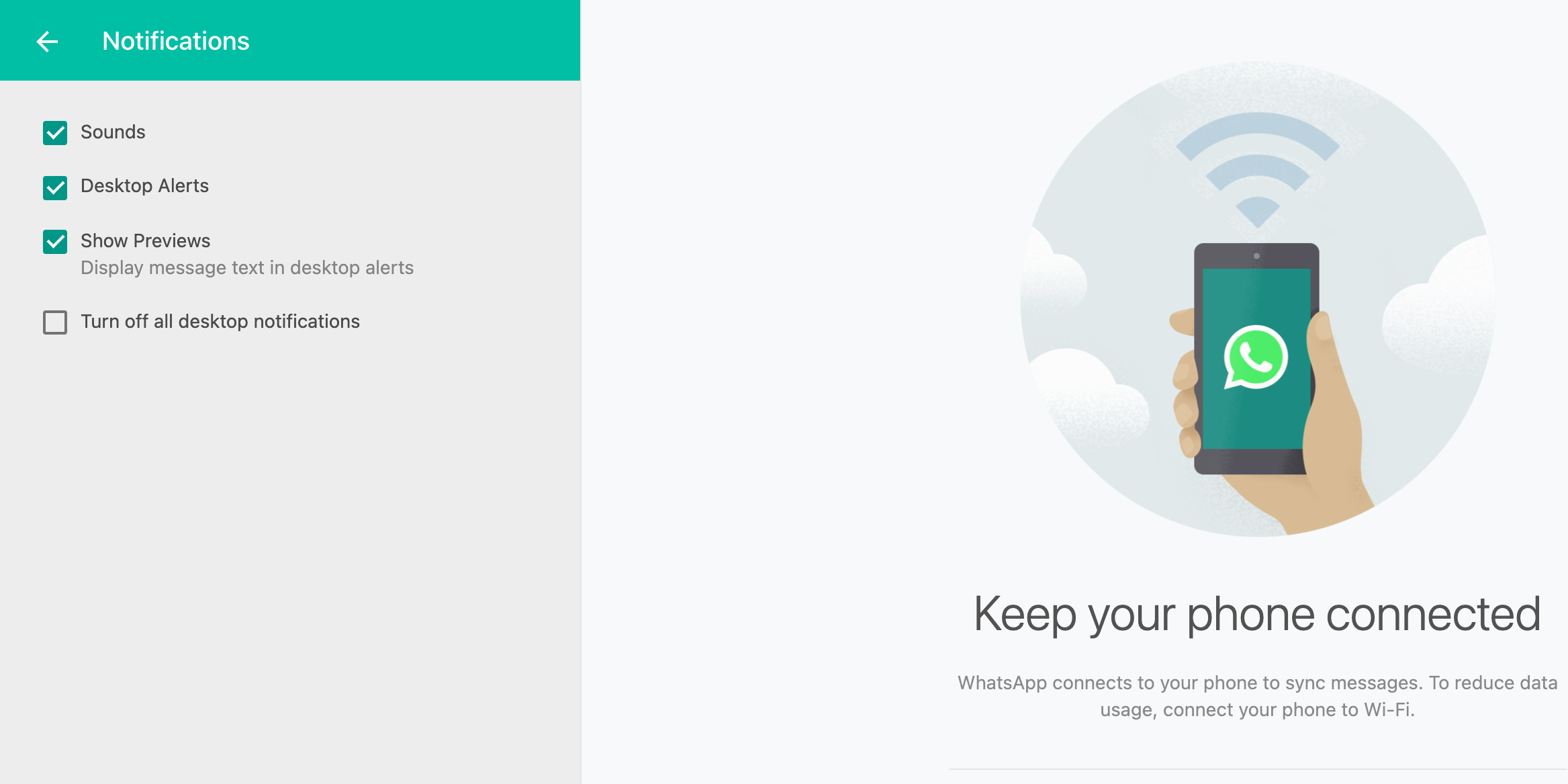
- На экране настроек выберите «Уведомления» для просмотра параметров уведомлений.
- Убедитесь, что опция «Отключить все рабочие уведомления» не включена. Если включена — выключите её.
- Отметьте галочками те типы уведомлений, которые хотите получать.
- Закройте меню настроек.
Разрешите уведомления WhatsApp в браузере
Если вы используете WhatsApp Web, вероятно, браузер блокирует уведомления. Снимите блокировку в настройках браузера.
Важно: этот раздел не относится к десктопному приложению WhatsApp.
Включите уведомления для WhatsApp Web в Google Chrome
- Откройте Google Chrome, нажмите меню (три точки) в правом верхнем углу и выберите «Настройки».
- На боковой панели выберите «Конфиденциальность и безопасность», затем «Настройки сайтов».
- Прокрутите до раздела «Уведомления» и откройте его.
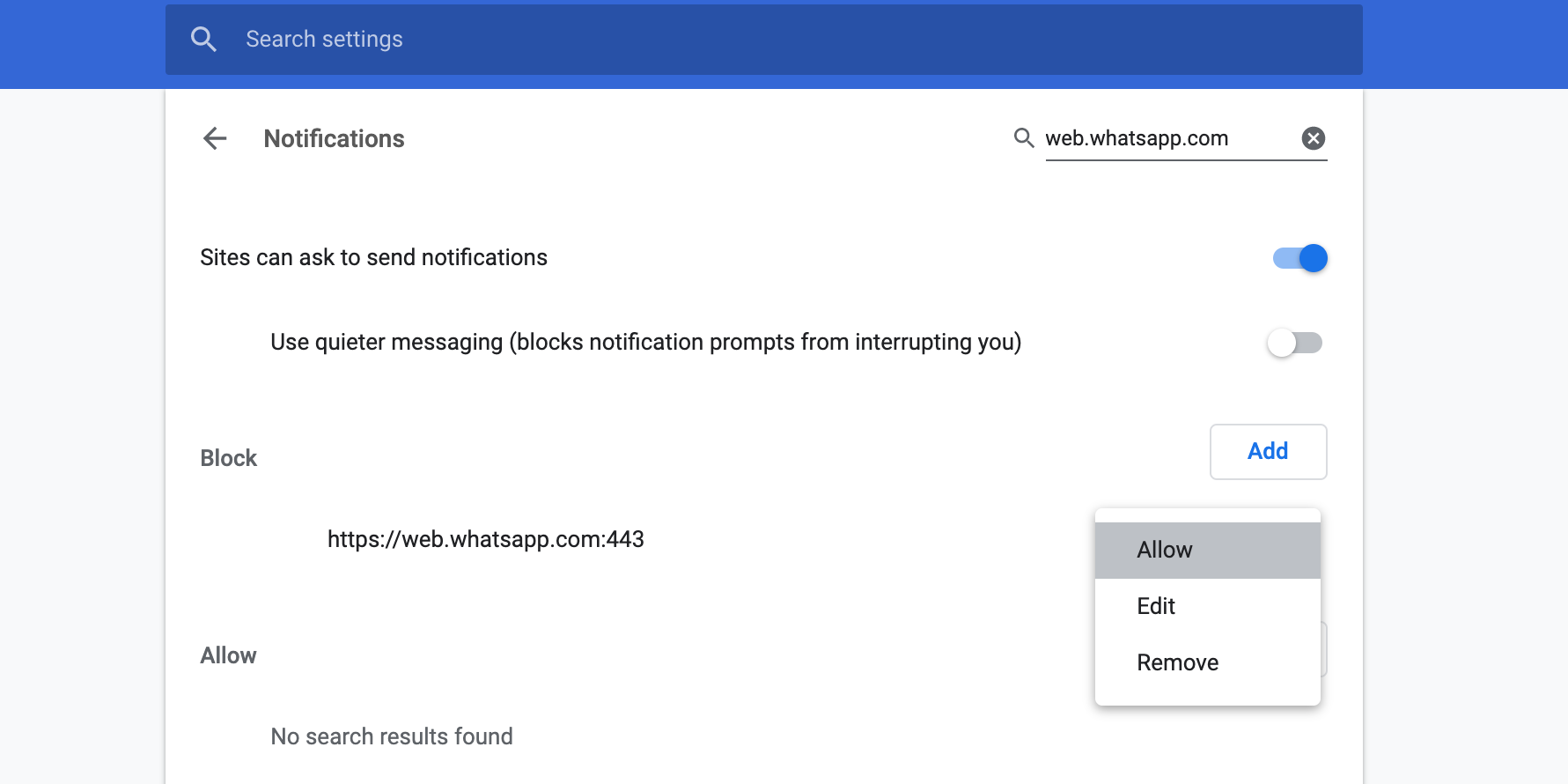
- В поисковой строке страницы уведомлений введите web.whatsapp.com.
- Когда запись появится, нажмите на меню из трёх точек рядом с ней и выберите «Разрешить».
Включите уведомления для WhatsApp Web в Mozilla Firefox
- Откройте Firefox, нажмите меню (три горизонтальные линии) в правом верхнем углу и выберите «Настройки».
- В меню слева выберите «Приватность и защита».
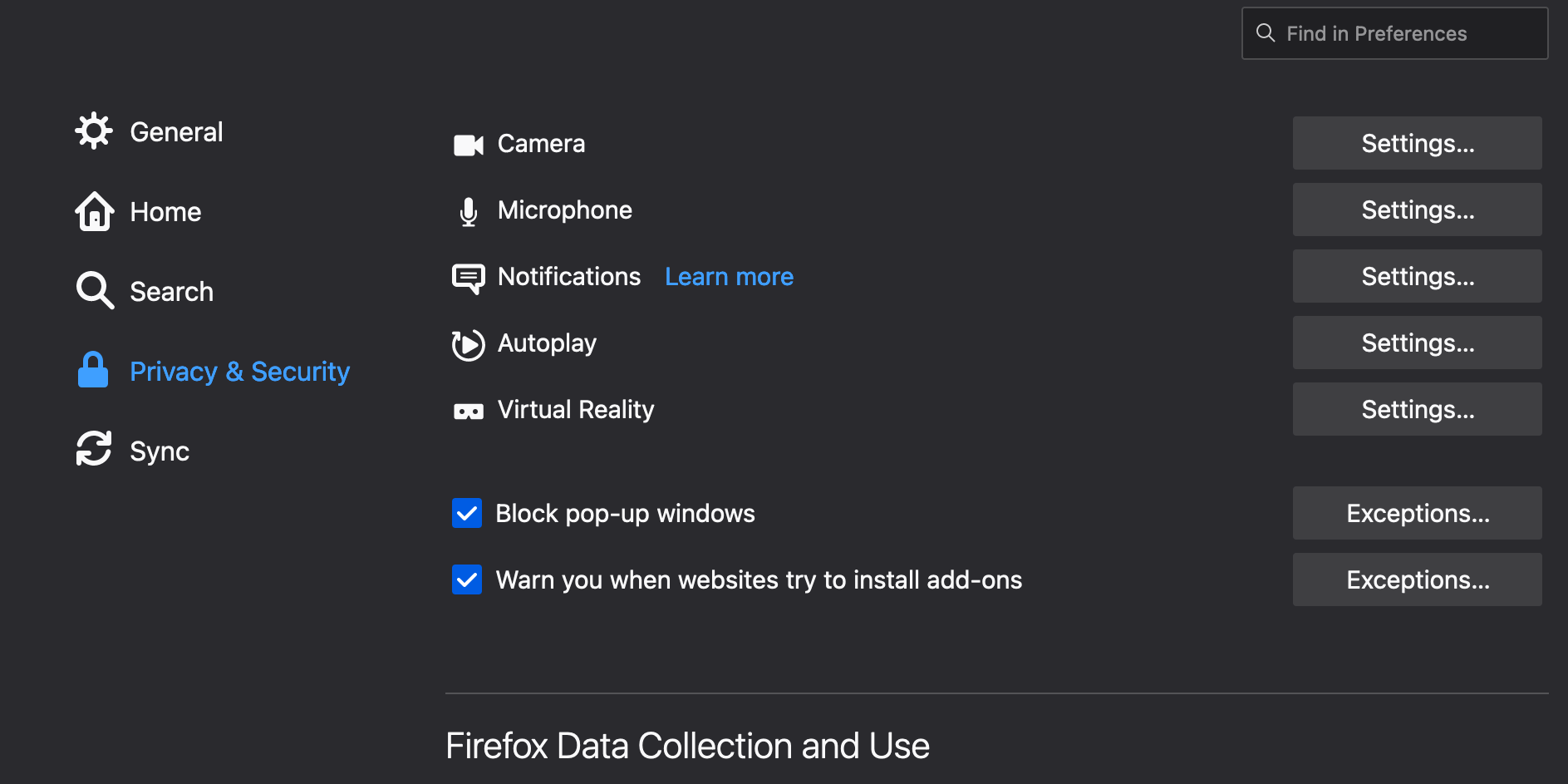
- Прокрутите до секции «Разрешения» и рядом с «Уведомления» нажмите «Настройки».
- В поле поиска введите web.whatsapp.com.
- Для найденного домена в выпадающем меню выберите «Разрешить».
Включите системные уведомления Windows 10
Windows 10 может блокировать уведомления на системном уровне. Проверьте системные настройки:
- Откройте «Параметры» нажатием клавиш Windows + I.
- Выберите «Система».
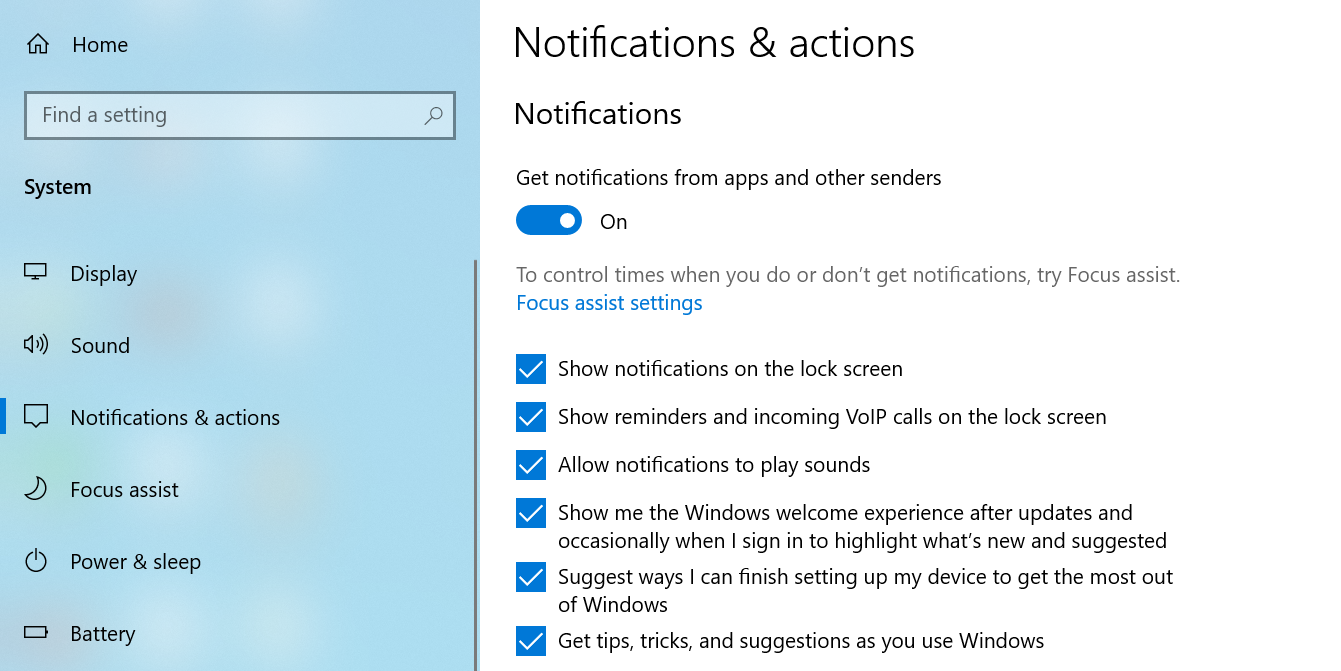
- В разделе «Система» на боковой панели выберите «Уведомления и действия».
- Включите переключатель «Получать уведомления от приложений и других отправителей».
- Чтобы уведомления отображались на экране блокировки, включите «Показывать уведомления на экране блокировки».
Проверьте режим «Не беспокоить» и Focus Assist
Windows 10 использует функцию Focus Assist (рус. «Фокусировка внимания» или «Не беспокоить»), которая может скрывать уведомления.
Проверка и изменение:
- Откройте «Параметры» → «Система» → «Фокусировка внимания».
- Убедитесь, что выбран режим «Выкл.», либо добавьте WhatsApp в список приоритетных приложений.
- Отключите автоматические правила, например «Во время дублирования экрана» или «Когда играю в полноэкранные приложения», если они мешают уведомлениям.
Важно: если работает корпоративная политика IT, правила Focus Assist могут быть заданы централизованно.
Проверьте фоновые разрешения и экономию энергии
Если WhatsApp (десктопное приложение) или браузер принудительно закрываются в фоне, уведомления не будут приходить.
Что проверить:
- Параметры фона приложений: «Параметры» → «Конфиденциальность» → «Фоновые приложения» и убедитесь, что Telegram/WhatsApp Desktop / ваш браузер разрешены в фоновом режиме.
- Экономию батареи и режимы энергосбережения: при включённой экономии энергии фоновые процессы могут приостанавливаться.
- Для десктопного приложения: убедитесь, что оно запущено и не свернуто в трей, если ожидаете всплывающие уведомления.
Альтернативные способы доступа и быстрые решения
Если уведомления всё ещё не приходят:
- Попробуйте переключиться между WhatsApp Web и десктопным приложением: иногда одно работает лучше в конкретной системе.
- Перезапустите браузер или приложение WhatsApp.
- Перезагрузите компьютер — многие временные блокировки снимаются перезагрузкой.
- Проверьте обновления Windows, браузера и самого WhatsApp. Обновления могут исправить ошибки с уведомлениями.
- Удалите и заново установите десктопное приложение WhatsApp.
Связывание аккаунта: для WhatsApp Web нужно заново отсканировать QR-код — это быстрый способ переключиться между платформами.
Расширенная методика устранения неисправностей (SOP)
- Откройте WhatsApp и убедитесь, что в его настройках уведомления включены.
- Если используете браузер — проверьте разрешения сайта для web.whatsapp.com.
- Проверьте системные уведомления и Focus Assist в Windows.
- Проверьте фоновые права и энергосбережение.
- Перезапустите приложение/браузер и компьютер.
- Установите обновления для Windows, браузера и WhatsApp.
- Если проблема остаётся — удалите и переустановите приложение или используйте другой браузер.
- При корпоративных компьютерах обратитесь в IT-службу — политика безопасности может блокировать уведомления.
Быстрая чек-лист таблица для бытового пользователя
- Уведомления в настройках WhatsApp включены
- Для web.whatsapp.com разрешены уведомления в браузере
- Системные уведомления Windows включены
- Focus Assist выключен или WhatsApp в приоритете
- Браузер/WhatsApp имеют фоновый доступ
- Перезапуск приложений и ПК выполнен
- Приложение/браузер обновлены
Критерии приёмки
- Всплывающие уведомления WhatsApp появляются при новом сообщении, когда приложение запущено или свернуто в трей.
- На экране блокировки отображаются уведомления от WhatsApp (если включено).
- В случае использования WhatsApp Web — браузер получает уведомления без ошибок в списке разрешённых сайтов.
Почему уведомления могут не приходить — модель причин
- Уровень приложения: внутренние настройки WhatsApp отключают уведомления.
- Уровень браузера: сайт заблокирован в настройках уведомлений браузера.
- Системный уровень: глобальная блокировка уведомлений или Focus Assist.
- Фоновая работа: приложение/браузер не имеют права работать в фоне.
- Политики и ограничения: корпоративные правила и сторонние утилиты безопасности.
Когда предложенные методы не помогут
- Если ваш компьютер управляется корпоративной политикой, некоторые параметры могут быть заблокированы администратором. Свяжитесь с IT.
- Если на устройстве установлены сторонние программы безопасности или оптимизаторы, они могут блокировать уведомления. Временно отключите такие утилиты и проверьте работу уведомлений.
- Если проблема связана с учётной записью WhatsApp или синхронизацией на сервере — проверьте, работают ли уведомления на другом устройстве.
Рекомендации для ИТ-администраторов
- Проверьте групповые политики, связанные с уведомлениями и фоновыми приложениями.
- Убедитесь, что корпоративные политики обновлений не мешают обновлениям браузера и приложений.
- Документируйте распространённые шаги устранения и предоставьте пользователям чек-лист.
Короткое резюме
Проблемы с уведомлениями WhatsApp в Windows 10 обычно решаются проверкой трёх уровней: настройки WhatsApp, разрешения браузера и системные настройки Windows. Если базовые шаги не помогли, проверьте фоновые права, Focus Assist, обновления и сторонние программы безопасности. В корпоративной среде — обратитесь в IT.
Важно: если вы используете веб-версию — всегда сначала проверьте разрешения сайта в браузере; для десктопного приложения — проверьте фоновые разрешения и наличие приложения в автозапуске.
Совет: ведите простую заметку с выполненными шагами и датой, чтобы при повторной проблеме быстро вернуться к уже проверённым мерам.
Дополнительный быстрый диагностический флоучарт (Mermaid):
flowchart TD
  A[Нет уведомлений WhatsApp] --> B{Используете WhatsApp Web?}
  B -- Да --> C[Проверьте разрешения web.whatsapp.com в браузере]
  B -- Нет --> D[Проверьте настройки уведомлений в приложении]
  C --> E{Разрешено?}
  E -- Нет --> C2[Разрешите уведомления и перезапустите браузер]
  E -- Да --> F[Проверьте системные уведомления Windows]
  D --> F
  F --> G{Focus Assist включён?}
  G -- Да --> G2[Отключите или настройте приоритет]
  G -- Нет --> H[Проверьте фоновые права и перезапустите ПК]
  H --> I{Проблема решена?}
  I -- Да --> J[Готово]
  I -- Нет --> K[Переустановите приложение или меняйте способ доступа]
Примечание: диаграмма служит для быстрого визуального следования шагам.
Если вам нужно, могу подготовить пошаговую инструкцию с поясняющими скриншотами под вашу версию Windows 10 или корпоративную политику.

Похожие материалы

Несколько аккаунтов Skype: Multi Skype Launcher

Журнал для работы: повысить продуктивность

Персональные звуки уведомлений на Android

Скачивание шоу Hulu для офлайн‑просмотра

Microsoft Start: персонализированная новостная лента
