
Установка приложений вне Mac App Store
Быстрые ссылки
Стоит ли устанавливать приложения вне Mac App Store?
Как установить приложения вне App Store
Как запустить приложение, установленное вне App Store
Краткое содержание
- Mac App Store удобен, но у него есть ограничения — комиссии, песочница, требования к обзору и отсутствие демоверсий. Множество разработчиков распространяют приложения вне магазина.
- Обычно приложения из сторонних источников безопасны, если разработчик зарегистрирован у Apple и приложение нотариализовано. Gatekeeper проверяет подпись и целостность.
- Установка приложений вне App Store проста: наиболее распространены форматы DMG, PKG и ZIP; игры часто устанавливают через лаунчеры вроде Steam.
Стоит ли устанавливать приложения вне Mac App Store?
App Store — удобный канал для многих разработчиков, но он налагает ограничения:
- Apple удерживает 15–30% от продаж.
- Приложения в App Store работают в песочнице (sandbox) — это повышает безопасность, но ограничивает доступ к системным ресурсам.
- Процесс проверки приложений может задерживать выпуск обновлений.
- В App Store нельзя распространять пробные версии приложений.
По этим причинам крупные и мелкие разработчики часто публикуют приложения на своих сайтах или в сторонних магазинах (например, Steam). Среди популярных программ, которых нет в App Store: Chrome, Photoshop, Spotify и многие игры и утилиты.
Присутствие известных брендов само по себе не гарантирует безопасность, но дает дополнительную уверенность: многие разработчики регистрируются у Apple и проходят нотаризацию — автоматическую проверку безопасности. При первом запуске Gatekeeper проверяет, что приложение подписано доверенным разработчиком и не было изменено.
Однако регистрация и нотаризация не обязательны. Неподписанные или не ноторизованные приложения по умолчанию блокируются, но вы можете вручную разрешить их запуск — это увеличивает риск. Особую осторожность проявляйте к приложениям из сомнительных источников и никогда не устанавливайте взломанные (cracked) версии платных программ.
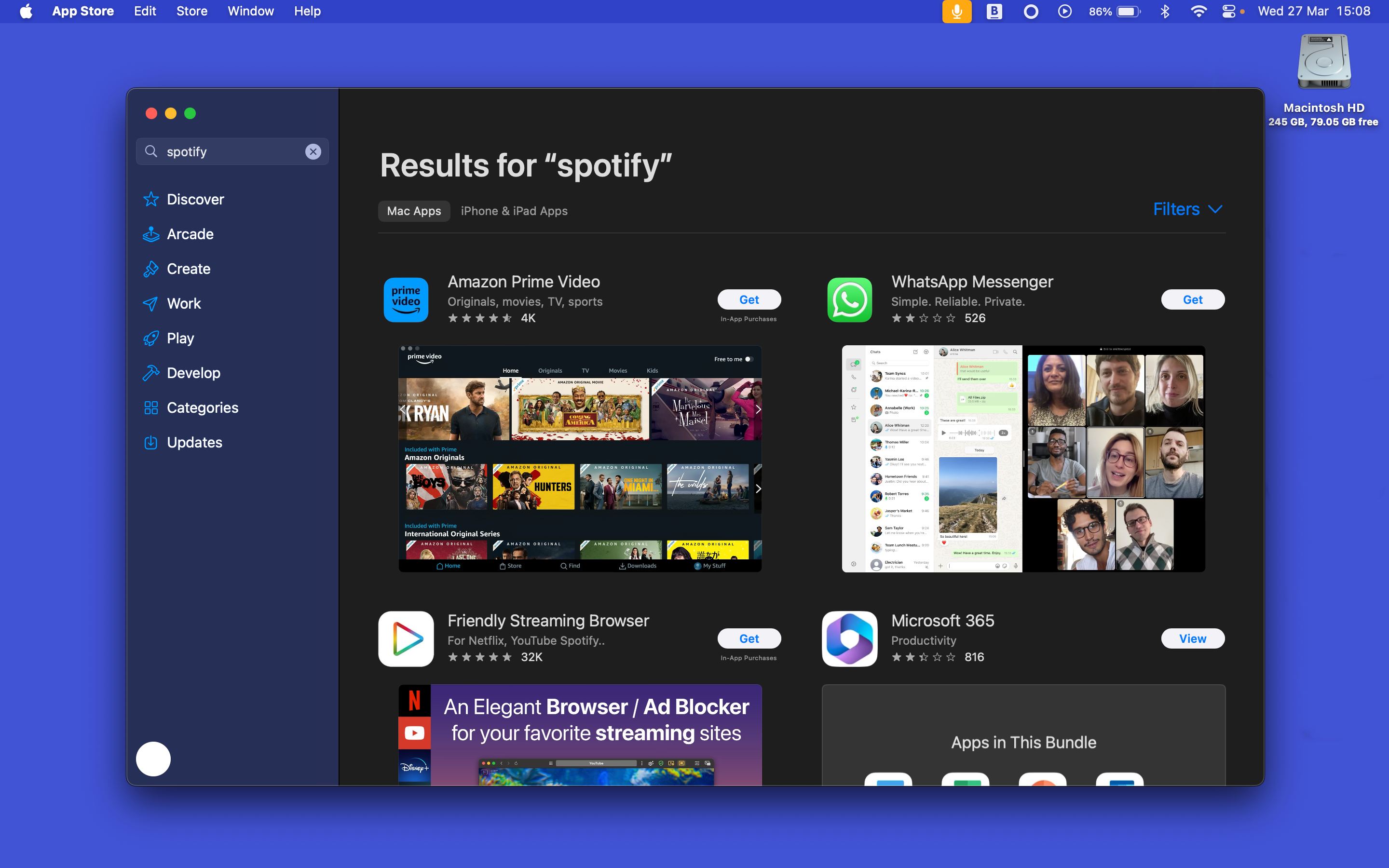
Важно: если разработчик неизвестен, не обходитесь без проверок. Отсутствие подписи не однозначно означает вредоносность, но исключает автоматические гарантии.
Как установить приложения вне App Store
Способ установки зависит от формата, в котором вы скачали приложение.
Установка из DMG (Apple Disk Image)
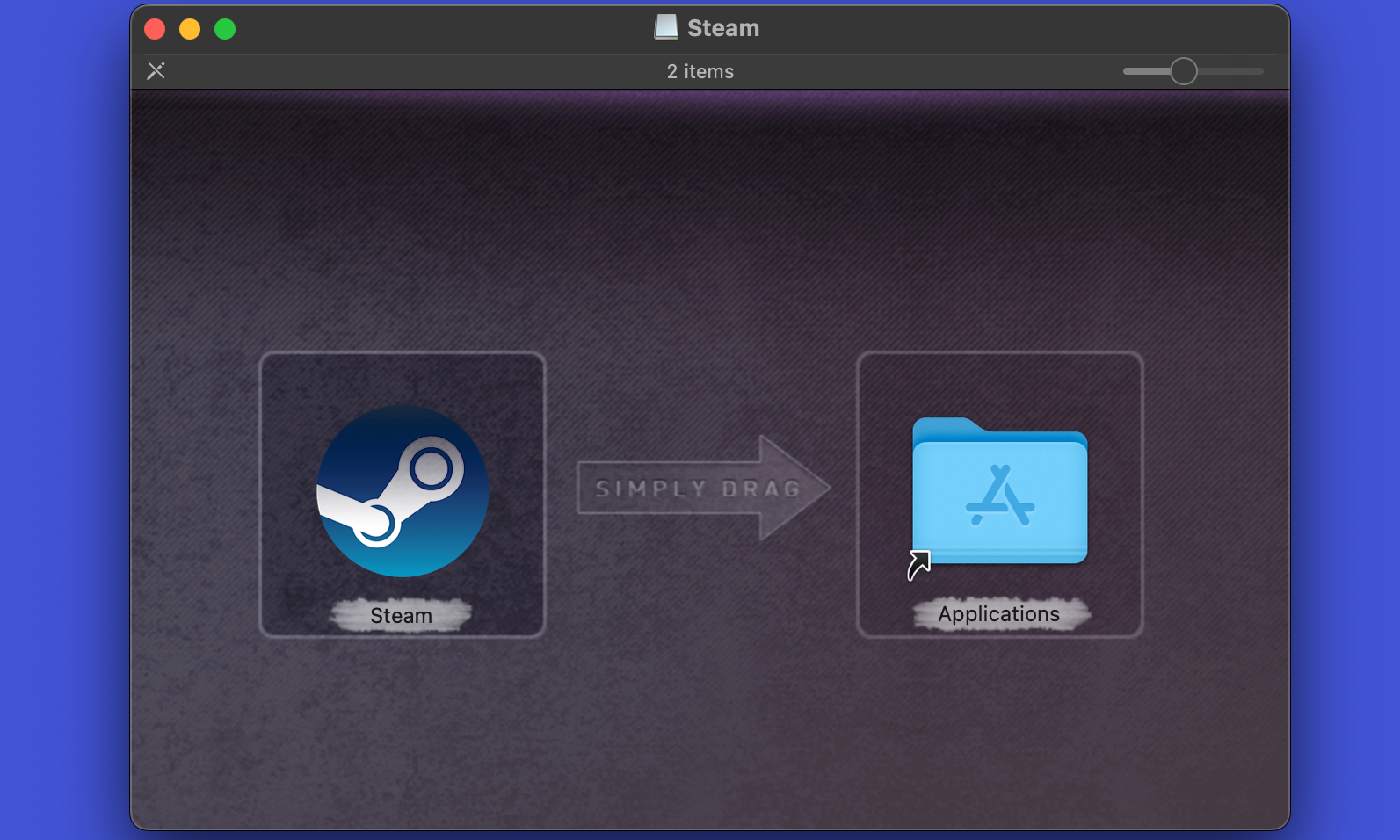
- Дважды щёлкните по файлу .dmg, чтобы смонтировать образ.
- В открывшемся окне перетащите иконку приложения в папку Applications.
- Дождитесь копирования, затем правой кнопкой мыши на значке тома выберите Eject.
Установка из PKG (установщик)
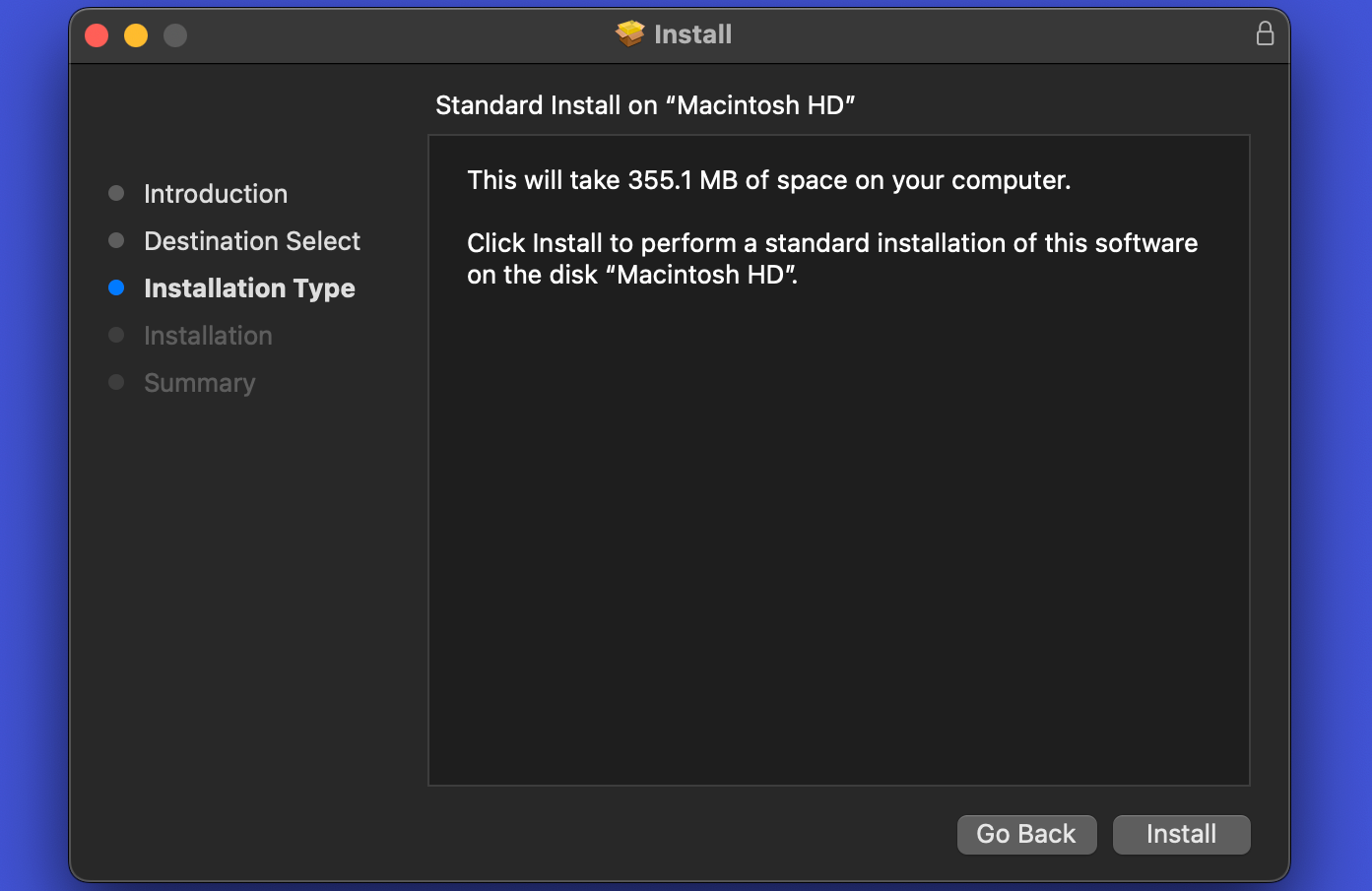
Некоторые приложения поставляются в виде .pkg — это старый формат установщика, похожий на Windows-установщики:
- Дважды щёлкните .pkg.
- Следуйте инструкциям мастера установки.
- Обычно можно принимать значения по умолчанию.
Установка из ZIP
Малые утилиты могут быть упакованы в .zip. Распакуйте архив, затем перетащите приложение в папку Applications.
Установка через лаунчеры и магазины игр
Если вы используете Steam, Epic Games или другой лаунчер, откройте библиотеку, найдите игру и нажмите «Install» — лаунчер сам скачает и установит всё необходимое.
Как запустить приложение, установленное вне App Store
Найдите приложение через Launchpad или в папке Applications в Finder. Можно перетащить приложение на Dock для быстрого доступа.
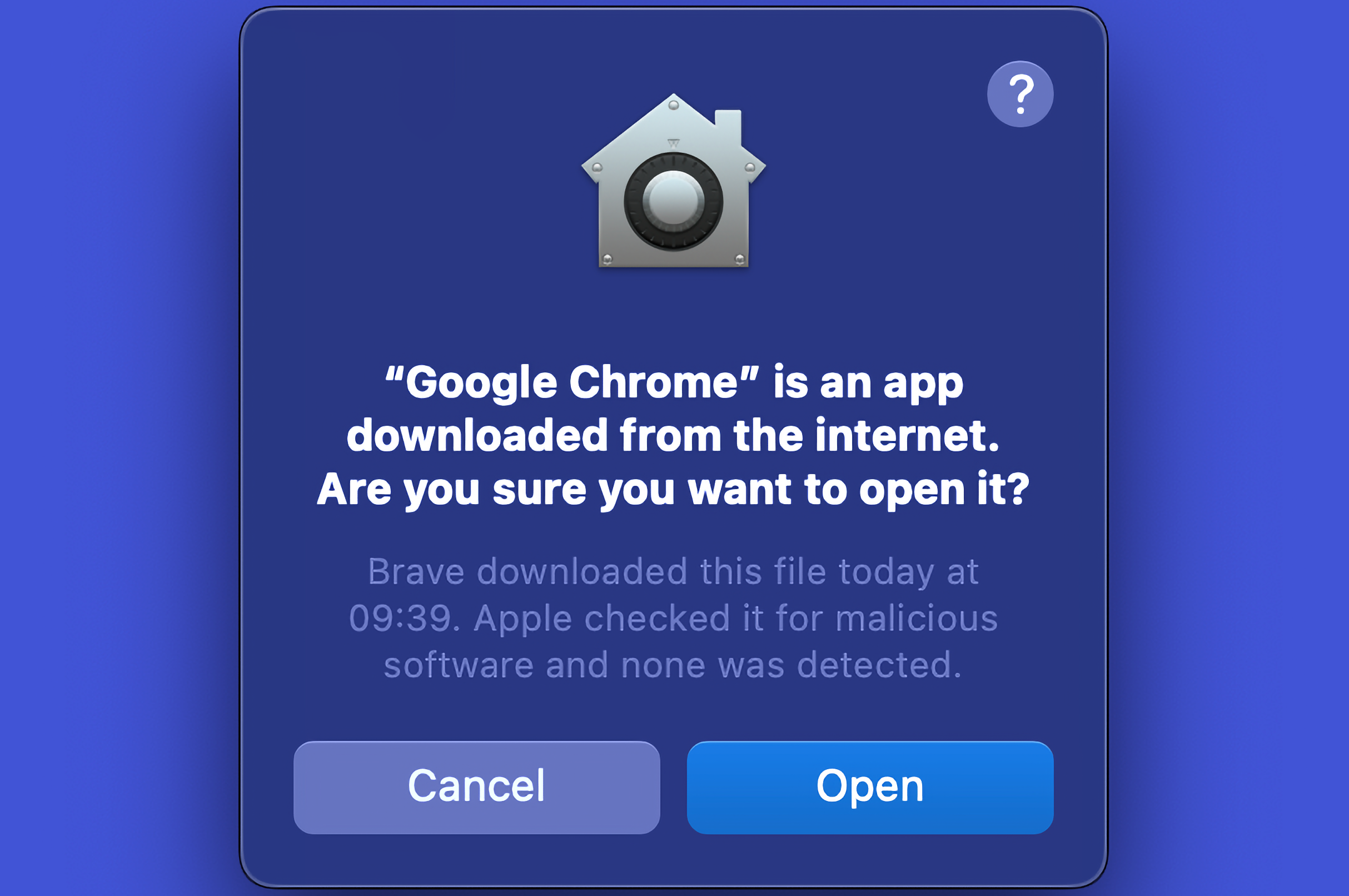
При первом запуске macOS Gatekeeper проверит подпись и нотаризацию. Если проверка успешна, появится окно с вопросом, действительно ли вы хотите открыть приложение — нажмите «Open». В следующий раз приложение будет запускаться без запроса.
Как открыть приложение от неизвестного разработчика
Если приложение от разработчика, не зарегистрированного у Apple, macOS по умолчанию не позволит его запустить. Чтобы разрешить запуск вручную:
- Откройте Системные настройки → Конфиденциальность и безопасность.
- В разделе Безопасность прокрутите вниз до уведомления о блокировке приложения.
- Нажмите «Open Anyway» (Открыть в любом случае) и подтвердите запуск.
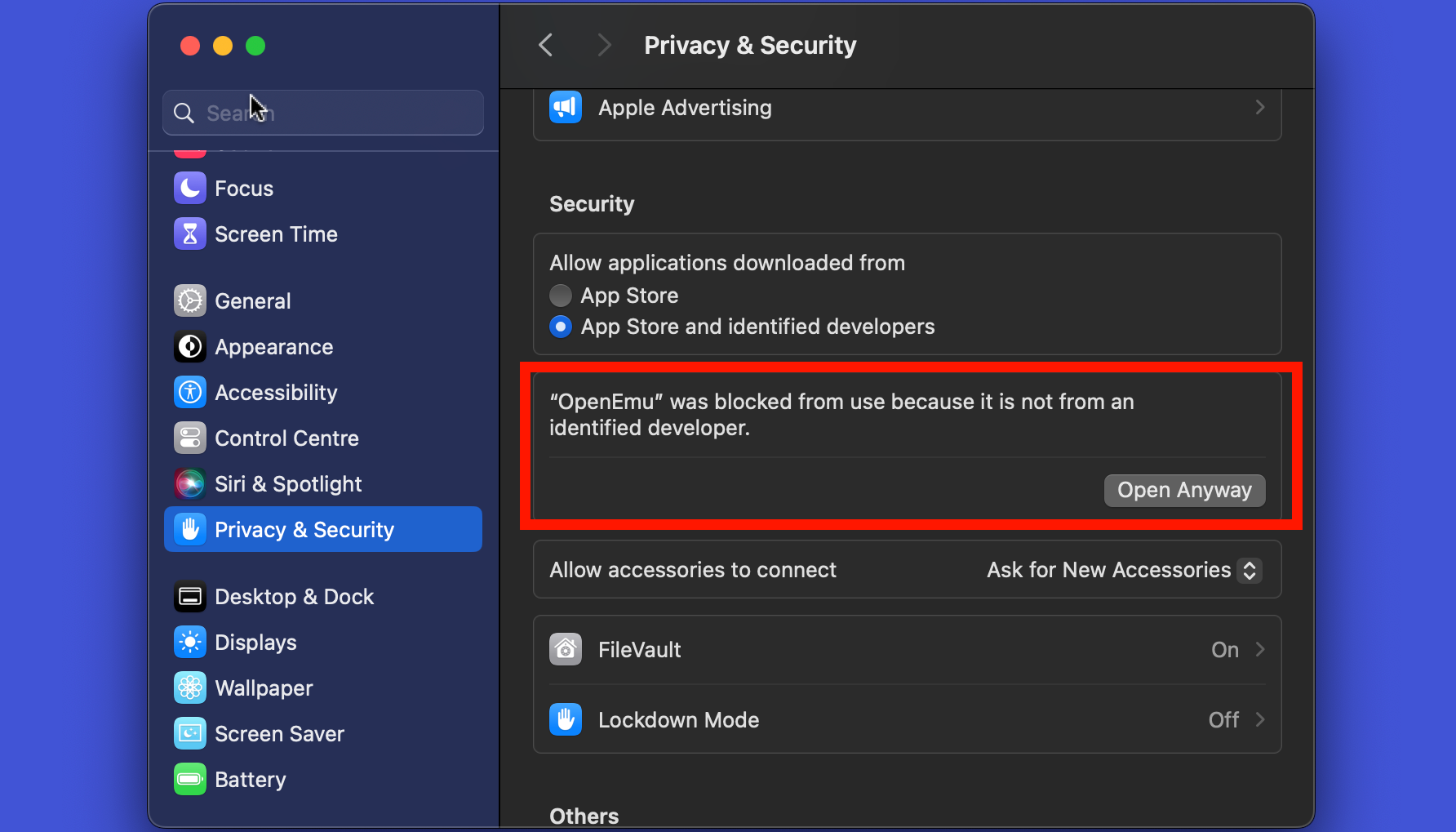
Делайте это только если уверены в источнике и разработчике: при обходе Gatekeeper вы убираете автоматическую защиту.
Когда это опасно — примеры и сценарии
- Приложение скачано с неофициального сайта или файлообменника — риск повышен.
- Вы скачали взломанную (cracked) версию платного ПО — почти всегда содержит вредоносный код.
- Установщик предлагает установить дополнительные системные расширения или приложения в фоновом режиме — это повод отказаться.
- Приложение требует прав администратора без ясной причины.
Контрпример: приложение от официального сайта крупной компании (например, Adobe или Google) обычно безопасно и часто нотариализовано.
Альтернативные подходы
- Используйте App Store, когда вам важна максимальная автоматическая проверка безопасности и простота обновлений.
- Если нужно больше свободы, используйте Homebrew — менеджер пакетов для macOS, который упрощает установку CLI-утилит и некоторых GUI-программ.
- Для изоляции сомнительных приложений запуск используйте отдельный пользовательский аккаунт или виртуальную машину.
Простая эвристика безопасности (ментальные модели)
- Источник — первая проверка: официальный сайт разработчика, профиль в GitHub, страницы магазина доставки.
- Подпись и нотаризация — вторая проверка: Gatekeeper должен подтверждать подпись.
- Привилегии — третья проверка: зачем приложению доступ к камере, микрофону или ключам в связке ключей?
- Отзывы и репутация — четвёртая: поисковая выдача и отзывы пользователей.
Мини‑методология проверки приложения (шаги)
- Проверить адрес загрузки — должен быть официальный домен.
- Сравнить контрольную сумму (если доступна) с той, что публикует разработчик.
- Установить и запустить в ограниченном аккаунте/песочнице при сомнениях.
- Следить за поведением сети и запросами прав.
- Удалить приложение, если появляются подозрительные действия.
Чеклисты по ролям
Пользователь:
- Скачать только с официального сайта.
- Проверить подпись в Gatekeeper при первом запуске.
- Отклонять запросы на лишние привилегии.
Системный администратор:
- Использовать MDM-профили для контроля доверенных разработчиков.
- Ограничивать установку приложений политиками безопасности.
- Вести реестр разрешённых ресурсов для загрузки ПО.
Разработчик ПО:
- Регистрироваться в Apple Developer и нотариализировать сборки.
- Предоставлять контрольные суммы и инструкции по установке.
- Публиковать репозитории и цифровые подписи для проверки.
Критерии приёмки
- Приложение скачано с официального источника.
- Приложение подписано и нотариализовано (если возможно).
- Приложение не запрашивает привилегий сверх заявленных в документации.
- В системе нет неожиданных запущенных демонов или расширений после установки.
Тесты и сценарии приёмки
- Запуск приложения в чистом пользовательском профиле — приложение стартует и работает без ошибок.
- Проверить, что при запуске не появляются необъяснимые запросы паролей или прав администратора.
- Просканировать приложение антивирусом/EDR для выявления подозрительной активности.
Безопасность: практические рекомендации
- Обновляйте macOS и приложения — патчи исправляют уязвимости.
- Включите FileVault для шифрования диска.
- Используйте надежные пароли и двухфакторную аутентификацию.
- Для особо критичных сервисов рассматривайте запуск в виртуальной машине или контейнере.
- Настройте брандмауэр и контроль сетевой активности при необходимости.
Юридические и приватные нюансы
- При установке ПО извне учитывайте политику конфиденциальности разработчика: какие данные собираются и куда отправляются.
- Если вы работаете с персональными данными граждан ЕС, проверьте соответствие GDPR: кто контролирует данные и где они хранятся.
Глоссарий — 1 строка
- Gatekeeper: системная функция macOS, проверяющая подпись и целостность приложений.
- Нотаризация: автоматическая проверка Apple для подтверждения безопасности сборки.
- DMG: образ диска macOS, часто используемый для распространения приложений.
- PKG: установщик macOS, выполняющий последовательность инсталляции.
Диаграмма принятия решения
flowchart TD
  A[Нужно приложение?] --> B{Есть ли в App Store}
  B -- Да --> C[Скачать из App Store]
  B -- Нет --> D{Официальный сайт / проверенный магазин}
  D -- Нет --> E[Не скачивать]
  D -- Да --> F{Разработчик подписан и нотариализован}
  F -- Да --> G[Скачать и установить, доверять Gatekeeper]
  F -- Нет --> H[Проверить репутацию и контрольные суммы; запускать в изолированной среде]
  H --> I[Решение: установить / не устанавливать]
Когда удалять приложение и что делать при подозрениях
- Если приложение требует нестандартных прав без объяснения — удалите и проверьте систему.
- При подозрительном поведении (необычная сеть, повышенная загрузка CPU, неожиданные программы) — извлеките логи, выполните антивирусное сканирование и, при необходимости, откатите систему из резервной копии.
В большинстве случаев установка приложений вне Mac App Store безопасна и необходима, если нужного инструмента нет в магазине. Скачивайте из официальных источников, проверяйте подписи и нотаризацию, и используйте предложенные чеклисты — это минимизирует риск и сохранит систему в безопасности.

Похожие материалы

Несколько аккаунтов Skype: Multi Skype Launcher

Журнал для работы: повысить продуктивность

Персональные звуки уведомлений на Android

Скачивание шоу Hulu для офлайн‑просмотра

Microsoft Start: персонализированная новостная лента
