
Маркированные списки в Excel — 3 простых способа

Быстрые ссылки
Вставить маркеры через меню «Символ»
Вставить маркеры в текстовое поле
Вставить маркеры с помощью сочетаний клавиш
Важно: некоторые методы зависят от платформы (Windows/Mac) и от наличия цифровой клавиатуры. Ниже перечислены альтернативы и подсказки.
Когда использовать какой способ
- Встроенные ячейки: когда список должен оставаться как часть таблицы и участвовать в фильтрации/счёте.
- Текстовое поле: когда нужен гибкий визуальный блок (работает похожим образом на Word).
- Сочетания клавиш/формулы: когда нужно быстро добавить одиночные маркеры или автоматически формировать списки через формулы.
Вставить маркеры через меню Символ
- Выберите любую пустую ячейку в рабочей книге Excel.
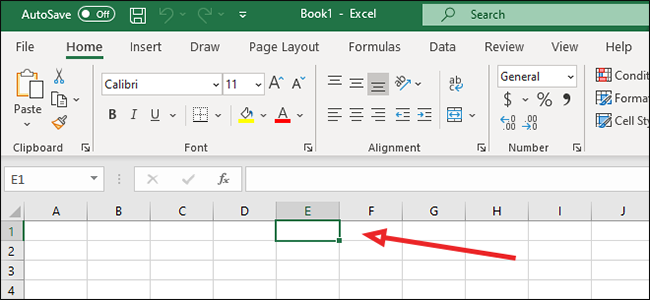
- Перейдите на вкладку «Вставка» и нажмите «Символ» в разделе значков.

- В окне символов введите 2022 в поле «Код символа» — это Unicode-код буллета (•).
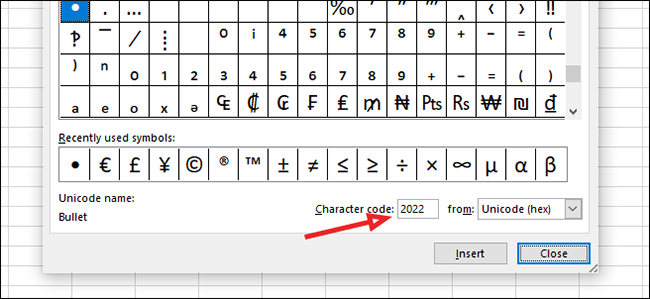
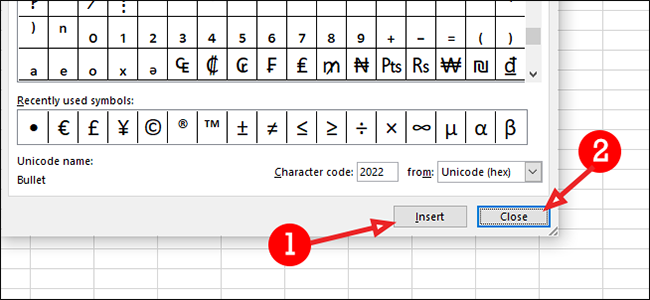
- Нажмите «Вставить», затем «Закрыть».
- Чтобы добавить маркеры в следующих строках внутри той же ячейки, используйте Alt + Enter для перехода на новую строку в ячейке и повторите вставку символа.
Совет: шрифт влияет на отображение символа. Если выбранный шрифт не поддерживает •, попробуйте стандартные шрифты (Calibri, Arial).
Вставить маркеры в текстовое поле
- На вкладке «Вставка» выберите «Текстовое поле» в группе «Текст».
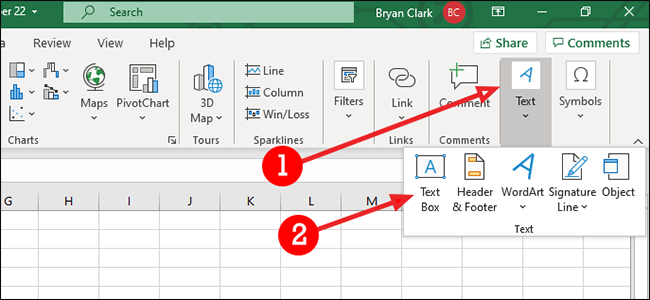
- Кликните на лист, чтобы разместить текстовое поле. Потяните за углы, чтобы изменить размер.
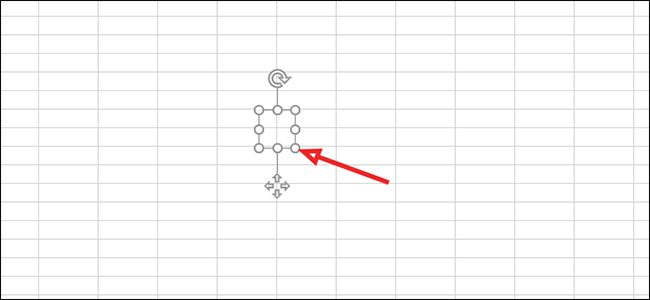
- Введите элементы списка в текстовом поле.
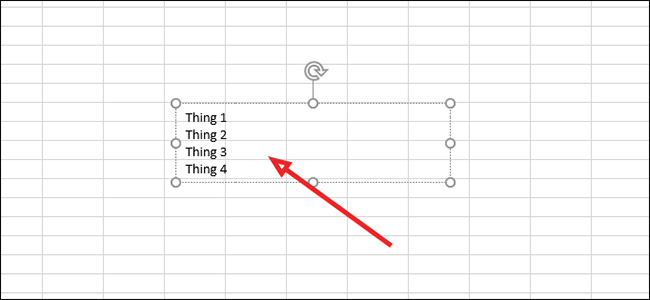
- Выделите строки, щёлкните правой кнопкой и выберите «Маркированный список» (Bullets), затем стиль.

- Выберите стиль маркеров.
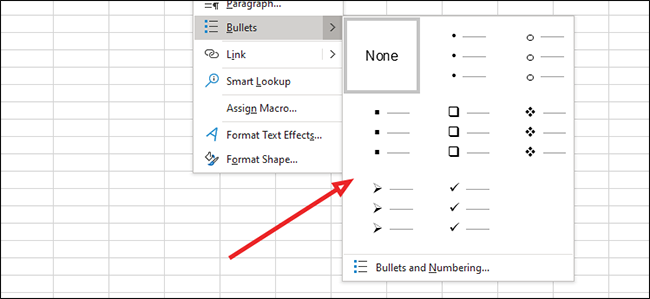
Примечание: текстовое поле ведёт себя похоже на объект из Word — удобно для макета и печати, но элементы в нём не считаются ячейками таблицы.
Вставить маркеры с помощью сочетаний клавиш
- Щёлкните ячейку, где хотите начать список.
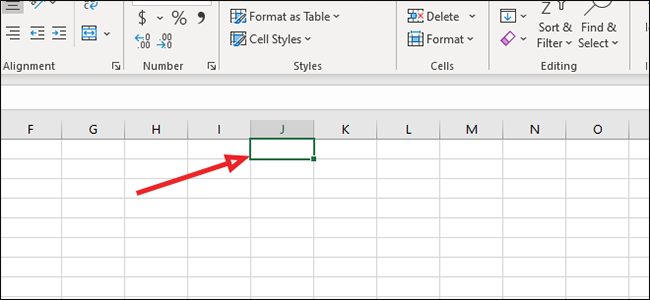
- На Windows нажмите Alt + 7 на цифровой клавиатуре для стандартного буллета (•). Для пустого кружка попробуйте Alt + 9.
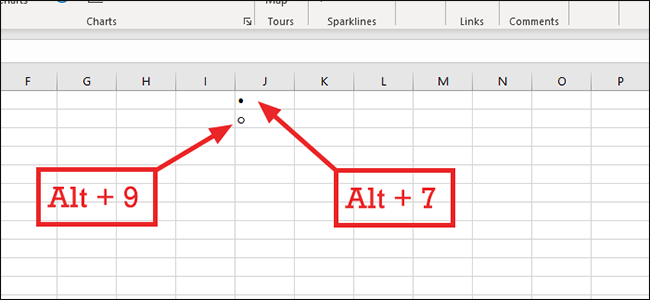
Для заполнения нескольких ячеек: выделите ячейку с маркером, схватите маркер заполнения (маленький квадрат в нижнем правом углу) и протяните нужное направление.
Для копирования в непоследовательные ячейки используйте Ctrl + C и затем Ctrl + V.

Совет: на ноутбуках без отдельной цифровой клавиатуры может потребоваться включить NumLock или использовать сочетание Fn. На Mac вместо Alt часто используется Option + 8 для •.
Альтернативные подходы и формулы
- Формула с CHAR: =CHAR(149)&” “&A1 вставит символ буллета перед текстом из A1. Это удобно, если нужно автоматически генерировать список по ячейкам.
- Пользовательский числовой формат: можно задать формат ячеек, который добавляет символ перед значением (например, «• @»), чтобы не менять сами данные.
- Использовать символы Unicode напрямую в строке: скопируйте • и вставьте в нужное место.
Мини-методика для рабочих таблиц:
- Решите, нужен ли маркер как часть данных или только для визуала.
- Если часть данных — используйте CHAR/пользовательский формат.
- Если визуал — текстовое поле.
- Для массового ввода — Alt-коды + авто-заполнение.
Когда это не работает
- Excel Online и некоторые веб-версии имеют ограниченный доступ к диалогу «Символ» или к Alt-кодам.
- Мerged (объединённые) или защищённые ячейки могут не принимать вставку символов.
- Шрифты, не поддерживающие нужный символ, отобразят пустоту или замещающий символ.
Проверка совместимости и миграция
- Windows Excel: поддерживает Alt-коды и диалог «Символ».
- Mac Excel: сочетания клавиш отличаются (Option + 8 для •). Диалог «Символ» тоже доступен, но может отличаться по интерфейсу.
- Excel Online: используйте копирование символа или текстовое поле.
Шпаргалка по быстрым действиям
- Вставка буллета через символ: Вставка → Символ → код 2022 → Вставить
- Alt-коды (Windows): Alt + 7 = •, Alt + 9 = ○ (на цифровой клавиатуре)
- Mac: Option + 8 = •
- Формула: =CHAR(149)&” “&A1
Ролевые чеклисты
Аналитик:
- Проверить, будут ли маркеры учитываться в вычислениях.
- Использовать формулу CHAR, если нужен автомат.
Презентатор:
- Использовать текстовое поле для гибкого форматирования.
- Проверить размер и выравнивание на слайде/печати.
Разработчик отчётов:
- Стандартизировать метод (формат ячеек или формула) для всех шаблонов.
- Задокументировать в шаблоне, как вводить новые элементы.
Частые ошибки и как их избежать
- Проблемы с копированием: копируйте не только видимый символ, но и формат, если нужно сохранить стиль.
- Неправильный шрифт: если маркер не виден, смените шрифт на стандартный.
- Отсутствие цифровой клавиатуры: используйте диалог «Символ» или формулу.
Краткое резюме
Выберите метод в зависимости от задачи: для данных — формула или формат ячеек, для визуала — текстовое поле, для быстрого ввода — Alt-коды. Проверяйте совместимость с платформой и шрифтом.
Ключевые выводы: используйте подходящий метод для целей документа, проверяйте отображение на целевых устройствах и документируйте выбранный способ в шаблонах.

Похожие материалы

Несколько аккаунтов Skype: Multi Skype Launcher

Журнал для работы: повысить продуктивность

Персональные звуки уведомлений на Android

Скачивание шоу Hulu для офлайн‑просмотра

Microsoft Start: персонализированная новостная лента
