
Как включить Click-to-Play для Flash в Chrome
Быстрая навигация
- Включение Click-to-Play для плагинов в Chrome
- Управление разрешениями Click-to-Play для отдельных сайтов
Когда это нужно
Если сайт использует Flash-контент (видео, интерактивные элементы, старые игры), Chrome не запустит его автоматически — потребуется ваше явное разрешение. Это защищает от нежелательного запуска устаревших плагинов и улучшает безопасность и производительность браузера.
Важно: эти инструкции описывают поведение и меню Chrome, как в исходном материале; интерфейс браузера может меняться с обновлениями.
Включение Click-to-Play в Chrome
- Нажмите на значок меню (гаечный ключ/три точки) и выберите «Настройки».
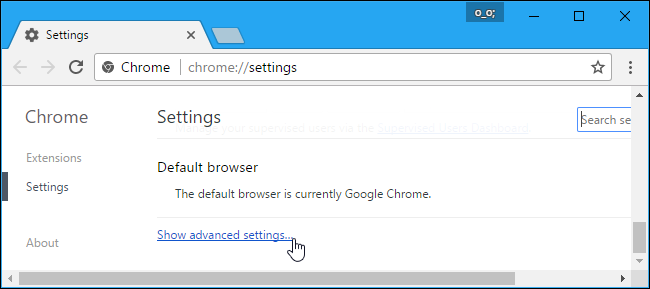
- Прокрутите страницу вниз и откройте «Дополнительные настройки» (Show advanced settings).
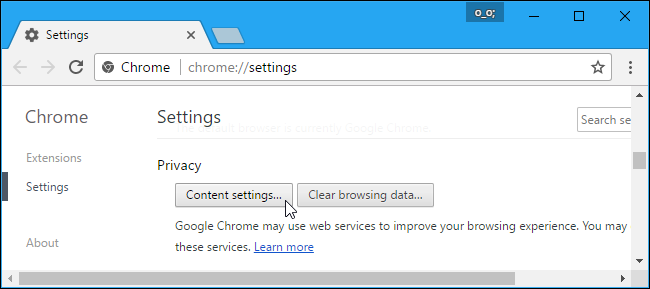
- В разделе «Конфиденциальность» нажмите «Настройки содержимого».
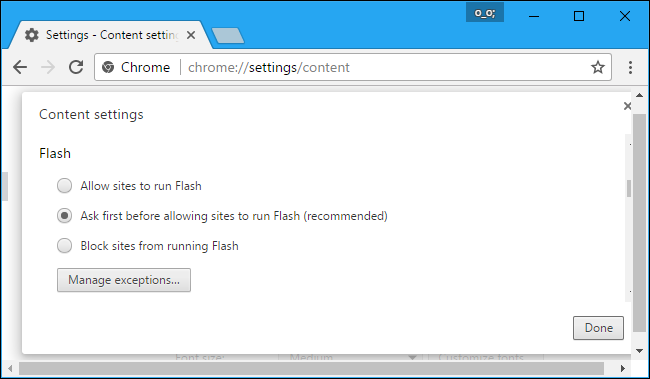
- Прокрутите до раздела «Flash». Выберите «Спрашивать перед запуском Flash (рекомендуется)». В этом режиме Chrome будет требовать вашего разрешения перед запуском Flash на любом сайте.
Альтернативный выбор: «Блокировать выполнение Flash на сайтах» — полностью запрещает запуск Flash и не будет предлагать включить его на страницах. Однако вы всё ещё можете дать разрешение вручную для конкретного сайта через меню разрешений сайта (см. ниже). Любые индивидуальные разрешения для сайтов переопределяют глобальную настройку.
Управление разрешениями Click-to-Play для отдельных сайтов
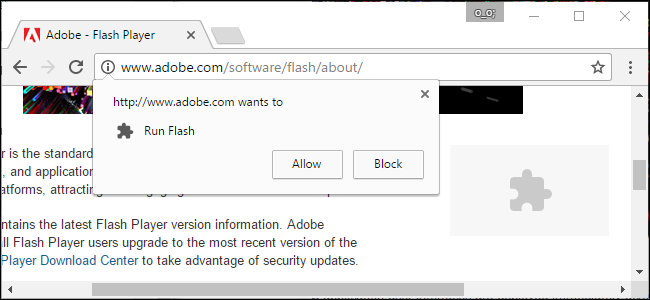
Когда вы посещаете сайт с Flash-контентом, вместо содержимого появится затемнённый значок плагина. Нажмите на этот значок, чтобы разрешить либо запретить запуск Flash для текущей страницы.
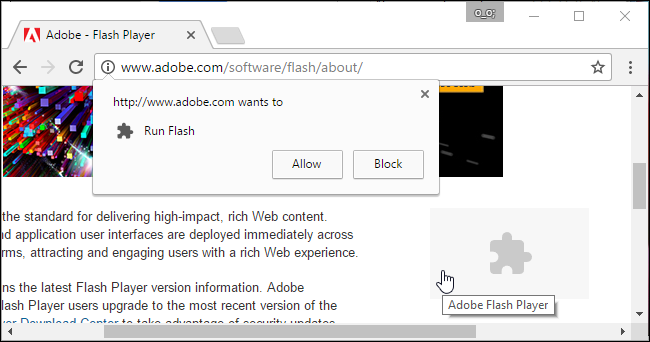
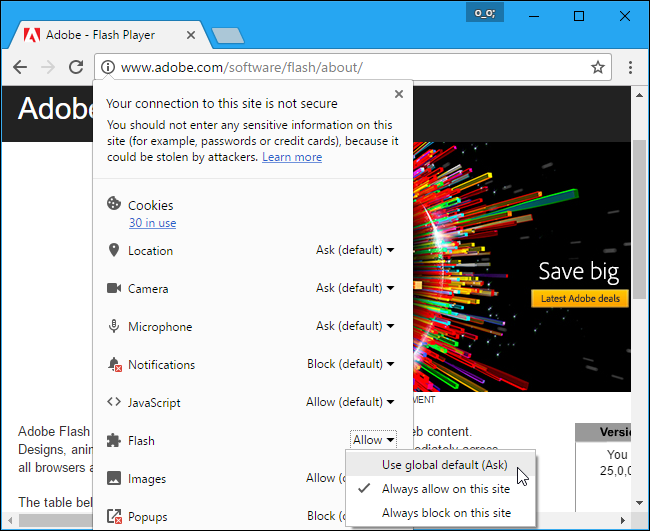
После однократного разрешения сайту запускать Flash он сможет воспроизводить Flash-контент автоматически при последующих посещениях. Если вы хотите контролировать этот доступ, можно изменить разрешения для конкретного сайта так:
- На просматриваемом сайте нажмите значок «i» или замка слева от адреса в адресной строке.
- В блоке разрешений найдите пункт Flash.
- Выберите «Спрашивать», «Разрешать» или «Блокировать» для этого сайта.
Если вы установите «Спрашивать» и затем однократно дадите сайту разрешение, Chrome изменит его статус для этого сайта на «Разрешать» — сайт сможет запускать Flash до тех пор, пока вы не измените настройку снова.
Управление списком исключений
Вы можете просмотреть и редактировать список сайтов, которым вы явно разрешили или запретили запуск Flash: Меню → Настройки → Дополнительные настройки → Настройки содержимого → раздел Flash → «Управление исключениями».
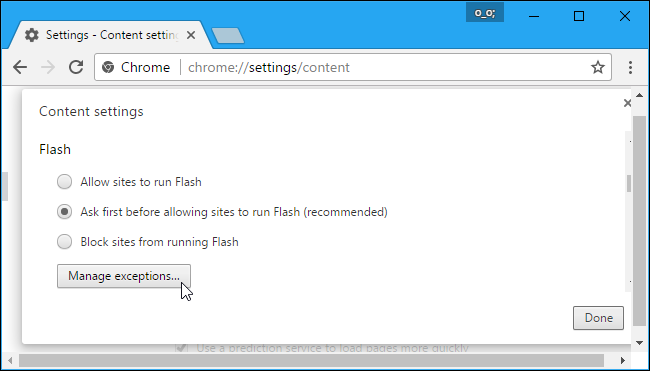
В этом списке:
- Чтобы отозвать постоянное разрешение — нажмите «x» рядом с сайтом, чтобы удалить его из списка. Это вернёт сайт в режим click-to-play.
- Либо в выпадающем меню измените поведение сайта на «Спрашивать» или «Блокировать».
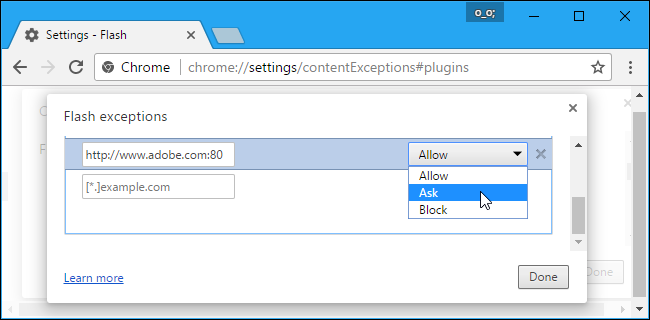
Важно: похоже, опции «всегда спрашивать» как отдельное глобальное состояние больше нет — если сайт был переведён в «Разрешать», нужно вручную удалить разрешение или изменить поведение на «Спрашивать» для восстановления click-to-play.
Контроль и устранение неполадок
Типичные проблемы и решения:
- Нет значка плагина на месте Flash-контента: обновите страницу (Ctrl+R) и проверьте, не блокируется ли контент расширением (например, блокировщик рекламы).
- Сайт продолжает запускать Flash автоматически: проверьте исключения в Настройках содержимого и удалите сайт из списка разрешённых.
- Не вижу параметра Flash в настройках: возможна устаревшая версия инструкции или более новая версия Chrome, которая изменила интерфейс — проверьте обновления браузера и справку Chrome.
Короткая методология проверки (быстрая проверка):
- Откройте Настройки → Дополнительные настройки → Настройки содержимого → Flash.
- Убедитесь, что выбрано «Спрашивать».
- Посетите проблемный сайт, нажмите значок плагина и разрешите Flash.
- Если нужно отменить — удалите сайт из «Управление исключениями».
Роли и быстрое руководство
Для конечного пользователя:
- Проверить глобальные настройки Flash в Настройках содержимого.
- Разрешать Flash только на доверенных сайтах.
- Удалять разрешения для сайтов, которым не нужен постоянный доступ.
Для администратора (локальной машины/офиса):
- Настроить централизованные политики (если используются групповые политики) для блокировки или контроля Flash.
- Инструктировать пользователей давать разрешения только проверенным ресурсам.
Примечания о безопасности и конфиденциальности
Flash — устаревшая технология с известными уязвимостями. Ограничение автоматического запуска снижает риск эксплуатации. Если сайт запрашивает запуск Flash, учитывайте, что Flash-контент может выполнять код в браузере и потенциально собирать/передавать данные. Предоставляйте разрешение только доверенным сайтам.
Критерии приёмки
- Глобальная настройка Flash стоит в положении «Спрашивать».
- Сайт запускает Flash только после явного разрешения пользователя.
- Список исключений содержит только те сайты, которым доверяют администраторы или пользователи.
Частые вопросы (коротко)
Q: Можно ли включить автоматический запуск Flash для всех сайтов?
A: Глобально автоматический запуск отключен для безопасности; вы можете разрешить Flash только для отдельных сайтов через исключения.
Q: Как быстро отменить разрешение для сайта?
A: Удалите сайт из «Управление исключениями» или измените его поведение на «Спрашивать» в окне разрешений сайта.
Подытожим
- Chrome по умолчанию использует click-to-play для плагинов; Flash запускается только с разрешения.
- Управление производится через Настройки → Дополнительные настройки → Настройки содержимого → Flash.
- Для отдельных сайтов используйте значок слева от адреса или «Управление исключениями».
Важно: давайте разрешения Flash только доверенным сайтам и регулярно проверяйте список исключений.

Похожие материалы

Несколько аккаунтов Skype: Multi Skype Launcher

Журнал для работы: повысить продуктивность

Персональные звуки уведомлений на Android

Скачивание шоу Hulu для офлайн‑просмотра

Microsoft Start: персонализированная новостная лента
