
Как добавить строку подписи в Microsoft Excel

Для кого это полезно
Этот приём пригодится, если вы составляете таблицы, требующие формальной проверки или подтверждения: финансовые отчёты, табели учёта рабочего времени, журналы приёмки‑передачи и другие служебные документы. Короткое определение: строка подписи — графический и метаданные‑элемент, указывающий, кто и когда должен подписать файл.
Требования и ограничения
- Работает в настольном Excel для Windows (на момент написания недоступно в Excel Online и в версиях для macOS).
- Фактическая цифровая подпись требует, чтобы подписант использовал совместимый сертификат или подпись внутри Office.
Пошаговая инструкция
- Откройте книгу Excel и лист, где нужна подпись.
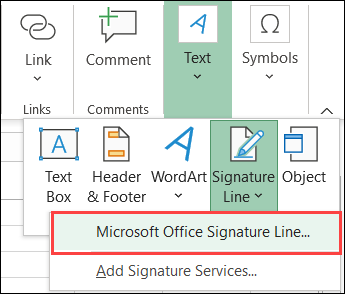
- Перейдите на вкладку «Вставка» на ленте.
- Справа нажмите «Текст», в выпадающем меню выберите «Линия подписи», затем «Линия подписи Microsoft Office».
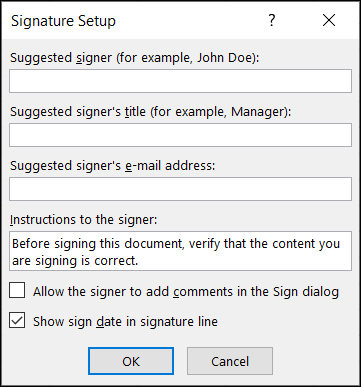
- В окне настройки заполните нужные поля (все — необязательны):
- Suggested Signer — имя подписанта. Заполните, если знаете, кто подпишет.
- Suggested Signer’s Title — должность подписанта.
- Suggested Signer’s Email Address — e‑mail подписанта.
- Instructions to the Signer — инструкции для подписанта (например, как проверить данные).
- Allow the Signer to Add Comments in the Sign Dialog Box — разрешить добавлять комментарии в диалоге подписи.
- Show Sign Date in Signature Line — показать дату подписи на строке.
Важно: поля в окне настройки отображены на английском так, как появляются в интерфейсе Excel; локальное название элементов в русскоязычной версии будет «Предлагаемый подписант», «Должность» и т. п.
- Нажмите «ОК». Строка подписи вставится в лист как объект. Перетащите рамку или измените размер, чтобы она занимала нужное место.
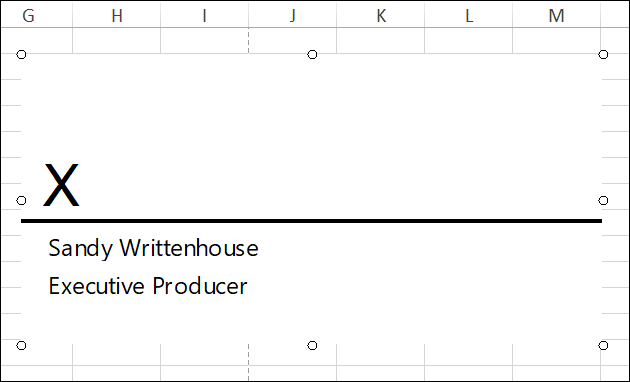
Чтобы изменить параметры после вставки, щёлкните правой кнопкой по рамке строки и выберите «Signature Setup» (Настройка подписи).
Сохраните книгу и отправьте файл подписанту. Если подпись будет ставиться цифровым способом, подписант увидит дополнительные поля и дату при подписании.
Что отображается при печати
Если вы распечатаете лист, некоторые элементы, например текст «Instructions to the Signer» и дата подписи, могут не показываться на бумаге. Эти детали видны в диалоговом окне цифровой подписи при электронном подписании.
Альтернативные подходы
- Экспорт в PDF и добавление цифровой подписи в Acrobat или другом PDF‑редакторе — полезно, если нужно отправить файл внешним контрагентам.
- Вставка сканированной подписи как изображения — быстрый визуальный вариант, но он не даёт юридически значимой цифровой подписи.
- Использование специализированных сервисов e‑signature (DocuSign, Adobe Sign и др.) — лучший выбор для массовых или юридически критичных подписей.
Когда этот метод не подходит
- Если подписант использует Excel Online или macOS — строка подписи может быть недоступна.
- Для юридически значимых внешних подписей часто требуется сертифицированное электронное подписание через сторонние провайдеры.
Быстрый SOP — стандартная операционная последовательность
- Подготовьте лист и оставьте место для подписи.
- Вставьте строку подписи через «Вставка» → «Текст» → «Линия подписи Microsoft Office».
- Заполните имя, должность, e‑mail и инструкции.
- Проверьте видимость строки в печати (если требуется бумажная копия).
- Сохраните и отправьте файл для подписи.
- По получении подписи проверьте дату и комментарии (если включено).
Чек‑лист ролей
- Подготовитель документа:
- Оставил свободное место под подпись.
- Заполнил «Suggested Signer» и «Instructions to the Signer».
- Подписант:
- Проверил детали в диалоге подписи.
- Добавил комментарий, если это разрешено.
- Администратор ИТ:
- Убедился, что у подписанта есть доступ к совместимому сертификату при необходимости.
Критерии приёмки
- Строка подписи корректно вставлена и отображается на листе.
- Имя и должность подписанта заполнены или согласованы.
- При электронной подписи отображается дата подписи и (при включении) комментарии.
- Документ сохраняется в требуемом формате и отправляется адресату.
Методология проверки подписи — кратко
- Открыть книгу в настольном Excel.
- Убедиться, что объект строки подписи активен.
- Запросить у подписанта снимок экрана диалога подписи или проверить журнал документа, если используется централизованное хранилище.
Быстрый справочник по решению: когда выбрать что
flowchart TD
  A[Нужна подпись] --> B{Кто подписывает?}
  B -->|Внутренний сотрудник, Windows| C[Вставить строку подписи в Excel]
  B -->|Внешний контрагент или юр. сила| D[Экспорт в PDF и e‑signature сервис]
  B -->|Только визуально| E[Вставить изображение подписи]
  C --> F[Сохранить и отправить]
  D --> F
  E --> F
Факты и рекомендации
- Строка подписи удобна для внутренних рабочих процессов и аудита.
- Она не заменяет сертифицированную электронную подпись для юридически значимых соглашений.
- Рекомендуется включать дату подписи и инструкции для подписанта.
Глоссарий — 1‑строчные определения
- Строка подписи: объект в документе Office, обозначающий место для подписи и хранящий метаданные подписанта.
- Цифровая подпись: криптографический сертификат, подтверждающий подлинность подписания.
Советы по безопасности и приватности
- Не вставляйте в поле «Suggested Signer’s Email Address» личный e‑mail без согласия.
- Для важной юридической документации используйте проверенные e‑signature провайдеры с журналированием и проверкой личности.
Короткое резюме
Строка подписи в Excel — быстрый и удобный способ оформить место для подписи в рабочей книге. Она проста в настройке и хорошо подходит для внутренних форм и учёта, но при необходимости юридически значимой подписи используйте сертифицированные решения.

Похожие материалы

Несколько аккаунтов Skype: Multi Skype Launcher

Журнал для работы: повысить продуктивность

Персональные звуки уведомлений на Android

Скачивание шоу Hulu для офлайн‑просмотра

Microsoft Start: персонализированная новостная лента
