
Как вставить символ галочки в Excel
Быстрые ссылки
- Как вставить символ галочки в Excel
- Как изменить или удалить символ галочки
Многие задачи легче воспринимать визуально: символ галочки лучше обозначает выполненное задание, подтверждённый заказ или проверенные данные, чем текст. В Excel галочка — это просто символ, подобно равенству или стрелке. Благодаря разным шрифтам можно выбрать несколько стилей галочки.
Как вставить символ галочки в Excel
- Выделите ячейку, куда хотите поместить галочку.
- Откройте вкладку Вставка, нажмите стрелку рядом с пунктом Символы на ленте и выберите Символ.
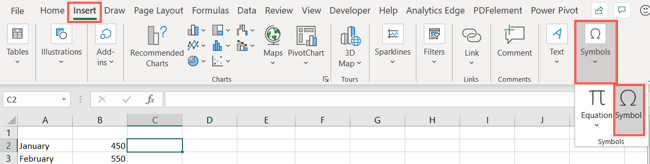
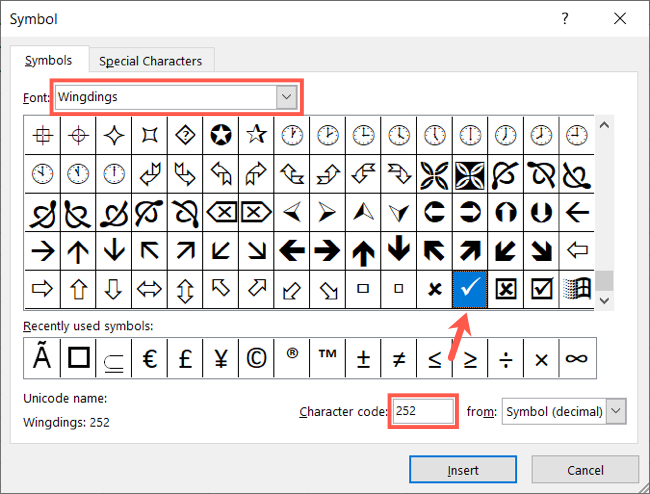
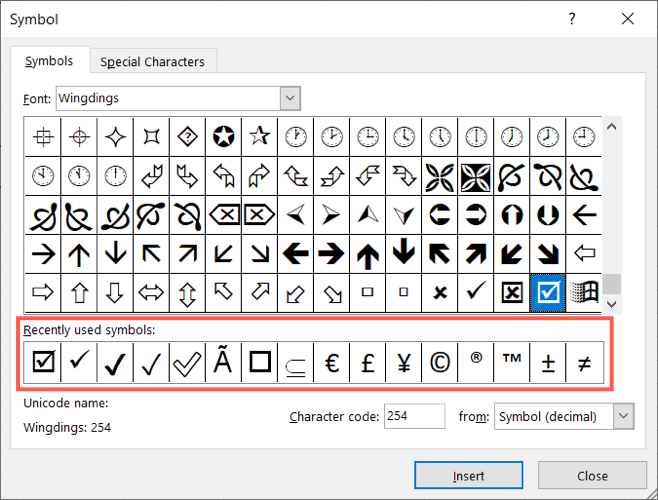
Есть несколько шрифтов, где присутствуют символы галочки. Для быстрого перехода можно ввести код символа.
- В списке Шрифт выберите Wingdings и введите 252 в поле Код знака. Это одна из стандартных галочек для Wingdings.
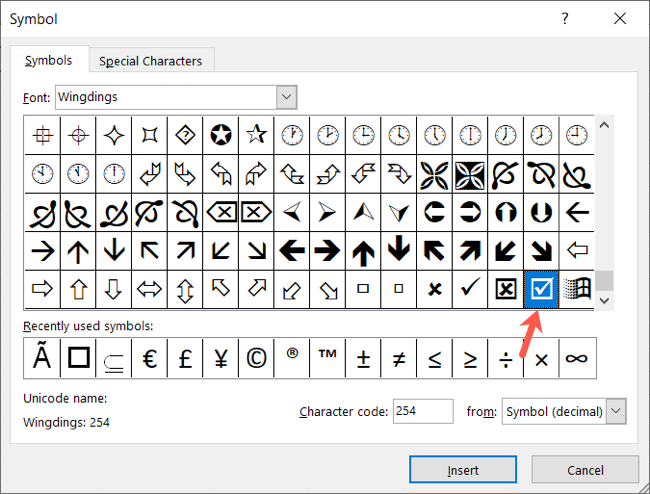
- Двигаясь на два знака вправо в той же таблице символов, вы увидите альтернативную галочку с кодом 254.
- Для символов Unicode выберите Segoe UI Symbol в списке шрифтов и введите код 2713 (hex) или 2714 (hex) при переключении на ввод Unicode. Вы получите классические отметки в стиле ✓ или ✔.
После выбора нужной галочки нажмите Вставить, затем Закрыть. Символ появится в ячейке. Если снова открыть окно Символы, вы увидите недавно использованные символы внизу и сможете вставлять их быстрее.
Быстрые варианты и вставка формулами
Формула UNICHAR: чтобы вставлять Unicode-галочку из формулы, используйте =UNICHAR(10003) для символа ✓ или =UNICHAR(10004) для ✔. Это работает в Excel для Windows и в современных версиях Excel для Mac.
Функция CHAR с Wingdings: =CHAR(252) покажет символ с кодом 252 только если ячейке назначен шрифт Wingdings.
Копирование: после вставки вы можете копировать символ в другие ячейки, использовать автозаполнение или сохранять отдельную ячейку с галочкой как «источник» для вставки.
Как изменить или удалить символ галочки
Поскольку галочка — это символ, её можно редактировать как текст:
- Выделите ячейку или символ и измените шрифт, цвет, размер или выравнивание на вкладке Главная.
- Для удаления просто выделите и нажмите Delete.
Важно: если вы используете CHAR или UNICHAR в формуле, изменение шрифта влияет на отображение CHAR, но UNICHAR выдаёт Unicode-символ, который корректно отображается в шрифтах с поддержкой символа.
Альтернативные подходы
- Интерактивный флажок: Используйте элементы управления разработчика — флажок (чекбокс) для интерактивных списков задач. Это полезно, когда нужно переключать состояние по клику.
- Условное форматирование: показывать галочку автоматически при выполнении условия, например при значении TRUE или при статусе “Выполнено”.
- Использование формата чисел: при желании можно настроить настраиваемый формат, который заменяет значения на символы при отображении.
Таблица полезных кодов и приёмов
| Способ | Пример / код | Примечание |
|---|---|---|
| Wingdings через окно Символы | код 252 или 254 | Надежно для старых книг Excel в Windows |
| UNICHAR | =UNICHAR(10003) или =UNICHAR(10004) | Работает независимо от шрифта при поддержке Unicode |
| CHAR с Wingdings | =CHAR(252) и затем назначить шрифт Wingdings | Формула зависит от шрифта |
| Чекбокс из элементов управления | Вставка → Элементы управления формы → Флажок | Делает список интерактивным |
Совместимость и особенности
- Windows Excel: полный набор шрифтов и окно Символы, ввод кодов Unicode поддерживается.
- Mac Excel: окно Символы есть, но интерфейс может отличаться; при проблемах используйте UNICHAR или копирование из стороннего источника.
- Веб‑версия Excel Online: набор шрифтов и окно Символы ограничены, лучше использовать UNICHAR или копировать символ.
Примечание: если галочка не отображается, вероятно, выбранный шрифт не поддерживает этот символ. Попробуйте другой шрифт или функцию UNICHAR.
Контроль качества и критерии приёмки
- Галочка вставлена и видна на всех целевых платформах (Windows, Mac, Excel Online).
- При массовой вставке формула UNICHAR возвращает ожидаемый символ в каждой ячейке.
- Если используется CHAR с Wingdings, целевая ячейка настроена на шрифт Wingdings.
Роль‑ориентированные чек‑листы
Для рядового пользователя:
- Убедиться, что ячейка выбрана
- Вставить символ через Вставка → Символы или через UNICHAR
Для администратора шаблонов:
- Проверить совместимость шрифтов на целевых компьютерах
- Настроить шаблоны с заранее вставленными символами или формулами
Частые ошибки и как их исправить
- Символ отображается как другой знак — смените шрифт на Wingdings или Segoe UI Symbol.
- Формулы не работают в Excel Online — используйте прямую вставку или UNICHAR как альтернативу.
Краткое резюме
- Самый прямой путь: Вставка → Символы → Wingdings или Segoe UI Symbol → вставить нужный код.
- Для динамических таблиц используйте функции UNICHAR или CHAR с применением шрифта.
- Для интерактивных списков предпочтительнее чекбоксы из элементов управления.
Важно: выбирайте способ в зависимости от цели — статичная отметка, автоматическое отображение по правилу или интерактивный флажок.
Вопросы и ответы
Как изменить цвет галочки
Выделите ячейку и на вкладке Главная измените цвет шрифта. Для элементов управления цвет может зависеть от параметров управления формы.
Как быстро поставить много галочек
Вставьте одну галочку и скопируйте её в соседние ячейки или используйте автозаполнение. Для условной установки используйте формулы и условное форматирование.
Короткое напоминание: символ галочки в Excel — простое и гибкое средство визуализации статусов. Выберите метод, который легче поддерживать в вашей книге, и проверьте отображение на всех целевых платформах.

Похожие материалы

Несколько аккаунтов Skype: Multi Skype Launcher

Журнал для работы: повысить продуктивность

Персональные звуки уведомлений на Android

Скачивание шоу Hulu для офлайн‑просмотра

Microsoft Start: персонализированная новостная лента
