
Как импортировать данные из PDF в Microsoft Excel

Быстрые ссылки
Подключить PDF-файл к Excel
Настроить подключённые данные
Краткое описание
Если у вас есть PDF — выписка банка, отчёт или экспорт из другой системы — вы можете быстро подтянуть таблицы и текст в Excel. Встроенный импорт распознаёт табличные структуры и создаёт подключение (query), которое можно загрузить сразу в лист или открыть в редакторе Power Query и детально обработать.
Важно: эта возможность появилась в августе 2020 и доступна подписчикам Microsoft 365 (ранее Office 365).
Подключение PDF к Excel
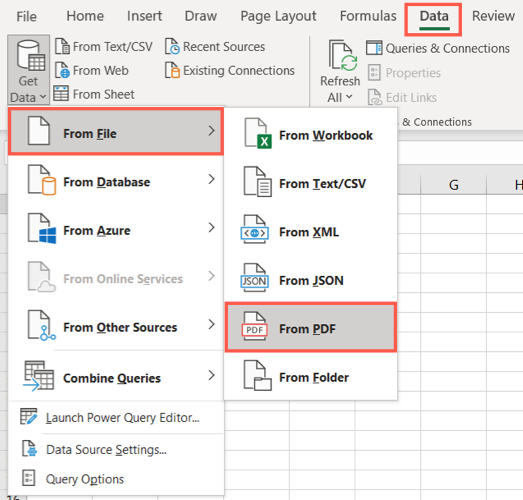
Выберите лист, с которым будете работать. Перейдите на вкладку «Данные» и кликните стрелку у кнопки Получить данные в левой части ленты. Наведите курсор на Из файла и выберите «Из PDF».
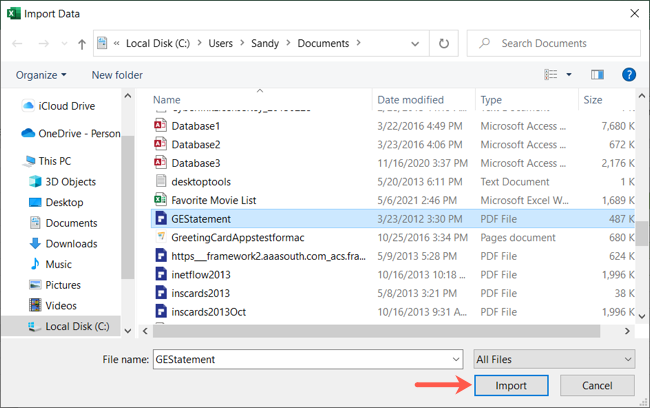
В окне проводника найдите PDF-файл, выделите его и нажмите «Импортировать».
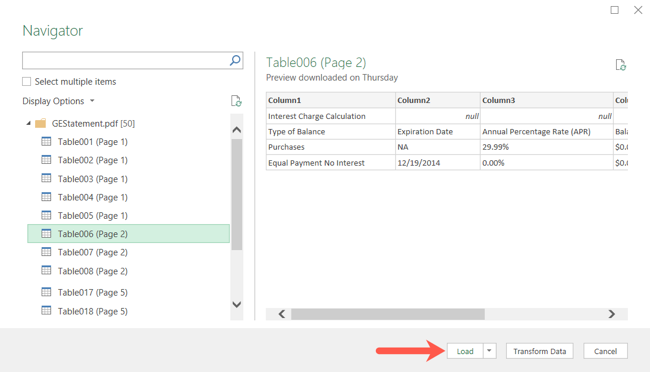
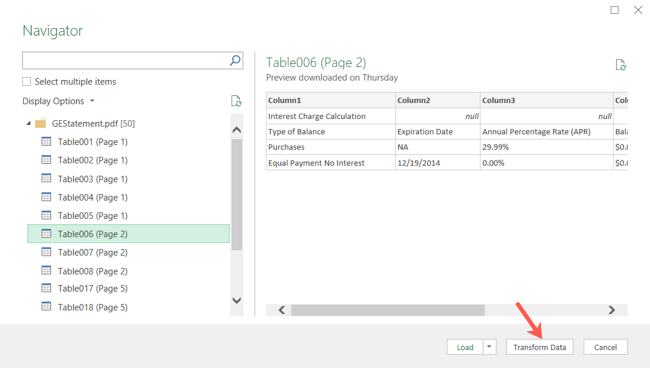
Появится панель Навигатор. Слева перечислены таблицы и страницы, найденные в PDF. Можно искать по имени вверху или просто выбрать элемент и посмотреть превью справа.
Когда найдёте нужную таблицу или страницу, нажмите «Загрузить» внизу окна.
После загрузки данные появятся на листе, а справа откроется панель Запросы и подключения. Через неё можно редактировать источник, обновлять данные и управлять связями.
Настройка параметров загрузки
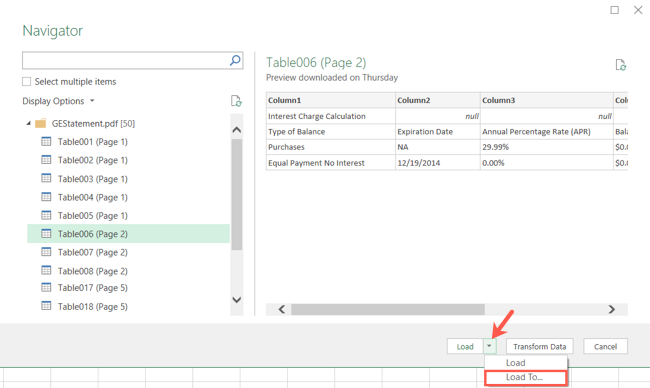
Если нужно загрузить данные в конкретном виде (например, как сводную таблицу) или на новый лист, нажмите стрелку у кнопки Загрузить и выберите «Загрузить в».
В окне Импорт данных выберите подходящий вариант и нажмите «ОК».
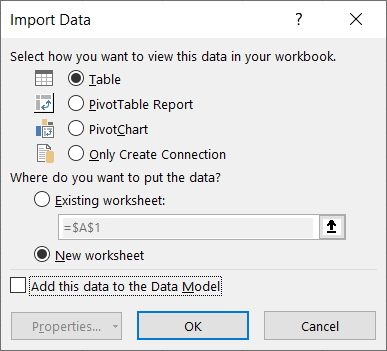
Совет: если вы планируете анализировать данные, загрузите их как таблицу или модель данных — это упростит построение сводных таблиц и визуализаций.
Преобразование данных в Power Query
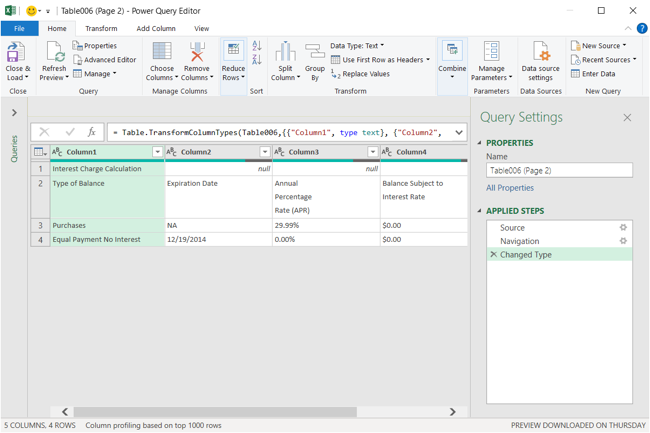
Если таблица нуждается в очистке — лишние заголовки, пустые столбцы, объединённые ячейки — вместо «Загрузить» нажмите «Преобразовать данные». Это откроет редактор Power Query, где можно:
- удалить или добавить столбцы;
- разбить столбцы по разделителю;
- транспонировать строки и столбцы;
- изменить типы данных и форматирование;
- объединять таблицы (Merge) и добавлять ссылки (Reference).
Редактор Power Query показывает шаги преобразования в последовательности. Каждый шаг можно отредактировать или удалить — это сохраняет «чистый» процесс, который можно повторно применять при обновлении данных.
Управление подключёнными данными
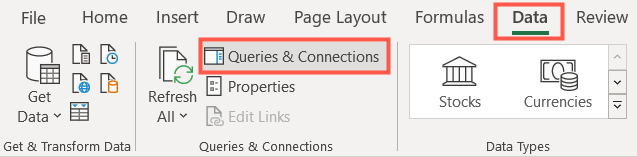
Откройте панель Запросы и подключения, чтобы редактировать импорт. Если вы её закрыли, повторно откройте через вкладку «Данные» → «Запросы и подключения».
Наведите курсор на подключение — появится окно с действиями: Просмотреть на листе, Изменить, Удалить. Три точки откроют дополнительные действия: Дублировать, Создать ссылку, Объединить.
Также вы можете работать с импортированными данными как с обычной таблицей: фильтровать, сортировать, менять стиль и форматирование.
Когда импорт может не сработать
- PDF содержит изображение (скан) без распознанного текста — Excel не сможет извлечь таблицу. Решение: выполнить OCR (распознавание текста) внешним инструментом или в Adobe Acrobat, затем импортировать.
- Сложная или нестандартная верстка таблицы: объединённые ячейки, многоколоночные макеты, заголовки со строками подзаголовков. Решение: использовать Power Query для ручной корректировки или вручную скопировать/вставить части.
- Защищённый или зашифрованный PDF: сначала снимите защиту, если у вас есть права.
Альтернативные подходы
- Использовать специализированные конвертеры (PDF→XLSX) для массовых операций. Они могут лучше справляться с неструктурированными документами, но требуют проверки на точность.
- Выполнить OCR на сканах с помощью облачных сервисов (Google Drive, ABBYY) и затем импортировать результат в Excel.
- Экспорт через промежуточный CSV/TSV, если PDF-экспортатор позволяет получить плоский текст.
Быстрая методика очистки данных (мини-метод)
- Импортируйте в Power Query.
- Удалите пустые и лишние столбцы.
- Выберите и объедините заголовки в одну строку, если нужно.
- Задайте корректные типы данных для столбцов (Дата, Число, Текст).
- Очистите пробелы и лишние символы функциями Trim и Replace.
- Нажмите «Закрыть и загрузить».
Чек-листы по ролям
Аналитику:
- Проверить корректность типов данных.
- Убедиться, что суммы и ключевые показатели совпадают с оригиналом.
- Настроить обновление данных при изменении источника.
Бухгалтеру:
- Сверить даты и валюты.
- Проверить, что разбиение по строкам соответствует проводкам.
- Обратить внимание на отрицательные значения и формат отрицательных чисел.
Руководителю проекта:
- Убедиться в наличии доступа к исходным PDF.
- Согласовать частоту обновления данных.
Критерии приёмки
- Импортированные таблицы содержат ожидаемое количество строк и столбцов.
- Ключевые поля (дата, сумма, имя) правильно распознаны и имеют верные типы.
- Отчёт можно обновить нажатием «Обновить» без ручной коррекции шагов.
Устранение неполадок
Проблема: таблица пустая или отсутствуют столбцы.
- Проверьте, распознаётся ли PDF как текст, а не изображение.
- Попробуйте выбрать другую страницу или элемент в Навигаторе.
Проблема: неверные разделители чисел или дат.
- В Power Query принудительно задайте формат столбца.
- Установите региональные параметры в Excel, если даты импортируются в другом формате.
Проблема: при обновлении данные меняются или пропадают.
- Проверьте, не изменяется ли исходный PDF.
- Убедитесь, что шаги Power Query универсальны (не завязаны на конкретные номера строк).
Факты и примечания
- Функция «Из PDF» встроена в Excel для подписчиков Microsoft 365 с августа 2020.
- Power Query сохраняет последовательность трансформаций — это делает процесс повторяемым при обновлении источника.
Короткий чек-лист перед публикацией отчёта
- Проверить соответствие итогов и подсчётов.
- Убедиться в корректном форматировании дат и чисел.
- Сохранить книгу в месте с доступом у заинтересованных пользователей.
Итог
Импорт PDF в Excel — быстрый путь перенести табличные данные без сторонних конвертеров. Для простых таблиц достаточно «Загрузить», для сложных — используйте Power Query. Всегда проверяйте результат и сохраняйте последовательность преобразований, чтобы легко обновлять данные в будущем.
Важное: если PDF — изображение, сначала выполните OCR. Если вы планируете регулярный импорт, оформите Power Query и настройки загрузки так, чтобы обновление происходило без ручного вмешательства.

Похожие материалы

Несколько аккаунтов Skype: Multi Skype Launcher

Журнал для работы: повысить продуктивность

Персональные звуки уведомлений на Android

Скачивание шоу Hulu для офлайн‑просмотра

Microsoft Start: персонализированная новостная лента
