
Быстрое выделение топ/низ значений в Microsoft Excel с помощью условного форматирования

Быстрые ссылки
- Применить быстрое правило ранжирования условного форматирования
- Создать пользовательское правило ранжирования условного форматирования
Автоматическое выделение данных в таблицах упрощает просмотр ключевых значений. Если нужно увидеть лучшие или худшие показатели — условное форматирование в Microsoft Excel позволяет сделать эти значения заметными.
Вы используете Excel для учёта продаж, оценок студентов, продаж по магазинам или трафика сайтов — выделение рангов помогает быстрее принимать решения и видеть, кто в лидерах и кто отстаёт.
Применить быстрое правило ранжирования условного форматирования
Excel содержит готовые правила ранжирования, которые применяются в пару кликов: выделить top/bottom в количестве элементов или процентах (например, верхние 10 элементов или нижние 10%).
- Выделите диапазон ячеек, к которым хотите применить форматирование.
- На вкладке «Главная» перейдите в раздел «Стили» на ленте.
- Нажмите «Условное форматирование» и наведите курсор на «Правила для верхних/нижних значений».
- Выберите нужное правило — например, «Верхние 10 элементов».
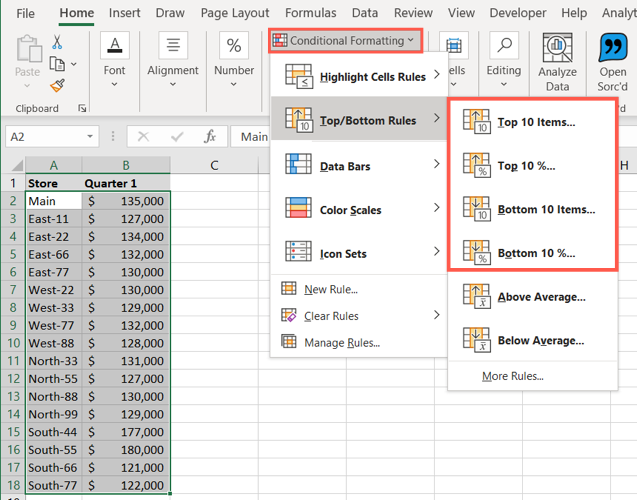
Excel сразу применит значение по умолчанию (10) и формат (светло-красная заливка с тёмно-красным текстом). В появившемся окне можно изменить число и стиль форматирования.
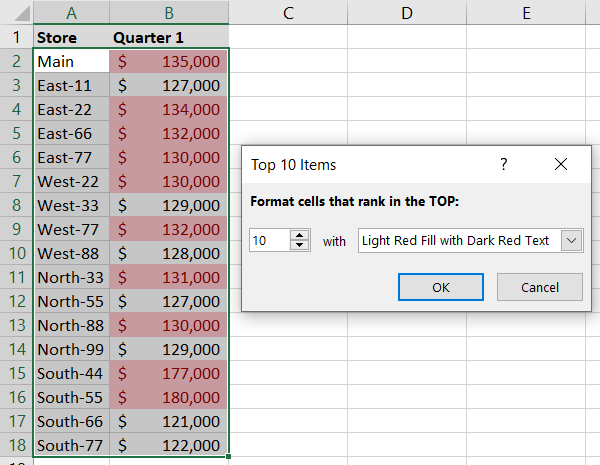
Слева можно указать другое число, справа — выбрать оформление из списка.
Нажмите «ОК», и форматирование применится. В примере ниже выделены верхние пять значений жёлтым — если одно значение повторяется, оба экземпляра получают выделение.
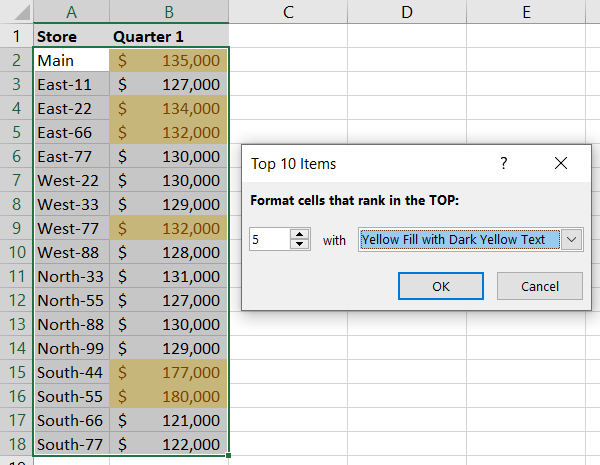
Любое из четырёх быстрых правил позволяет менять количество, процент и формат по потребности.
Создать пользовательское правило ранжирования условного форматирования
Встроенные правила удобны, но иногда требуется более точная настройка: выбрать процент, комбинировать форматирование или задать нетривиальную визуализацию. Для этого используйте «Пользовательский формат» или создайте новое правило.
- Выделите диапазон.
- На вкладке «Главная» нажмите «Условное форматирование» → «Создать правило».
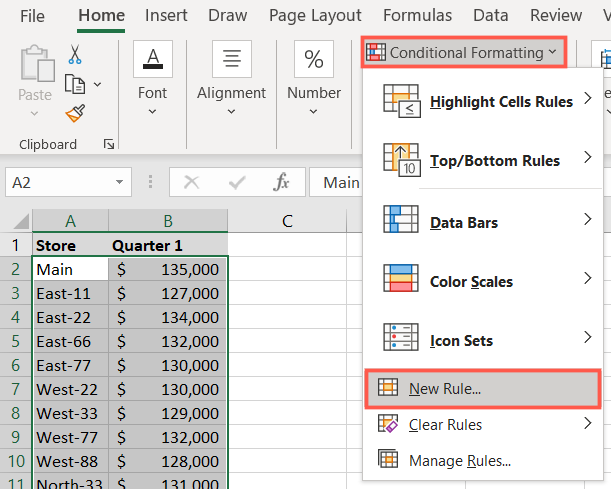
- В окне «Новое правило форматирования» выберите тип «Форматировать только верхние или нижние значения».
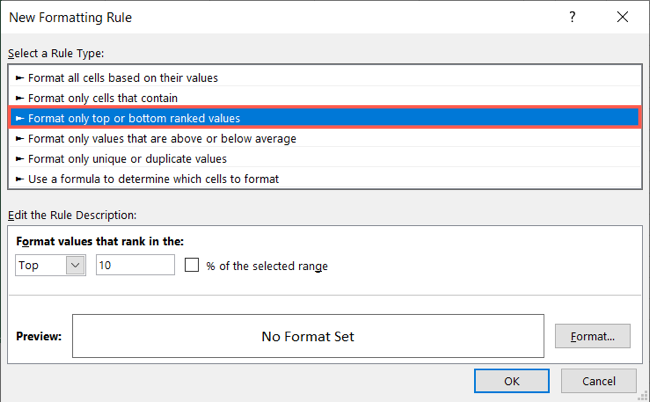
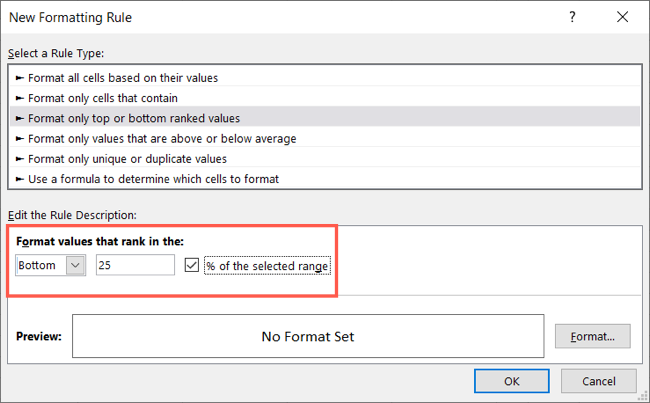
- В разделе «Изменить описание правила» укажите: верхние/нижние, число или процент (установите флажок «%», если нужен процент).
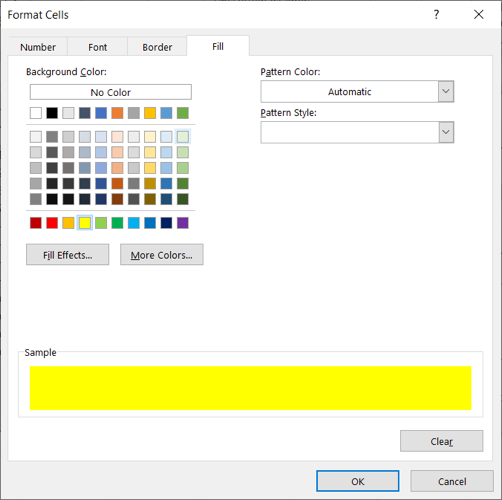
- Нажмите «Формат», чтобы открыть окно «Формат ячеек» и выбрать шрифт, рамку и заливку. Можно комбинировать несколько стилей: например, курсив, тёмная рамка и жёлтый фон.
- Просмотрите превью и подтвердите «ОК».
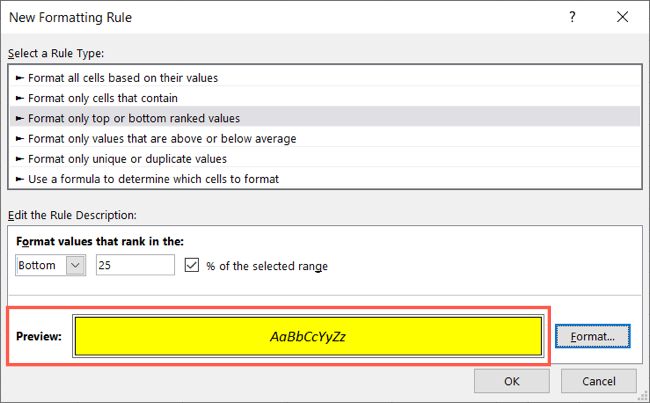
Ячейки сразу обновятся согласно выбранному формату — в примере выделены нижние 25%.
Если хотите экспериментировать с другими правилами, посмотрите, как создать полосы прогресса в Excel с помощью условного форматирования.
Полезные приёмы и варианты использования
- Подчёркните топ-10% для оценки эффективности сотрудников.
- Выделите нижние 25% для отслеживания отстающих магазинов или курсовых работ.
- Комбинируйте с фильтрами/сортировкой, чтобы быстро вывести лидеров на экран.
- Используйте условные формулы (правило на основе формулы), если нужно сравнивать значения в разных столбцах.
Когда выделение рангов не подойдёт
- Если нужно видеть относительную позицию в реальном времени между разными листами, стандартное правило ориентируется только на выделенный диапазон и не учитывает скрытые или внешние диапазоны без дополнительных формул.
- При сложной агрегации (несколько критериев ранжирования) проще создавать вспомогательную колонку с функцией RANK или RANK.EQ и уже по ней делать условное форматирование.
- Для больших наборов данных (десятки тысяч строк) визуальные правила могут замедлить файл — тогда лучше использовать сводную таблицу с условным форматированием или выделять данные выборочно.
Важно: условное форматирование опирается на текущие значения; сортировка диапазона не меняет самих правил, но может изменить видимость результатов.
Альтернативные подходы
- Использовать функцию RANK или RANK.EQ в отдельной колонке, затем фильтровать/сортировать по рангу.
- Применять формулы массива (например, LARGE, SMALL) чтобы получить N-й элемент и сравнить с ячейками через правило на основе формулы.
- Сводные таблицы с условным форматированием для агрегированных отчётов.
Мини‑методология для повторяемой настройки (шаги)
- Определите диапазон и цель (какой процент/сколько элементов выделить).
- Выберите быстрое правило или создайте новое, если нужны точные условия.
- Настройте формат (заливка, шрифт, рамка) с учётом доступности цвета для печати и цветового восприятия.
- Проверьте результат на дубликатах и на скрытых строках.
- Документируйте правило (например, комментарий в отдельной ячейке) и добавьте инструкцию для коллег.
Шаблоны настроек для типичных задач
- Топ 5 значений: Верхние — число 5 — заливка: жёлтая.
- Топ 10%: Верхние — число 10 + чекбокс % — заливка: светло-зелёная.
- Нижние 25%: Нижние — число 25 + % — курсив + жёлтая заливка + рамка.
- Нижние 3 элемента: Нижние — число 3 — заливка: светло-красная.
Создайте таблицу настроек рядом с данными, чтобы другие пользователи понимали логику выделения.
Ролевые чек-листы
Аналитику:
- Проверить корректность выбранного диапазона.
- Убедиться, что формулы расчёта значений стабильны.
- Документировать правило и причину выделения.
Учителю/преподавателю:
- Выбрать процент для оценки слабых/сильных студентов.
- Применить формат, читаемый при печати (контрастная заливка и тёмный шрифт).
Менеджеру по продажам:
- Применять правило к итоговым суммам за период.
- Совмещать с цветовой шкалой для тренда продаж.
IT/администратору файла:
- Проверить влияние условного форматирования на производительность.
- При необходимости переводить правила в сводные таблицы.
Критерии приёмки
- Выделение охватывает только заданный диапазон и корректно отображает N или % ячеек.
- При изменении значений форматирование автоматически обновляется.
- Правило документировано и легко воспроизводимо другим пользователям.
Частые ошибки и советы по устранению
- Ошибка: правило не учитывает заголовки — Решение: выделяйте только данные без строк заголовков.
- Ошибка: повторяющиеся значения выделяются непредсказуемо — Пояснение: Excel выделяет все ячейки, соответствующие порогу ранга (например, при равных значениях все попадают в топ N).
- Совет: при совместном использовании файла указывайте в отдельной ячейке, что именно выделяется (например, «выделены верхние 10% по продажам»).
Быстрое решение для больших наборов данных
Если файл тормозит, экспортируйте данные в отдельный лист, создайте вспомогательную колонку с RANK.EQ, отфильтруйте по рангу и примените форматирование только к отфильтрованному диапазону. Альтернативно используйте сводную таблицу.
Примеры формул для сложных сценариев
- RANK.EQ(A2,$A$2:$A$100,0) — порядковый ранг значения в диапазоне.
- =A2>=LARGE($A$2:$A$100,5) — правило на основе формулы: ячейка в топ‑5.
Краткое резюме
Условное форматирование — быстрый способ визуализировать верхние и нижние значения в Excel. Для простых задач используйте встроенные правила; для сложных — создавайте пользовательские правила или комбинируйте с функциями RANK и LARGE. Всегда документируйте правила и проверяйте влияние на производительность при больших объёмах данных.
Важно: при одинаковых значениях Excel выделит все ячейки, подходящие под критерий ранга.

Похожие материалы

RDP: полный гид по настройке и безопасности

Android как клавиатура и трекпад для Windows

Советы и приёмы для работы с PDF

Calibration в Lightroom Classic: как и когда использовать

Отключить Siri Suggestions на iPhone
