
Скрытие листов и рабочих книг в Excel
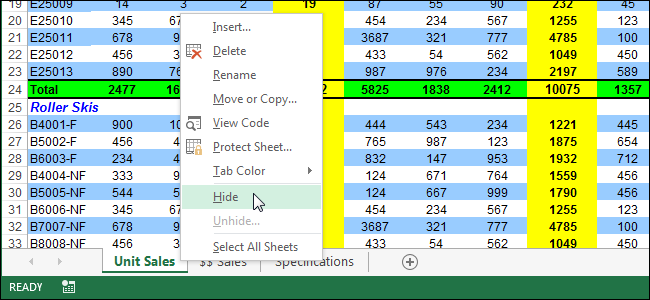
Кратко: вы можете скрыть отдельные листы (вкладки) и целые рабочие книги в Excel через меню правой кнопки и вкладку «Вид». Скрытие полезно для упорядочивания и скрытия вспомогательных таблиц, но это не средство безопасности — любой пользователь с доступом может показать скрытые элементы.
Быстрые ссылки
- Скрыть листы/вкладки
- Показать лист (Unhide)
- Скрыть целую рабочую книгу
Что означает “скрыть” в Excel
Лист — отдельная страница в файле Excel. Вкладка — метка листа внизу окна. Рабочая книга — файл Excel (.xlsx, .xlsm и т. д.).
Скрытие листа удаляет его вкладку с панели, но данные остаются в файле. Скрытие рабочей книги убирает сетку и листы из окна Excel, оставляя книгу открытой в фоне.
Как скрыть лист (вкладку)
- Щёлкните правой кнопкой по вкладке листа внизу окна Excel.
- В появившемся меню выберите «Скрыть». Вкладка исчезнет, но лист останется в файле.
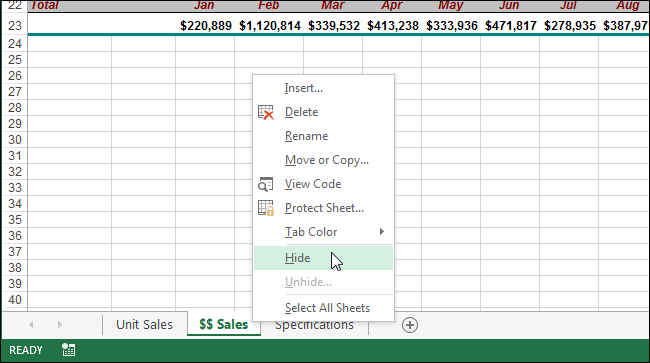
Важно: нельзя скрыть единственный видимый лист в книге. Если вы попытаетесь скрыть последний видимый лист, Excel покажет предупреждение.
Как показать скрытый лист (Unhide)
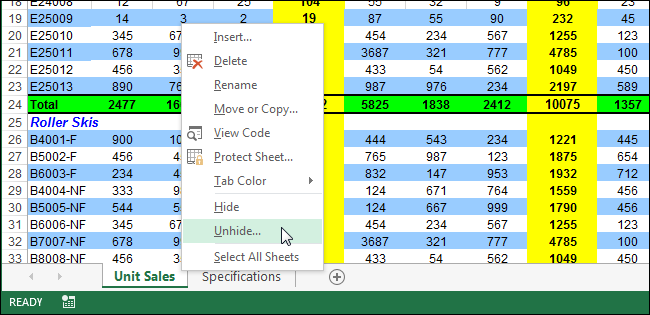
- Щёлкните правой кнопкой по любой видимой вкладке.
- Выберите «Отобразить» (Unhide) в меню.
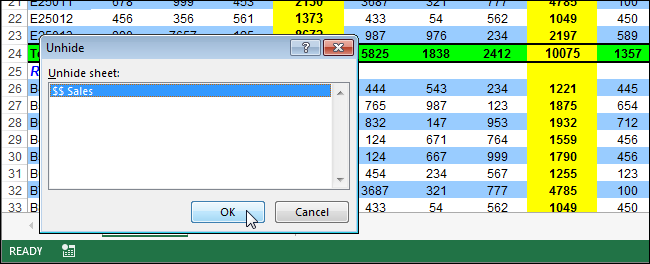
- В диалоговом окне выберите лист и нажмите «OK». Excel по умолчанию позволяет отображать только по одному листу за раз.
Диалог «Отобразить»: выберите лист из списка и нажмите «OK».
Альтернативный способ (если вкладки скрыты из вида):
- Откройте вкладку «Главная» (Home) на ленте.
- В группе «Ячейки» нажмите «Формат».
- Выберите «Скрыть и отобразить» → «Отобразить лист».
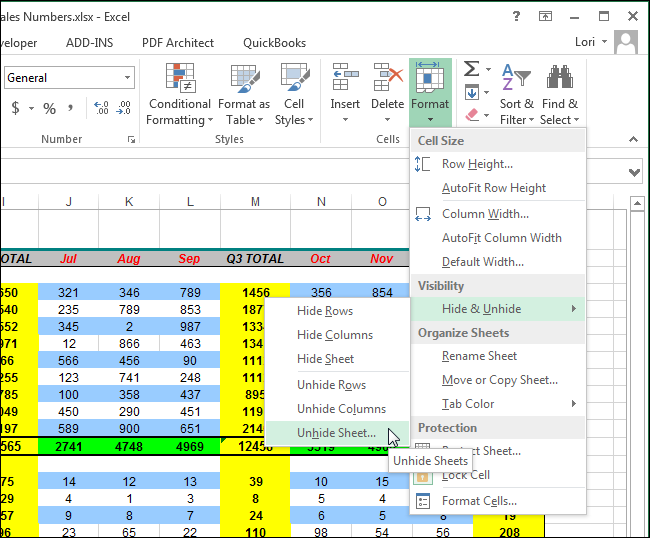
Как скрыть всю рабочую книгу
- Перейдите на вкладку «Вид» (View) на ленте.
- В разделе «Окно» нажмите «Скрыть».
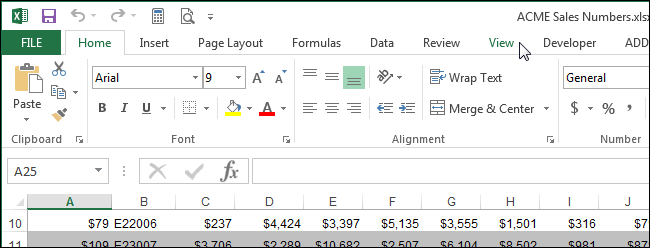
Окно Excel останется открытым, но область с сеткой станет пустой. Чтобы вернуть книгу, нажмите «Отобразить» в том же разделе «Окно» на вкладке «Вид».
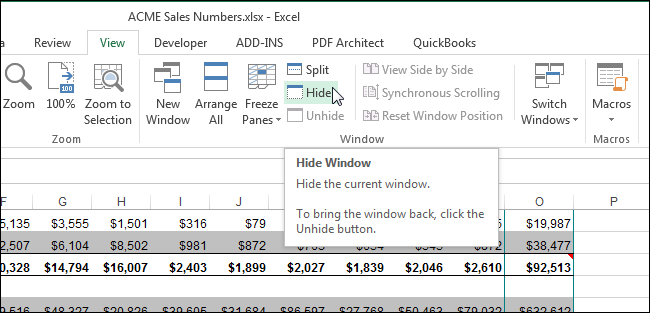
Диалог отображения рабочих книг покажет только те файлы, которые сейчас открыты в Excel. Если вы скрыли рабочую книгу и затем сохранили её, при следующем открытии книга останется скрытой до тех пор, пока вы не выполните «Отобразить».
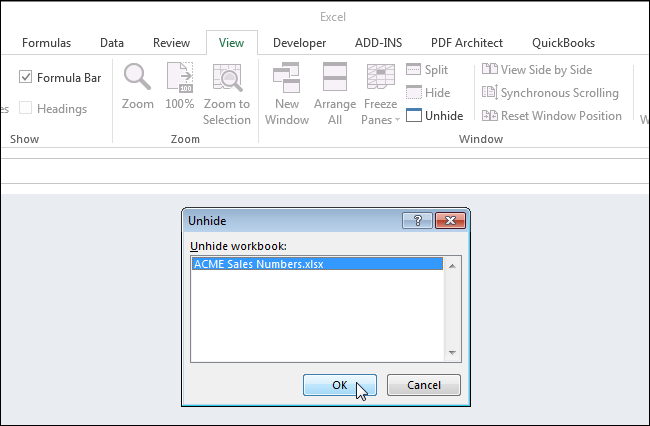
Важно: листы, скрытые внутри рабочей книги перед её скрытием, останутся скрытыми после отображения рабочей книги.
Когда скрытие не сработает или будет неудобно
- Если книга защищена паролем или структура защищена, некоторые действия с отображением/скрытием могут быть недоступны.
- Если лист имеет уровень “Очень скрытый” (VeryHidden) через VBA, стандартный диалог «Отобразить» не покажет его. Такое состояние снимают через редактор VBA.
- Если рабочая книга закрыта и вы её заранее скрыли, она не появится в списке диалога «Отобразить», пока файл не открыт в текущей сессии Excel.
Альтернативные подходы
- Перенести вспомогательные листы в отдельную рабочую книгу. Это безопаснее и чище.
- Скрыть строки/столбцы вместо листа, если нужно спрятать только часть данных.
- Защитить структуру рабочей книги паролем — предотвращает добавление/удаление листов, но не гарантирует секретность данных.
- Использовать шифрование файла (Сохранить как → Параметры → шифрование паролем) для реальной защиты конфиденциальных данных.
Практическая методология (короткий SOP)
- Определите цель: временное упорядочивание или сокрытие вспомогательных данных.
- Если данные чувствительные — не полагайтесь на обычное скрытие; шифруйте файл или храните в отдельной книге.
- Скрывайте по одному листу через правую кнопку или используйте «Вид → Скрыть» для книги.
- Перед распространением файла проверьте видимость всех критичных листов.
Чек-листы по ролям
Автор (тот, кто готовит файл):
- Скрыты ли все служебные листы?
- Проверено ли отображение основных листов на другом компьютере?
- Применено ли шифрование при необходимости?
Администратор/IT:
- Установлены ли политики доступа к файлам?
- Есть ли резервные копии до массовых изменений?
Пользователь:
- Умею ли я отобразить скрытые листы при необходимости?
Критерии приёмки
- Скрытый лист не виден на панели вкладок.
- Отображение листа работает и показывает ожидаемые данные.
- После сохранения и повторного открытия рабочая книга остаётся в том же состоянии (скрыта/видима), как ожидается.
Безопасность и конфиденциальность
Скрытие листов и книг — это функция организации вида, а не средство защиты. Любой пользователь с доступом к файлу может увидеть или восстановить скрытые элементы. Для защиты данных используйте пароли и шифрование файла, а также управление доступом на уровне хранилища.
Краткий глоссарий
- Лист: отдельная страница в рабочей книге.
- Вкладка: метка листа внизу окна Excel.
- Рабочая книга: файл Excel (.xlsx, .xlsm и т. п.).
- Очень скрытый: состояние листа, установленное через VBA, которое не видно в диалогах Excel.
Резюме
Скрытие листов и рабочих книг в Excel удобно для упорядочивания и управления видом файла. Это простая операция: правый клик → «Скрыть» для листа и «Вид → Скрыть» для книги. Помните об ограничениях: скрытие не заменяет шифрование и не защищает от доступа. Если требуется настоящая конфиденциальность, используйте шифрование или храните данные в отдельной защищённой книге.
Важно: если вам нужно массовое скрытие/показ листов или управление «Очень скрытым» состоянием, рассмотрите использование VBA-скриптов с документированной процедурой и резервным копированием.

Похожие материалы

Несколько аккаунтов Skype: Multi Skype Launcher

Журнал для работы: повысить продуктивность

Персональные звуки уведомлений на Android

Скачивание шоу Hulu для офлайн‑просмотра

Microsoft Start: персонализированная новостная лента
