
Группировка листов в Microsoft Excel

Быстрые ссылки
Группировка нескольких листов в Microsoft Excel
Группировка всех листов в Microsoft Excel
Снятие группировки листов в Microsoft Excel
Группировка нескольких листов в Microsoft Excel
Группировка листов удобна, когда в книге есть несколько листов с одинаковой структурой — например, списки учащихся по классам, формы расходов по филиалам и т.п. При группировке все вводимые изменения и команды, которые применимы к ячейкам, будут повторяться на всех выбранных листах.
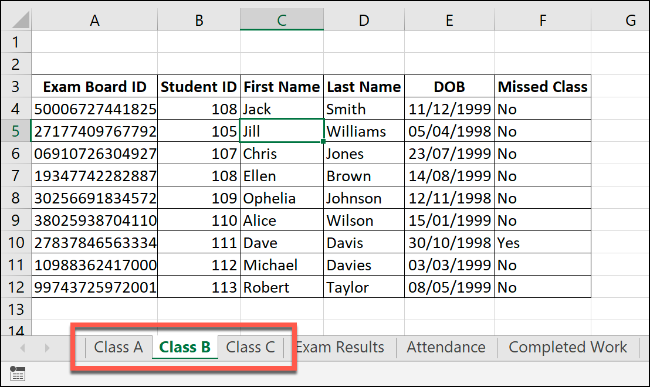
Пример: у нас есть книга «School Data» с листами «Class A», «Class B», «Class C», каждый содержит таблицу учеников. Если сгруппировать эти листы, и ввести формулу IF в диапазон G4:G12 на одном листе, та же формула автоматически появится в соответствующих ячейках остальных сгруппированных листов.
Как это сделать
- Нажмите и удерживайте Ctrl и кликните по вкладкам тех листов, которые хотите сгруппировать (для несмежных листов).
- Для выделения подряд идущих листов кликните по первой вкладке, затем удерживайте Shift и кликните по последней.
- Сгруппированные вкладки будут с белым фоном; несгруппированные — в сером.
Пример результата — на одном из листов вставлена формула IF в диапазон G4:G12, и благодаря группировке та же формула появилась и на других листах:
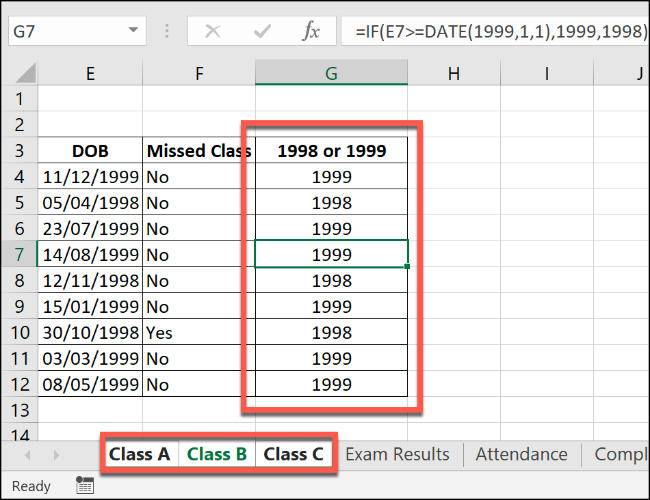
Важно: при группировке изменения в ячейках, форматирование и вставка формул применяются на все выбранные листы, поэтому легко случайно перезаписать данные. Всегда проверяйте активный лист перед массовым внесением изменений.
Группировка всех листов в Microsoft Excel
Если книга большая, выделять листы по одному неудобно. Чтобы сгруппировать все листы сразу:
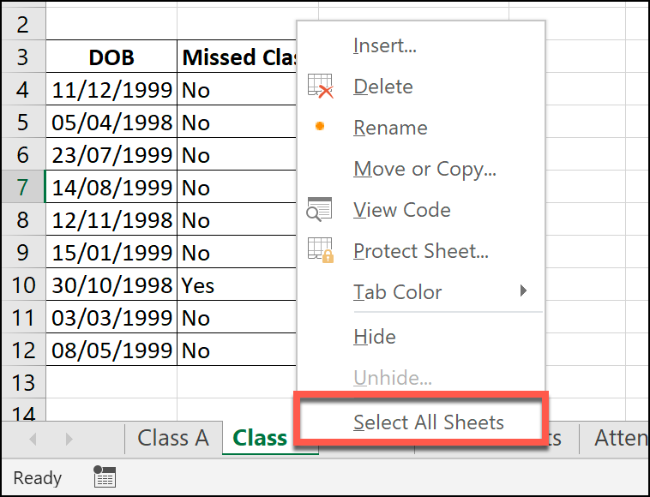
- Щёлкните правой кнопкой по любой вкладке листа в нижней части окна Excel.
- Выберите пункт «Выделить все листы». После этого все листы будут сгруппированы, и операции с ячейками будут выполняться на всех вкладках.
Снятие группировки листов в Microsoft Excel
После завершения правок не забудьте снять группировку.
Способы снятия группировки:
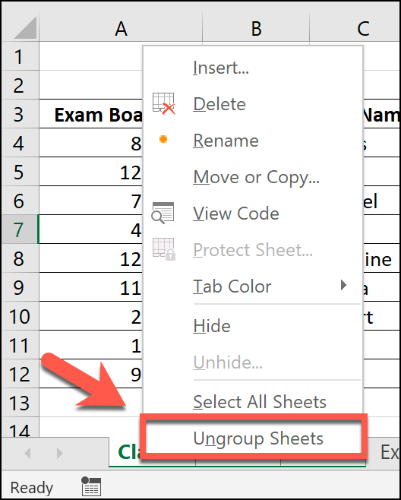
- Правый клик по выбранной вкладке → «Снять группировку листов».
- Либо удерживайте Ctrl и кликните по вкладкам, которые хотите исключить из группы — вкладки перестанут быть выделены.
Важно: перед операциями на уровне вкладок (переименование, удаление, защита) снимите группировку — эти команды могут повлиять на все выбранные листы или быть недоступны.
Когда группировка не подходит
- Операции на уровне листа: переименование, удаление, изменение порядка вкладок, установка защиты — могут вести себя непредсказуемо при активной группировке. Рекомендуется снимать группировку перед такими действиями.
- Различия в структуре: если листы имеют разные заголовки, слияния ячеек или разные столбцы, массовое копирование формул может повредить данные.
- Совместная работа в реальном времени: веб-версия Excel и совместный режим могут ограничивать некоторые виды массовых действий. Если работаете в Excel Online, проверьте доступность функции на практике.
Альтернативные подходы
- Shift + клик для быстрого выделения последовательных листов.
- Power Query для объединения однотипных листов в одну таблицу и дальнейшей агрегации данных (альтернатива редактированию по нескольким листам).
- 3D-формулы для суммирования/ссылки на одинаковые ячейки из нескольких листов: например, =SUM(‘Class A:Class C’!G4).
- Поиск и замена на уровне книги: функция Найти и заменить имеет опцию «В пределах: Книга», что помогает массово править значения.
- VBA-скрипт для применения сложных операций ко всем листам (см. пример ниже).
Пример VBA для вставки формулы во все обычные листы книги:
Sub InsertFormulaToAllSheets()
  Dim ws As Worksheet
  For Each ws In ThisWorkbook.Worksheets
    If Not ws.Type = xlWorksheet Then GoTo NextSheet
    ws.Range("G4:G12").Formula = "=IF(OR(YEAR(A1)=1998,YEAR(A1)=1999),""Да"","")"
NextSheet:
  Next ws
End Sub
Примечание: VBA требует сохранения книги как .xlsm и базовых знаний макросов.
Модель рассуждения и правила-эвристики
- Ментальная модель: думайте о группировке как о «маске», которая транслирует все операции с ячейками на набор листов, но не на вкладки как объекты (имена вкладок, порядок).
- Эвристика безопасности: перед массовыми изменениями сделайте резервную копию книги или сохраните версию.
- Проверка перед исполнением: выполните операцию сначала на копии активного листа, затем снимите группировку и проверьте результат на нескольких листах.
Чек-листы по ролям
Аналитик:
- Убедиться, что структура всех листов идентична.
- Сделать резервную копию файла.
- Сгруппировать листы, вставить формулы, проверить значения на 2–3 листах.
- Снять группировку.
Учитель / администратор школы:
- Проверить, что столбцы с персональными данными одинаковы по всем листам.
- Не вносить персональные данные массово без резервного копирования.
- Снять группировку перед сохранением итоговой версии.
Бухгалтер / финансовый сотрудник:
- Избегать группировки при применении сортировки на листах с разной структурой.
- Использовать Power Query для консолидации.
Краткая пошаговая инструкция (SOP)
- Сохраните копию файла (Файл → Сохранить как).
- Определите список листов для группировки.
- Выделите их: Ctrl+клик или Shift+клик; для всех — правый клик → Выделить все листы.
- Внесите изменения (формулы, форматирование, ввод данных).
- Проверяйте результат по 2–3 листам.
- Снимите группировку: правый клик → Снять группировку листов.
- Сохраните итоговую версию.
Шаблон проверки и критерии приёмки
Критерии приёмки:
- Формулы вставлены в целевой диапазон на всех выбранных листах.
- Исходные данные, не предназначенные для изменения, не повреждены.
- Названия и порядок вкладок не изменились после операции.
- Все требуемые листы действительно были включены в группу.
Таблица проверки (пример):
| Шаг | Ожидаемый результат | Статус |
|---|---|---|
| Создание резервной копии | Файл сохранён с меткой _backup | ОК/Не ОК |
| Группировка листов | Вкладки выделены белым | ОК/Не ОК |
| Вставка формулы | Формула видна на каждом листе | ОК/Не ОК |
| Снятие группировки | Вкладки снова серые | ОК/Не ОК |
Совместимость и советы при миграции
- Excel для Windows/desktop: поддерживает полную функциональность группировки.
- Excel для Mac: функциональность похожа, но комбинации клавиш и отдельные меню могут отличаться.
- Excel Online: некоторые функции группировки и массовых операций могут быть ограничены; протестируйте изменения в рабочем окружении.
- При переносе книги в Power BI / Google Sheets: группировка вкладок как такая не переносится — используйте экспорт и объединение данных через ETL-инструменты.
Глоссарий — 1 строка
- Группировка листов: одновременное выделение нескольких листов, при котором ввод в ячейки дублируется на всех выбранных листах.
Итог
Группировка листов — простой, но мощный инструмент для применения одинаковых изменений сразу в нескольких листах книги. Используйте её для однотипных таблиц, но соблюдайте осторожность: всегда делайте резервную копию, проверяйте структуру листов и снимайте группировку перед операциями с самим листом (переименование, удаление).
Дополнительные заметки
- Если вы не уверены в результате, выполните операцию сначала на копии файла.
- При работе с персональными данными соблюдайте внутренние правила безопасности и конфиденциальности.

Похожие материалы

Несколько аккаунтов Skype: Multi Skype Launcher

Журнал для работы: повысить продуктивность

Персональные звуки уведомлений на Android

Скачивание шоу Hulu для офлайн‑просмотра

Microsoft Start: персонализированная новостная лента
