
Как группировать столбцы в Excel

Быстрые ссылки
Как группировать столбцы в Excel
Создать подгруппу
Создать ещё одну группу
Снять группировку столбцов в Excel
Краткое содержание
Группировка столбцов в Excel помогает скрыть или временно убрать из вида наборы столбцов, чтобы сосредоточиться на нужных данных. Вы можете создавать несколько уровней (подгруппы), управлять ими с помощью кнопок +/-, а также использовать цифровые кнопки уровня слева для массового сворачивания/разворачивания.
Важно: группировать можно только соседние столбцы. Если столбцы не соседние, добавьте промежуточные пустые столбцы или используйте подгруппы внутри большой группы.
Как группировать столбцы в Excel
Требование: столбцы, которые вы хотите сгруппировать, должны быть расположены рядом друг с другом. Нельзя напрямую сгруппировать несоседние столбцы.
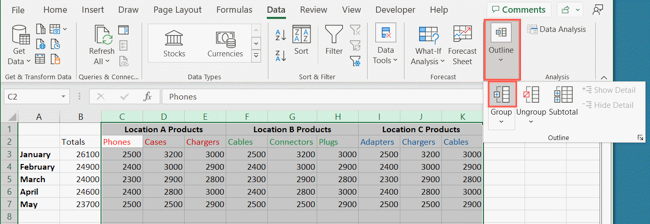
- Выделите столбцы мышью или: кликните первый столбец в диапазоне, удерживайте Shift и кликните последний.
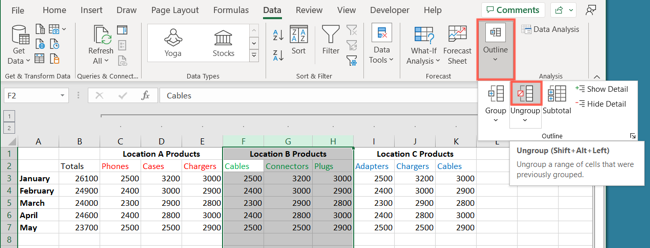
- Перейдите на вкладку «Данные» на ленте.
- Справа найдите раздел «Структура» и откройте выпадающее меню.
- Нажмите «Группа» или выберите стрелку рядом с кнопкой «Группа» и затем «Группа».
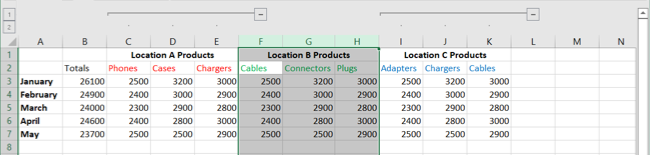
После этого над выбранными столбцами появится линия с кнопкой «-» (минус). Нажмите её, чтобы свернуть группу; после сворачивания появится кнопка «+» для разворачивания.
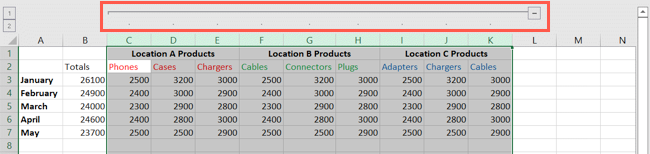
Слева от листа появятся цифровые кнопки уровня (например, 1 и 2). Эти кнопки позволяют одновременно сворачивать или разворачивать все группы на соответствующем уровне.

Подгруппы столбцов
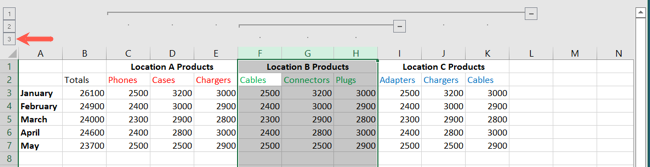
Чтобы создать подгруппу (вложенный уровень) внутри уже существующей группы, выполните те же шаги: выделите нужные соседние столбцы внутри большой группы и выберите «Группа». Excel создаст дополнительный уровень, и слева появится новая цифровая кнопка уровня (например, 3).
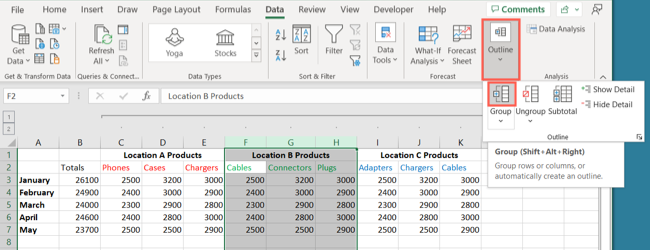
После создания подгруппы вы можете сворачивать отдельные уровни с помощью кнопок «+»/«-» или всей группы уровнями цифр.
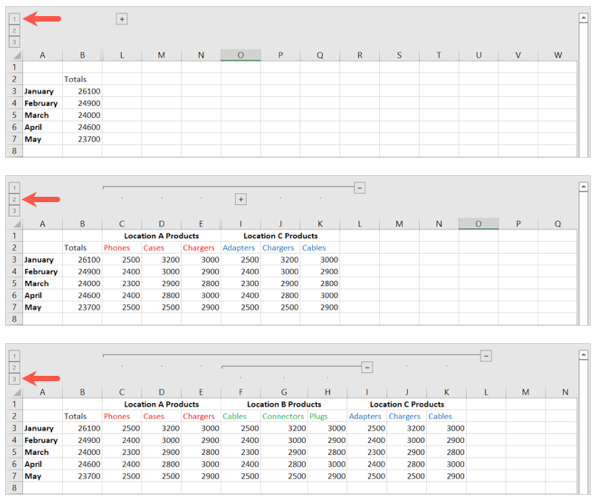
Создание другой отдельной группы
Вы можете создать несколько групп столбцов на одном листе. Однако группы не должны находиться вплотную друг к другу: между группами должен быть как минимум один столбец, иначе Excel объединит их в одну группу.
Например, если вы сгруппируете столбцы A–C и D–F подряд, Excel объединит их в одну общую группу. Решения:
- Оставьте по одному пустому столбцу между группами.
- Создайте одну большую группу и внутри неё сделайте подгруппы.
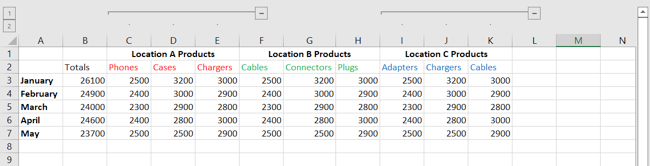
Если у вас несколько групп на одном уровне, цифровые кнопки уровня управляют одновременно всеми группами этого уровня. Например, нажатие кнопки 1 свернёт все группы первого уровня.
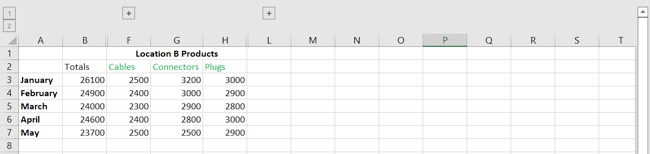
Снятие группировки столбцов
Чтобы вернуть столбцы в исходное состояние, выберите группу или диапазон столбцов и в разделе «Структура» нажмите «Снять группировку».
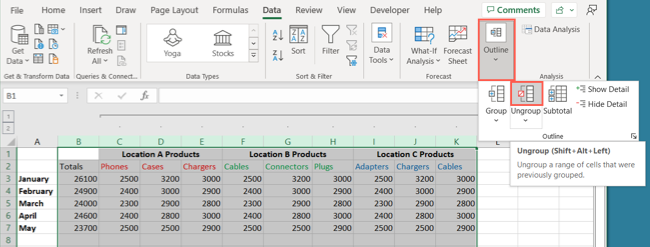
Можно также удалить только часть группы: выделите конкретные столбцы внутри группы и нажмите «Снять группировку» — остальные столбцы останутся сгруппированными.
Мини-методология для рабочих листов с большим объёмом столбцов
- Проанализируйте логические блоки данных (метаданные, расчёты, отчётность).
- Создайте большие группы по блокам данных.
- Внутри больших блоков выделите подгруппы для часто скрываемых столбцов.
- Добавьте комментарии или строку с описанием уровней группировки.
- Тестируйте разворачивание уровня 1 и 2, чтобы убедиться, что кнопки работают ожидаемо.
Чек-лист перед применением группировки
- Столбцы, которые нужно сгруппировать, расположены рядом.
- Наличие резервных пустых столбцов для разделения групп.
- Понимание, какой уровень будет управлять какими столбцами.
- Сохранение файла перед массовыми изменениями структуры.
Контрольные списки по ролям
Аналитик:
- Создать группы для входных данных, расчётов и вывода.
- Пометить строки/столбцы с пояснениями.
Бухгалтер:
- Сгруппировать временные расчёты в подгруппы.
- Оставить доступными итоговые столбцы.
Разработчик макросов:
- Документировать уровни группировки для автоматизации.
- Проверить работу макросов при скрытых столбцах.
Критерии приёмки
- Все логические блоки столбцов сгруппированы и корректно сворачиваются/разворачиваются.
- Подгруппы работают автономно внутри больших групп.
- Цифровые кнопки уровней управляют всеми группами соответствующего уровня.
- При отмене группировки только выбранные столбцы теряют группировку.
Советы и распространённые ошибки
- Совет: перед созданием множества уровней создайте резервную копию файла.
- Ошибка: попытка сгруппировать несоседние столбцы — Excel не позволит и объединит группы, если они смежны.
- Совет: если нужно скрыть несоседние столбцы, рассмотрите временное копирование нужных столбцов на отдельный лист.
- Ошибка: макросы и формулы, ссылающиеся на скрытые столбцы, могут вести себя иначе — проверяйте ссылки после сворачивания.
Когда группировка не подходит
- Если вам нужно одновременно видеть данные из несоседних столбцов — групповка по столбцам не поможет.
- Если требуется сложная фильтрация по нескольким критериям, лучше использовать сводные таблицы или фильтры.
Пример отказа и обходные пути
Сценарий: нужно скрыть столбцы A и E, но B–D оставить видимыми.
- Отказ: нельзя сгруппировать A и E напрямую.
- Обход: создать отдельный лист с копиями нужных столбцов; или вставить временные пустые столбцы между группами; или сгруппировать A–E и затем снять группировку для B–D.
Визуальный алгоритм принятия решения
flowchart TD
  A[Нужно сгруппировать столбцы?] --> B{Столбцы соседние}
  B -- Да --> C[Выделить столбцы → Данные → Структура → Группа]
  B -- Нет --> D{Можно ли вставить пустой столбец между группами}
  D -- Да --> E[Вставить пустой столбец → Создать отдельные группы]
  D -- Нет --> F[Использовать отдельный лист или подгруппу внутри большой группы]
  C --> G[Проверить кнопки +/-, цифровые уровни и сохранить файл]
  E --> G
  F --> G
Краткий шаблон заметки для листа
Описание уровней группировки:
- Уровень 1: Итоговые столбцы и обобщённые данные.
- Уровень 2: Помещённые расчёты и вспомогательные столбцы.
- Уровень 3: Временные столбцы для промежуточных вычислений.
Добавьте эту заметку в верхнюю строку или в комментарий листа, чтобы коллеги понимали назначение уровней.
Контроль качества и тесты приёмки
Тесты:
- Свернуть уровень 1 — ожидаемый результат: видимы только итоговые столбцы.
- Свернуть уровень 2 — ожидаемый результат: скрыты все подуровни, итоги видимы/скрыты в соответствии с настройкой.
- Снять группировку для выбранного диапазона — ожидаемый результат: только этот диапазон перестаёт быть сгруппированным.
Итог
Группировка столбцов — простой и мощный инструмент для управления видимостью данных в Excel. Она облегчает навигацию по большим таблицам, позволяет скрывать промежуточные расчёты и создавать многоуровневую структуру. Перед массовыми изменениями всегда сохраняйте резервную копию и документируйте уровни группировки для коллег.
См. также: как группировать листы в Excel для организации множества рабочих листов.

Похожие материалы

Несколько аккаунтов Skype: Multi Skype Launcher

Журнал для работы: повысить продуктивность

Персональные звуки уведомлений на Android

Скачивание шоу Hulu для офлайн‑просмотра

Microsoft Start: персонализированная новостная лента
