
Как получить статистику книги в Microsoft Excel

Быстрые ссылки
- Получить статистику книги в Microsoft Excel
- Какие данные включены в статистику книги
Когда нужно быстро узнать, сколько формул, сводных таблиц или элементов управления формами находится на листе или в книге, используйте функцию Статистика книги в Microsoft Excel. Ниже — подробная инструкция и советы по использованию.
Зачем это полезно
Статистика помогает оценить сложность файла и найти лишние элементы. Например:
- Подсчитать число формул перед сдачей работы или проверкой;
- Оценить объём данных и объектов перед оптимизацией;
- Быстро проверить, есть ли макросы или внешние подключения.
Определение: Статистика книги — встроенная функция Excel, которая считает объекты и элементы на активном листе и во всей рабочей книге.
Как открыть Статистику книги
- Откройте вашу рабочую книгу в Excel на Windows, Mac или в браузере.
- Перейдите на вкладку “Рецензирование” на ленте.
- В секции Проверка нажмите “Статистика книги”.
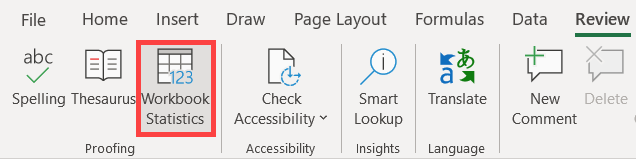
Откроется небольшое окно. Вверху показаны данные для текущего листа, внизу — для всей рабочей книги. Для получения статистики другого листа закройте окно, переключитесь на нужный лист и повторите шаги.
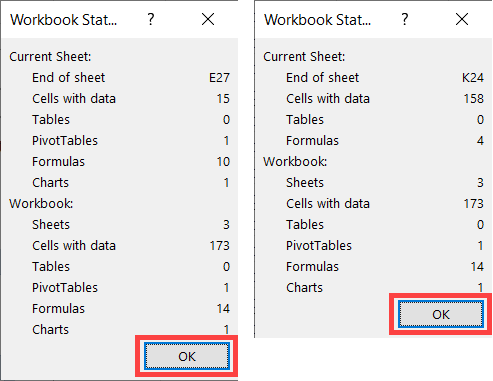
Какие данные показывает Статистика книги
В окне перечислены простые счётчики объектов. Для листа и книги набор пунктов немного отличается.
Статистика листа:
- Последняя заполненная ячейка (конец листа)
- Ячейки с данными
- Таблицы и сводные таблицы
- Формулы
- Диаграммы
- Изображения и объекты
- Элементы управления формами
- Комментарии и заметки
Статистика книги:
- Количество листов
- Ячейки с данными
- Таблицы и сводные таблицы
- Формулы
- Диаграммы
- Внешние подключения
- Макросы
Важно: Excel в браузере отображает не всегда полный список всех категорий, поэтому для полной картины лучше использовать настольные версии Excel для Windows или Mac.
Когда статистика может не дать полного ответа
- Если у вас спрятанные листы или защищённая книга, некоторые элементы могут не учитываться в видимом контексте; проверьте скрытые листы.
- Если данные генерируются через надстройки или внешние плагины, они могут не отображаться в счётчиках.
- Excel в браузере показывает ограниченные данные — не рассчитывайте на те же подробности, что в настольной версии.
Альтернативные способы проверки содержимого книги
- Поиск и выделение: Используйте “Найти” (Ctrl+F) с расширенным поиском по формулам или объектам.
- Специальные фильтры: Преобразуйте диапазон в таблицу и используйте фильтры, чтобы подсчитать записи по критериям.
- VBA-скрипт: Создайте макрос, который пробегает по листам и собирает детальную статистику (подходит для автоматизации).
- Надстройки и утилиты анализа файлов: внешние инструменты могут дать дополнительные метрики и отчёты.
Мини-методика для аудита книги (быстро)
- Снимите копию файла перед изменениями.
- Запустите Статистику книги и зафиксируйте значения.
- Просмотрите листы по убыванию числа формул и объектов.
- Проверьте скрытые листы и области (Home → Format → Unhide или Анализ → показать скрытые объекты).
- Оптимизируйте: удалите ненужные изображения, сводные таблицы, внешние подключения.
- Запустите Статистику книги повторно и сравните результаты.
Чек-листы для ролей
Для преподавателя:
- Убедиться, что число формул соответствует заданию.
- Проверить отсутствие макросов, если они запрещены.
- Просмотреть комментарии и заметки студентов.
Для бизнес-аналитика:
- Проверить внешние подключения и источники данных.
- Подсчитать таблицы и сводные таблицы для пересмотра отчётности.
- Найти листы с большим количеством формул для оптимизации.
Для администратора файла:
- Проверить наличие макросов и их назначение.
- Оценить количество изображений и объектов для снижения размера файла.
- Сравнить статистику до и после изменений.
Совместимость и примечания
- Настольные Excel для Microsoft 365 на Windows и Mac показывают полный перечень статистики.
- Excel в браузере отображает ограниченный набор данных; используйте настольную версию для полного аудита.
- В старых версиях Excel (до Office 365) функция может отсутствовать или называться иначе.
Краткий словарь
- Таблица: структурированный диапазон данных в формате Excel Table.
- Сводная таблица: инструмент сводного анализа данных.
- Внешнее подключение: ссылка на внешний источник данных (файл, БД, веб-сервис).
Риски и смягчение
Риск: удаление объектов без резервной копии. Смягчение: всегда работайте с копией файла.
Риск: неверная интерпретация счётчиков в веб-версии. Смягчение: проверяйте в настольном Excel.
Вывод
Статистика книги — простой и быстрый способ оценить содержимое листа и рабочей книги. Используйте её для аудитов, проверки соответствия требованиям и подготовки к оптимизации файла. Для полного набора данных выбирайте настольные версии Excel на Windows или Mac.
Ключевые действия: откройте вкладку “Рецензирование”, нажмите “Статистика книги”, сравните значения для листа и книги и при необходимости повторите для других листов.
Важно: перед любыми массовыми изменениями сделайте резервную копию файла.

Похожие материалы

Несколько аккаунтов Skype: Multi Skype Launcher

Журнал для работы: повысить продуктивность

Персональные звуки уведомлений на Android

Скачивание шоу Hulu для офлайн‑просмотра

Microsoft Start: персонализированная новостная лента
