
Как исправить THREAD STUCK IN DEVICE DRIVER в Windows 10
Важное: прежде чем править драйверы или BIOS, создайте резервную копию важных данных и точку восстановления системы.
О чём эта инструкция
В этой статье подробно описано, почему возникает ошибка THREAD STUCK IN DEVICE DRIVER в Windows 10 и как последовательно диагностировать и устранять проблему. Приведены пошаговые инструкции, команды, решения для домашних пользователей и ИТ-специалистов, планы отката и чек-листы для принятия решений.
Что значит ошибка и где она проявляется
THREAD STUCK IN DEVICE DRIVER — BSoD (синий экран смерти), который обычно указывает на ситуацию, когда поток (thread) в драйвере устройства не может продвинуться дальше, чаще всего из-за зависшего драйвера видеокарты или другого низкоуровневого драйвера.
Краткое определение терминов:
- Драйвер: программный компонент, который связывает ОС с оборудованием.
- BSoD: аварийная остановка Windows для защиты системы при критических ошибках.
Где чаще встречается эта ошибка:
- На компьютерах с разными версиями Windows (7, 8, 10, 11).
- При использовании GPU (часто AMD/Рyzen/дискретные карты).
- При запуске игр и тяжёлой графической нагрузки.
- На ноутбуках разных брендов (HP, Dell, Lenovo и др.).
- В приложениях, требующих видеоускорения (Netflix, Oculus, майнинг).
Полный план действий — что пробовать в первую очередь
Ниже — упорядоченный список шагов. Выполняйте последовательно, проверяя наличие ошибки после каждого шага.
- Обновление драйверов (видеодрайверов в первую очередь).
- Запуск средства устранения проблем BSoD.
- SFC (System File Checker).
- DISM (восстановление образа Windows).
- Проверка диска (chkdsk, bootrec).
- Установка последних обновлений Windows.
- Удаление сторонних антивирусов и конфликтных приложений.
- Обновление BIOS (только при уверенности и с резервной копией).
- Сброс/удаление разгона и профилей разгона.
- Аппаратная диагностика: проверка температуры, питания, разъёмов и отдельных модулей.
1. Обновите или откатите драйверы
Причина: самый частый виновник — несовместимый или испорченный драйвер видеокарты.
Как обновить через Диспетчер устройств:
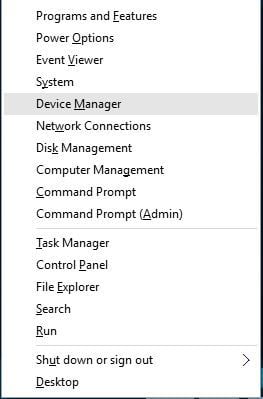
- Нажмите Windows Key + X и выберите «Диспетчер устройств».
- Найдите нужное устройство (видеоадаптер, сетевой адаптер и т.д.), щёлкните правой кнопкой и выберите “Обновить драйвер“.
- Выберите «Автоматический поиск обновлённого ПО драйвера». Дождитесь завершения.
Важно: Диспетчер устройств не всегда находит самую новую версию драйвера. Для видеодрайверов и чипсетов рекомендуем скачать ПО с сайта производителя (NVIDIA, AMD, Intel, производитель ноутбука или материнской платы).
Автоматическое обновление драйверов
Если вы хотите автоматизировать задачу, можно воспользоваться проверенным софтом для обновления драйверов. Такие инструменты удобны для домашних пользователей, но проверяйте репутацию разработчика и не устанавливайте сомнительные утилиты.
Когда откатывать драйвер
Если ошибка появилась после обновления драйвера — выполните откат: в Диспетчере устройств откройте свойства устройства, вкладку «Драйвер» и выберите «Откатить драйвер».
2. Запустите средство устранения неполадок BSoD
- Откройте «Параметры» → «Обновление и безопасность» → «Устранение неполадок».
- Выберите пункт «BSoD» и нажмите «Запустить средство устранения неполадок».
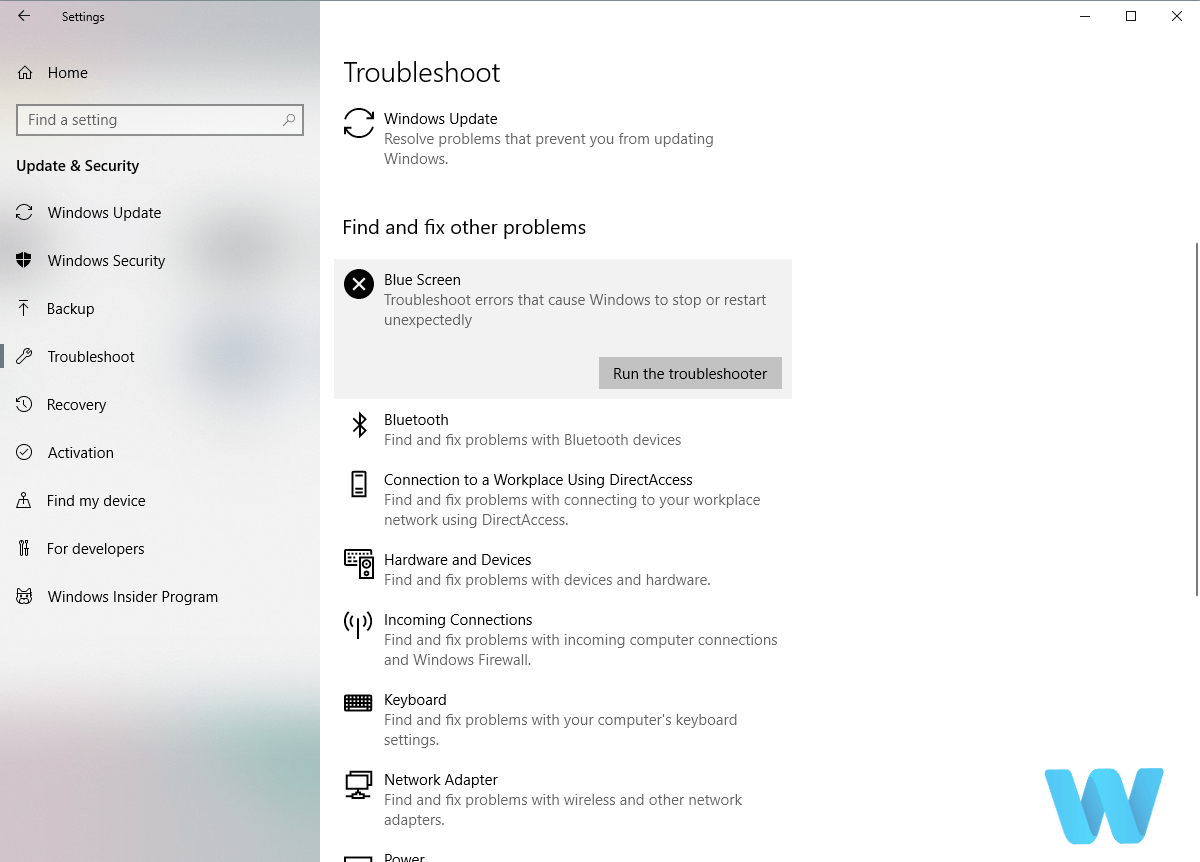
Средство автоматически проверит системные журналы и предложит возможные исправления.
3. Проверьте системные файлы (SFC)
SFC просканирует и попытается восстановить повреждённые системные файлы.
Как запустить SFC:
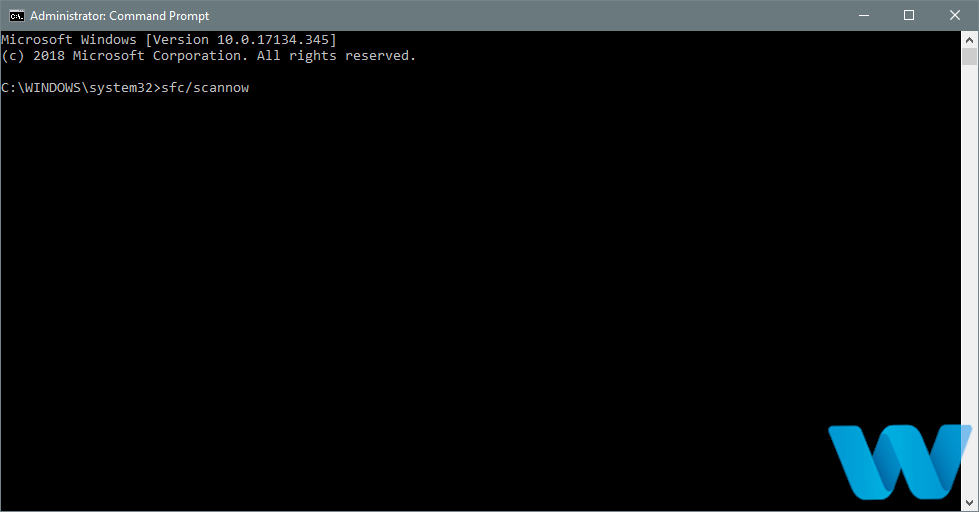
- Откройте Командную строку от имени администратора (Правый клик по Пуск → “Командная строка (администратор)” или PowerShell).
- Выполните команду:
sfc /scannow- Дождитесь завершения. Если SFC нашёл и исправил ошибки, перезагрузите компьютер.
4. Восстановление образа Windows — DISM
DISM помогает восстановить целостность имиджа Windows, что полезно при ошибках, не исправляемых SFC.
Стандартная команда:
DISM /Online /Cleanup-Image /RestoreHealthЕсли стандартная команда не помогает, используйте установочный носитель Windows (замените X на букву диска с образом):
dism /online /cleanup-image /scanhealth

dism /online /cleanup-image /restorehealth

DISM /Online /Cleanup-Image /RestoreHealth /source:WIM:X:\Sources\Install.wim:1 /LimitAccess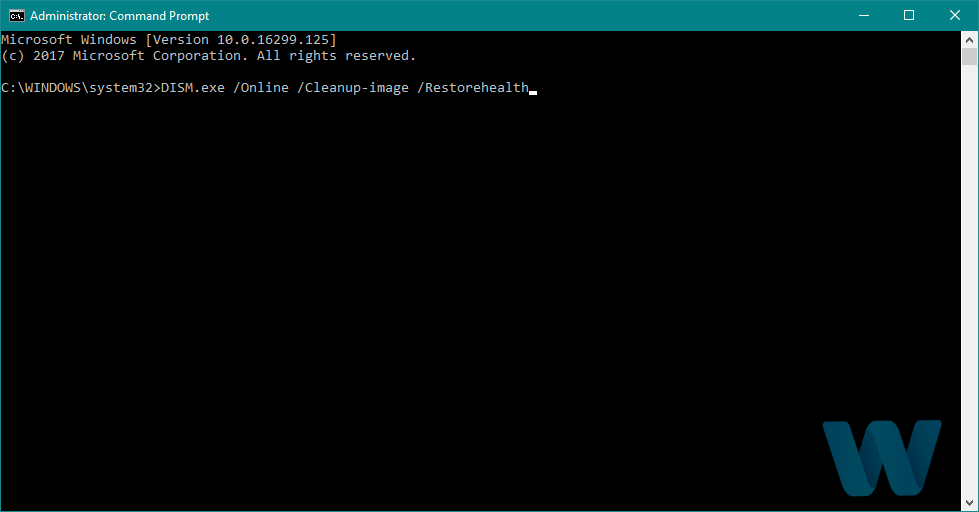
После — перезагрузите систему.
5. Проверка и ремонт загрузки и диска
Ошибки на диске или битые сектора могут вызвать BSoD.
Процедура через расширенные параметры загрузки:
- Войдите в Расширенные параметры загрузки (перезагрузка с зажатым Shift).
- Выберите «Устранение неполадок» → «Дополнительные параметры» → «Командная строка».
- Выполните команды восстановления загрузки и chkdsk:
bootrec.exe /rebuildbcd
bootrec.exe /fixmbr
bootrec.exe /fixboot
Для проверки разделов диска (замените буквы на реальные буквы разделов):
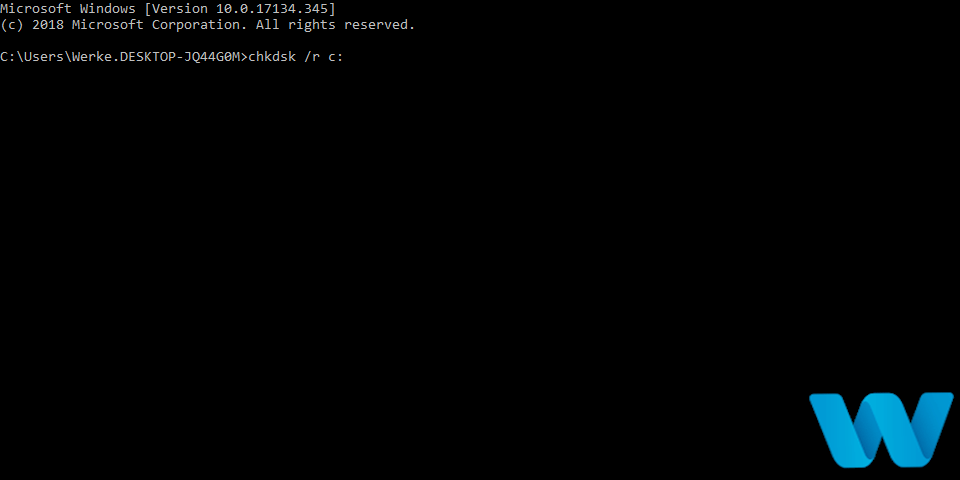
chkdsk /r C:
chkdsk /r D: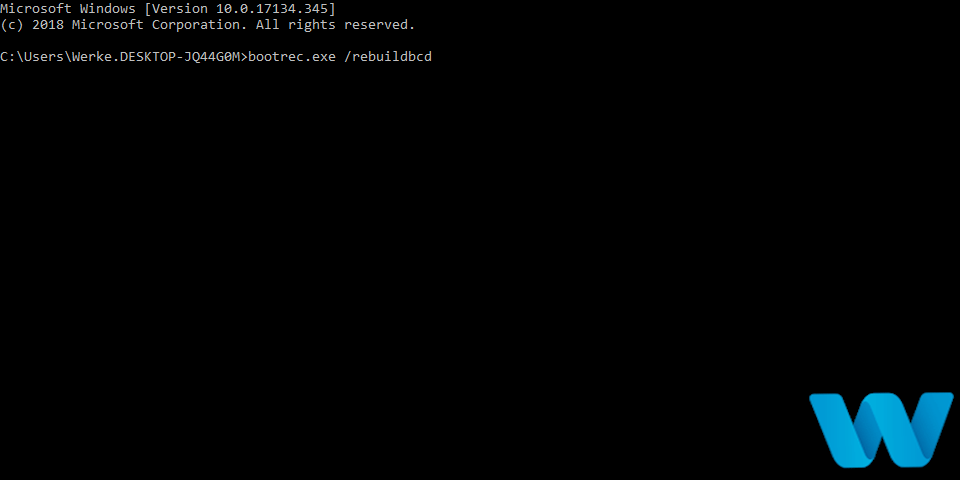
На некоторых системах chkdsk запросит подтверждение и перезагрузку.
6. Установите последние обновления Windows
Обновления часто содержат исправления, совместимость драйверов и патчи безопасности. Проверьте Центр обновления Windows и установите все доступные обновления.
Путь: «Параметры» → «Обновление и безопасность» → «Центр обновления Windows».
7. Удалите сторонний антивирус и конфликтные приложения
Сторонние антивирусы и системные утилиты могут внедряться в ядро и вызывать конфликт с драйверами.
Рекомендации:
- Временно удалите сторонний антивирус и проверьте систему.
- Используйте утилиты удаления производителя антивируса (removal tool) для полного удаления остаточных файлов.
- Проверьте недавно установленные приложения, особенно связанные с графикой, виртуализацией или сетевыми фильтрами (VPN, фильтры пакетной обработки и т.д.).
8. Обновите BIOS или прошивку материнской платы
BIOS/UEFI может влиять на совместимость оборудования. Обновление BIOS часто решает аппаратно-ориентированные ошибки, но выполняйте это только при крайней необходимости.
Важные предостережения:
- Прочитайте руководство вашей платы и инструкции производителя.
- Выполните резервное копирование перед обновлением.
- При отключении питания во время прошивки возможны необратимые последствия.
9. Отключите разгон и верните стандартные настройки энергопотребления
Разгон GPU/CPU и профили энергопотребления могут вызвать нестабильность. Сбросьте все настройки разгона в BIOS и в утилитах GPU (MSI Afterburner, AMD WattMan и т.п.).
10. Аппаратная диагностика и базовые проверки
Пошаговый аппаратный чек-лист:
- Очистите охлаждение от пыли и проверьте вентиляторы.
- Проверьте температуру CPU и GPU в простое и под нагрузкой.
- Проверьте плотность и положение видеокарты и модулей памяти.
- Попробуйте запустить систему с минимальным набором устройств (один модуль ОЗУ, встроенная графика, без внешних дисков).
- Замените кабели питания и SATA, если есть подозрения.
Если у вас есть тестовые комплектующие (другая видеокарта, блок питания), замените компоненты по очереди для выявления неисправного узла.
План действий для разных ролей
Роль: домашний пользователь
- Сделайте резервную копию важных файлов.
- Обновите видеодрайвер с сайта производителя.
- Запустите SFC и DISM.
- Проверьте систему на предмет перегрева.
Роль: геймер
- Обновите драйверы GPU и установите профиль энергопотребления «Максимальная производительность».
- Отключите оверлей (Discord, Steam, GeForce Experience) и проверьте стабильность.
- Запустите стресс-тест GPU и мониторинг температур.
Роль: системный администратор / ИТ-специалист
- Соберите дампы памяти (minidump) и проанализируйте с помощью WinDbg или WhoCrashed.
- Проверьте конфликт версий драйверов с групповыми политиками и пакетами PU.
- Подготовьте план отката для критичных рабочих станций.
Быстрая диагностика — дерево принятия решения (Mermaid)
flowchart TD
  A[Появился BSoD THREAD STUCK IN DEVICE DRIVER] --> B{Появилось после изменений?}
  B -- Да --> C[Откат обновлений/драйверов]
  B -- Нет --> D[Обновить драйверы GPU и чипсета]
  C --> E{Проблема решена}
  D --> E
  E -- Нет --> F[Запустить SFC и DISM]
  F --> G[Проверить диск и загрузку 'bootrec, chkdsk']
  G --> H{Проблема решена}
  H -- Нет --> I[Проверить аппаратно: ОЗУ, GPU, PSU]
  I --> J[Заменить подозрительные компоненты]
  J --> K[Если не помогло — восстановление системы или переустановка Windows]
Сценарии, когда описанные шаги не помогут
- Если видеокарта физически повреждена (артефакты, артефакты на экране вне зависимости от драйвера).
- Если проблема связана с нестабильностью блока питания (прыжки напряжения).
- Если системная плата имеет дефект или несовместимость с установленными модулями памяти.
В этих случаях необходима аппаратная диагностика или консультация сервисного центра.
План отката и инцидентный сценарий (runbook)
- Фиксация инцидента: снимите фото/скрин экрана, зафиксируйте время сбоя.
- Создайте точку восстановления или образ системы (если возможно).
- Переключитесь на встроенную графику или безопасный режим.
- Откатите последние обновления драйверов и ПО.
- Выполните SFC, DISM, chkdsk и проверку диска.
- Если проблема повторяется — замените подозрительный компонент и повторите тесты.
- При неудаче — резервное копирование и чистая установка Windows.
Критерии приёмки
- Система загружает рабочий стол без BSOD в течение 72 часов при обычной нагрузке.
- Стресс-тест GPU/CPU проходит без ошибок в течение 1 часа.
- В журналах Windows Event Viewer отсутствуют повторяющиеся ошибки, связанные с драйвером того же устройства.
Полезные команды и быстрый чите-шит
- Проверка системных файлов:
sfc /scannow - Восстановление образа:
DISM /Online /Cleanup-Image /RestoreHealth - Восстановление загрузки:
bootrec.exe /rebuildbcd bootrec.exe /fixmbr bootrec.exe /fixboot - Проверка диска:
chkdsk /r C:
Частые ошибки и их устранение
- После установки нового драйвера система стала нестабильной — откатите драйвер.
- После удаления антивируса все равно есть ошибки — запустите специализированный removal tool производителя антивируса.
- Ошибка появляется только в играх — проверьте температуру GPU, обновите DirectX и драйверы видеокарты.
Глоссарий в одну строку
- BSoD — синий экран смерти Windows;
- SFC — утилита проверки целостности системных файлов;
- DISM — инструмент обслуживания образов Windows;
- chkdsk — утилита проверки диска на ошибки;
- BIOS/UEFI — системная прошивка материнской платы.
Советы по предотвращению повторного появления ошибки
- Держите драйверы GPU и чипсета в актуальном состоянии, но не устанавливайте экспериментальные бета-версии на рабочую машину.
- Избегайте одновременного использования нескольких утилит для разгона.
- Следите за температурой и чистотой системы.
- Перед серьёзными изменениями (BIOS, драйверы ядра) создавайте точку восстановления и резервные копии.
Часто задаваемые вопросы
Q: Можно ли исправить эту ошибку без переустановки Windows?
A: Да. В большинстве случаев достаточно обновить или откатить драйвер, запустить SFC/DISM и проверить аппаратную часть. Переустановка требуется только в случае серьёзного повреждения системы.
Q: Насколько опасно обновление BIOS?
A: Обновление BIOS даёт преимущества, но требует осторожности. При прерывании питания во время обновления возможна потеря работоспособности платы. Всегда следуйте инструкции производителя.
Резюме
THREAD STUCK IN DEVICE DRIVER чаще всего указывает на проблему с драйвером, особенно видеокарты, но может быть вызван аппаратным дефектом или повреждёнными системными файлами. Последовательная диагностика — обновление/откат драйверов, проверка системных файлов (SFC), восстановление образа (DISM), проверка диска и аппаратный чек-лист — обычно устраняет проблему. Если шаги не помогают, переходите к аппаратной замене компонентов или полной переустановке системы.
Краткий чек-лист перед обращением в сервис:
- Сделана резервная копия данных.
- Выполнены SFC и DISM.
- Обновлены/откатаны драйверы GPU.
- Проверена температура и питание.
- Попробован запуск с минимальным набором устройств.
Спасибо за внимание. Если нужно, могу подготовить инструкцию для вашей конкретной конфигурации (укажите модель GPU, материнской платы и версию Windows).

Похожие материалы

Несколько аккаунтов Skype: Multi Skype Launcher

Журнал для работы: повысить продуктивность

Персональные звуки уведомлений на Android

Скачивание шоу Hulu для офлайн‑просмотра

Microsoft Start: персонализированная новостная лента
