
Как сделать прозрачный фон в Paint.NET
Paint.NET — бесплатная программа для редактирования изображений. Она проще, чем Photoshop, но при этом удобнее многих других бесплатных решений. Программа поддерживает слои, настраиваемые панели инструментов и множество фильтров. Одной из полезных функций является работа с прозрачностью: вы можете сделать фон полностью прозрачным или удалить отдельные области изображения.
Ниже — подробное руководство, как сделать фон прозрачным, как заменить фон цветом и какие советы помогут избежать ошибок.
Как добавить прозрачность изображению
1. Сделать фон изображения прозрачным
- Запустите Paint.NET и откройте меню «Файл».
- Нажмите «Открыть», выберите изображение, в котором нужно убрать фон.
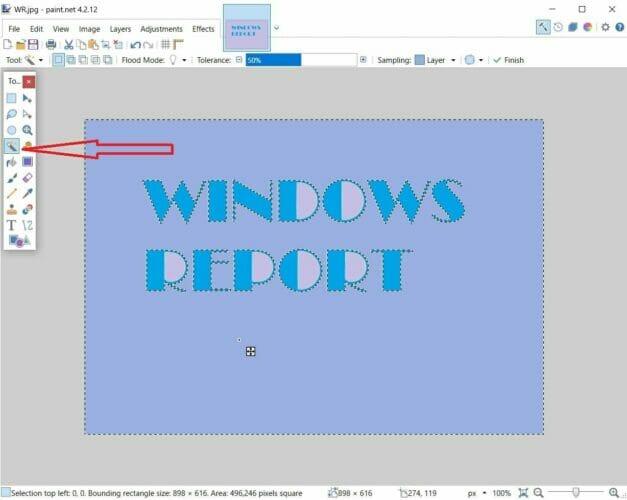
- На панели инструментов (Панель инструментов) выберите инструмент «Волшебная палочка».
- Кликните по области фона, которую хотите удалить.
- Если выделены не все нужные фрагменты, измените параметр «Допуск» на панели свойств инструмента.
- Чтобы сделать выделенную область прозрачной, нажмите на клавиатуре клавишу Delete.
- Сохраните файл в формате PNG (Файл → Сохранить как → PNG) — только PNG сохраняет прозрачность.
Важно: формат JPEG не поддерживает альфа-канал, поэтому прозрачность при сохранении в JPEG будет потеряна.
2. Советы по работе с прозрачностью в Paint.NET
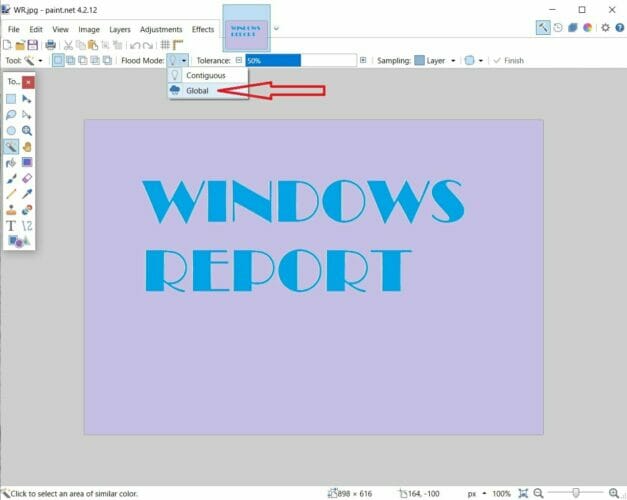
- При выборе «Волшебной палочки» сверху появляется панель с настройками.
- «Допуск» определяет, насколько близкие по цвету пиксели будут включаться в выделение. Низкий допуск — только очень похожие цвета; высокий — большая область.
- Для надёжного удаления фона лучше, если фон и объект на переднем плане заметно различаются по цвету.
- Если в объекте есть отверстия или тонкие детали (например, сквозные участки у рук или волос), внимательно проверьте и при необходимости вручную очистите фон в этих местах.
- Параметр «Глобальное» удаляет все пиксели с совпадающим цветом по всему изображению — удобно, если фон однородный, но опасно, если такой цвет встречается внутри объекта.
- Всегда сохраняйте рабочую копию в формате PDN (родной формат Paint.NET) перед финальным экспортом в PNG, чтобы сохранить слои и возможность редактирования.
- Если инструмент «Волшебная палочка» удаляет лишние области, уменьшите «Допуск» или используйте режим выделения «Добавить/Уменьшить» на панели.
Важно: после удаления фона включите отображение прозрачности (шкала в рабочей области) — это поможет убедиться, что фон действительно прозрачный.
3. Заменить фон в Paint.NET
- Откройте изображение в Paint.NET.
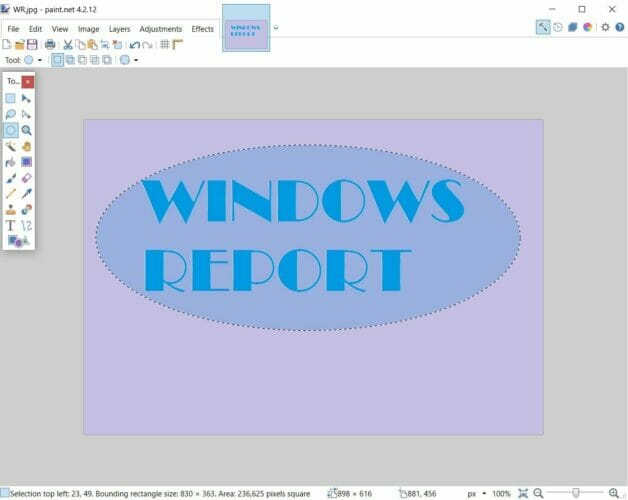
- Удалите фон с помощью «Волшебной палочки» или инструмента «Ластик», оставив только объект.
- Если нужно, скройте или объедините слои так, чтобы объект находился на верхнем слое.
- На нижнем слое создайте новый слой и залейте его цветом через инструмент «Заливка» (Color Pot).
- Кликните в прозрачной области, чтобы применить цвет заливки.
- Если требуется прозрачный результат, сохраняйте в PNG и оставьте нижний слой пустым или удалите его.
Совет: увеличьте масштаб (зум) и проверяйте края объекта — при зумировании видны незакрашенные пиксели или артефакты.
Когда способ не сработает: типичные ошибки и решения
- Фон и объект имеют похожие цвета. Решение: вручную выделите объект инструментом «Лассо» или используйте маску слоя.
- Сложные границы (волосы, прозрачные ткани). Решение: комбинируйте «Волшебную палочку» и кисть для ручной чистки; используйте увеличенный масштаб и мягкую кисть.
- Потеря качества при сохранении. Решение: сохраняйте промежуточные версии в PDN, финальную — в PNG без сжатия.
Альтернативные подходы
- GIMP — бесплатный редактор с расширенными возможностями маски и удаления фона.
- Photoshop — профессиональные инструменты «Select Subject», «Refine Edge» и маски.
- Онлайн-сервисы (remove.bg и аналогичные) — автоматическое удаление фона, удобно для быстрого результата, но часто платно за высокое разрешение.
Практическая методика: мини‑план для чистого результата
- Подготовка: сделайте резервную копию в PDN.
- Автоматическое выделение: используйте «Волшебную палочку» с подходящим «Допуском».
- Ручная доработка: маска, кисть, ластик, проверка краёв при زуме.
- Экспорт: сохраните в PNG; при необходимости сохраните варианты с разными фонами на отдельных слоях.
Роли: чек‑лист по задачам
- Для новичка: 1) Открой изображение, 2) Выбери «Волшебную палочку», 3) Установи «Допуск», 4) Нажми Delete, 5) Сохрани в PNG.
- Для дизайнера: 1) Рабочая копия в PDN, 2) Разделение на слои, 3) Маски для точной обработки волос, 4) Экспорт в PNG и SVG (если векторные элементы).
- Для веб‑разработчика: 1) Подготовь PNG с прозрачным фоном, 2) Убедись в оптимизации размера (сжатие без потери прозрачности), 3) Проверь отображение на разных фонах сайта.
Критерии приёмки
- Прозрачные области отображаются как шахматная сетка в Paint.NET.
- При открытии PNG в браузере фон отсутствует (виден фон страницы).
- Нет видимых артефактов по краю объекта при масштабе 100% и 200%.
Факты и заметки
- PNG поддерживает альфа‑канал и сохраняет прозрачность.
- JPEG не поддерживает прозрачность — при сохранении прозрачных областей в JPEG они заменяются сплошным цветом.
- Сохраняйте рабочие файлы в PDN, чтобы не потерять слои.
Важно: Перед массовой обработкой изображений протестируйте процесс на нескольких файлах с разными фонами и сложностью объекта.
Краткое резюме
Paint.NET — простой и бесплатный инструмент для удаления фона и работы с прозрачностью. Для большинства задач достаточно «Волшебной палочки» и регулировки «Допуск». Для сложных случаев комбинируйте автоматические и ручные методы или используйте более мощные редакторы.
Если у вас остались вопросы или вы хотите показать пример изображения, оставьте комментарий — мы подскажем конкретные шаги.
[wl_navigator]

Похожие материалы

Несколько аккаунтов Skype: Multi Skype Launcher

Журнал для работы: повысить продуктивность

Персональные звуки уведомлений на Android

Скачивание шоу Hulu для офлайн‑просмотра

Microsoft Start: персонализированная новостная лента
