
Как набрать амперсанд в колонтитулах Excel
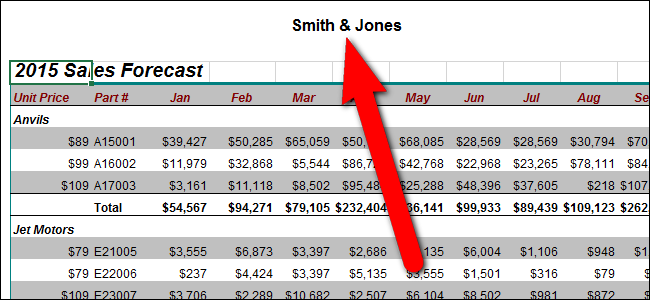
Что происходит и зачем это нужно
Амперсанд (&) в колонтитулах Excel служит маркером для специальных кодов (например, &[Page] для номера страницы). Если вы вводите одиночный &, Excel считает, что далее идёт код, и символ не печатает. Простое решение — ввести два амперсанда подряд: && — Excel отобразит один & в напечатанном или сохранённом в PDF документе.
Важно: это относится к полям заголовка и нижнего колонтитула, а не к ячейкам рабочего листа. В ячейках & вводится нормально.
Шаг за шагом (Windows и Mac)
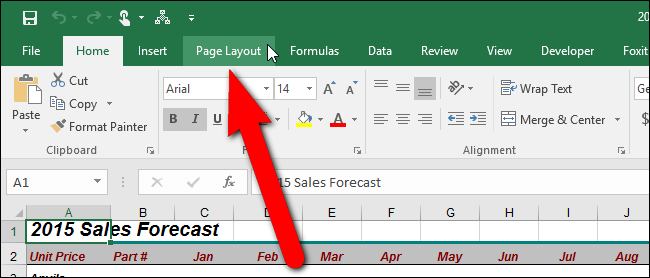
- Откройте книгу Excel и перейдите на вкладку “Разметка страницы”.
- В секции “Параметры страницы” нажмите кнопку для открытия диалога «Параметры страницы» (стрелка в правом нижнем углу группы).
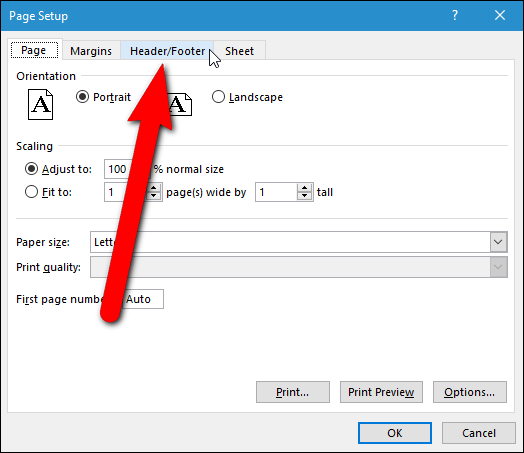
- В открывшемся окне выберите вкладку “Колонтитулы”.
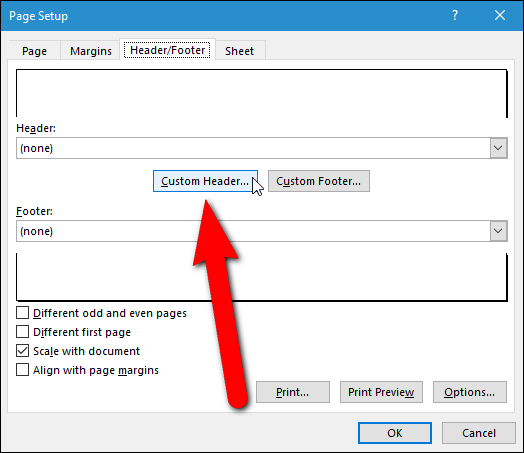
- Нажмите “Создать собственный колонтитул” (Custom Header / Custom Footer) для редактирования текста.
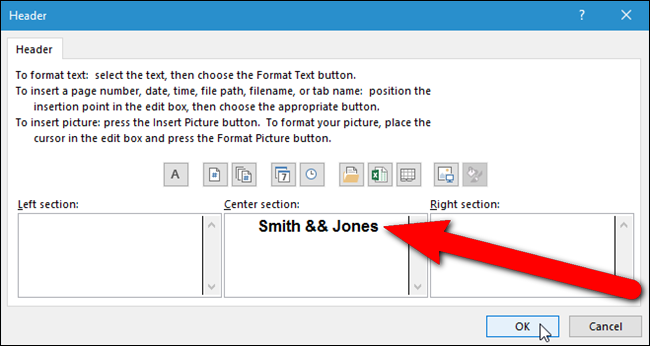
- В поле Левый/Центр/Правый введите текст. Там, где нужен амперсанд, введите два символа подряд: например, Smith && Jones. Нажмите “ОК”.
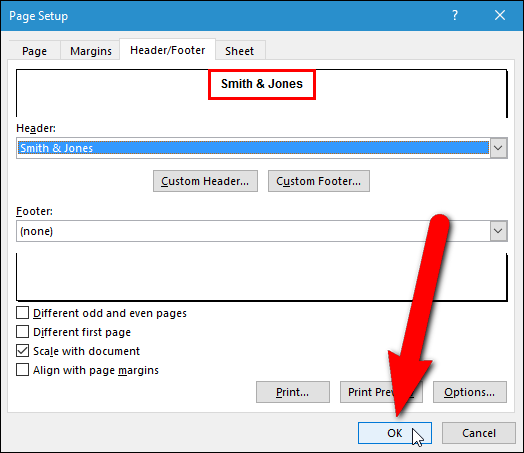
- В образце колонтитула в диалоге будет показан один амперсанд. Закройте диалог нажатием “ОК” и распечатайте или сохраните в PDF — в выводе вы увидите один &.
Пояснения и советы по использованию
- Причина: один & — это управляющий символ для встроенных кодов (страница, имя файла, дата и т.д.).
- Трюк: && превращается в & в печатном выводе.
- Этот приём одинаково работает для заголовков (Header) и нижних колонтитулов (Footer).
Когда этот приём может не сработать
- Если колонтитулы формируются автоматически сторонним плагином или макросом, вручную введённый && может быть перезаписан.
- Некоторые корпоративные шаблоны или макросы могут очищать или форматировать колонтитулы по собственным правилам.
- При экспорте через сторонние конвертеры в PDF поведение зависит от корректности конвертера; всегда проверьте итоговый PDF перед рассылкой или печатью.
Альтернативные подходы
- Вставить название компании с амперсандом непосредственно в ячейку и распечатать область вместе с данными (если допустимо визуально). Это не то же самое, что колонтитулы, но обходной вариант.
- Использовать изображение (логотип с &): вставьте изображение в колонтитул вместо текста. Плюс — точный внешний вид; минус — не текст для поиска.
- Автоматизировать через макрос VBA: если нужно массово обновить колонтитулы во многих файлах, скрипт может заменять & на && при записи.
Критерии приёмки
- В заголовке/нижнем колонтитуле введено && и при печати/экспорте в PDF виден один &.
- Колонтитул не перезаписывается корпоративными макросами или шаблонами.
- Если используется логотип, он корректно отображается во всех целевых средах печати.
Роль-based чек-лист при подготовке печатных документов
- Ответственный за содержимое: проверить текст колонтитула и ввести && для всех названий с &.
- Администратор шаблонов: убедиться, что автоматические скрипты не перезаписывают пользовательский ввод.
- Менеджер по печати: тестовый экспорт в PDF и пробная печать перед массовым распространением.
Совместимость и примечания по локализации
- Excel для Windows и Excel для Mac поддерживают пользовательские колонтитулы и трюк с &&.
- Excel Online и мобильные версии могут иметь ограниченные возможности редактирования колонтитулов; проверьте функцию “Печать” или “Экспорт в PDF” в вашей версии.
- При локализации названий компаний учитывайте правила оформления в целевой стране: иногда предпочтительнее заменить & на слово “и” для официальных документов.
Быстрая методология для массовой правки (SOP)
- Откройте шаблон/книгу.
- Перейдите в Параметры страницы → Колонтитулы → Создать собственный.
- В нужной секции замените все вхождения одиночного & на &&.
- Сохраните и выполните тестовый экспорт в PDF.
- При необходимости обновите макросы/шаблоны, чтобы не перезаписывались ручные изменения.
Краткая справка (глоссарий)
- Амперсанд: символ &; в колонтитулах Excel — маркер специальных кодов.
- Колонтитул: текст или изображение в верхней (заголовок) или нижней (подвал) части распечатанной страницы.
- Параметры страницы: диалог в Excel для настройки печати и колонтитулов.
Часто задаваемые вопросы
Как ввести амперсанд, если я использую корпоративный шаблон?
Если шаблон автоматически перезаписывает колонтитулы, внесите изменения в сам шаблон или обратитесь к администратору, чтобы внедрить правило замены & → &&.
Можно ли использовать логотип с амперсандом вместо текста?
Да. В поле редактирования колонтитула есть кнопка вставки изображения — это надёжный способ сохранить фирменный стиль, но изображение не будет индексироваться как текст.
Работает ли трюк при печати на сетевом принтере или при экспорте в PDF?
Да, чаще всего да. Однако некоторые сетевые конвертеры/принтеры могут по‑разному интерпретировать колонтитулы — всегда делайте тестовую печать.
Резюме
Введите двойной амперсанд (&&) в нужном поле заголовка или нижнего колонтитула — при печати Excel выведет один &. Этот простой приём решает проблему исчезающего символа и корректно работает в большинстве стандартных сценариев.
Применяйте SOP из этой статьи при массовом обновлении файлов и проверяйте итоговый PDF перед распространением.

Похожие материалы

Несколько аккаунтов Skype: Multi Skype Launcher

Журнал для работы: повысить продуктивность

Персональные звуки уведомлений на Android

Скачивание шоу Hulu для офлайн‑просмотра

Microsoft Start: персонализированная новостная лента
