
Как исправить ошибку 0x80073cfc в Windows
К чему готовиться и краткая модель
- Что это: код ошибки установки/запуска игр Xbox на ПК. Однозначно свидетельствует о нарушении целостности или конфликте лицензий/сервисов.
- Быстрая модель: проблема = (повреждённые файлы) ИЛИ (недоступные/неверные сервисы/лицензии) ИЛИ (конфликт настроек).
- Уровни вмешательства: быстрые пользовательские действия → восстановление компонентов → админские команды → переустановка сервисов.
Почему появляется код ошибки 0x80073cfc
- Повреждённые файлы игры или системные файлы. Частая причина — некорректные записи или потеря данных в каталоге приложения.
- Вредоносное ПО. Модифицированные инсталляторы или моды могут внедрить вредоносные файлы и нарушить подпись/целостность.
- Отсутствие или устаревание сервисов Microsoft (Xbox Identity Provider, Gaming Services).
- Неправильные дата/время или региональные настройки, приводящие к проблемам с лицензированием.
- Устаревшая Windows или неполный набор обновлений для Microsoft Store/Xbox.
Быстрая последовательность действий (чеклист для начала)
- Перезапустите компьютер.
- Выйдите и снова войдите в учётную запись Microsoft в Microsoft Store/Xbox приложении.
- Попробуйте переустановить игру через альтернативный источник (Microsoft Store ↔ Xbox приложение).
- Проверьте статус подписки Game Pass и лицензионные ограничения.
- Запустите WSRESET для очистки кеша магазина.
Подробные шаги по устранению неполадки
1. Проверка системных требований
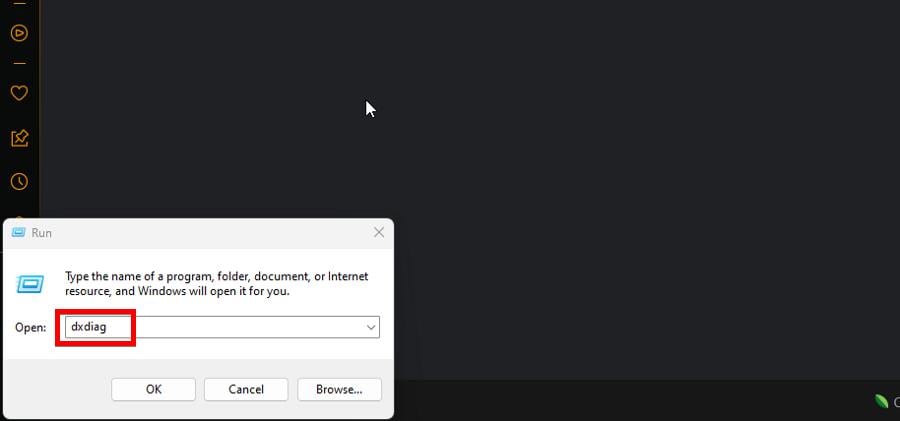
- Нажмите правой кнопкой на логотип Windows в левом нижнем углу и выберите «Выполнить».
- Введите dxdiag и нажмите OK.
- Перейдите на вкладку “Система” и посмотрите процессор, ОЗУ и версию DirectX.
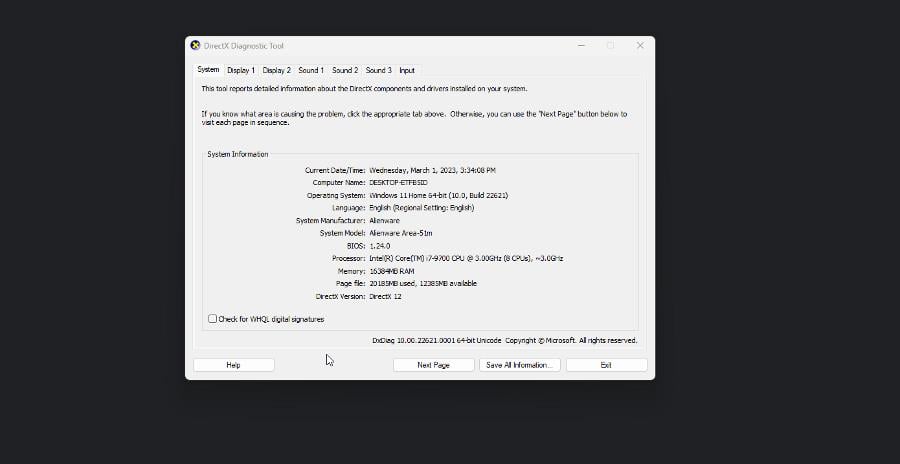
- Сравните требования с страницей разработчика игры или официальной страницей продукта.
Важно: если компьютер не соответствует минимальным требованиям, ошибки установки и запуска будут повторяться — сначала апгрейд или выбор лёгкой версии игры.
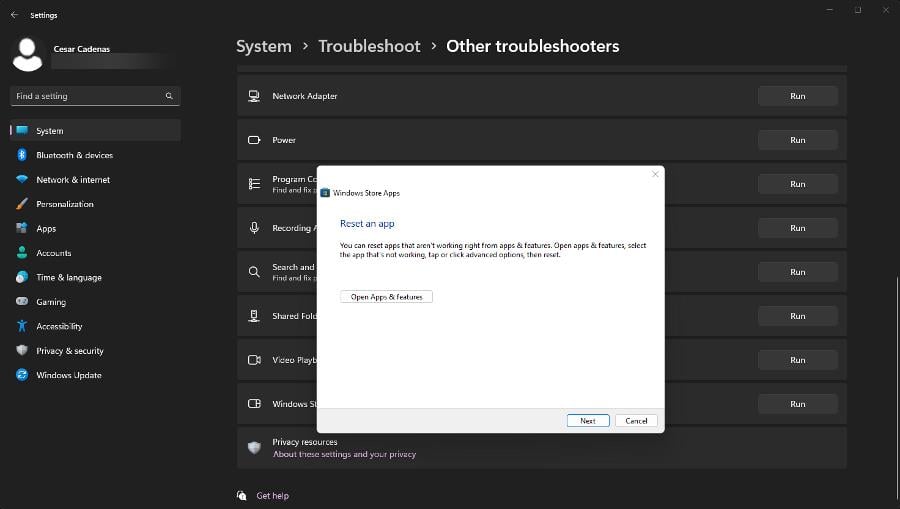
2. Запустите средство устранения неполадок Microsoft Store
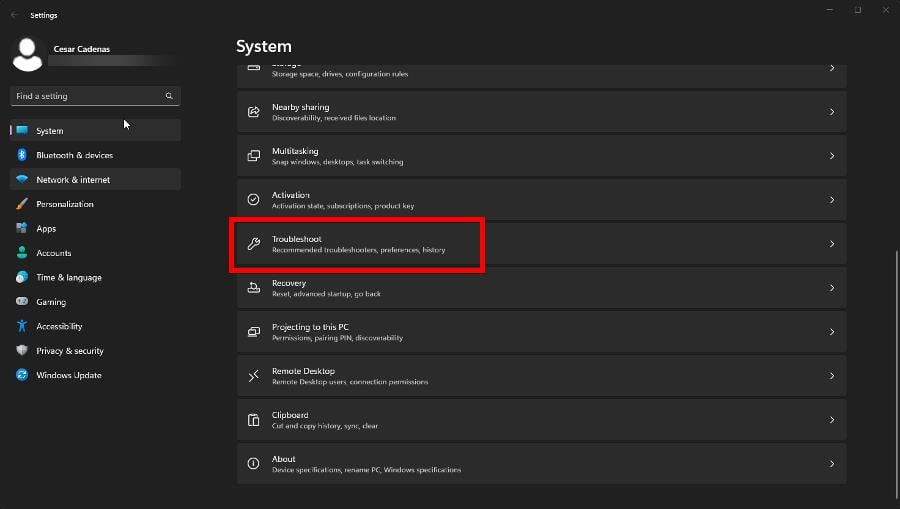
- Откройте «Параметры» и перейдите в раздел “Система”.
- Прокрутите до «Устранение неполадок» и выберите «Другие средства устранения неполадок».
- Найдите “Приложения Магазина Windows” и нажмите “Запустить”.
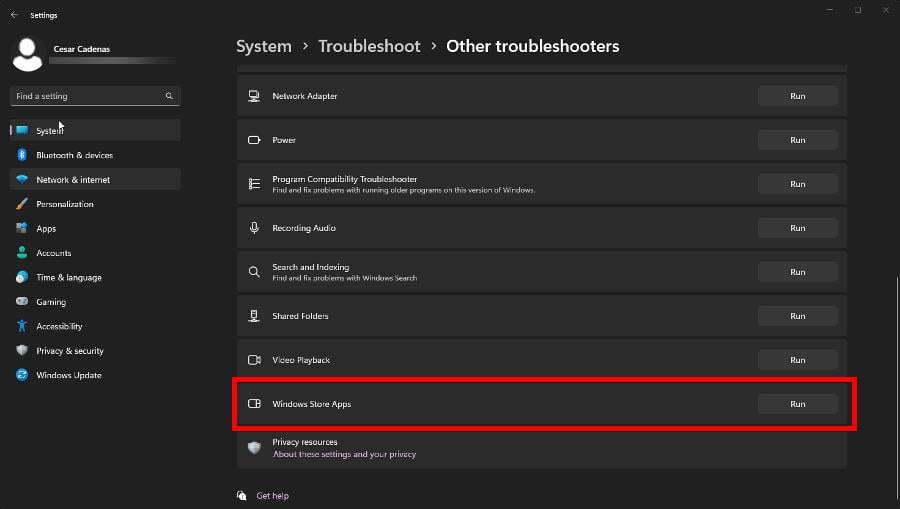
- Следуйте рекомендациям, примените предлагаемые исправления и перезагрузите систему по окончании.
3. Установка Xbox Identity Provider и Gaming Services
- Нажмите кнопку “Получить в магазине” на странице соответствующего компонента Microsoft.
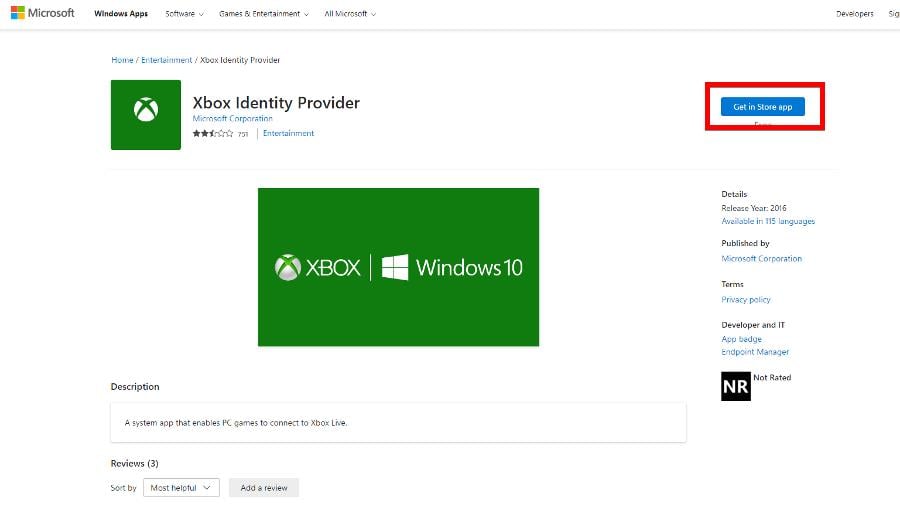
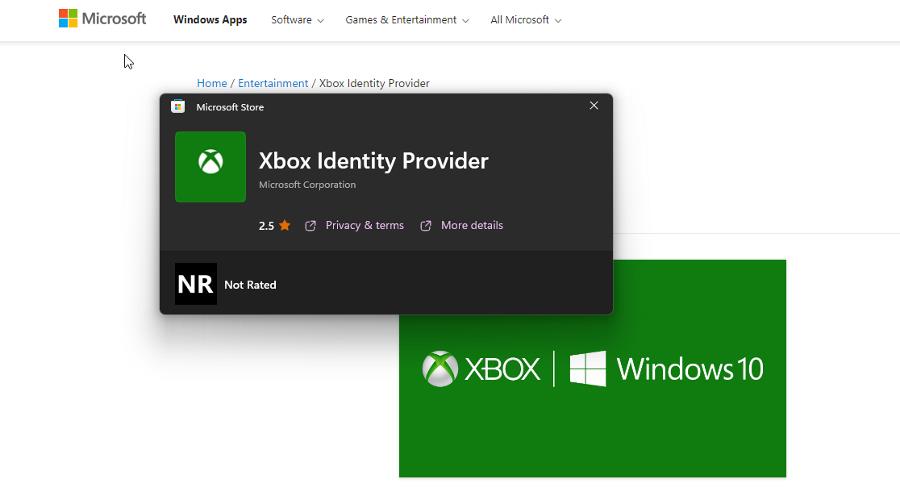
- После запуска Microsoft Store нажмите “Установить” для Xbox Identity Provider.
- Повторите для Gaming Services.
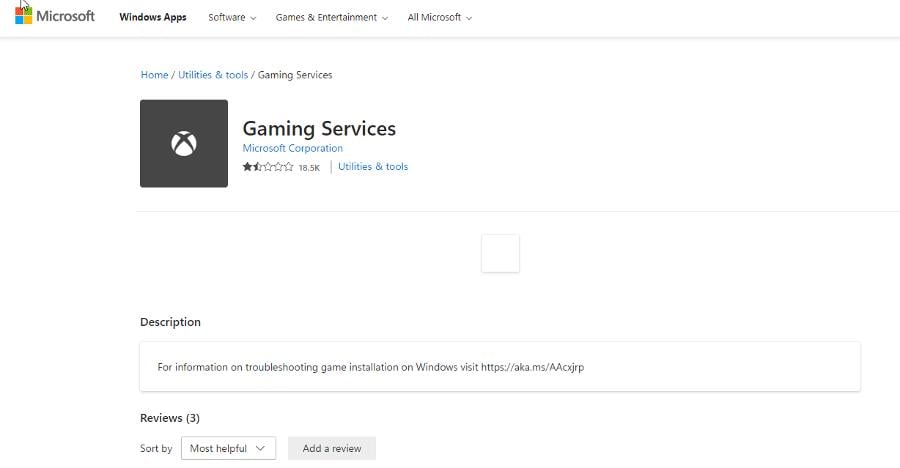
Пояснение: Xbox Identity Provider отвечает за учётные данные и онлайн-подключение игр. Gaming Services управляет доступом к игровым компонентам на уровне системы и лицензий.
4. Проверьте дату, время и регион
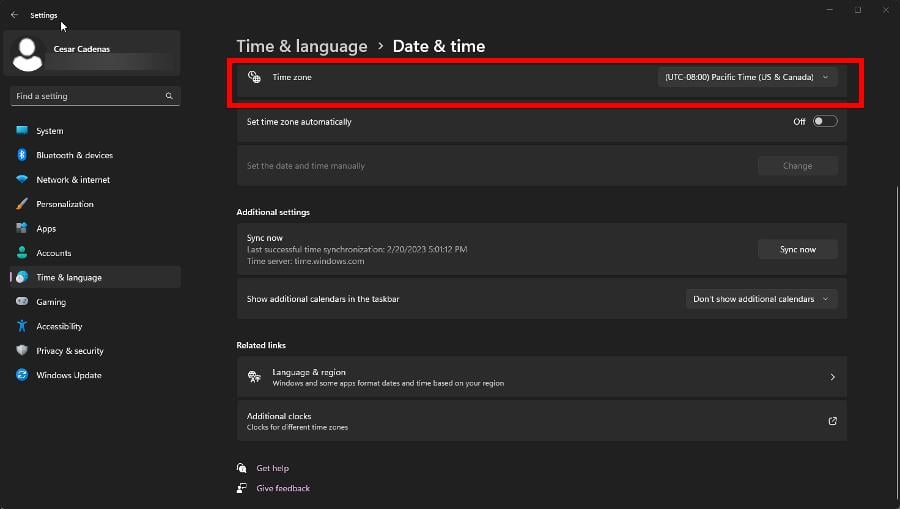
- Откройте «Параметры» → “Время и язык” → “Дата и время”.
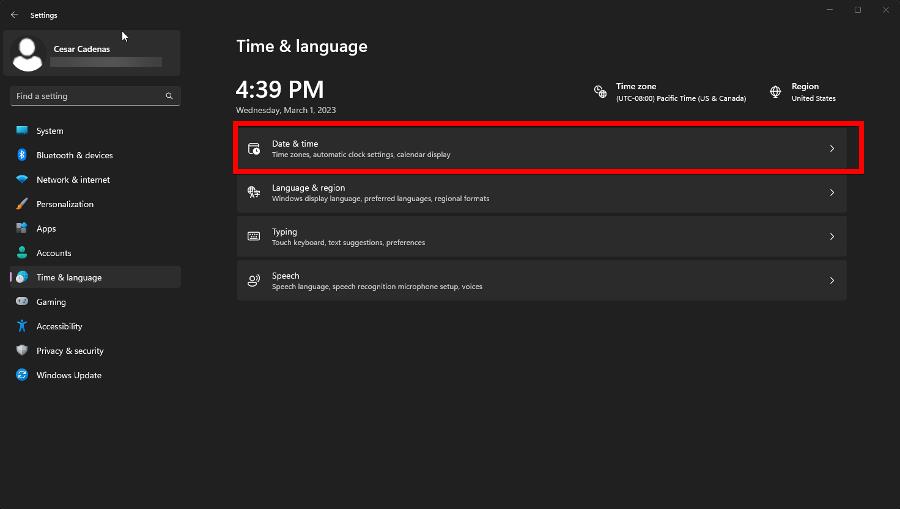
- Убедитесь, что часовой пояс установлен правильно.
- Перейдите в “Язык и регион” и проверьте страну/регион.
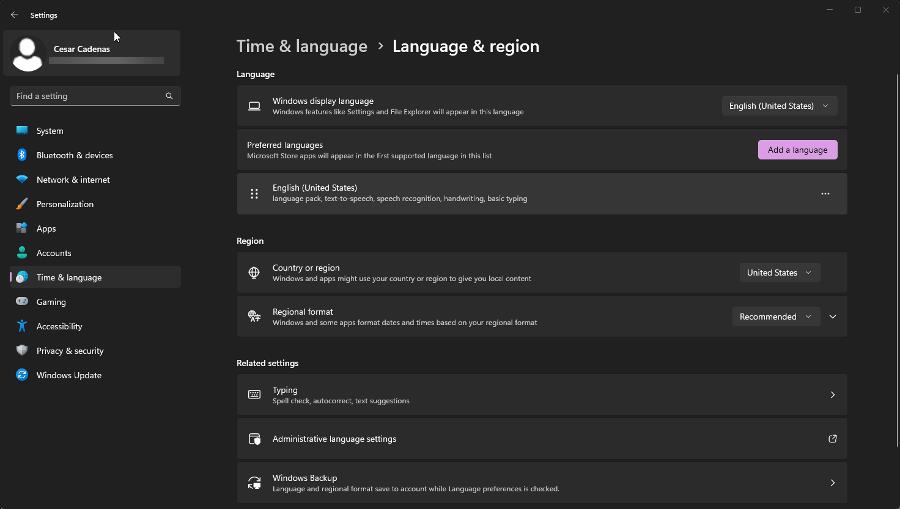
Причина: несоответствие региона или времени может блокировать проверку лицензий и вызывать ошибку установки.
5. Восстановление приложения Xbox
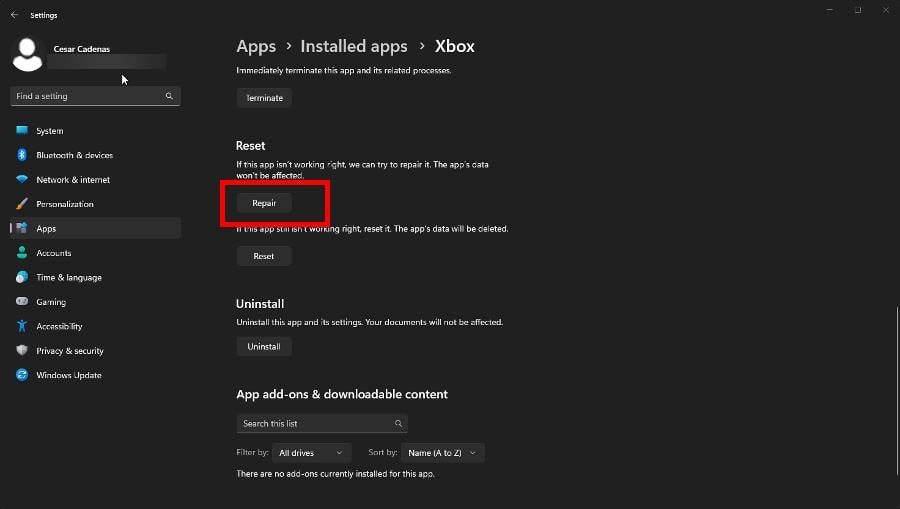
- Откройте «Параметры» → “Приложения” → “Установленные приложения”.
- Найдите Xbox, нажмите три точки и выберите “Дополнительные параметры”.

- Нажмите “Восстановить” и дождитесь завершения.
6. Очистка кеша Microsoft Store
- В строке поиска введите WSRESET и запустите найденное приложение.
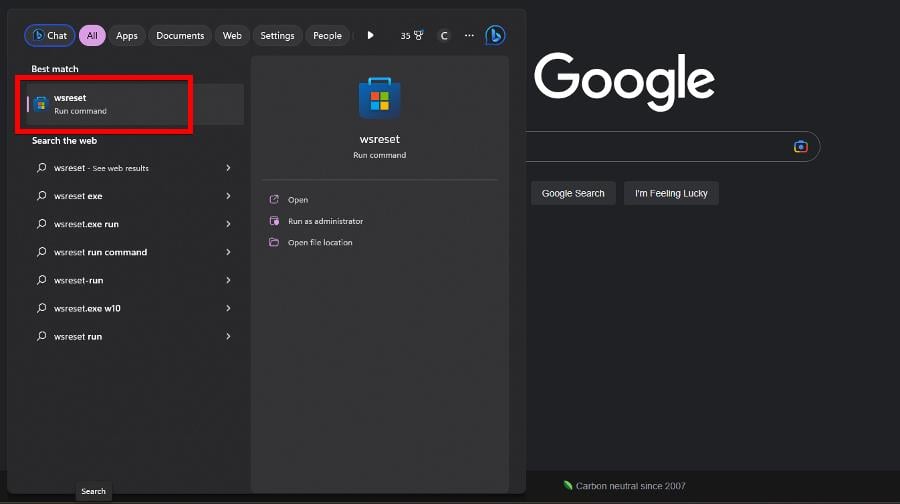
- Командная утилита автоматически очистит кеш и откроет Microsoft Store.
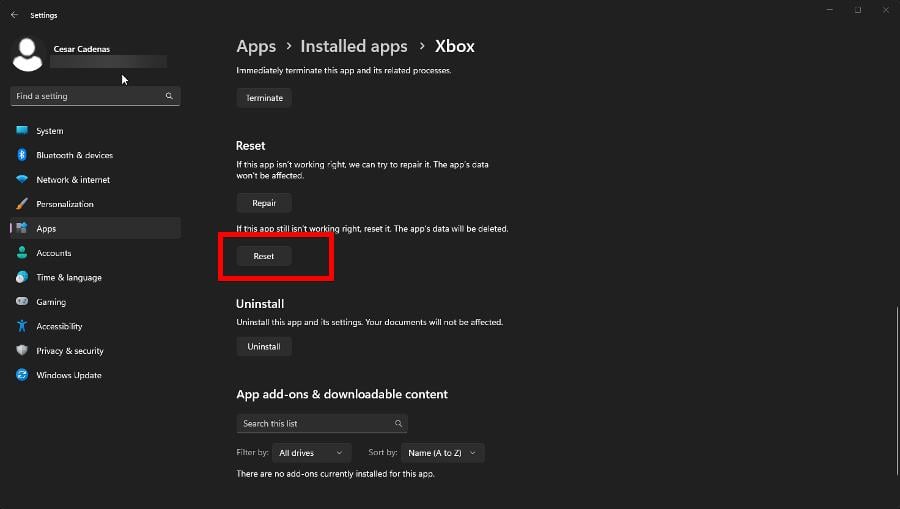
- Альтернативно: в “Параметрах” → “Приложения” → “Xbox” → “Сброс” очистите кеш приложения вручную.
7. Удаление Xbox через PowerShell (если нужно переустановить)
- Откройте Windows PowerShell от имени администратора.
- Выполните команду:
get-appxpackage *xboxapp* | remove-appxpackage- Чтобы удалить для всех пользователей:
get-appxpackage -AllUsers *xboxapp* | remove-appxpackage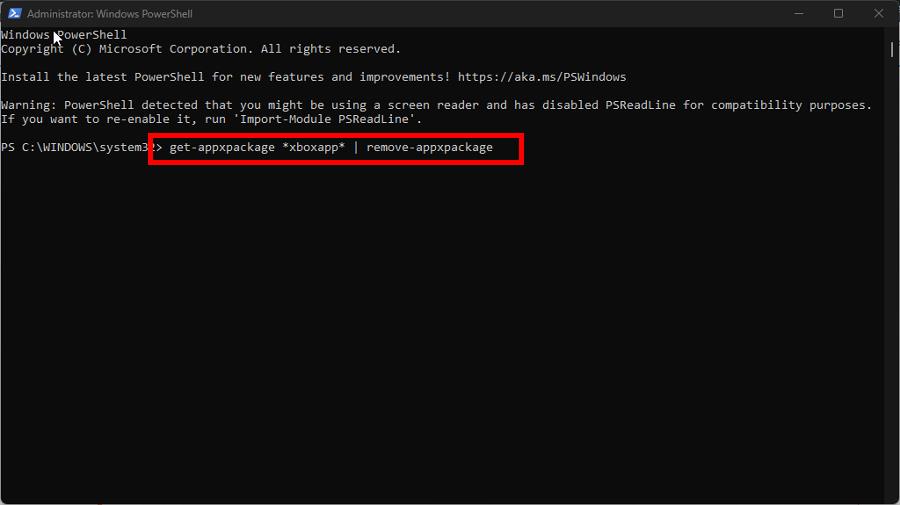
После удаления перезагрузите ПК и установите приложение заново из Microsoft Store.
8. Восстановление системных файлов (SFC и DISM)
Если есть подозрения на повреждение системных файлов, выполните проверку и восстановление:
- Откройте PowerShell/Командную строку от имени администратора.
- Запустите команду проверки целостности системы:
sfc /scannow- Если SFC не устранил проблему, примените DISM для восстановления образа Windows:
DISM /Online /Cleanup-Image /RestoreHealth- После DISM повторно запустите sfc /scannow для окончательной проверки.
Пояснение: SFC сканирует защищённые системные файлы и восстанавливает их из кэша. DISM восстанавливает образ Windows из источника обновлений.
9. Проверка на вредоносное ПО
- Выполните полное сканирование встроенным Защитником Windows или вашим антивирусом.
- Если вы недавно устанавливали моды или сторонние лаунчеры — временно удалите их и проверьте поведение.
Когда эти методы не помогут (контрпримеры и альтернативы)
- Если аппаратные проблемы вызывают повреждение файлов (например, сбой SSD), программные исправления будут бессильны — потребуются диагностика диска и замена.
- При корпоративных или учебных учётных записях с ограничениями администратор может блокировать установку — свяжитесь с администратором.
- Если лицензия игры была отозвана (покупка/подписка), доступ восстановит только владелец учётной записи или поддержка Microsoft.
Альтернативные подходы: временный запуск игры в контейнере/виртуальной машине, восстановление системы на точку до появления ошибки, создание новой локальной или Microsoft учётной записи для проверки.
Пошаговый плейбук (SOP) для техников
- Перезагрузка → проверка подписки Game Pass → выход/вход в учётную запись.
- Очистка кеша (WSRESET) → запуск средства устранения неполадок.
- Установка/переустановка Xbox Identity Provider и Gaming Services.
- SFC и DISM.
- Удаление и повторная установка приложения Xbox через PowerShell при необходимости.
- Проверка диска и антивирусной чистки.
- Если не помогает — собрать логи и обратиться в поддержку Microsoft.
План отката при неудачной установке (инцидентный сценарий)
- До изменений: создать точку восстановления и резервную копию важных данных.
- При сбое: вернуть точку восстановления, восстановить удалённые компоненты через Microsoft Store, откатить изменения реестра и политики групп (если меняли).
Критерии приёмки
- Игра устанавливается и запускается без ошибки 0x80073cfc.
- Отсутствие записей об ошибке в журнале событий Windows при попытке установки.
- Учетная запись корректно авторизуется в Xbox/Microsoft Store, видны права на игру (лицензия/подписка).
Чеклист для разных ролей
- Геймер: проверьте требования, перезапустите ПК, очистите кеш, попробуйте другой источник установки.
- Системный администратор: выполните SFC/DISM, проверьте групповые политики и ограничения учётных записей.
- Техподдержка: соберите логи, версии Windows, скриншоты ошибок, список последних обновлений и установленного ПО.
Мини-методология проверки (коротко)
- Воспроизвести проблему и зафиксировать точное сообщение об ошибке.
- Быстрые правки (перезапуск, выход/вход, WSRESET).
- Проверить сервисы и целостность системы (Xbox Identity Provider, Gaming Services, SFC/DISM).
- Диагностика аппаратного уровня и антивирусная проверка.
- Эскалация при необходимости.
FAQ
Q: Что означает 0x80073cfc, и можно ли его игнорировать?
A: Код указывает на проблему установки или повреждение файлов. Игнорировать нельзя — это препятствует установке и может указывать на риск потери данных.
Q: Нужно ли удалять игру перед запуском SFC или DISM?
A: Обычно нет — SFC и DISM восстанавливают системные файлы. Удалять игру стоит только если повреждён её каталог или регистрация приложения.
Q: Если я переустановил Gaming Services, но Xbox не видит его, что делать?
A: Сбросьте приложение Xbox, убедитесь, что Windows обновлён, проверьте подключение к интернету и перезагрузите ПК. Если не помогает — удалите и установите Gaming Services через Microsoft Store повторно.
Резюме
Ошибка 0x80073cfc чаще всего связана с повреждёнными файлами, проблемами сервисов Xbox или неправильными региональными/временными настройками. Начните с быстрых действий (перезапуск, выход/вход, WSRESET), затем последовательно переходите к установке необходимых компонентов, проверке системных файлов и антивирусной проверке. Если все шаги не приводят к успеху, соберите логи и обратитесь в поддержку Microsoft.
Важно: перед выполнением административных действий создайте точку восстановления и резервную копию данных.
Примечание: если у вас остались вопросы или нужно руководство по конкретной игре или системной конфигурации, оставьте комментарий — я помогу адаптировать шаги под ваш случай.

Похожие материалы

Несколько аккаунтов Skype: Multi Skype Launcher

Журнал для работы: повысить продуктивность

Персональные звуки уведомлений на Android

Скачивание шоу Hulu для офлайн‑просмотра

Microsoft Start: персонализированная новостная лента
