
Как изменить виртуальную память в Windows 11

Что такое виртуальная память
Кратко: виртуальная память — это часть дискового пространства, которую Windows использует как «резерв» для оперативной памяти (RAM). Она называется файлом подкачки (paging file) или swap. Если все ячейки RAM заняты, ОС переносит часть данных на диск, чтобы освободить место для активных процессов.
Определения в одну строку:
- RAM: быстрая временная память, где работают приложения прямо сейчас.
- Виртуальная память: медленное, но большее по объёму место на диске, используемое как расширение RAM.
Почему это важно: диск значительно медленнее RAM. Частое обращение к файлу подкачки замедляет систему. Но отсутствие файла подкачки может привести к ошибкам и отказу приложений.
Когда Windows 11 сообщает о низкой виртуальной памяти
Сообщение выглядит примерно так:
«В системе недостаточно виртуальной памяти. Windows увеличивает размер файла подкачки. В процессе некоторые запросы памяти для приложений могут быть отклонены.»
Это сигнал, что одновременно работает больше данных, чем физической RAM, и текущий файл подкачки не справляется.
Важно: Windows по умолчанию управляет размером файла подкачки автоматически. Ручная корректировка пригодна, если вы понимаете требования системы и ограничение дискового пространства.
Правила расчёта размера файла подкачки
Windows обычно устанавливает размер файла подкачки в пределах: минимум 1,5×RAM и максимум 3×RAM. Microsoft также упоминает рекомендацию: 3×RAM или 4 ГБ, в зависимости от того, что больше.
Пример расчётов (в мегабайтах, где 1 ГБ = 1024 МБ):
- Для 8 ГБ RAM: минимум 1,5 × 8192 = 12288 МБ, максимум 3 × 8192 = 24576 МБ.
- Для 16 ГБ RAM: минимум 24576 МБ, максимум 49152 МБ.
- Для 32 ГБ RAM: минимум 49152 МБ, максимум 98304 МБ.
Замечание: такие расчёты — ориентиры. Большие значения резервируют место на диске и могут привести к нехватке свободного пространства. Автоматическое управление Windows обычно оптимально для большинства систем.
Как вручную увеличить файл подкачки в Windows 11
Следуйте этим шагам аккуратно. Перед началом закройте важные приложения и сделайте резервную копию данных, если диск почти заполнен.
- Нажмите Win + I, чтобы открыть Параметры.
- Перейдите в Система → О системе.
- Нажмите Дополнительные параметры системы (ссылка справа или внизу страницы).
- В открывшемся окне свойства системы на вкладке Дополнительно нажмите Параметры в разделе Производительность.
- В новом окне снова перейдите на вкладку Дополнительно и в разделе Виртуальная память нажмите Изменить.
- Снимите флажок Автоматически выбирать размер файла подкачки для всех дисков.
- Выберите диск (обычно C:), отметьте Пользовательский размер и введите значения в мегабайтах для Начального и Максимального размера.
- Нажмите Установить, затем OK. Перезагрузите компьютер, если система попросит.
Примечание: если вы используете SSD, файл подкачки всё равно будет быстрее, чем на HDD, но остаётся значительно медленнее RAM.
Как правильно выбирать значения
Рекомендации по выбору размера:
- Маленькие системы (≤8 ГБ RAM): задайте Начальный = RAM × 1.5, Максимальный = RAM × 3. Это частый подход для экономии дискового места.
- Средние системы (8–32 ГБ): обычно достаточно автоматического управления. Если система часто пишет предупреждения, увеличьте максимум до 3×RAM или 4 ГБ, в зависимости от того, что больше.
- Системы с большим объёмом RAM (≥32 ГБ): файл подкачки нужен меньше, но ОС и некоторые приложения (дампы памяти при сбоях) требуют наличия файла. Установите минимум 4 ГБ и максимум 1×RAM или 0.5×RAM в зависимости от задач.
Практическое правило (ментальная модель): назначайте минимум, достаточный для аварийных дампов (4 ГБ), и максимум, позволяющий покрыть пиковые нужды, но без критической утраты дискового пространства.
Когда не стоит увеличивать файл подкачки
- Если диск почти заполнен — выделение большого файла подкачки приведёт к дефициту места и нестабильности.
- Если узкое место — это процессор или видеокарта, а не память.
- Если у вас ноутбук с soldered RAM и малым диском: лучше закрыть приложения или заменить устройство.
Установка большего объёма RAM — единственное долговременное решение
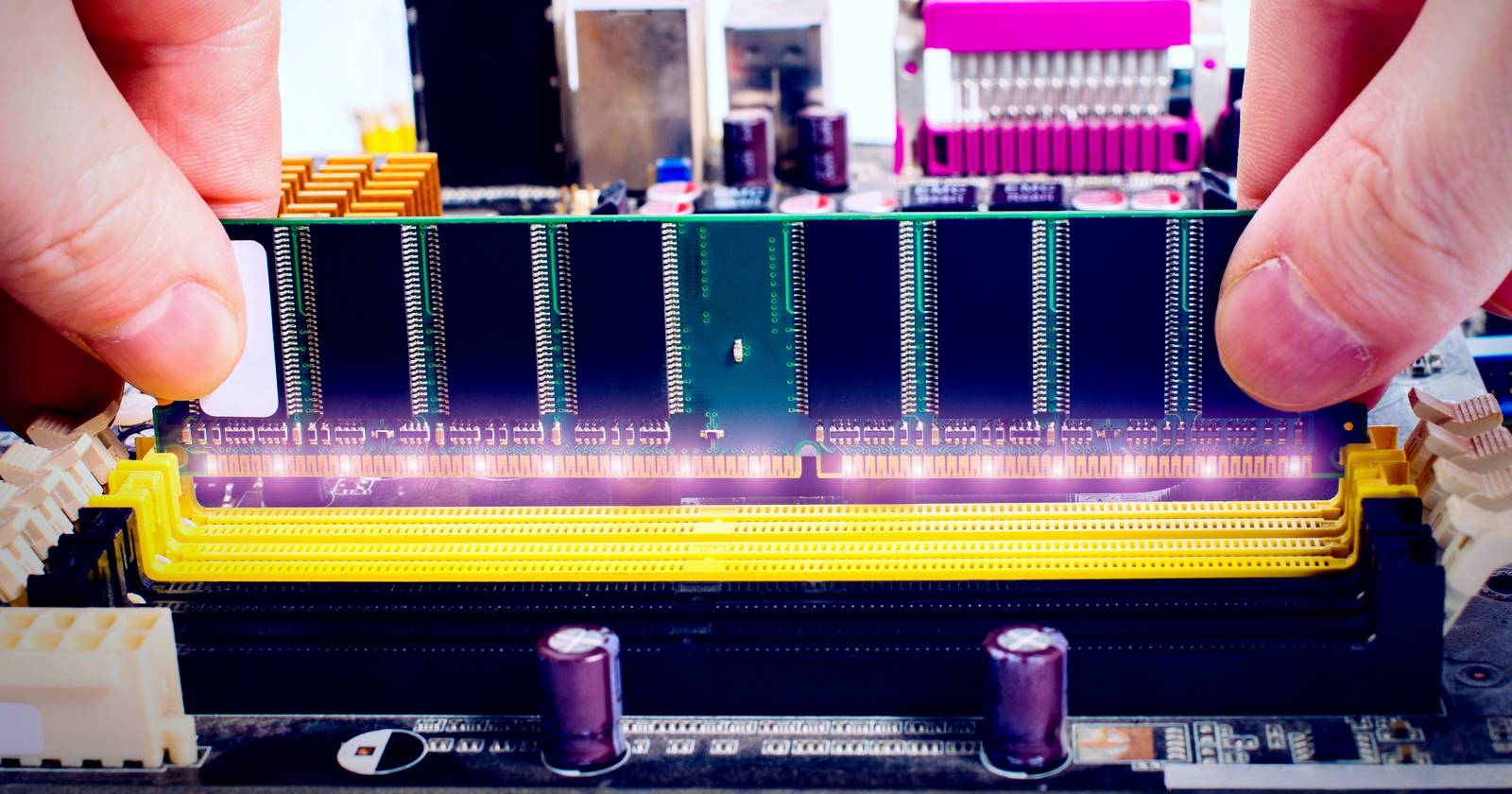
Файл подкачки — временная мера. Если ваша система регулярно использует файл подкачки, самый верный способ — добавить физическую RAM. Это уменьшит обращения к диску и заметно ускорит работу.
Памятка по обновлению RAM:
- На настольном ПК: обычно просто добавить планки в свободные слоты.
- На ноутбуке: проверьте документацию — некоторые модели поддерживают апгрейд, некоторые имеют soldered RAM.
- Проверьте совместимость частоты и типа (DDR4/DDR5) и максимально допустимый объём по материнской плате.
Совет: если диаграммы нагрузки показывают высокое потребление памяти при обычных задачах, апгрейд RAM обычно даёт лучший эффект, чем увеличение файла подкачки.
Проверка и тестирование после изменения
Критерии приёмки:
- Система больше не показывает предупреждение о виртуальной памяти.
- Время отклика при привычных задачах улучшилось или вернулось в норму.
- Наблюдается снижение частого обращения к диску (меньше операций подкачки по монитору производительности).
Тесты:
- Откройте набор типичных приложений и рабочих файлов. Мониторьте «Диспетчер задач» → Память и «Производительность» → диск.
- Моделируйте пиковую нагрузку (несколько браузеров с большим количеством вкладок, редактор, виртуальная машина) и смотрите, не падают ли приложения.
Пошаговый план (SOP) для системного администратора
- Провести инвентаризацию: объём RAM, тип диска, свободное место на диске.
- Оценить рабочую нагрузку пользователей: среднее и пиковое потребление памяти.
- Резервное копирование важных данных при низком свободном месте.
- Если нужно — временно увеличить файл подкачки по инструкции выше.
- Мониторить систему 24–72 часа. Если проблемы повторяются — планировать апгрейд RAM.
- После апгрейда RAM вернуть файл подкачки к автоматическому управлению или уменьшить вручную.
Rollback (откат):
- Если система стала нестабильной после изменения, верните флажок «Автоматически выбирать размер файла подкачки для всех дисков» и перезагрузите.
Альтернативы и сопутствующие меры
- Закрывайте ненужные программы и службы. Иногда утечки памяти в сторонних приложениях вызывают проблемы.
- Проверьте фоновые процессы в Диспетчере задач → Вкладка «Процессы».
- Используйте лёгкие версии программ (например, браузер с меньшим числом расширений).
- ReadyBoost: раньше рекомендовался для HDD, сейчас на большинстве современных систем не даёт заметного улучшения и не применим для SSD.
Частые ошибки и когда это не помогает
- Ошибка: установка очень большого максимума без учёта свободного места на диске — приводит к нехватке места и сбоям.
- Ошибка: постоянная зависимость от файла подкачки вместо апгрейда RAM — ощутимо замедляет систему.
- Сценарий, когда увеличение файла не помогает: если проблема в графическом процессоре, медленном CPU или повреждённой файловой системе.
Быстрый чек-лист для пользователей
- Проверили, сколько RAM установлено.
- Посмотрели свободное место на системном диске.
- Попробовали закрыть интенсивные приложения.
- Если всё равно — увеличили файл подкачки по инструкции.
- Планируют апгрейд RAM, если проблема повторяется.
Дополнительные рекомендации по безопасности и приватности
- Файл подкачки может содержать фрагменты данных приложений. При утилизации диска или продаже ПК рекомендуется очищать диск или использовать шифрование.
- Если включено шифрование диска (BitLocker), содержимое файла подкачки защищено.
Ментальные модели и эмпирические правила
- «RAM = рабочая память, файл подкачки = запасной багажник» — полезная аналогия для непрофессионалов.
- «Минимум для стабильности, максимум для покрытия пиков» — при ручной настройке.
flowchart TD
  A[Начальная проблема: медленная система / ошибка виртуальной памяти] --> B{Проверить RAM и диск}
  B -->|Мало RAM| C[Закрыть приложения; запланировать апгрейд RAM]
  B -->|Достаточно RAM| D[Проверить фоновые процессы и утечки памяти]
  D --> E{Утечки/процессы виноваты}
  E -->|Да| F[Завершить процессы, обновить ПО]
  E -->|Нет| G[Увеличить файл подкачки временно]
  G --> H[Мониторинг 24–72 ч]
  H --> I{Проблема решена}
  I -->|Да| J[Оставить настройки/вернуть автоматическое управление]
  I -->|Нет| C
Краткое резюме
Увеличение файла подкачки в Windows 11 — полезный временный приём при ошибке «недостаточно виртуальной памяти». Это не заменяет апгрейд RAM. Всегда оценивайте свободное место на диске и мониторьте систему после изменений. Для стабильной и быстрой работы предпочтительнее добавить физической оперативной памяти.
Важное: если вы не уверены в действиях, создайте точку восстановления системы перед ручной корректировкой настроек.

Похожие материалы

Несколько аккаунтов Skype: Multi Skype Launcher

Журнал для работы: повысить продуктивность

Персональные звуки уведомлений на Android

Скачивание шоу Hulu для офлайн‑просмотра

Microsoft Start: персонализированная новостная лента
