
Заметки и задачи в Outlook Web
Короткое введение
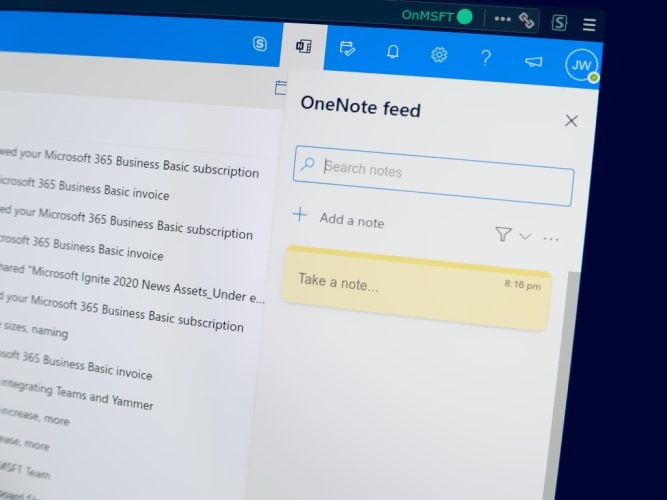
Outlook Web предлагает несколько выдвижных панелей (flyout), которые сокращают контекстные переключения и помогают оставаться в почтовом потоке. Среди полезных функций — просмотр и создание заметок (на базе Sticky Notes) и управление задачами Microsoft To Do прямо из правой верхней части веб-интерфейса.
Как открыть панель заметок
- Нажмите на значок «N» (OneNote) в правой верхней панели — откроется панель OneNote feed.
- В ленте вы увидите быстрые заметки, созданные через Sticky Notes или Outlook Notes.

- Нажмите кнопку «Add a note» чтобы создать новую заметку. Откроется страница создания заметки с возможностями форматирования — это интерфейс на базе Microsoft Sticky Notes.

- После сохранения заметка появится в OneNote feed и будет видна в приложениях Sticky Notes на вебе, Windows и мобильных устройствах.
Важно: несмотря на название OneNote feed, на текущий момент панель не поддерживает полноформатные страницы OneNote; внизу панели может отображаться сообщение о том, что поддержка страниц OneNote появится позже.
Как просмотреть календарь и задачи
- Нажмите на значок календаря в правой верхней части интерфейса — откроется панель с повесткой (agenda).
- В панели можно переключать вид, выбирать отображаемые календари и переходить к ежедневному виду через меню из трёх точек рядом с заголовком месяца.
- Для создания нового события нажмите кнопку «New event» внизу панели.

Чтобы открыть задачи Microsoft To Do, переключитесь на вкладку «To Do» в верхней части панели календаря. Там будут показаны все текущие задачи, которые можно быстро отметить выполненными или отредактировать.

Добавление задачи: нажмите «Add a task» и начните ввод. Задачи можно сортировать, пометить как важные, а по правому клику доступны дополнительные параметры — напоминания, срок выполнения и т. п.
Синхронизация и совместимость
Изменения, внесённые через панели Outlook Web, синхронизируются с вашей учётной записью Microsoft. Это значит, что заметки и задачи появятся в соответствующих приложениях (Outlook Calendar, Sticky Notes, To Do) независимо от того, где вы их создали: в вебе, в Windows или на мобильном устройстве.
Примечание: Microsoft планирует интеграцию с Samsung Notes для расширения поддержки Android-устройств. Пока поддержка страниц OneNote на OneNote feed отсутствует.
Устранение проблемы когда заметки отсутствуют
Если вы не видите ожидаемые заметки в OneNote feed или To Do, пройдите простую методику проверки:
Мини-методология устранения неполадок:
- Проверьте, что вы вошли в ту же учётную запись Microsoft, где хранятся заметки/задачи.
- Обновите страницу и перезагрузите браузер.
- Очистите кэш и куки для домена outlook.office.com и повторно войдите в учётную запись.
- Откройте приложение Sticky Notes или To Do напрямую (веб/Windows/мобильное) — проверьте, видны ли там элементы.
- Попробуйте другой браузер или режим инкогнито, чтобы исключить влияние расширений.
- Проверьте страницу статуса Microsoft 365, если подозреваете сервисные сбои.
- Если всё ещё не работает, выполните выход и повторный вход в учётную запись или обратитесь в IT-администрацию организации.
Критерии приёмки (короткий чеклист для пользователя):
- Значок «N» открывает OneNote feed и отображает существующие заметки.
- Созданные заметки появляются в Sticky Notes на других устройствах.
- Вкладка To Do показывает актуальный список задач и позволяет ставить напоминания.
Когда встроенные панели не подходят
Контрпримеры и ограничения:
- Если вы используете сложные блокноты OneNote с разделами и страницами, OneNote feed пока не заменит полнофункциональное приложение OneNote.
- Для командной совместной работы с заметками предпочтительнее использовать OneNote или SharePoint, так как Sticky Notes рассчитаны на личные быстрые заметки.
- При ограничениях корпоративной политики (администратор блокирует синхронизацию) вы можете не видеть элементы.
Альтернативные подходы
- Используйте десктопное приложение OneNote для полнофункциональной работы с блокнотами.
- Для продвинутого управления задачами используйте отдельное приложение To Do или сторонние таск-менеджеры с интеграциями.
- Храните длинные записи и проекты в OneNote или в специальных заметочниках (Notion, Evernote), если нужны метаданные и версии.
Чеклист для ролей
Для рядового пользователя:
- Убедиться, что используется та же учётная запись Microsoft.
- Создать заметку и проверить синхронизацию.
Для администратора:
- Проверить политики синхронизации и доступы к Microsoft 365.
- Убедиться, что нужные сервисы не отключены в админ-панели.
Краткое резюме
- Панели OneNote feed и To Do в Outlook Web экономят время и снижают количество переключений между приложениями.
- Sticky Notes доступны из OneNote feed, а задачи управляются через вкладку To Do в календарной панели.
- Полноформатные страницы OneNote пока не поддерживаются в OneNote feed, но Microsoft планирует расширять интеграции.
Важно: если заметки пропали, следуйте разделу устранения неполадок и проверяйте учётную запись и синхронизацию перед обращением в техподдержку.
FAQ
Q: Отобразятся ли мои заметки OneNote в OneNote feed? A: На текущий момент OneNote feed не поддерживает полноценные страницы OneNote; он показывает быстрые заметки (Sticky Notes). Поддержка страниц запланирована в будущих обновлениях.
Q: Синхронизируются ли изменения с мобильными приложениями? A: Да. Изменения заметок и задач синхронизируются с аккаунтом Microsoft и становятся доступны в мобильных приложениях Sticky Notes и To Do.
Q: Что делать, если задача не отображается в To Do? A: Проверьте учётную запись, обновите страницу, попробуйте другой браузер и убедитесь, что задача сохранена в том же аккаунте.
Краткое объявление для внутренней рассылки: Outlook Web теперь позволяет создавать быстрые заметки и управлять задачами прямо в правой панели интерфейса. Это сокращает переключения между приложениями и обеспечивает синхронизацию с Sticky Notes, To Do и календарём.

Похожие материалы

Несколько аккаунтов Skype: Multi Skype Launcher

Журнал для работы: повысить продуктивность

Персональные звуки уведомлений на Android

Скачивание шоу Hulu для офлайн‑просмотра

Microsoft Start: персонализированная новостная лента
