
Ссылка на ячейку, столбец, строку или диапазон в Google Sheets
Быстрые ссылки
- Получить ссылку на ячейку, диапазон, столбец или строку
- Посмотреть структуру ссылки (как изменить ссылку вручную)
- Поделиться URL и учесть права доступа
Коротко: хотя весь документ можно отправить простым шарингом, иногда нужно указать конкретную ячейку или часть листа. Ссылка на точное место помогает сообщить, где именно нужно внести правки, исправить ошибку или сохранить место для ссылки.
Как получить гиперссылку на ячейку, диапазон, столбец или строку
- Откройте Google Sheets и загрузите таблицу. Авторизуйтесь, если требуется.
- Выделите ячейку или диапазон, столбец или строку:
- Для одной ячейки кликните по ней.
- Для диапазона кликните первую ячейку и протяните курсор до последней.
- Для столбца или строки кликните заголовок столбца (буква) или строки (число).
- Правый клик по выделению. В появившемся меню наведите курсор на «Просмотреть дополнительные действия с ячейкой» или аналогичную опцию в вашей локали.
- Выберите «Получить ссылку на эту ячейку» или «Получить ссылку на этот диапазон».
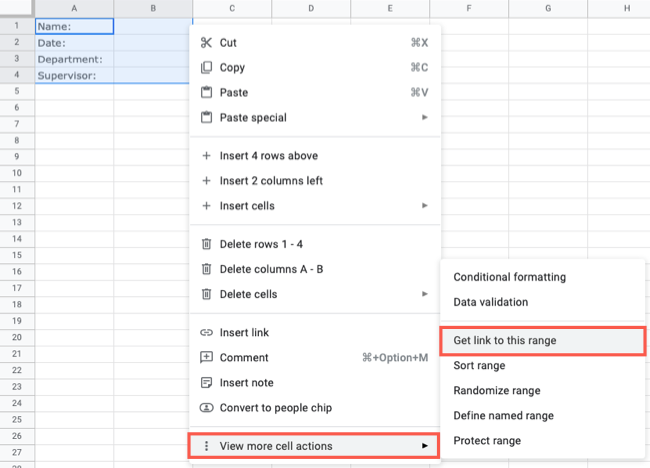
После этого краткое сообщение внизу окна уведомит, что ссылка скопирована в буфер обмена. Вставьте её в письмо, мессенджер или документ.
Посмотреть структуру ссылки
Ссылки на конкретные места в Google Sheets имеют очевидную структуру. В конце URL добавляется параметр range с адресом ячейки или диапазона, а также gid — идентификатор листа.
Примеры шаблонов (замените FILE_ID и SHEET_GID на реальные значения):
- Ссылка на ячейку A1:
https://docs.google.com/spreadsheets/d/FILE_ID/edit#gid=SHEET_GID&range=A1- Ссылка на столбец A (включая заголовки):
https://docs.google.com/spreadsheets/d/FILE_ID/edit#gid=SHEET_GID&range=A:A- Ссылка на строку 4:
https://docs.google.com/spreadsheets/d/FILE_ID/edit#gid=SHEET_GID&range=4:4- Ссылка на диапазон A1:A4:
https://docs.google.com/spreadsheets/d/FILE_ID/edit#gid=SHEET_GID&range=A1:A4Вы можете вручную изменить часть после range=, если нужно указать другой адрес целиком или поддиапазон.
Важно: gid и FILE_ID отдельно указывают, на какой именно лист и документ ведёт ссылка.
Как делиться ссылкой и права доступа
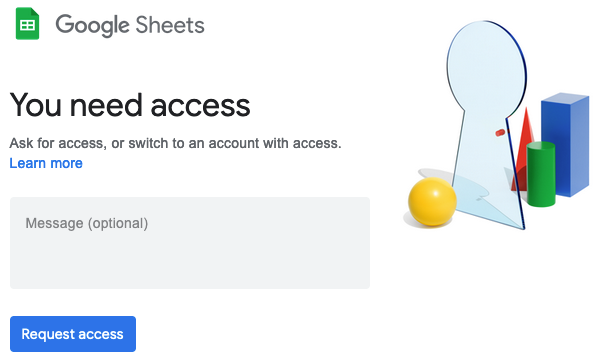
Получатель сможет перейти по ссылке только если у него есть доступ к таблице. Если документ не был расшарен, при открытии он увидит сообщение «Доступ запрещён» и сможет запросить доступ.
Вы можете:
- Предоставить доступ заранее (Просмотр/Комментирование/Редактирование).
- Дать доступ по запросу, когда получатель нажмёт «Запросить доступ».
После предоставления доступа пользователь увидит ту же область листа, на которую указывает ссылка, и сможет работать в рамках ваших прав.
Частые ситуации и подсказки
- Зафиксированные строки или столбцы (замороженные) не влияют на параметр range — ссылка всё равно откроет нужную ячейку.
- Отфильтрованные или скрытые строки не удаляются из ссылки; ссылка указывает на адрес, даже если строка скрыта.
- Слияние ячеек: если вы ссылаетесь на часть объединённой области, ссылка может указывать на верхнюю левую ячейку объединения.
- Защищённые диапазоны: даже при прямой ссылке пользователь без прав на изменение не сможет редактировать защищённые ячейки.
Роль‑ориентированный чеклист перед отправкой ссылки
- Владелец/Редактор:
- Убедитесь, что документ видим для получателя.
- Проверьте, не защищён ли диапазон.
- Добавьте контекст в сообщение (что нужно сделать).
- Рецензент:
- Уточните ожидаемый результат и дедлайн.
- Укажите, какие колонки или ячейки критичны.
- Получатель с правом просмотра:
- Попросите права редактирования, если нужно вносить изменения.
Мини‑методика: как быстро направить коллегу на проблему
- Выделите проблемную ячейку/диапазон.
- Получите ссылку через дополнительные действия.
- Вставьте ссылку в сообщение и опишите проблему в 1–2 предложениях.
- Уточните роль (редактор/рецензент) и желаемое действие.
Когда этот подход не работает
- Таблица приватная, и вы не готовы давать доступ — ссылка бесполезна.
- Данные чувствительны и требуют ограничений доступа по домену.
- Пользователь работает в офлайновом режиме или через экспортированную копию — ссылка откроется в браузере и покажет актуальную онлайн‑версию.
Краткая справка: термины
- FILE_ID — уникальный идентификатор документа в URL.
- gid — идентификатор листа (внутри документа).
- range — адрес ячейки, столбца, строки или диапазона (например, A1, A:A, 4:4, A1:B4).
Краткое резюме
Получение ссылки на точную ячейку или диапазон в Google Sheets помогает быстро указать место в таблице. Главное — не забыть про права доступа: без них получатель увидит сообщение о запрете доступа. Меняйте параметр range вручную, если нужно, и учитывайте особенности слияния, фильтров и защищённых диапазонов.
Важно: перед массовой рассылкой убедитесь, что уровень доступа соответствует безопасности данных.
Критерии приёмки:
- Полученная ссылка открывает нужную ячейку/диапазон у тестового получателя.
- Получатель имеет достаточные права (Просмотр/Редактирование) для выполнения задачи.
- В сопроводительном сообщении кратко описано требуемое действие.

Похожие материалы

RDP: полный гид по настройке и безопасности

Android как клавиатура и трекпад для Windows

Советы и приёмы для работы с PDF

Calibration в Lightroom Classic: как и когда использовать

Отключить Siri Suggestions на iPhone
