
Как генерировать случайные числа в Microsoft Excel
Быстрые ссылки
- Использовать генератор случайных чисел в Excel
- Использовать функции случайных чисел в Excel
Если нужно получить одно или множество случайных чисел для бизнеса, образования или тестирования — это можно сделать прямо в Microsoft Excel. Выберите либо встроенный генератор из Analysis ToolPak, либо функции, которые проще вставлять в формулы.
Сопутствующее: Как сгенерировать случайные числа в Google Sheets
Генератор случайных чисел через Analysis ToolPak
Надстройка Analysis ToolPak от Microsoft расширяет возможности Excel для статистики и инженерных расчётов. В ней есть отдельный инструмент «Random Number Generation», который удобен, когда нужны массивы чисел по заданному распределению.
Добавление Analysis ToolPak
Чтобы проверить, установлена ли надстройка, откройте вкладку Данные и найдите в группе Анализ кнопку с надписью «Data Analysis». Если кнопка уже есть, можно сразу переходить к использованию инструмента.
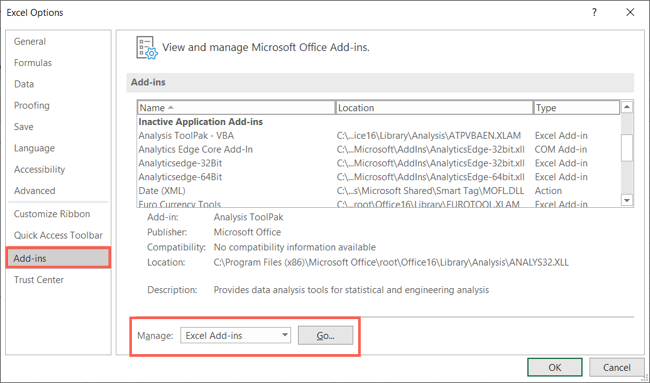
Если кнопки нет, добавьте надстройку через Файл → Параметры → Надстройки. Внизу окна в секции Управление выберите Excel Add-ins и нажмите «Перейти».
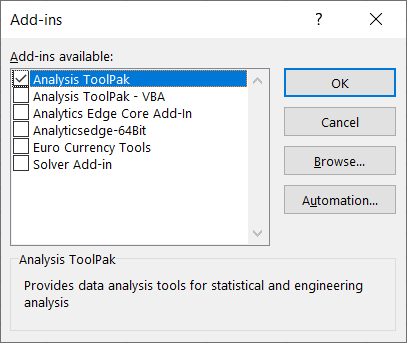
В открывшемся окне отметьте галочкой Analysis ToolPak и нажмите OK.
Использование генератора случайных чисел
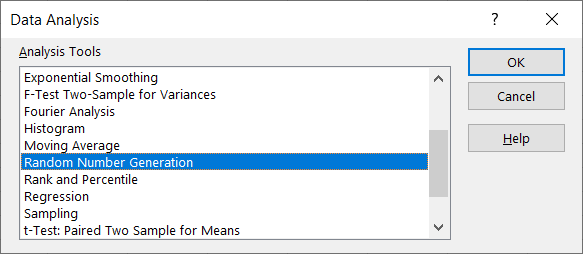
Перейдите на вкладку Данные и нажмите «Data Analysis» в группе Анализ. В списке инструментов выберите Random Number Generation и подтвердите OK.
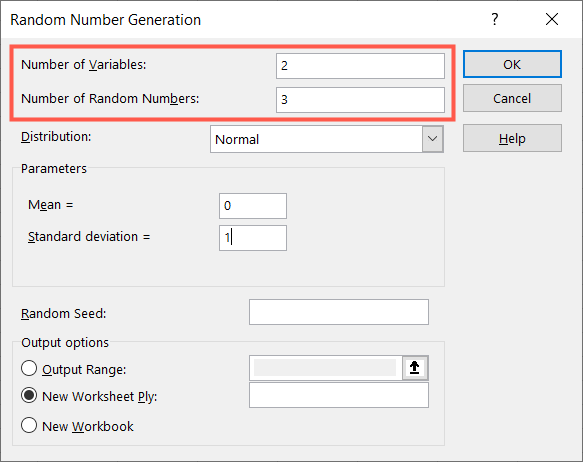
В верхней части окна укажите, сколько столбцов заполнить через Number of Variables и сколько строк через Number of Random Numbers.
Инструмент позволяет выбрать распределение: Bernoulli, Binomial, Patterned, Discrete и другие. После выбора распределения секция Parameters автоматически подстраивается под требуемые параметры.
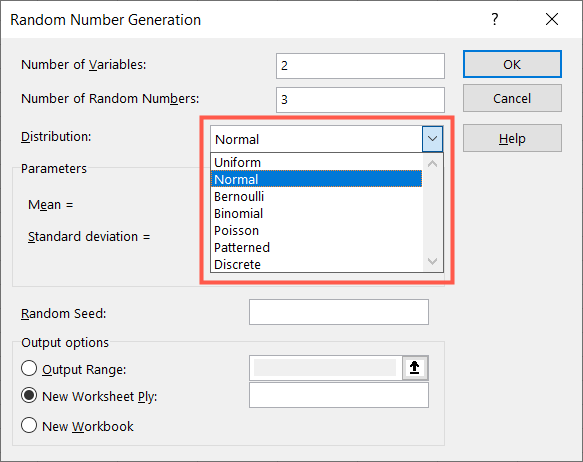
В поле Random Seed можно указать стартовое число (до 9999) для воспроизводимости. Затем в Output Options выберите, куда поместить результаты: в новый лист или в существующую область.
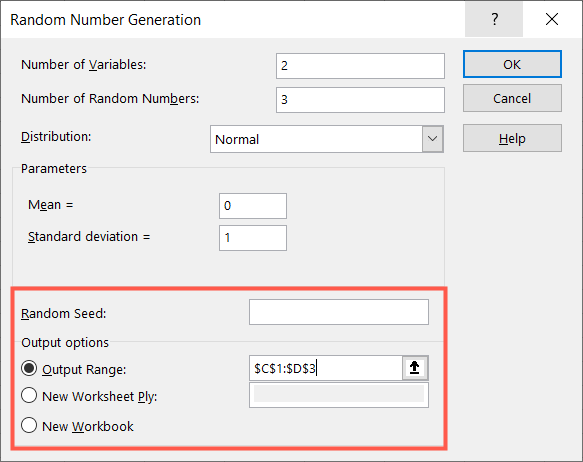
Нажмите OK — Excel сгенерирует массив значений в соответствии с выбранными настройками.
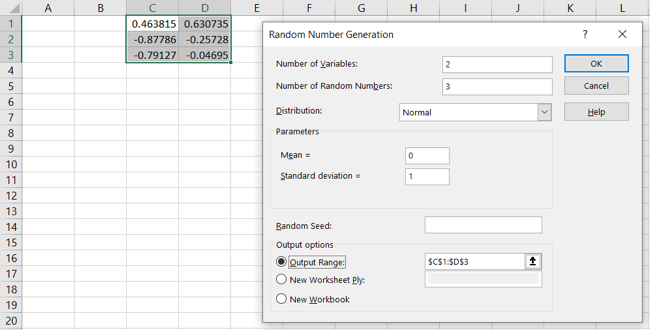
Важно: генератор надстройки удобен для статистических моделей и когда нужна точная конфигурация распределения или повторяемость при использовании семени.
Функции для генерации случайных чисел в Excel
Другой подход — использовать встроенные функции. Они проще, но менее богатые по опциям. Любая из этих функций будет генерировать новые значения при каждом пересчёте книги, если вы не зафиксируете их вручную.
Сопутствующее: Как найти нужную функцию в Microsoft Excel
Функция RAND
Функция
RANDвозвращает случайное десятичное число x такое, что 0 ≤ x < 1. Это равномерное распределение на интервале от нуля до единицы. Для получения других диапазонов умножьте или используйте целую часть.
Примеры:
Для базового случайного числа:
=RAND()Для случайного десятичного числа от 0 до 500:
=RAND()*500Для случайного целого числа от 0 до 499 (целые числа):
=INT(RAND()*500)Заметки:
- RAND возвращает десятичные значения. Чтобы получить целые числа, используйте INT или ROUND.
- RAND не принимает аргументов.
Функция RANDBETWEEN
Если нужен случайный целый между двумя конкретными границами, используйте RANDBETWEEN. Эта функция возвращает целые значения включительно обе границы.
Примеры:
Случайное целое между 10 и 100:
=RANDBETWEEN(10,100)Случайное целое между -10 и 10:
=RANDBETWEEN(-10,10)Заметки:
- RANDBETWEEN включает обе границы в набор возможных значений.
- Функция перекалькулируется при каждом пересчёте книги.
Сопутствующее: Как создать фейковые датасеты в Microsoft Excel
Функция RANDARRAY
Для подписчиков Microsoft 365 доступна RANDARRAY. Она возвращает массив случайных чисел сразу в диапазон, который вы укажете. Можно задавать количество строк и столбцов, минимальные и максимальные значения, а также требовать целые или дробные значения.
Синтаксис:
RANDARRAY(rows, columns, minimum, maximum, whole-decimal)Все аргументы опциональны. В последнем аргументе укажите TRUE для целых чисел или FALSE для десятичных.
Примеры:
Массив 3 строк и 4 столбца:
=RANDARRAY(3,4)Массив 3×4 в диапазоне от 1 до 10:
=RANDARRAY(3,4,1,10)Массив 3×4 целых чисел от 1 до 10:
=RANDARRAY(3,4,1,10,TRUE)

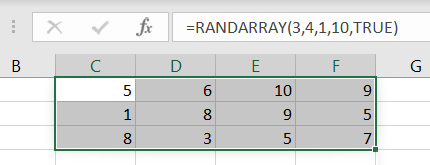
Поведение при пересчёте и как «зафиксировать» значения
Все перечисленные функции меняют значения при каждом пересчёте книги или при её открытии. Если вам нужны постоянные значения, выполните:
- Выделите диапазон с сгенерированными числами.
- Скопируйте (Ctrl+C).
- Вставьте как значения: Правка → Вставить специальные значения → Значения, или комбинация клавиш Ctrl+Alt+V, затем V.
Альтернативно, используйте макрос VBA, который генерирует числа и сразу записывает их как значения.
Практические советы и критерии выбора
Important: если вам нужна криптографическая случайность для безопасности или шифрования, функции Excel не подойдут. Они дают статистически равномерные, но не криптографически стойкие значения.
Когда выбирать генератор Analysis ToolPak:
- Нужны сложные распределения (биномиальное, Бернулли и т. п.).
- Требуется начальное семя для воспроизводимости.
Когда использовать функции RAND / RANDBETWEEN / RANDARRAY:
- Нужно быстро заполнить тестовые данные.
- Предпочитаете простые формулы и динамические массивы.
Когда это не подходит
- Для криптографии и генерации паролей используйте специализированные криптографические библиотеки или сервисы.
- Для имитационного моделирования с требованием точной повторяемости лучше использовать генератор с семенем и фиксированными настройками.
- Если вы хотите контролировать распределение более тонко (например, нормальное с заданной дисперсией), либо используйте надстройку, либо применяйте преобразования к равномерному распределению.
Альтернативные подходы
- VBA макросы: позволяют гибко генерировать, фиксировать и логировать наборы чисел.
- Power Query: можно генерировать последовательности и преобразовывать их; полезно для подготовки данных.
- Внешние сервисы, например random.org, если нужна энтропия из внешних источников.
Быстрые шаблоны и чек-листы
Шаблон: Генерация массива и фиксация значений
- Выбрать метод: Analysis ToolPak или функция.
- Указать диапазон строк/столбцов.
- Настроить распределение или параметры функций.
- Сгенерировать данные.
- Скопировать → Вставить значения для фиксации.
Чек-листы по ролям
Для преподавателя:
- Нужны повторяемые наборы для заданий? Если да, используйте семя.
- Проверить, что студенты не видят формул, если это нежелательно.
Для аналитика данных:
- Нужна статистическая достоверность распределения? Выбрать соответствующее распределение.
- Зафиксировать данные перед публикацией отчёта.
Для разработчика/тестировщика:
- Автоматизировать генерацию через VBA или Power Query.
- Добавить метки времени и версию генерации.
Краткая методология генерации случайных данных
- Определите цель: тестирование, обучение, симуляция.
- Выберите тип распределения и диапазон.
- Сгенерируйте пробный набор и проверьте статистику (среднее, дисперсия).
- При необходимости скорректируйте параметры.
- Зафиксируйте итоговый набор значений.
Факто-бокс: ключевые числа
- RAND возвращает 0 ≤ x < 1.
- Максимальное семя для Analysis ToolPak: 9999.
- RANDBETWEEN включает обе границы.
- RANDARRAY доступна в Microsoft 365 и возвращает массивы.
Частые ошибки и как их избежать
- Ожидание «равномерности» при малых выборках: малые выборки могут выглядеть неравномерно; увеличьте объём.
- Забвение фиксации значений: формулы будут меняться при пересчёте книги. Если нужен статичный набор — обязательно вставляйте значения.
- Непонимание включённости границ в RANDBETWEEN: границы включены.
Сводка
- Для продвинутой статистики и повторяемости используйте Analysis ToolPak с опцией семени.
- Для быстрой генерации используйте RAND, RANDBETWEEN или RANDARRAY (Microsoft 365).
- Чтобы зафиксировать результаты, скопируйте и вставьте как значения.
Важно: Excel удобен для повседневных задач с случайными числами, но он не заменит криптографические генераторы или специализированные статистические пакеты при высоких требованиях.
| | Освоение функций Excel | | Functions | AVERAGE · CONCATENATE · COUNT · COUNTIF · DATEDIF · FILTER · FREQUENCY · FV · HYPERLINK · IF · IFS · IMAGE · INDEX · IS · LEN · MATCH · MEDIAN · RAND · ROUND · RRI · SORT · SQRT · SUBSTITUTE · SUBTOTAL · SUM · SUMIF · TODAY · TRIM · TRUNC · VLOOKUP · WEEKDAY · XLOOKUP · YEAR | | | Types | Basic · Budgeting · Data Entry · Logical · Text · Time and Date | | | Explained | Copying Formulas · Evaluating Formulas · Finding Functions · Fixing Formula Errors · Functions vs Formulas · Comparing Lookup Functions · Locking Formulas · Structuring Formulas · Translating Formulas |

Похожие материалы

RDP: полный гид по настройке и безопасности

Android как клавиатура и трекпад для Windows

Советы и приёмы для работы с PDF

Calibration в Lightroom Classic: как и когда использовать

Отключить Siri Suggestions на iPhone
