
Как заморозить и скрыть строки и столбцы в Google Sheets
Быстрые ссылки
Закрепить строки и столбцы в Google Sheets
Скрыть строки и столбцы в Google Sheets
Что делает закрепление и когда его использовать
Если вы закрепите (freeze) столбцы или строки в Google Sheets, они зафиксируются на экране при прокрутке. Это удобно в больших таблицах: закрепите строку заголовков или левый столбец с ключевыми метками, чтобы при прокрутке информация оставалась на виду.
Когда использовать закрепление:
- Большие таблицы с множеством строк.
- Столбцы с идентификаторами, именами или метками.
- Строки с заголовками (названия столбцов, единицы измерения).
Короткое определение: Закрепление — это визуальная фиксация ячеек, которая не изменяет данные.
Как закрепить строки и столбцы в Google Sheets
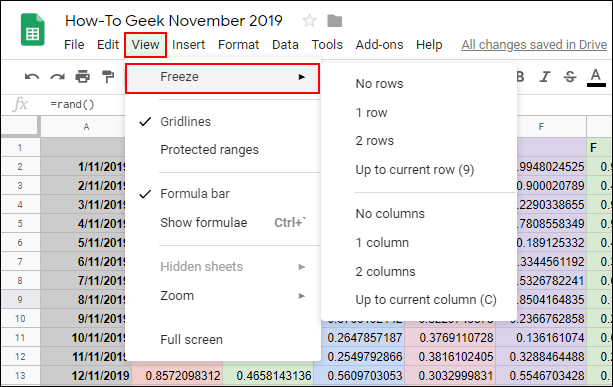
- Выберите ячейку в строке или столбце, которые хотите зафиксировать.
- В верхнем меню нажмите Вид > Закрепить (View > Freeze).
- Выберите вариант:
- 1 столбец или 1 строка — закрепляет столбец A или строку 1.
- 2 столбца или 2 строки — закрепляет первые два столбца/строки.
- До текущего столбца или До текущей строки — закрепляет всё до выделенной ячейки.
Примеры UI-локализации: в русскоязычном интерфейсе это Вид > Закрепить.
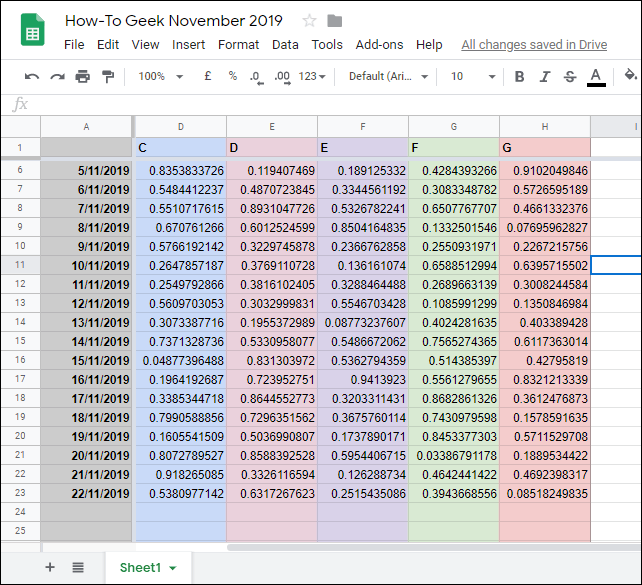
При прокрутке закреплённые ячейки остаются на месте. Между закреплёнными и остальными ячейками появляется более толстая серая граница, которая визуально отделяет фиксированную область.
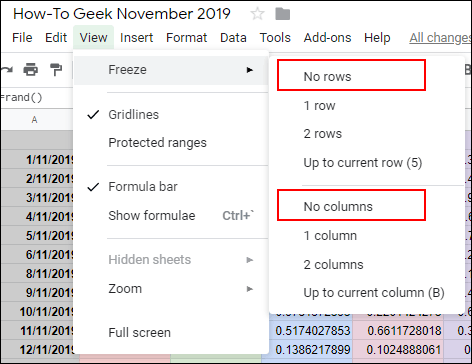
Чтобы отменить закрепление, нажмите Вид > Закрепить и выберите Нет строк или Нет столбцов (No rows / No columns) — в русской версии: Нет строк / Нет столбцов.
Важно: Закрепление — визуальная настройка. Другие пользователи увидят то же закрепление, если у них открыта та же таблица и те же параметры просмотра.
Скрытие строк и столбцов — когда лучше скрыть
Скрытие прячет строки или столбцы из вида, но данные и формулы остаются в документе. Это удобно, если вы хотите временно убрать вспомогательные столбцы, например с промежуточными расчётами, или скрыть личные метки без удаления.
Короткое определение: Скрытие — временное сокрытие столбца/строки из интерфейса без удаления данных.
Как скрыть столбец
- Щёлкните правой кнопкой по заголовку столбца (буква столбца).
- В контекстном меню выберите Скрыть столбец (Hide column).
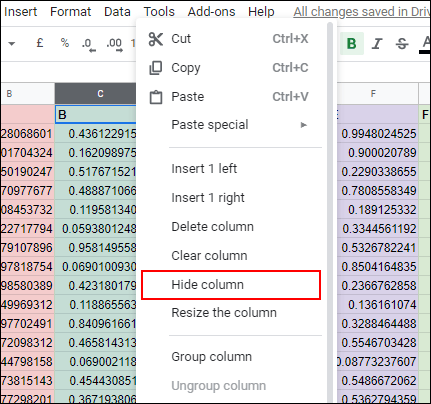
После этого столбец исчезнет из вида, а на границах между соседними заголовками появятся стрелки, указывающие на скрытую область.
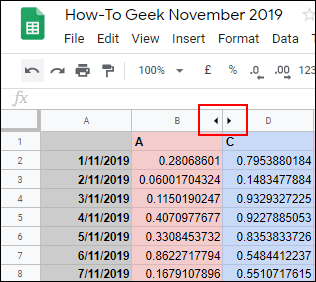
Нажмите на эти стрелки, чтобы восстановить видимость столбца.
Альтернативный метод — сочетания клавиш:
- Выделите столбец (клик по заголовку).
- Нажмите Ctrl+Alt+0, чтобы скрыть столбец.
- Чтобы показать столбец снова, выделите соседние столбцы и нажмите Ctrl+Shift+0.
Примечание для macOS: вместо Ctrl используйте Command там, где это применимо в вашей системе или настройках Google Sheets.
Как скрыть строку
- Щёлкните правой кнопкой по номеру строки.
- В меню выберите Скрыть строку (Hide row).
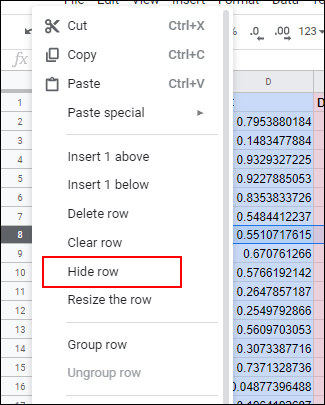
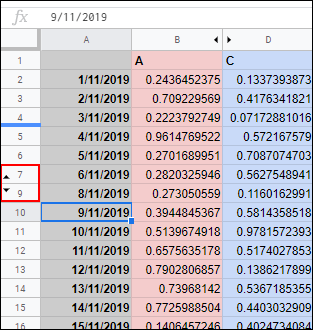
Строка исчезнет, а в её месте появятся стрелки в заголовках строк слева и справа.
Клавиатурные сочетания для строк:
- Выделите строку, затем Ctrl+Alt+9 — скрыть.
- Выделите соседние строки, затем Ctrl+Shift+9 — показать.
Полезные приёмы и советы
- Закрепляйте только то, что нужно. Слишком много закреплённых строк/столбцов захламляет экран.
- Закрепляйте целые столбцы или строки, а не отдельные ячейки.
- Используйте скрытие для временной фильтрации: скрыть вспомогательные столбцы при показе отчёта.
- Если закрепление не видно — убедитесь, что вы не работаете в режиме просмотра ограниченного доступа или встраиваемого просмотра, где настройки могут отличаться.
Когда закрепление или скрытие не помогут
- Если данные нужно удалить для уменьшения размера файла.
- Если нужно ограничить доступ к данным — скрытие не защищает от просмотра через формулы или экспорт.
- При совместном редактировании разные пользователи могут иметь разные локальные представления (особенно при сохранённых фильтрах).
Чек-листы по ролям
Аналитик:
- Закрепить заголовки и столбец с ID.
- Скрыть вспомогательные столбцы с промежуточными расчётами.
- Проверить формулы после скрытия.
Менеджер отчётов:
- Закрепить первую строку с названиями столбцов.
- Прятать необязательные столбцы перед экспортом в PDF/Excel.
Оператор ввода данных:
- Закрепить левую колонку с ключевыми метками.
- Убедиться, что скрытые столбцы не содержат обязательных полей.
Короткая методика (SOP) для стандартной таблицы отчёта
- Откройте таблицу и проверьте структуру.
- Закрепите строку 1 (Вид > Закрепить > 1 строка).
- Закрепите левый столбец с метками, если требуется (Вид > Закрепить > 1 столбец).
- Скрывайте вспомогательные столбцы правым кликом > Скрыть столбец.
- Перед экспортом проверьте видимость всех необходимых столбцов.
Критерии приёмки
- Заголовки видны при любой вертикальной прокрутке.
- Невидимые столбцы не содержат обязательных полей.
- Экспорт в PDF/Excel соответствует ожидаемому виду отчёта.
Таблица сочетаний клавиш (шпаргалка)
- Скрыть столбец: Ctrl+Alt+0
- Показать столбец: Ctrl+Shift+0 (после выделения соседних столбцов)
- Скрыть строку: Ctrl+Alt+9
- Показать строку: Ctrl+Shift+9 (после выделения соседних строк)
Отладка и типичные проблемы
- Не вижу границы закрепления: возможно, у вас включён режим просмотра без панели заголовков. Перезагрузите страницу.
- Скрытый столбец виден при экспорте: проверьте, не скопированы ли данные в другой лист.
- Доступ других пользователей: если вы отменяете закрепление, другие пользователи, возможно, увидят старое представление до обновления.
Глоссарий в одну строку
- Закрепление: визуальная фиксация строк/столбцов на экране.
- Скрытие: временное удаление строки/столбца из вида без удаления данных.
Краткое резюме
- Закрепление фиксирует области таблицы при прокрутке; используйте для заголовков и меток.
- Скрытие временно прячет данные; используйте для вспомогательных столбцов.
- Проверяйте сочетания клавиш и настройки перед экспортом.
Важно: скрытие не защищает данные от просмотра через формулы или экспорт. Перед публикацией убедитесь, что всё, что должно быть скрыто, действительно удалено или защищено.

Похожие материалы

Несколько аккаунтов Skype: Multi Skype Launcher

Журнал для работы: повысить продуктивность

Персональные звуки уведомлений на Android

Скачивание шоу Hulu для офлайн‑просмотра

Microsoft Start: персонализированная новостная лента
