
Как форматировать диаграммы в Excel — полное руководство
Быстрые ссылки
- Вкладка Конструктор
- Вкладка Формат
- Панель Формат области диаграммы
- Кнопки рядом с диаграммой
- Контекстное меню диаграммы
- Форматирование текста
Важно: в статьях представлены шаги для настольного приложения Excel в составе Microsoft 365 — интерфейс в других версиях может отличаться. Если вы не видите нужных вкладок, щёлкните правой кнопкой мыши по любой вкладке ленты и выберите “Настроить ленту”, чтобы добавить группы и команды.
Вкладка Конструктор
После выбора диаграммы на ленте появляется вкладка “Конструктор“. Она содержит быстрые инструменты для общей настройки диаграммы.
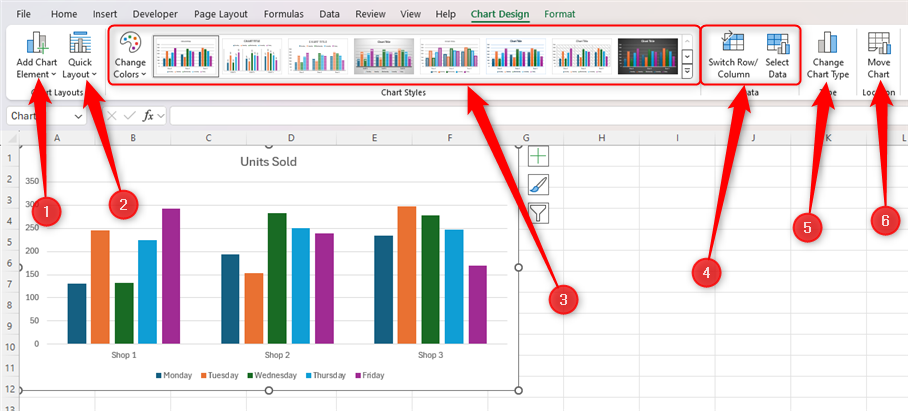
На этой вкладке удобно выполнять следующие действия:
- Добавить элементы диаграммы (ось, сетка, легенда, подписи данных).
- Выбрать макет подписей — быстрые пресеты расположения подписей и заголовков.
- Изменить стиль диаграммы — шаблоны оформления, цветовые схемы, фон.
- Выбрать источник данных или поменять местами оси X и Y.
- Изменить тип диаграммы (например, столбчатая → линейная).
- Переместить диаграмму на другой лист или в новый лист.
Совет: если нужно быстро применить единообразный внешний вид ко всем диаграммам в отчёте, создайте свой стиль на этой вкладке и применяйте его по шаблону.
Вкладка Формат
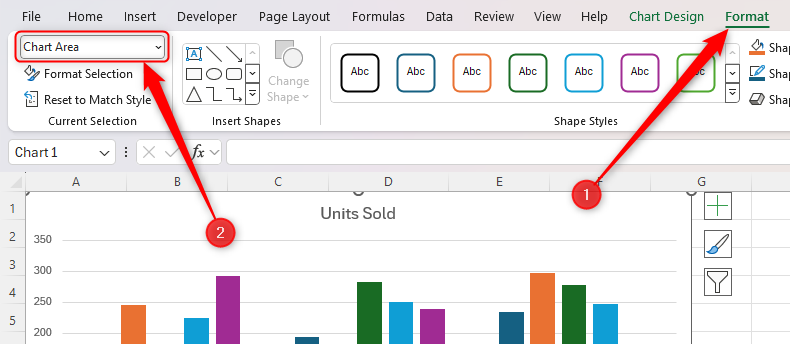
Вкладка “Формат” появляется при выборе диаграммы и позволяет детально настраивать внешний вид выбранной части диаграммы.
Перед тем как изменять параметры, обязательно выделите часть диаграммы, которую хотите изменить, либо выберите её из списка в группе “Текущий объект” — содержимое вкладки обновится под выбранный элемент.
Левая часть вкладки позволяет:
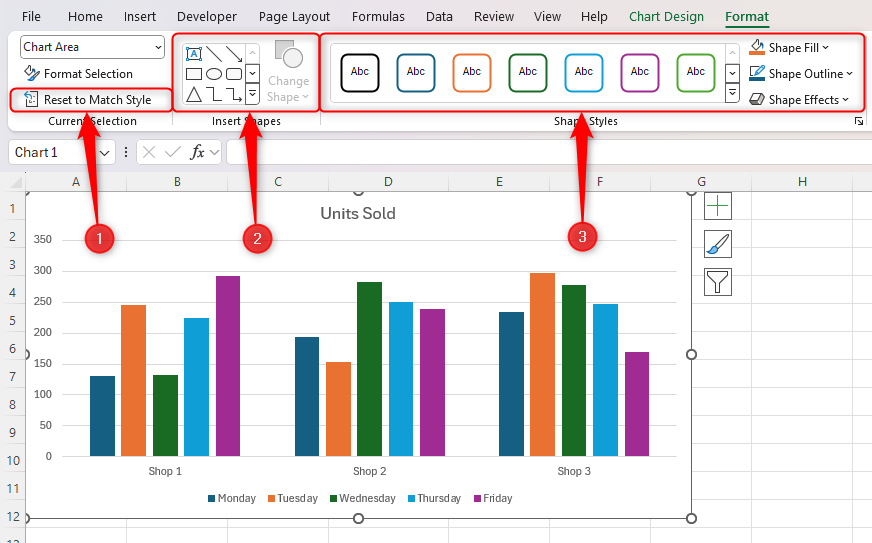
- Сбросить форматирование выбранного элемента к значению по умолчанию стиля.
- Добавить или изменить фигуру (например, текстовое поле для дополнительных пояснений).
- Изменить заливку, обводку и эффекты (градиенты, узоры, тени).
Правая часть вкладки служит для:
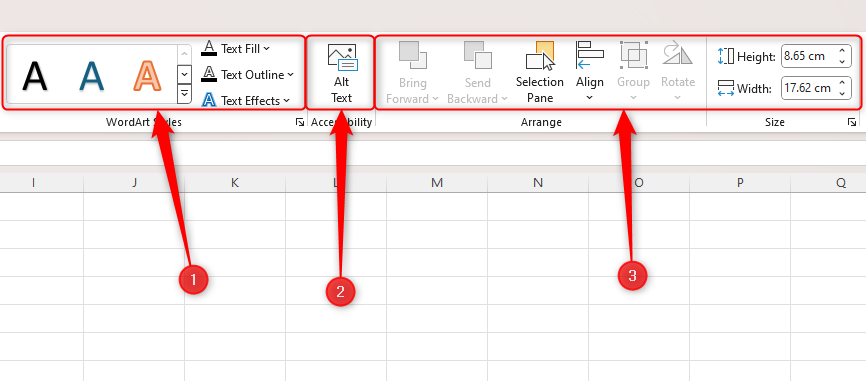
- Форматирования текста как WordArt с пресетами и ручной настройкой.
- Добавления альтернативного текста для пользователей со средствами чтения с экрана.
- Выравнивания и изменения размера отдельных элементов диаграммы.
Совет по рабочему процессу: используйте левую часть для быстрых правок внешнего вида и правую — для точной настройки текста и размера.
Панель Формат области диаграммы
Панель “Формат области диаграммы” (Format Chart Pane) — самый детальный инструмент настройки. Откройте её щелчком правой кнопки по краю диаграммы и командой “Формат области диаграммы” либо выбрать часть диаграммы и нажать “Формат выделения” на вкладке “Формат”.
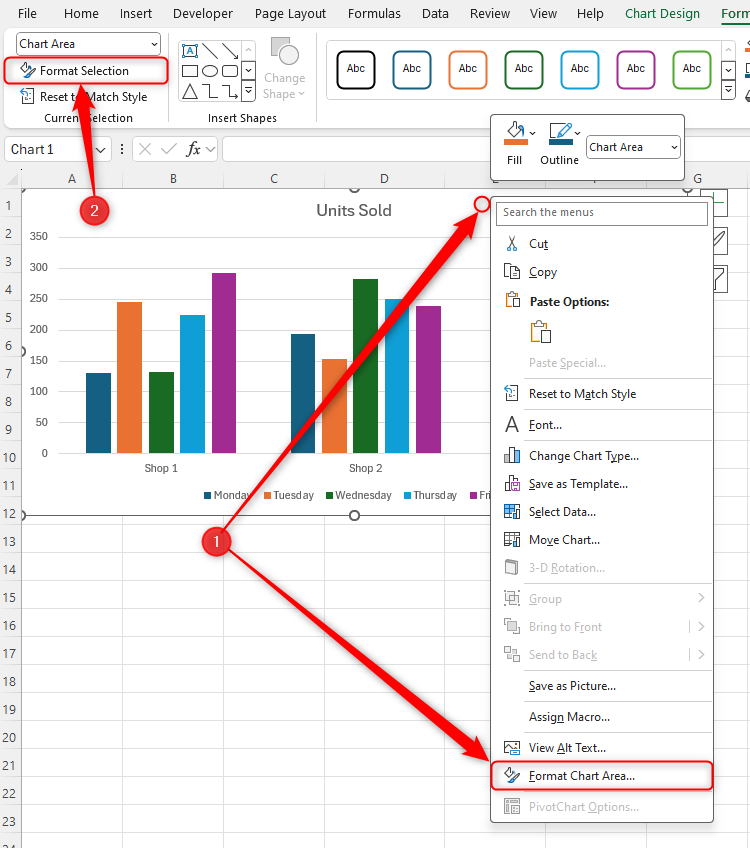
Вверху панели есть выпадающий список, который показывает, какой элемент диаграммы вы собираетесь форматировать. Чем больше элементов у диаграммы, тем длиннее список.
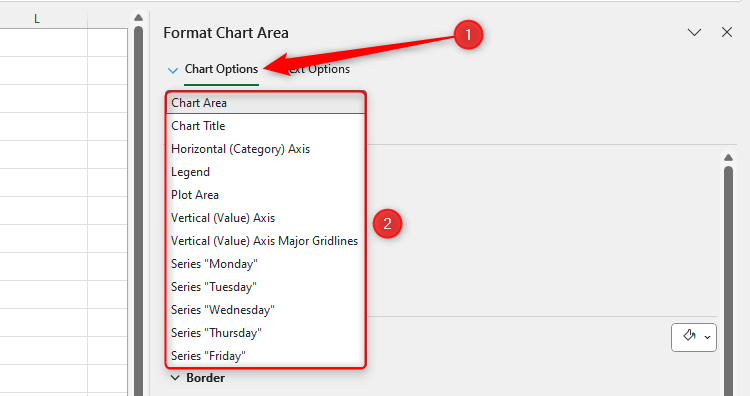
Лично я предпочитаю выбирать элементы диаграммы прямо в самой диаграмме — Excel автоматически откроет нужные настройки в панели.
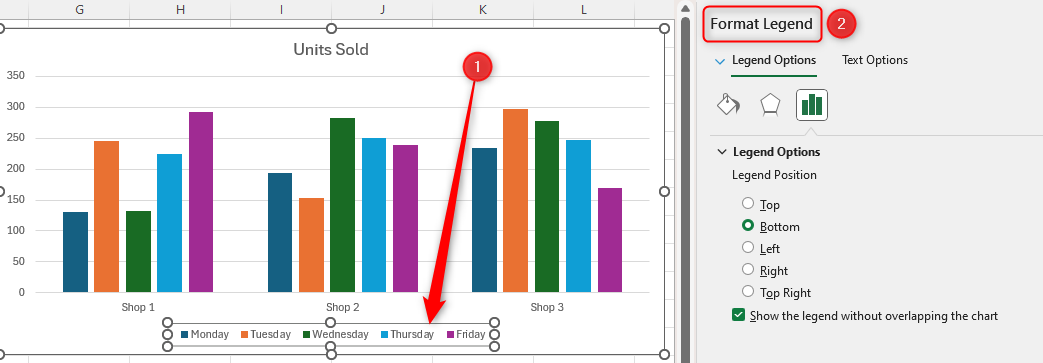
После выбора элемента в панели появляются четыре группы иконок. Набор зависит от выбранного элемента:
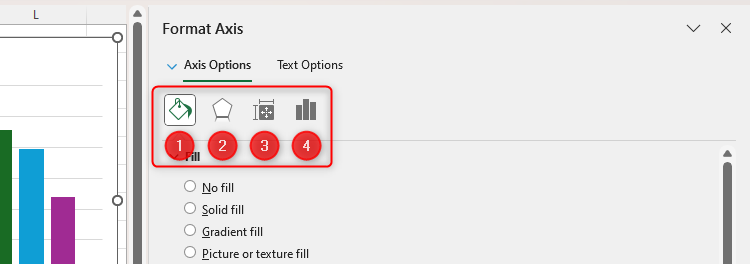
- Иконка краски — заливка, обводка, фоновое изображение.
- Пятиугольник — эффекты: тени, свечения, сглаживания краёв.
- Измерительный значок — размер, выравнивание, свойства (например, положение, поведение при изменении размера листа).
- Иконка диаграммы — параметры диаграммы: пределы осей, интервалы, ширина зазора между столбцами.
Если вы форматируете текстовую часть, появится второе меню для настройки шрифта и абзацев.
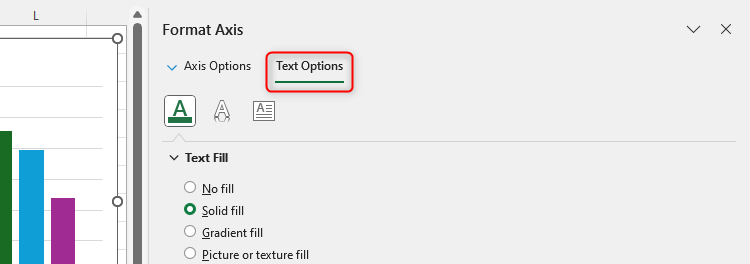
Совет: панель удобна для тонкой настройки осей (например, изменение минимального/максимального значения и шага делений), особенно когда стандартные пресеты не подходят.
Кнопки рядом с диаграммой
При выборе диаграммы рядом с её границей показываются три компактные кнопки — быстрый доступ к самым распространённым задачам.
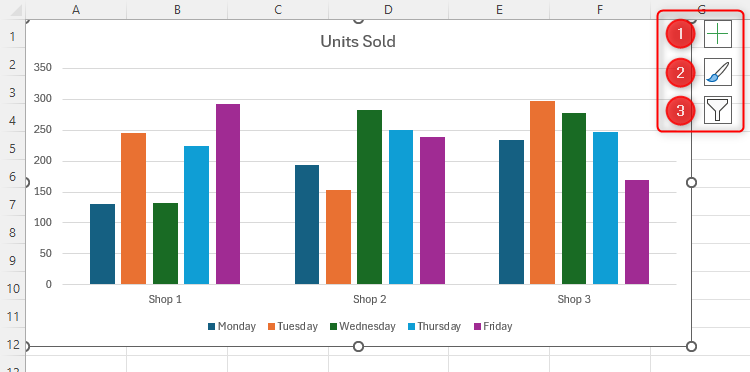
- “+” — показать или скрыть элементы диаграммы (подписи, сетка, легенда).
- Кисточка — изменить стиль и цвета диаграммы.
- Фильтр — выбрать данные, которые отображает диаграмма (включить/исключить серии и метки).
Быстрая кнопка удобна для презентаций и правок на лету — не требует перехода на вкладки ленты.
Контекстное меню диаграммы
Щёлчок правой кнопкой по диаграмме открывает контекстное меню. Его содержимое зависит от того, где вы щёлкнули: по краю диаграммы или по конкретному элементу.
Щелчок по краю диаграммы даст максимально полный набор команд (включая формат всей области диаграммы, формат шрифта для всего графика и т. п.).
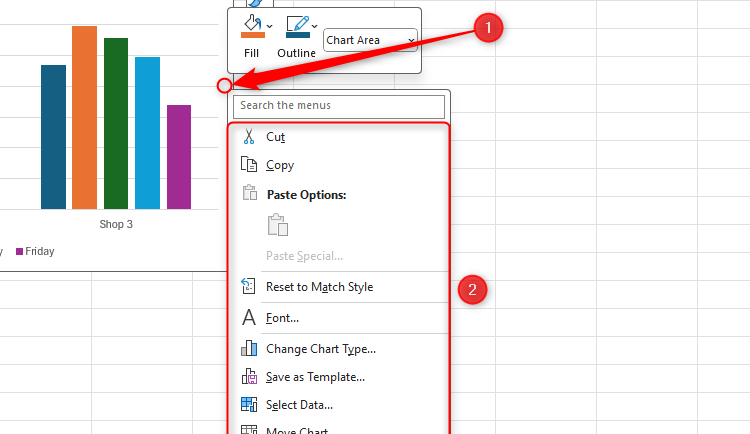
Щелчок по внутреннему элементу (например, по серии столбцов или легенде) позволит удалить или сбросить только этот элемент, изменить тип диаграммы для выбранной серии и открыть панель форматирования именно для него.
Совет по отладке: используйте правый клик по краю диаграммы, чтобы быстро применить шрифт ко всем подписям и заголовкам сразу.
Форматирование текста
Хотя текст можно форматировать через вкладку “Формат” и панель, быстрее пользоваться вкладкой “Главная” и её группой “Шрифт”.
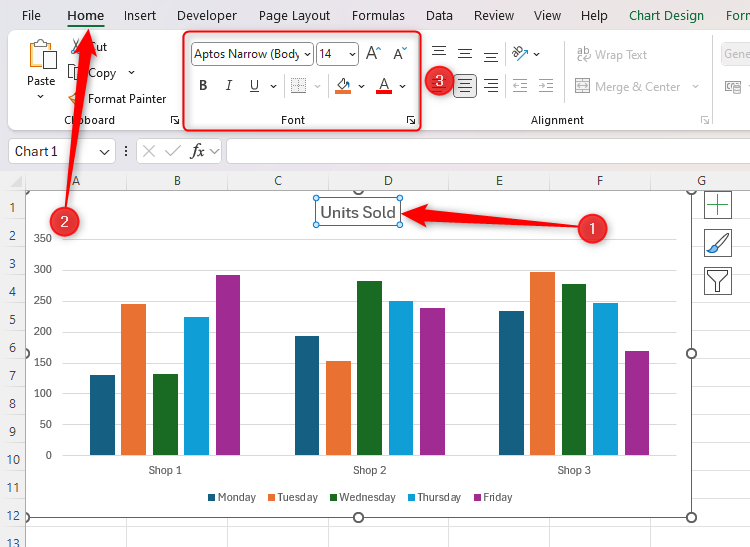
Выделите нужный текст и измените:
- Тип шрифта
- Цвет шрифта
- Размер
- Жирность, курсив, подчёркивание
Важно: для отчетов выбирайте хотя бы один читабельный шрифт без засечек и размер не ниже 10–11 пт для подписи осей и 12–14 пт для заголовков.
Частые задачи: пошагово
Ниже приведены короткие инструкции для распространённых форматов.
Как добавить подписи данных к столбчатой диаграмме:
- Выделите диаграмму → нажмите “+” рядом с диаграммой.
- Установите флажок “Подписи данных”.
- Если подписи перекрываются, откройте панель Формат области диаграммы → выберите “Подписи данных” → настройте положение и формат числа.
Как изменить минимум и максимум оси Y:
- Щёлкните по оси Y → откройте панель Формат области диаграммы.
- Выберите иконку диаграммы → Параметры оси.
- Снимите галочку “Авто” для Минимум/Максимум и введите нужные значения.
Как сделать фон диаграммы прозрачным или добавить изображение в фон:
- Выделите область диаграммы → панель Формат области диаграммы → иконка заливки.
- Выберите “Заливка: Нет заливки” для прозрачности или “Заливка рисунком или текстурой” и загрузите изображение.
Как уменьшить зазор между столбцами (gap width):
- Выделите серию столбцов → панель Формат области диаграммы → иконка диаграммы.
- Настройте “Ширина зазора” до нужного процента.
Когда использовать вкладку, а когда панель
- Используйте вкладки “Конструктор“ и “Формат” для быстрых, часто используемых изменений и консистентного применения стилей.
- Используйте панель “Формат области диаграммы” для тонкой настройки (осевые параметры, точечный формат серий, специфичные эффекты).
Контрпример: если вам нужно быстро поменять цвет всей диаграммы — используйте кисточку; если нужно задать различный стиль для каждой серии и настроить интервалы вручную — открывайте панель.
Контрольные списки по ролям
Далее — короткие чек-листы перед публикацией диаграммы для трёх распространённых ролей.
Аналитик:
- Проверьте источник данных и диапазоны.
- Убедитесь, что оси показывают корректный масштаб.
- Добавьте подписи данных, если числовые значения важны.
- Удалите лишние элементы (сетку/сети), мешающие чтению.
Дизайнер/маркетолог:
- Примените фирменную цветовую схему.
- Используйте контрастный шрифт для заголовков.
- Настройте легенду и подписи для читабельности.
- Проверьте отображение на тёмном и светлом фоне.
Презентатор/менеджер:
- Убедитесь, что диаграмма понятна без устного сопровождения.
- Увеличьте важные подписи и маркеры.
- Проверьте размер диаграммы для слайдов (рекомендуется 16:9 макет).
Чек-лист доступности (Accessibility)
- Добавьте альтернативный текст (Alt) через вкладку “Формат” → “Добавить альтернативный текст”.
- Убедитесь, что цвета диаграммы различимы для дальтоников (используйте палитру с контрастом).
- Избегайте использования только цвета для передачи смысла — добавляйте метки или узоры.
- Используйте читаемые шрифты и достаточный размер текста.
Примечание: Альтернативный текст должен кратко описывать ключевую мысль диаграммы: что показывают данные и какие выводы важны.
Мини-SOP: подготовка диаграммы для отчёта (шаги)
- Подготовка данных: проверьте чистоту и диапазон данных.
- Выбор типа диаграммы: отбросьте нерелевантные типы (например, не используйте круговую диаграмму для сравнения более 6 категорий).
- Макет: примените стиль и цветовую гамму компании через вкладку “Конструктор“.
- Детальная настройка: откройте панель Формат области диаграммы для осей и серий.
- Доступность: добавьте alt-текст и проверьте контраст.
- Проверка: сравните диаграмму с исходными данными и сделайте снимок для архива.
Критерии приёмки
- Данные на диаграмме соответствуют исходной таблице на 100%.
- Ось Y настроена так, чтобы избежать искажающих интерпретацию минимумов/максимумов.
- Все подписи читаемы при стандартном размере отчёта (не менее 10 pt).
- Альтернативный текст добавлен и кратко описывает основную тенденцию.
Тестовые сценарии и критерии приёмки
TestCase 1: Изменение масштаба оси Y
- Действие: задать вручную минимум 0 и максимум 100.
- Ожидаемый результат: ось отображает 0–100 и метки видимы.
TestCase 2: Добавление подписей данных
- Действие: включить подписи для столбцов.
- Ожидаемый результат: подписи показывают числовые значения и не перекрывают друг друга.
TestCase 3: Доступность
- Действие: добавить alt-текст и проверить цветовую гамму с инструментом проверки контраста.
- Ожидаемый результат: alt-текст присутствует; контраст соответствует рекомендациям читаемости.
Решение проблем: типичные ошибки и исправления
Проблема: подписи данных перекрываются.
Решение: изменить положение подписи (внешнее/внутреннее), уменьшить шрифт или увеличить размер диаграммы.
Проблема: ось X показывает даты в неудобном формате.
Решение: форматируйте ось через панель параметров оси → Формат числа → выберите нужный формат даты.
Проблема: легенда скрывает данные.
Решение: переместите легенду на свободную область, уменьшите её или используйте подписи данных вместо легенды.
Модель принятия решения (Mermaid)
Ниже — краткая блок-схема, помогающая выбрать, где редактировать диаграмму.
flowchart TD
  A[Начало: нужно изменить диаграмму?] --> B{Изменение дизайна или данных?}
  B -- Дизайн --> C[Использовать вкладку Конструктор или Формат]
  B -- Детальная настройка --> D[Открыть панель Формат области диаграммы]
  D --> E{Нужно изменить оси/интервалы?}
  E -- Да --> F[Параметры оси в панели]
  E -- Нет --> G[Эффекты, заливка или обводка]
  C --> H[Если быстро — использовать кнопки рядом с диаграммой]
  H --> I[Готово]
  F --> I
  G --> I
Советы по совместимости и миграции
- Если вы готовите отчёт для пользователей старых версий Excel (например, Excel 2010), избегайте некоторых новых эффектов и WordArt — они могут отображаться иначе.
- При сохранении в формате .xls (старый формат) некоторые заливки и эффекты будут упрощены — по возможности сохраняйте в .xlsx.
Галерея редких ситуаций (Edge cases)
- Диаграмма с сотнями категорий: рассмотрите свёртку данных или использование небольших множественных диаграмм (small multiples).
- Нужна интерактивность в презентации: экспортируйте диаграмму в PowerPoint и используйте эффекты анимации, но сохраняйте исходные данные в Excel.
Однострочный глоссарий
- Серия: набор значений на диаграмме, отображаемый как столбцы/линия/точки.
- Легенда: подпись, объясняющая серии.
- Зазор (Gap width): пространство между группами столбцов.
Локальные замечания для российских пользователей
- Форматы дат и чисел в Excel зависят от региональных настроек Windows/Excel. Перед подготовкой отчёта проверьте формат чисел (разделители тысяч/десятичных) в настройках.
- При совместной работе по корпоративной сети убедитесь, что шрифты и макеты доступны у всех участников, иначе при открытии файла на другой машине шрифты могут замениться.
Краткий итог
- Используйте вкладки для быстрого оформления.
- Открывайте панель Формат области диаграммы для тонкой настройки осей и серий.
- Добавляйте альтернативный текст и проверяйте контраст для доступности.
- Применяйте чек-листы в конце подготовки перед публикацией.
Спасибо за внимание — теперь, когда вы знаете, где искать все инструменты форматирования диаграмм в Excel, переходите к изучению типов диаграмм и их применений.
Краткое содержание:
- Разместите диаграмму, примените стиль, настройте оси и подписи, проверьте доступность и соответствие данным.

Похожие материалы

Несколько аккаунтов Skype: Multi Skype Launcher

Журнал для работы: повысить продуктивность

Персональные звуки уведомлений на Android

Скачивание шоу Hulu для офлайн‑просмотра

Microsoft Start: персонализированная новостная лента
