
Форматирование расплывшихся массивов (spilled arrays) в Excel с помощью условного форматирования
- Не используйте постоянное прямое форматирование для расплывшихся массивов: при изменении размера или формы результата стили останутся на прежних ячейках и создадут шум.
- Применяйте формульные правила условного форматирования, которые ориентируются на значения в столбцах (например, ISTEXT, AND, сравнение с “Grand Total”).
- Фиксируйте ссылку по столбцу с помощью знака доллара ($G1) — тогда правило будет применяться ко всем строкам диапазона.
Краткое содержание
Этот материал показывает, почему прямое форматирование неудобно для результатов формул, возвращающих расплывшийся массив, и подробно объясняет, как применить условное форматирование на основе формул к таким результатам. Пошагово разбираем три правила: заголовки, строки subtotal и строку grand total. Даём рекомендации по выбору диапазона, тестам и отладке, а также готовые чек-листы и сценарии приёмки.
Почему прямое форматирование не подходит для расплывшихся массивов
Когда формула Excel возвращает расплывшийся массив (spilled array), результат размещается в динамическом диапазоне, который может увеличиваться или уменьшаться при изменении исходных данных или аргументов формулы. Прямое форматирование (через ленту: шрифт, заливка, границы) привязывается к физическим ячейкам, а не к содержимому. Поэтому:
- При уменьшении размера массива форматирование останется в тех же ячейках, создавая ложные выделения.
- При увеличении — новые строки не получат форматирование.
- Ручное поддержание стилей становится рутинным и ошибкоопасным.
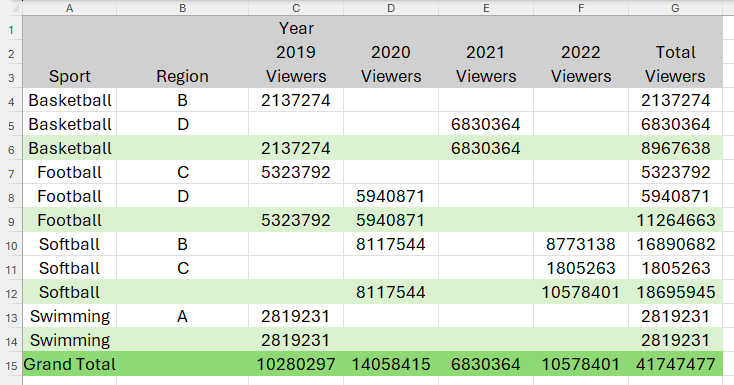
Пример на рабочем листе: расплывшийся результат PIVOTBY без встроенных аргументов форматирования выглядит нормально, пока структура не изменится. В момент изменения — прямое форматирование «расходитcя» с данными.
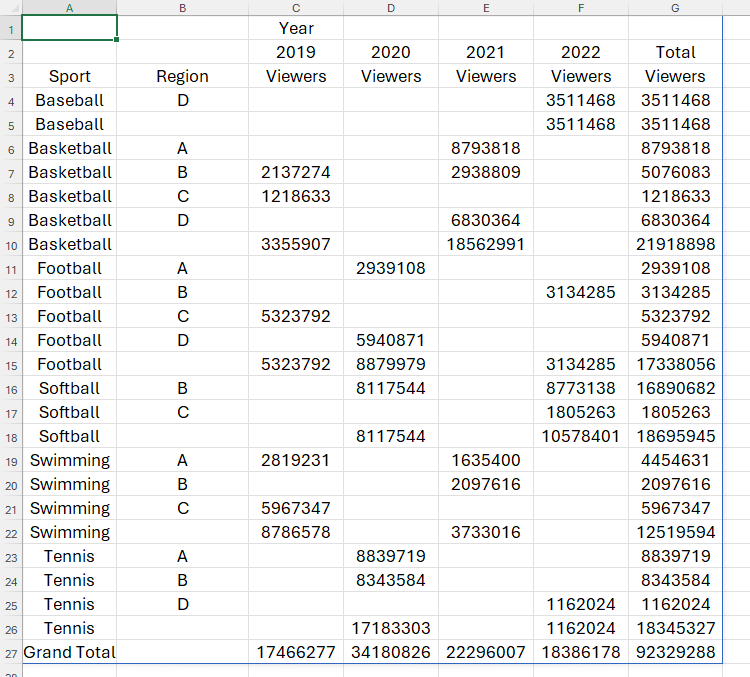
ВАЖНО: PIVOTBY не имеет параметра для форматирования результата, поэтому форматирование нужно задавать на уровне ячеек через условные правила.
Общая стратегия
- Выделите область, где расположен расплывшийся массив, плюс несколько пустых строк под ним, чтобы предусмотреть рост.
- Создавайте правила условного форматирования на основе формул, которые опираются на признаки строк: пустые/текстовые/числовые значения в опорном столбце, конкретные ключевые слова («Grand Total» и т.п.).
- Всегда фиксируйте столбец с помощью смешанной ссылки ($G1), чтобы правило применялось по строкам, но ориентировалось на выбранный столбец.
- Тестируйте: изменяйте исходную таблицу — добавляйте/удаляйте строки — и проверяйте корректность отображения.
Пошаговая инструкция: создаём правила
Выделите весь диапазон данных и добавьте несколько строк снизу для роста диапазона.
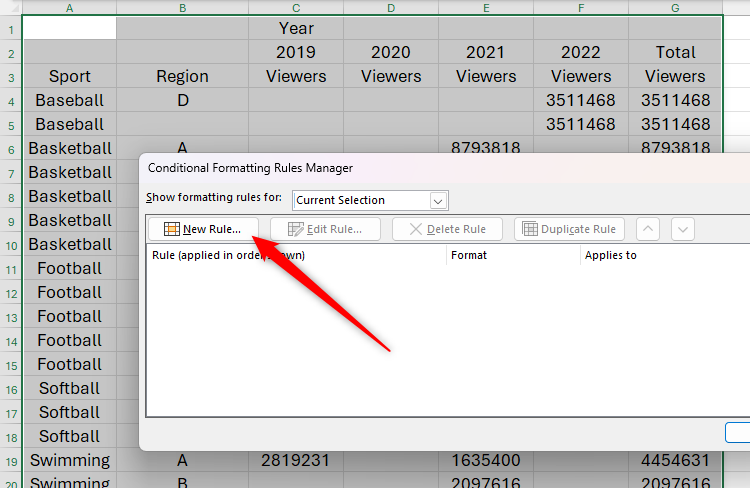
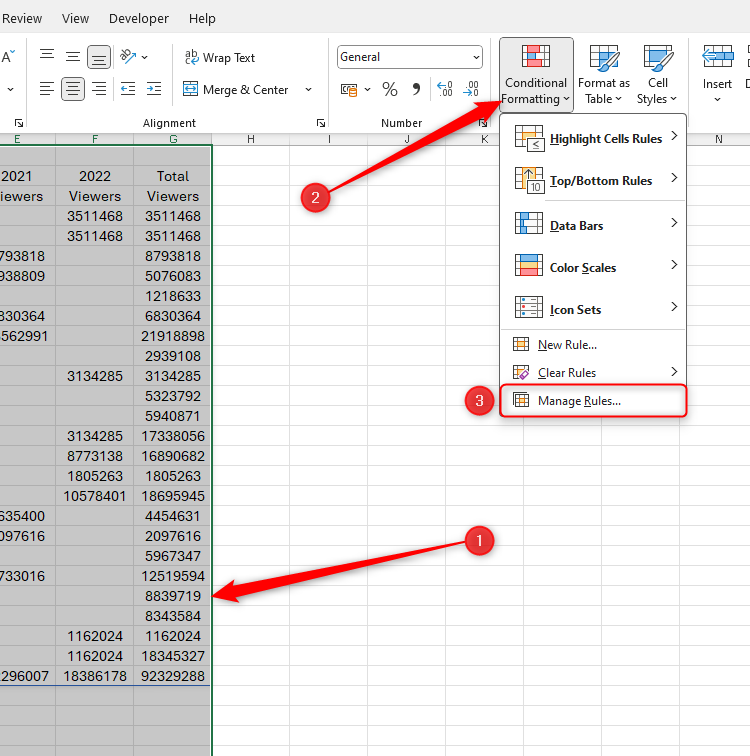
На ленте: «Главная» → «Условное форматирование» → «Управление правилами».
Нажмите «Создать правило».
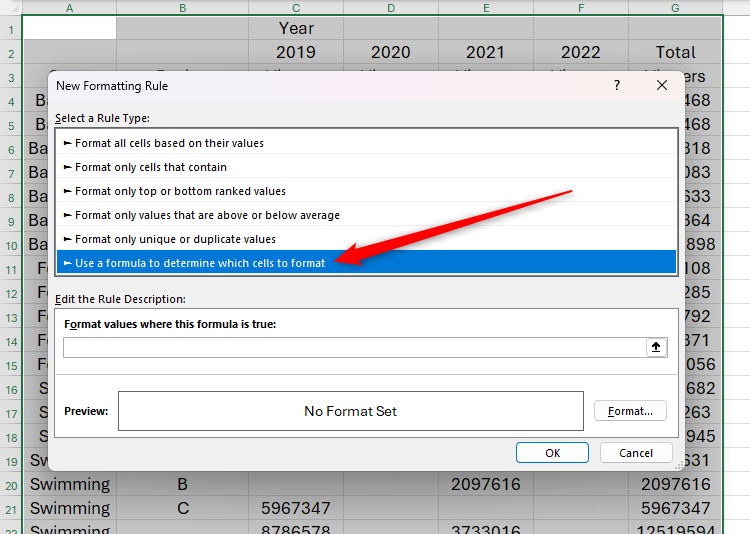
- В типе правила выберите «Использовать формулу для определения форматируемых ячеек».
Правило 1 — форматируем заголовки (серый фон)
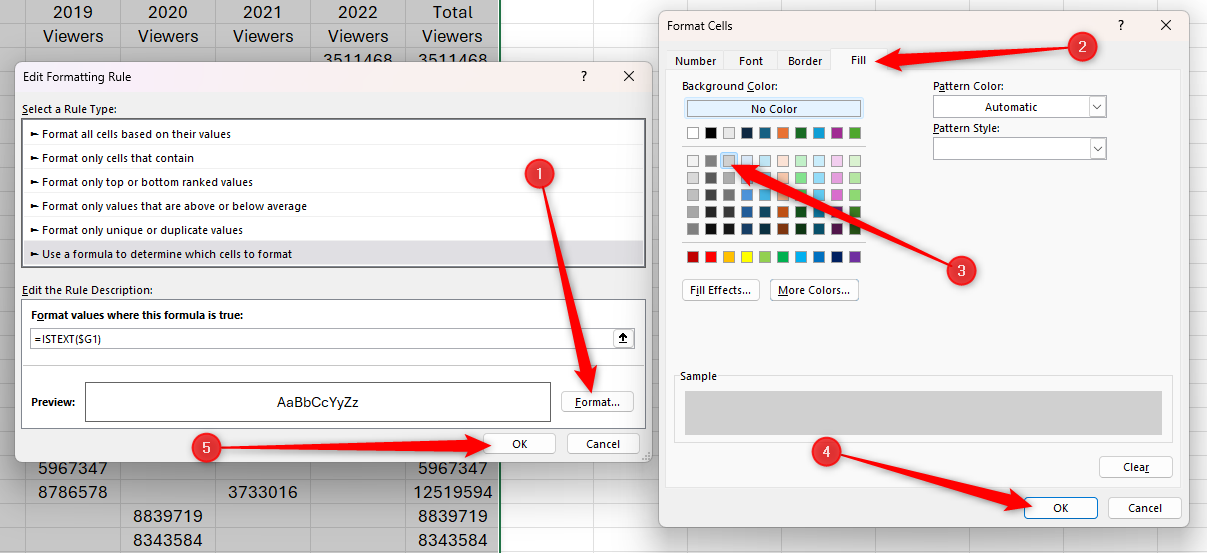
Логика: заголовки отличаются тем, что в опорном столбце G содержится текст или пустые значения, а данные — числа. Формула:
=ISTEXT($G1)Пояснения:
- ISTEXT возвращает TRUE для текста и пустых ячеек, если Excel считает их текстом; в нашем примере это выделяет строки заголовков.
- $G1 — смешанная ссылка: фиксирует столбец G, но позволяет смещаться по строкам.
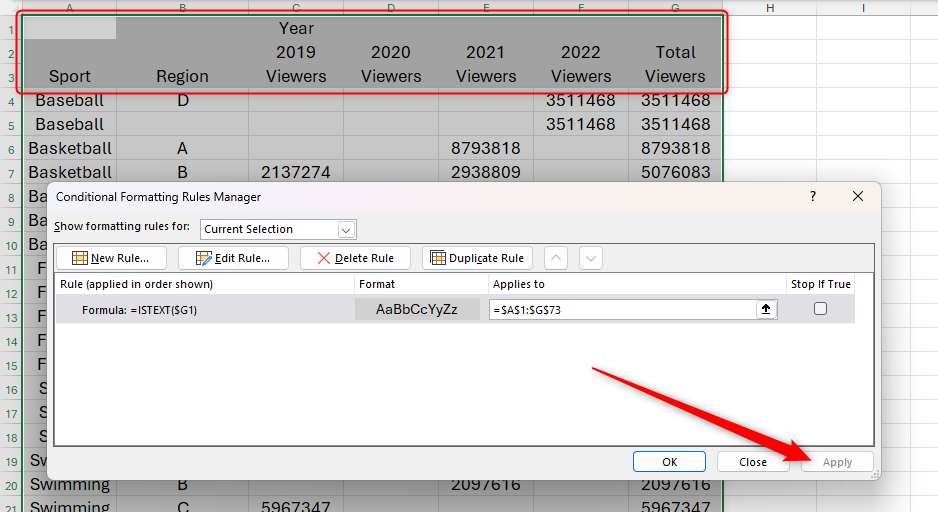
Нажмите «Формат», выберите серую заливку, затем «ОК» → «Применить».
Результат: все строки, где в столбце G нет чисел, получают серую заливку.
Правило 2 — форматируем subtotal (светло-зелёная заливка)
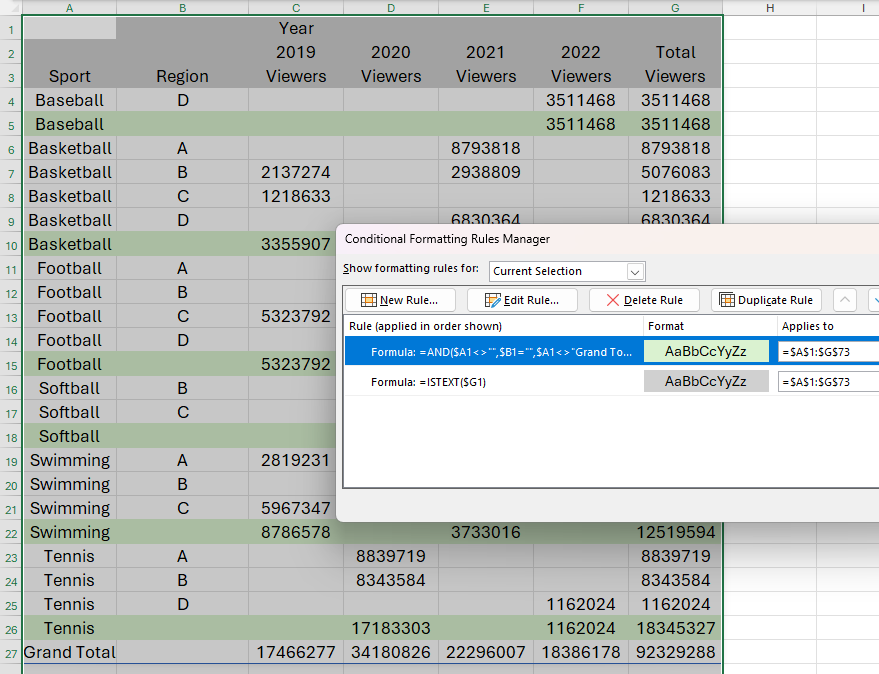
Логика: subtotal-строки имеют текст в столбце A, пустые значения в столбце B, но нужно исключить строку Grand Total. Формула:
=AND($A1<>"",$B1="",$A1<>"Grand Total")Пояснения:
- AND комбинирует условия: A не пустая, B пустая, A не равна тексту “Grand Total”.
- Фиксация столбцов через $ позволяет применить правило ко всем строкам.
Выберите «Формат» → светло-зелёная заливка → «ОК» → «Применить».
Правило 3 — форматируем строку Grand Total (ярко-зелёная заливка)
Логика: единственная строка с текстом “Grand Total” в столбце A. Формула:
=$A1="Grand Total"Формат: яркая зелёная заливка. Нажмите «ОК» → «Применить».
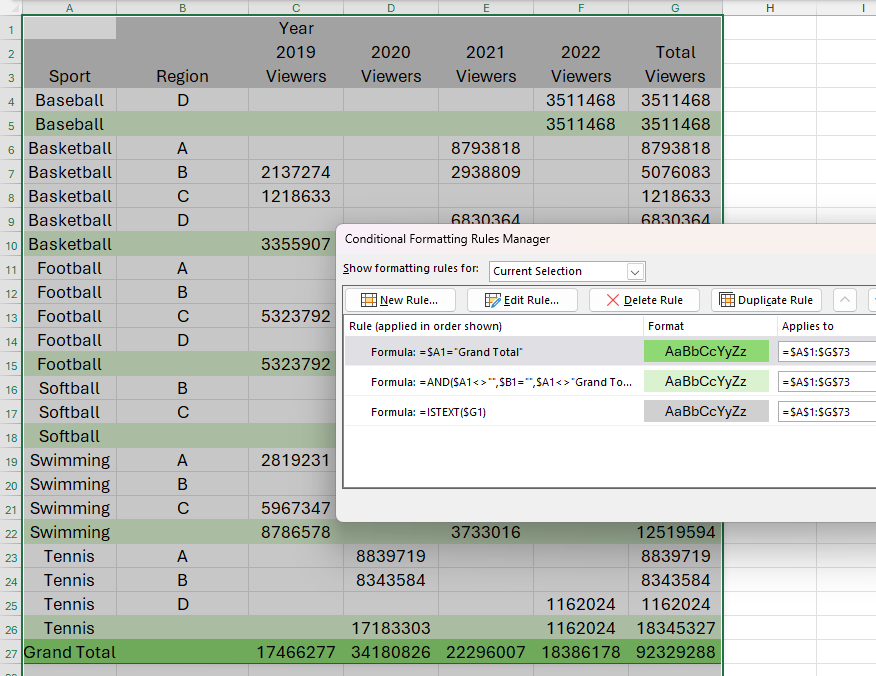
В итоге, при изменении исходных данных и размере расплывшегося массива форматирование сохраняет логическую связь с содержимым. Даже после удаления 12 строк в исходной таблице, правила продолжали корректно выделять заголовки, subtotal и Grand Total.
Советы по выбору диапазона и тестированию
- Выделяйте диапазон шире фактического результата: дополнительные 10–50 пустых строк под массивом помогут учесть рост.
- Не используйте всю колонку (A:A), если есть альтернативы: широкой областью пользоваться безопаснее, но это может замедлить лист.
- Протестируйте правила: добавьте и удалите строки в исходной таблице, измените параметры PIVOTBY и проверьте визуализацию.
- Включите в тесты граничные случаи: полностью пустой результат, результат всего в одну строку, неожиданные текстовые значения в числовых столбцах.
Отладка правил
- Если правило не срабатывает, проверьте относительность ссылок: начальная активная ячейка при создании правила определяет, как интерпретируются относительные ссылки.
- В менеджере правил используйте просмотр области применения: проверьте поле «Применяется к» и при необходимости исправьте диапазон вручную.
- Убедитесь, что порядок правил правильный, и что более приоритетные правила не «перекрывают» другие (опция «Остановить при совпадении» полезна).
Расширенные варианты и альтернативы
Альтернатива на уровне формул: некоторые задачи можно решить до вывода расплывшегося массива — добавить вспомогательные столбцы в исходной таблице, в которых помечать строки как Header/Subtotal/Grand Total, и затем использовать эти метки для условного форматирования.
Использование форматирования таблиц (Table Styles) не решит проблему динамического форматирования расплывшегося массива, так как расплывшийся результат не всегда привязан к объекту «таблица» исходных данных.
Для сложных случаев можно использовать VBA — макросы, которые при каждом обновлении пересоединяют форматирование к расплывшемуся диапазону. Это даёт гибкость, но увеличивает сложность: требуется доверие к макросам, контроль версий и безопасность.
Ментальные модели и эвристики
- Думайте о форматировании как о «правилах, основанных на значении», а не как о «статических стилях по адресам».
- Всегда задавайте вопрос: “Как я определю эту строку программно?” Ответом могут быть: тип значения колонке, наличие ключевого текста, пустота в соседнем столбце.
- Фиксация столбца через $ — частая практика для применения одного правила на всю таблицу.
Плейбук: быстрый чек-лист перед публикацией отчёта
- Выделен корректный диапазон (включая запас снизу).
- Созданы правила: заголовки, subtotal, grand total.
- Использованы смешанные ссылки ($A1 / $G1) для фиксации столбцов.
- Проверен порядок правил и опция «Остановить при совпадении».
- Проведены тесты: увеличение/уменьшение исходных данных, граничные случаи.
- Сохранён файл копией перед массовыми изменениями.
Критерии приёмки
- Все заголовочные строки окрашены в серый цвет при любых изменениях исходной таблицы.
- Все строки subtotal окрашены в светло-зелёный цвет и не включают строку Grand Total.
- Строка Grand Total всегда выделена ярко-зелёной заливкой.
- При добавлении строк в исходные данные новые соответствующие строки автоматически получают нужное форматирование.
Тест-кейсы
- Удалить 10 строк в исходной таблице → проверить, что форматирование отражает текущую структуру.
- Добавить 5 строк с суммами и ключевым текстом → убедиться, что появились дополнительные subtotal и они подсвечены.
- Превратить числовые значения в столбце G в текст для нескольких строк → проверить, что эти строки стали серыми (как заголовки).
- Переименовать “Grand Total” → правило перестаёт срабатывать, тест выявляет необходимость обновить условие.
Отдельные сценарии и граничные случаи
Edge-case gallery:
- Если в столбце G появятся неожиданные текстовые метки у строк с данными, они ошибочно станут заголовками. Решение: точнее определять заголовки (например, проверять наличие чисел через ISNUMBER).
- Если в столбце B временно окажутся пробелы вместо пустых ячеек, условие $B1=”” не сработает. Рекомендуется очищать пробелы или использовать TRIM/замены.
- Разные языковые варианты фразы “Grand Total” потребуют адаптации правила для локальной версии отчёта.
Совместимость и миграция
- Условное форматирование на основе формул поддерживается в современных версиях Excel (Microsoft 365/Excel 2019+). В старых версиях формулы и динамические массивы могут вести себя иначе.
- Если отчёт будет использоваться в другой локали, переведите текстовые сравнения (“Grand Total”). Также учтите различия в форматировании чисел (разделители разрядов и десятичных частей).
Рольовые чек-листы
Отчётчик/Владелец отчёта:
- Убедиться, что ключевые подписи (Grand Total и т.п.) стандартизированы.
- Обеспечить запас строки в выделенном диапазоне.
Аналитик:
- Проверить, что правила корректно распознают субтоталы и заголовки.
- Провести тест-кейсы и зафиксировать результаты.
Техлид / администратор документа:
- Подтвердить, что нет блокирующих макросов.
- Убедиться, что файл безопасен для распространения.
Быстрый шорт-лист формул (cheat sheet)
- Заголовки:
=ISTEXT($G1)- Subtotal:
=AND($A1<>"",$B1="",$A1<>"Grand Total")- Grand Total:
=$A1="Grand Total"Подсказка: используйте F4 при редактировании ссылки в поле формулы, чтобы переключаться между абсолютными и относительными ссылками ($G$1, $G1, G$1, G1).
Мини-методология внедрения форматов в отчёты
- Идентифицировать ключевые типы строк (header / data / subtotal / total).
- Выбрать опорный столбец(ы), которые однозначно различают типы строк.
- Сформулировать простейшие логические условия (ISNUMBER, ISTEXT, =”…”).
- Применить правила к диапазону с запасом вниз.
- Провести регрессионные тесты на изменении данных.
- Документировать правила и хранить копию шаблона.
Пример плана миграции (высокоуровневый)
- День 0: Создать копию отчёта и экспериментально настроить правила.
- День 1: Прогнать тест-кейсы, собрать отзывы аналитиков.
- День 2: Внедрить правила в рабочий файл и оповестить владельцев отчёта.
Короткая сводка
Используйте условное форматирование на основе формул, чтобы сохранить визуальную целостность расплывшихся массивов в Excel при изменениях исходных данных. Фиксируйте ссылки по столбцу и тестируйте граничные случаи.
Если нужно изменить правила: выберите любую ячейку в данных, потом «Условное форматирование» → «Управление правилами», затем дважды щёлкните правило для редактирования и повторно примените изменения.
Глоссарий — 1 строка:
- Расплывшийся массив: динамический диапазон ячеек, который формула Excel автоматически заполняет результатами и который меняет размер при обновлении данных.

Похожие материалы

Несколько аккаунтов Skype: Multi Skype Launcher

Журнал для работы: повысить продуктивность

Персональные звуки уведомлений на Android

Скачивание шоу Hulu для офлайн‑просмотра

Microsoft Start: персонализированная новостная лента
