
Как принудительно закрыть приложение на любом устройстве
Быстрые ссылки
- iPhone и iPad
- Android
- Windows
- macOS
- Linux
- Chrome OS (и Chrome)
Ctrl+Alt+Delete нужен не только в Windows. Современные смартфоны и планшеты тоже могут зависать или попадать в неверное состояние. У каждой ОС есть способ принудительно завершить некорректно работающие приложения. После принудительного завершения приложение можно запустить снова — чаще всего это решает проблему.
iPhone и iPad
Связано: нет, закрытие фоновых приложений на iPhone или iPad не ускорит устройство
Чтобы принудительно закрыть приложение на iPhone или iPad:
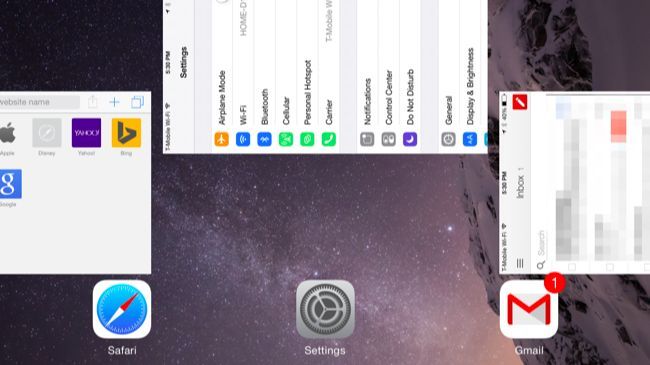
- Если у устройства есть кнопка «Домой», быстро дважды нажмите её, чтобы открыть список недавно запущенных приложений. На устройствах без кнопки «Домой» проведите вверх от нижней границы экрана и удерживайте палец чуть дольше, чтобы открыть переключатель приложений.
- Пролистайте влево или вправо и найдите карточку приложения.
- Каснитесь миниатюры приложения и смахните её вверх, чтобы увести приложение с экрана.
После этого при следующем запуске приложение стартует «с чистого листа».
Важно: это не способ экономии ресурсов — iOS сама управляет памятью и фоновыми процессами. Принудительное закрытие имеет смысл только при зависании или ошибках.
Android
Связано: нет, не требуется устанавливать task killer — как управлять запущенными приложениями на Android
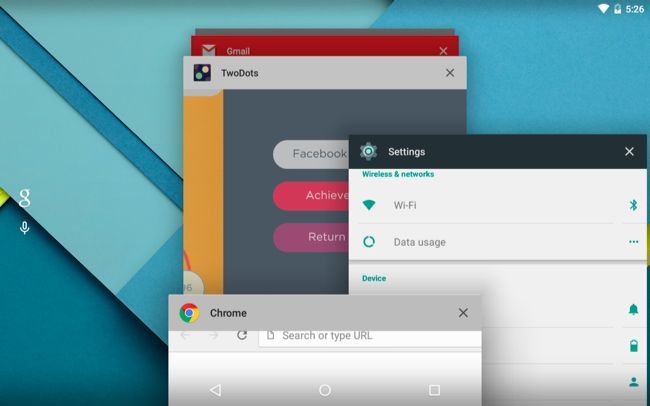
Самый простой способ на Android — использовать переключатель приложений:
- Нажмите кнопку многозадачности (Multitasking) или, на некоторых устройствах, удерживайте кнопку «Домой» или выполните жест, открывающий список недавно запущенных приложений.
- В списке найдите карточку приложения и смахните её влево или вправо, чтобы закрыть.
Некоторые оболочки и версии Android показывают отдельную кнопку «Закрыть» или «Закончить», а в настройках приложения есть кнопка «Принудительная остановка» — её тоже можно использовать в крайнем случае.
Примечание: обычно не нужно вручную принудительно завершать приложения — Android сам управляет процессами. Частое использование сторонних «убийц задач» может даже ухудшить ситуацию.
Windows
Связано: базовые знания о Диспетчере задач Windows
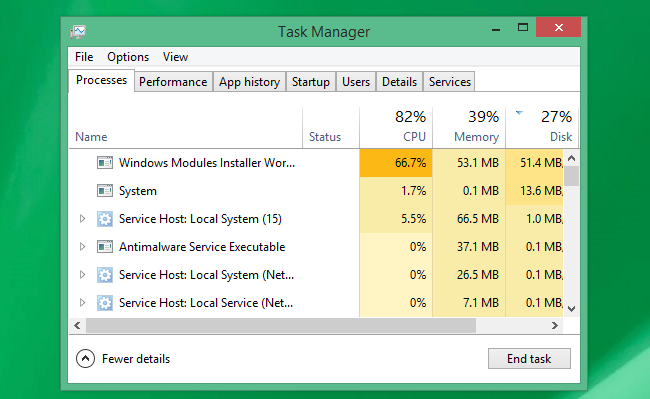
На Windows используйте Диспетчер задач:
- Быстрый способ открыть: нажмите Ctrl+Shift+Escape.
- Альтернативно: правый клик по панели задач → Диспетчер задач.
В списке процессов или приложений найдите нужную позицию и нажмите «Завершить задачу» (End task). Это корректно завершит процесс или окно приложения.
В Windows Store‑приложениях можно также перетащить окно вниз (для сенсорных устройств) до состояния миниатюры и уронить его в нижнюю часть экрана — система закроет приложение.
Важно: перед завершением процесса постарайтесь сохранить данные в других открытых приложениях, если это возможно.
macOS
Связано: как принудительно завершать приложения на macOS
Чтобы принудительно завершить приложение на Mac:
- Нажмите Command+Option+Escape, чтобы открыть окно «Принудительное завершение программ». Выберите приложение и нажмите «Принудительно завершить».
- Или откройте меню Apple () → Принудительно завершить.
- Можно также удержать Option и кликнуть правой кнопкой по иконке приложения в Dock, затем выбрать «Принудительно завершить».
Если нужно управлять фоновыми процессами и смотреть нагрузку: откройте «Мониторинг системы» (Activity Monitor) — он показывает CPU, память, диск и сеть, и позволяет завершать процессы по PID.

Linux
Связано: как убить приложение или фоновый процесс в Linux
Linux даёт много инструментов:
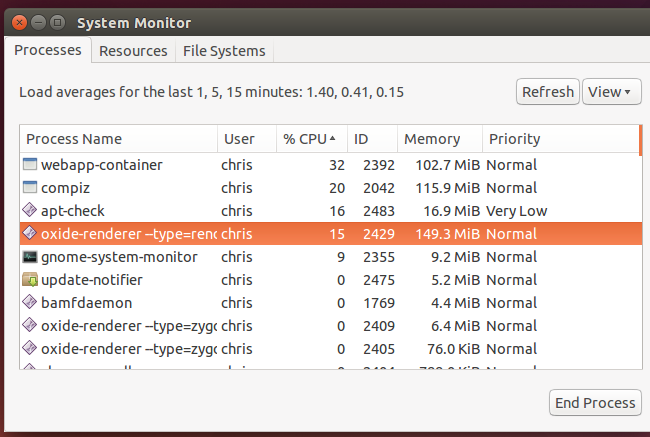
- Графические среды обычно имеют встроенный монитор процессов (например, System Monitor в GNOME/Ubuntu), где можно выбрать процесс и завершить его.
- Утилита xkill позволяет кликнуть по окну — оно закроется мгновенно (команда xkill в терминале).
- В терминале можно использовать kill и killall (kill
, killall <имя_процесса>) или более сильный сигнал SIGKILL: kill -9 .
Для системных служб используйте systemctl (systemctl stop
Примечание: при использовании kill -9 процесс не получит шанс корректно завершить работу и сохранить данные.
Chrome OS и Chrome
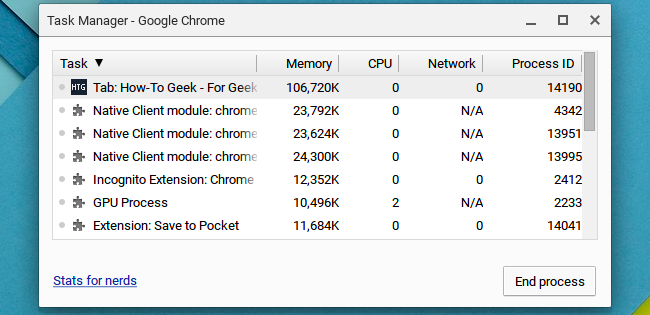
Chrome OS использует диспетчер задач Chrome:
- Откройте меню → Дополнительные инструменты → Диспетчер задач или нажмите Shift+Esc на Chromebook.
- Выберите процесс (вкладка, приложение или расширение) и нажмите «Завершить процесс» (End Process).
То же самое работает в Chrome на Windows, macOS и Linux: открытый диспетчер Chrome показывает процесс страницы, приложения и расширения, которые можно завершить отдельно.
Более мощные инструменты и настроенные подходы
Если базовые действия не помогли, есть расширенные варианты:
- macOS и Linux: терминальные команды (kill, pkill, top/htop, ps) и их комбинации дают гибкий контроль.
- Windows: PowerShell cmdlet Stop‑Process или taskkill.exe /PID
/F для принудительного завершения. - Android: в настройках приложения есть «Принудительная остановка». Сторонние приложения для управления процессами существуют, но использовать их следует осторожно.
Если приложение регулярно зависает — проверьте логи (Console на macOS, journalctl/ syslog на Linux, Event Viewer на Windows, adb logcat на Android) и обновите приложение или ОС.
Методология диагностики: как действовать последовательно
- Оцените влияние: влияет ли проблема на одно приложение или на всю систему?
- Попробуйте корректно завершить приложение через интерфейс.
- Если интерфейс не отвечает — принудительно завершите (по инструкции выше).
- Перезапустите приложение и проверьте логи/поведение.
- Если проблема повторяется — обновите приложение/систему, очистите кеш, проверьте наличие конфликтующих расширений или драйверов.
- При системных проблемах создайте дамп/лог и обратитесь в поддержку.
Краткая проверка перед принудительным завершением: сохранены ли важные данные? Можно ли дождаться автоматического восстановления?
Чек‑листы по ролям
Чек‑лист для обычного пользователя:
- Сохраните данные, если возможно.
- Попробуйте закрыть приложение стандартным способом.
- Принудительно закройте и заново откройте.
- Если проблема не ушла — перезагрузите устройство.
- Если повторяется — обновите приложение и ОС, обратитесь в службу поддержки.
Чек‑лист для администратора / системного инженера:
- Определите PID процесса и потребление ресурсов.
- Просмотрите системные логи и логи приложения.
- Завершите процесс корректным сигналом (SIGTERM), если не помогает — SIGKILL.
- Проверьте зависимые сервисы и файлы блокировки.
- При необходимости изолируйте проблему в тестовой среде.
Чек‑лист для разработчика приложения:
- Соберите стектрейсы и логи приложения.
- Проверьте утечки памяти и бесконечные циклы.
- Запустите приложение под профайлером.
- Добавьте устойчивую обработку ошибок и таймауты.
- Напишите тесты, покрывающие сценарии зависания.
Схема принятия решения (flowchart)
flowchart TD
  A[Приложение зависло?] -->|Да| B{Можно сохранить данные?}
  A -->|Нет| Z[Наблюдать]
  B -->|Да| C[Сохранить и корректно завершить]
  B -->|Нет| D{Открыт доступ к диспетчеру задач?}
  D -->|Да| E[Принудительно завершить через интерфейс]
  D -->|Нет| F[Использовать терминал/PowerShell или телефонные жесты]
  E --> G[Перезапустить приложение]
  F --> G
  G --> H{Проблема решена?}
  H -->|Да| I[Закрыть инцидент]
  H -->|Нет| J[Собрать логи и эскалировать]
Критерии приёмки
- После принудительного завершения приложение запускается и основные функции работают.
- Приложение не возвращается в зависшее состояние в течение 10–15 минут нормальной эксплуатации.
- Логи не содержат повторяющихся критических ошибок, связанных с тем же сценарием.
Короткий плейбук для админов
- Оповестите пользователей о вмешательстве, если это влияет на сервис.
- Зафиксируйте время и PID процесса.
- Попробуйте SIGTERM (kill
), затем SIGKILL (kill -9 ) при необходимости. - Соберите логи (journalctl, Event Viewer, Console) и приложите к инциденту.
- При постоянном повторении — изолируйте и воспроизведите в тестовой среде.
Часто возникающие ошибки и когда принудительное закрытие не помогает
- Приложение зависает из‑за проблем с сетью — перезапуск приложения не решит проблему, если сеть недоступна.
- Если причина — повреждённый профиль пользователя или база данных, простое закрытие не избавит от ошибки.
- Аппаратные неисправности (перегрев, сбои памяти) требуют ремонта, а не рестарта приложения.
Короткий глоссарий (1‑строчные определения)
- PID — идентификатор процесса в операционной системе.
- SIGTERM — корректный сигнал завершения процесса.
- SIGKILL — принудительное завершение (без сохранения состояния).
- Диспетчер задач — инструмент ОС для просмотра и завершения процессов.
Шаблон отчёта об инциденте (копировать и заполнять)
- Дата и время:
- Устройство/ОС/версия:
- Завершаемое приложение / версия:
- PID / имя процесса:
- Действия (что делали):
- Логи / скриншоты:
- Результат: решено/эскалировано
Если нужно, ниже — краткие подсказки для социальных превью и описание для страницы поддержки.
Важное: не используйте сторонние «убийцы задач» бессистемно и всегда делайте бэкап важных данных перед любыми принудительными действиями.
Конец статьи.

Похожие материалы

Несколько аккаунтов Skype: Multi Skype Launcher

Журнал для работы: повысить продуктивность

Персональные звуки уведомлений на Android

Скачивание шоу Hulu для офлайн‑просмотра

Microsoft Start: персонализированная новостная лента
