
Исправление кода ошибки 4c7 в Microsoft Teams

Если вы видите код ошибки 4c7 в Microsoft Teams, вы не одиноки. Различные пользователи с корпоративными настройками столкнулись с этой проблемой при попытке войти из сети организации, где развернуты Active Directory Federation Services (ADFS).
Причина — попытка аутентификации через ADFS в интранет-сети при отключённой форме аутентификации (Forms Authentication). В результате вход не проходит и появляется следующее сообщение об ошибке:
Современная аутентификация здесь не удалась, но вы всё ещё сможете войти. Код состояния: 4c7.
Ниже — пошаговое руководство для системных администраторов и советы для пользователей.
Как исправить ошибку 4c7 в Microsoft Teams?
1. Включите Forms Authentication в ADFS
- Откройте консоль управления ADFS (ADFS Microsoft Management Console, MMC) на контроллере домена или на сервере, где установлен ADFS.
- В левой панели выберите Authentication Policies (Параметры аутентификации).
- В правой части окна в секции Actions нажмите Edit Global Primary Authentication (Изменить глобальную первичную аутентификацию).
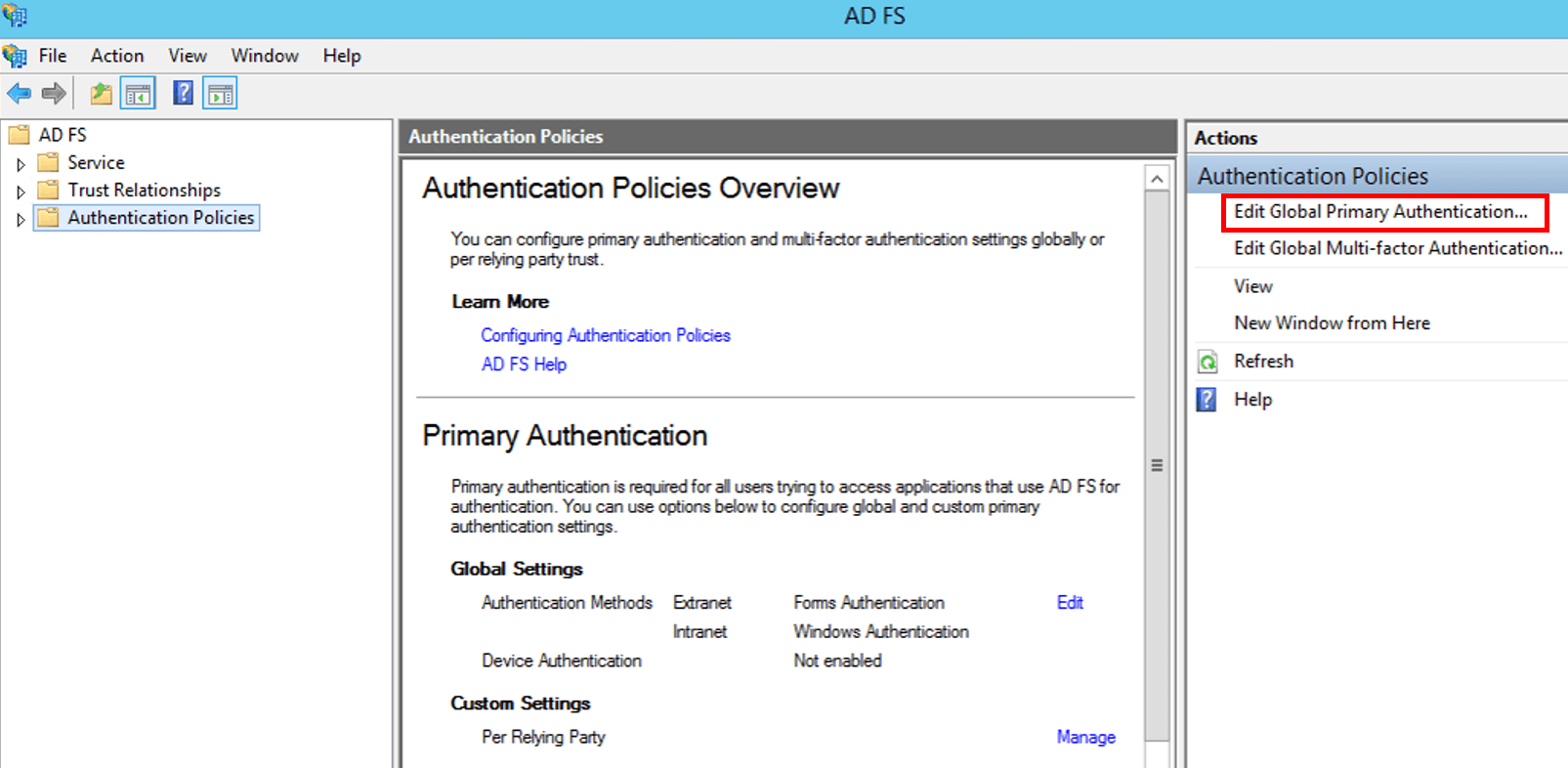
- Перейдите на вкладку Intranet (Внутренняя сеть) и включите Forms Authentication (Формы аутентификации).
- Нажмите OK или Применить, чтобы сохранить настройки.
Важно: этот параметр по умолчанию не включается при стандартной установке ADFS для Intranet — его нужно активировать вручную.
Когда включена Forms Authentication, ADFS будет отображать формы входа для пользователей в интранете, что устраняет причину ошибки 4c7 при современном методе аутентификации.
2. Проверьте, включён ли Microsoft Teams для пользователей

- Войдите в Microsoft 365 admin center (Центр администрирования Microsoft 365) под учётной записью администратора.
- Перейдите в Settings (Настройки) и найдите раздел, связанный с приложениями или непосредственно Microsoft Teams.
- Убедитесь, что Microsoft Teams активирован для соответствующих типов пользователей и групп. Нажмите Save, чтобы сохранить изменения.
Если Teams отключён для пользователя или группы, попытка входа приведёт к отказу — проверьте это в первую очередь.
Что делать, если описанные шаги не помогли
- Проверьте подключение: попробуйте подключиться к Teams из другой сети (например, дома или через мобильный интернет). Если вход работает — проблема на стороне корпоративной сети или прокси.
- Прокси/SSL inspection: некоторые межсетевые экраны и прокси, выполняющие расшифровку HTTPS, ломают поток аутентификации. Убедитесь, что ADFS и Microsoft 365 доверяют сертификатам прокси или добавьте исключения.
- Политики SSO и Conditional Access: проверьте правила Azure AD Conditional Access и локальные политики, которые могут блокировать современные методы аутентификации для интранет-сетей.
- Кэш и клиент Teams: попросите пользователя очистить кэш клиента Teams или переустановить приложение. На Windows: закройте клиент, удалите папки %appdata%\Microsoft\Teams и запустите снова.
Альтернативные подходы
- Временное решение — попросите пользователя подключиться по VPN к сети, где аутентификация проходит корректно через внешнюю точку входа.
- Временно включите Forms Authentication только для конкретной группы или IP-диапазона, если включение глобально нежелательно.
- Используйте Azure AD Connect и встроенную аутентификацию Azure AD, если планируете миграцию от ADFS.
Контрольный список для администратора
- Открыта консоль ADFS на сервере с ролями AD.
- Включена Forms Authentication для вкладки Intranet.
- Проверены и сохранены изменения.
- Microsoft Teams включён в Microsoft 365 для соответствующей группы.
- Проверены прокси/файерволлы и правила SSL inspection.
- Проверены политики Conditional Access в Azure AD.
Критерии приёмки
- Пользователь из интранет-сети успешно входит в Teams без ошибки 4c7.
- В логах ADFS при попытке входа отсутствуют ошибки аутентификации, связанные с формами.
- Изменения задокументированы и, при необходимости, согласованы с политикой безопасности организации.
Схема принятия решения
flowchart TD
  A[Появился код 4c7] --> B{Пользователь в корпоративной сети?}
  B -- Да --> C[Проверить ADFS: Forms Authentication включена?]
  C -- Нет --> D[Включить Forms Authentication для Intranet]
  C -- Да --> E[Проверить Microsoft Teams включён ли для пользователя]
  E -- Нет --> F[Включить Teams в Microsoft 365]
  E -- Да --> G[Проверить прокси/Conditional Access и кэш клиента]
  B -- Нет --> H[Попросить пользователя попытаться из другой сети]
  D --> I[Тест входа]
  F --> I
  G --> I
  H --> I
  I --> J{Вход успешен?}
  J -- Да --> K[Проблема решена]
  J -- Нет --> L[Эскалировать в службу поддержки Microsoft]
Примечания по безопасности и конфиденциальности
- При внесении изменений в ADFS и политики доступа согласуйте их с командой безопасности.
- Не отключайте проверки SSL и не добавляйте ненадёжные исключения на постоянной основе.
Короткое руководство для пользователя (если вы не администратор)
- Попробуйте войти в Teams из домашней сети или через мобильный интернет.
- Если это помогает — сообщите администратору, что проблема связана с корпоративной сетью.
- Очистите кэш клиента Teams или переустановите приложение и попробуйте снова.
Краткое резюме
Мы рассмотрели основные причины появления кода ошибки 4c7 в Microsoft Teams и показали, как включить Forms Authentication в ADFS, а также как проверить, включён ли Teams в Microsoft 365. Если базовые шаги не помогли, проверьте прокси/файерволл, политики Conditional Access и эскалируйте проблему при необходимости.
Если руководство помогло — оставьте комментарий или обратитесь к администратору вашей организации для окончательной проверки настроек.

Похожие материалы

Несколько аккаунтов Skype: Multi Skype Launcher

Журнал для работы: повысить продуктивность

Персональные звуки уведомлений на Android

Скачивание шоу Hulu для офлайн‑просмотра

Microsoft Start: персонализированная новостная лента
